Unabhängiger Vergleich, ggf. Vergütung durch Shop-Links. Mehr Infos

Touchscreen-Monitor Kaufberatung: Kriterien vor der Tabelle

Aktualisiert: 11.10.2026

Sie haben die Vergleichstabelle für Touchscreen-Monitore geöffnet und sehen neben der Zollzahl Werte wie 10-Punkt, PCAP, 95 Grad Blickwinkel oder 240 Hz – ohne zu wissen, welche Spalte zuerst entscheidet. Eine Touchscreen-Monitor Kaufberatung sortiert diese Felder in eine Reihenfolge, bevor Sie in der [Touchscreen-Monitor-Übersicht](/hub/computerbildschirme-zubehoer/touchscreen-monitor) ein konkretes Modell wählen. Der rote Faden lautet: Erst muss der Rechner Touch überhaupt annehmen, dann muss das richtige Kabel den Finger liefern, danach passen Diagonale und Blickwinkel zum Ort, zuletzt kommen VESA, Stift und Lautsprecher. Wer mit der Zollzahl beginnt, kauft oft ein schönes Panel, das am Mac nur das Bild zeigt oder an der Theke seitlich unlesbar wird.

Sie haben die Vergleichstabelle für Touchscreen-Monitore geöffnet und sehen neben der Zollzahl Werte wie 10-Punkt, PCAP, 95 Grad Blickwinkel oder 240 Hz – ohne zu wissen, welche Spalte zuerst entscheidet.

Unsere Top-Empfehlungen

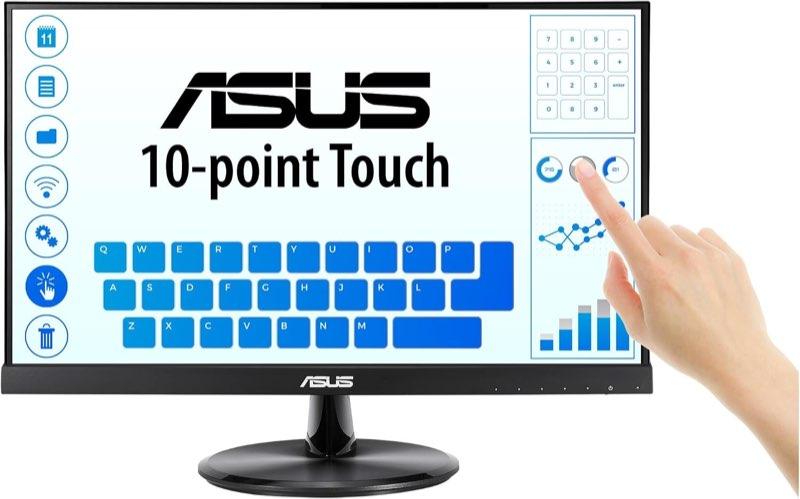
ASUS ASUS VT229H 21,5 Zoll

Preis-Tipp

ASUS ASUS VT229H 21,5 Zoll
9,1/10∼ 218,90 €
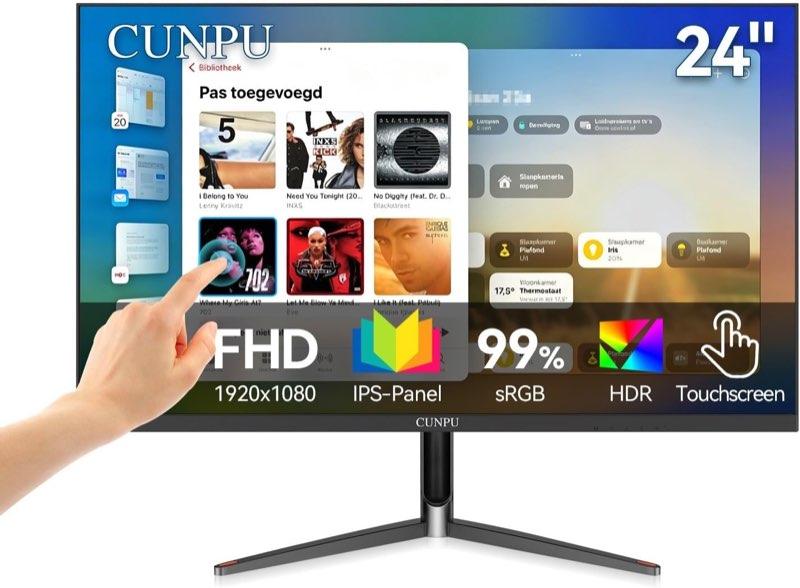
CUNPU CUNPU T245FG 24 Zoll

Alternative

CUNPU CUNPU T245FG 24 Zoll
8,6/10∼ 199,99 €
Inhalt

Was ein Touchscreen-Monitor ist und was nicht

Ein Touchscreen-Monitor ist ein externer Bildschirm mit berührungsempfindlicher Fläche. Der PC, die Kasse oder der Laptop bleiben getrennt; es steckt kein Android- oder Windows-System im Gehäuse wie bei manchen Touch-PCs aus der Shop-Suche. Auch ein normales Display plus lose Folie ist etwas anderes: Die Kapazitätssensorik sitzt dann oft unsauber, Kalibrierung und Haltbarkeit leiden. In dieser Kategorie geht es um fertige Panels mit PCAP- oder resistiver Fläche, Ständer oder VESA und dokumentiertem Touch-Anschluss. Vier Bauarten prägen die Entscheidung. Der Desktop-Touch mit Fuß dominiert Büro und Werkstatt: Netzteil, HDMI oder DisplayPort plus USB für den Finger. POS-Monitore sind kleiner, manchmal mit VGA, BNC oder Lautsprecher für Quittungston, oft mit engerem Blickwinkel. Tragbare Touchpanels wiegen unter zwei Kilogramm, leben von USB-C oder Mini-HDMI und setzen einen passenden Laptop-Port voraus. Open-Frame-Displays ohne Wohnzimmer-Gehäuse spielen in Einbau und Industrie eine Rolle, tauchen in Consumer-Tabellen seltener auf. Wenn Sie noch unsicher sind, ob Sie eher Theke oder Tasche meinen, ordnet Touchscreen-Monitor POS bzw. tragbarer Touchscreen-Monitor den Einsatz ein.

Host und Kabel vor der Diagonale

Windows 10 und 11 erkennen viele PCAP-Monitore als HID-Touchgerät, sobald das USB-Datenkabel am Rechner hängt – oft ohne Extra-Treiber. Das Bild allein über HDMI, VGA oder DisplayPort reicht nicht; wer nur das Videokabel steckt, sieht ein normales Display und wundert sich über den stummen Finger. macOS verlangt in der Regel einen benannten Treiber des Herstellers; in Listings steht dann „nur Bild“ oder eingeschränkte Gesten. Spielkonsolen und TV-Sticks liefern in Herstellerhinweisen häufig Bild ohne Touch, auch wenn der Titel „Touch“ verspricht. USB-C wirkt wie die eleganteste Lösung, ersetzt aber HDMI plus USB nur, wenn der Port DisplayPort-Alt-Modus oder Thunderbolt führt und das Kabel Datenleitungen hat – kein reines Ladekabel. Ein typischer Fehlkauf: Laptop lädt, Monitor bleibt schwarz oder zeigt Bild ohne Finger. Planen Sie deshalb zwei Wege: Videokabel für Pixel, USB-B oder USB-C mit Daten für Touch. Nach dem Kauf hilft die Schrittfolge unter Touchscreen-Monitor anschließen, wenn Windows den Touch dem falschen Schirm zuordnet.

Größe, Blickwinkel und Helligkeit

Faustwerte aus der Kategorie, keine starre Norm: Etwa 15 bis 16 Zoll für unterwegs, 19 bis 22 Zoll an Theke und Empfang, 22 bis 27 Zoll am Schreibtisch, große 4K-Flächen nur mit Tiefe am Tisch. Entscheidend ist nicht nur die Zahl, sondern der Blickwinkel. IPS-Panels mit etwa 178 Grad halten Kontrast seitlich besser; ein Feld um 95 Grad ist an der Kasse schnell grau, wenn Kunden schräg lesen. 250 cd/m² ist ein üblicher Büro-Nennwert. Deckglas, Anti-Glare und PCAP-Schichten schlucken einen Teil davon; Industrie-Displays mit 500 cd/m² und dokumentierter Helligkeit „mit Touch“ liegen in einer anderen Liga als Consumer-Einträge. HDR-Werbung bei niedriger Nennhelligkeit ersetzt kein helles Fensterbüro. Erst wenn Host und Kabel passen, lohnt der Abgleich von Diagonale und Winkel – sonst montieren Sie ein 24-Zoll-Panel, das frontal gut aussieht und seitlich scheitert.

VESA, Stift, Lautsprecher und die Entscheidung

VESA-Kompatibilität ohne Millimeterzahl ist ein Risiko. Lesen Sie 75 × 75 mm oder 100 × 100 mm im Feature-Feld, nicht nur das Wort „VESA“. An der Theke entscheidet das Maß über passende Arme; am Schreibtisch ersetzt ein Monitorfuß mit Höhe teure Nachrüstung. Neigung ist in dieser Kategorie häufig, Höhe nur wenn sie ausdrücklich genannt ist – sonst bleibt nur ein Zusatzarm. Ein drucksensitiver Stift braucht eine Protokollzeile wie MPP 2.0 im Listing; „Touch“ allein bedeutet Finger. Handschuh-Bedienung ist nicht automatisch: Latex oder resistive Technik muss genannt sein, PCAP arbeitet standardmäßig mit Finger und oft Stift, nicht mit dickem Winterhandschuh. Lautsprecher am POS dienen dem Systemton, nicht dem Musikgenuss. Wer nach Typ statt Kriterien sucht, springt von hier zur Bestenliste nach Einsatz.

Häufige Fragen

Reicht HDMI allein für den Touch?
Nein. HDMI, DisplayPort oder VGA transportieren das Bild. Der Touch läuft über USB-B, USB-Daten am USB-C oder ein separates Touch-Interface laut Datenblatt. Fehlt das USB-Kabel am PC, bleibt das Glas stumm.
Funktioniert 10-Punkt-Touch unter macOS?
Nicht automatisch. Viele Listings schränken macOS auf Bild oder einfache Gesten ein. Planen Sie einen Hersteller-Treiber und Admin-Rechte in der IT, bevor Sie Macs an PCAP-Panels hängen.
Welche Diagonale für Schreibtisch, Theke und Tasche?
Schreibtisch oft 22 bis 27 Zoll, Theke und Empfang häufig 19 bis 22 Zoll mit gutem Blickwinkel, unterwegs 15 bis 16 Zoll unter etwa zwei Kilogramm. Größere 4K-Touchflächen brauchen Platz und einen Rechner, der die Pixel mitzieht.
Was bringt 144 oder 240 Hz beim Finger?
Hohe Bildwiederholraten helfen vor allem bei schneller Maus- oder Spielewiedergabe, nicht bei der Touch-Erkennung selbst. Für Kasse und Formular reichen 60 bis 75 Hz, wenn Blickwinkel und Helligkeit passen.
Welches VESA-Maß muss im Listing stehen?
75 × 75 mm oder 100 × 100 mm als Zahl, nicht nur „wandmontierbar“. Ohne Millimeter passen viele Arme nicht, obwohl das Panel theoretisch VESA-kompatibel heißt.
Reichen 250 cd/m² am Fenster?
Oft knapp. Glas und PCAP dämpfen; seitliches Tageslicht verlangt eher höhere Nennwerte oder Schirmposition. HDR-Bulletpoints ersetzen keine messbare Helligkeit im Datenblatt.
Brauche ich einen Stift mit Druck?
Nur wenn Sie zeichnen oder feine Linien brauchen. Dann MPP 2.0 oder vergleichbare Stiftprotokolle im Listing suchen; reiner Finger-Touch braucht das nicht.
Ist ein Android-Touch-PC derselbe Kauf?
Nein. Touch-PCs bundeln Rechner und Display. Diese Kategorie vergleicht externe Monitore, die an Ihren vorhandenen PC oder Ihre Kasse angeschlossen werden.

Weiterführende Seiten

Quellenverzeichnis

Fachquellen zum Vergleich; Stand 10.10.2026.

  1. DKE, DIN EN IEC 62368-1 (abgerufen am 10.10.2026)
  2. TÜV Rheinland, Prüfung Audio/Video (abgerufen am 10.10.2026)
  3. EUR-Lex, Verordnung (EU) 2019/2013 (abgerufen am 10.10.2026)
  4. DGUV Information 215-410 (abgerufen am 10.10.2026)
  5. GETT, Touch-Technologien (abgerufen am 10.10.2026)
  6. iiyama ProLite T2254MSC-B2AG (abgerufen am 10.10.2026)
  7. ASUS VT229H Technikblatt (abgerufen am 10.10.2026)
  8. Beetronics, Treiber und Kalibrierung (abgerufen am 10.10.2026)