Unabhängiger Vergleich, ggf. Vergütung durch Shop-Links. Mehr Infos

Touchscreen-Monitor anschließen: Bild da, Finger tot

Aktualisiert: 11.10.2026

Das Paket ist offen, HDMI steckt, Windows zeigt das zweite Display – und tippen bewegt nichts oder der Klick landet auf dem Laptop-Panel. Genau hier setzt diese Anleitung zum Touchscreen-Monitor anschließen an: nicht bei der Modellwahl, sondern nach dem Kauf unter Windows 10 oder 11. Die [Touchscreen-Monitor-Vergleichstabelle](/hub/computerbildschirme-zubehoer/touchscreen-monitor) hilft beim Kauf; wer Host und Kabel vorher sortieren will, liest die [Kaufberatung](/hub/computerbildschirme-zubehoer/touchscreen-monitor/sub/touchscreen-monitor-kaufberatung). Tragbare Panels mit einem USB-C-Kabel haben zusätzliche Stromfragen – die [tragbare Seite](/hub/computerbildschirme-zubehoer/touchscreen-monitor/sub/touchscreen-monitor-tragbar) ergänzt diesen Windows-Pfad.

Das Paket ist offen, HDMI steckt, Windows zeigt das zweite Display – und tippen bewegt nichts oder der Klick landet auf dem Laptop-Panel.

Unsere Top-Empfehlungen

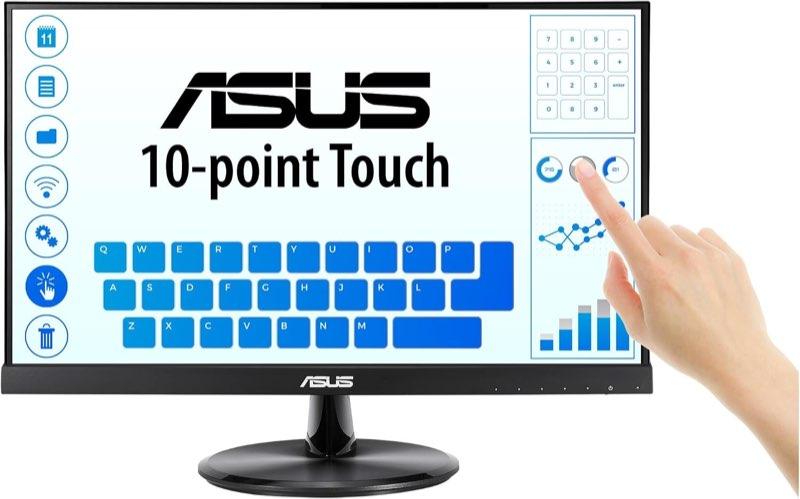
ASUS ASUS VT229H 21,5 Zoll

Preis-Tipp

ASUS ASUS VT229H 21,5 Zoll
9,1/10∼ 218,90 €
Inhalt

Zwei Kabel, ein Glas

Touchscreen-Monitore trennen fast immer Bild und Berührung. HDMI, DisplayPort oder VGA liefern Pixel; USB-B, USB-A oder USB-C mit Datenleitung meldet den Finger als HID-Gerät. Steckt nur das Videokabel, verhält sich das Panel wie ein normaler Monitor – das ist kein Defekt, sondern fehlende Verkabelung. USB-C kann beides in einem führen, aber nur mit DisplayPort-Alt-Modus oder Thunderbolt und einem Kabel, das keine reine Ladeleitung ist. Praktisches Beispiel: Ein 21,5-Zoll-Büro-Touch mit HDMI und USB verlangt beide Stecker am PC, oft direkt am Mainboard statt am Tastatur-Hub. Ein zweiter Monitor ohne Touch am Laptop verkompliziert die Zuordnung: Windows fragt dann, welches Glas reagiert – wer nur den Touch-Monitor identifiziert und den Laptop überspringt, spart später kein tabcal, sondern vermeidet doppelte Klicks von vornherein. Nach dem ersten erfolgreichen Touch sollten Sie die native Auflösung im Anzeigemenü prüfen. Skalierung auf 125 Prozent ist für lesbare Schrift ok, verschiebt aber manchmal die Kalibrierung. Wer dauerhaft zwei Touch-fähige Geräte nutzt – selten, aber an manchen Workstations –, dokumentiert, welches USB-Kabel an welchem Port hängt; ein Hub-Wechsel kann die Zuordnung zurücksetzen. Hubs und Dockingstationen können Touch verzögern oder aussetzen; zum Test zuerst direkt am Rechner anschließen. Netzteil am Monitor vor USB-C laut mancher Herstelleranweisung zuerst einstecken, dann Daten – sonst fehlt Touch trotz Bild. Der Geräte-Manager unter Windows ist der Beweis: Erscheint kein HID-kompatibler Touchscreen, ist das Problem Kabel oder Port, nicht die Kalibrierung.

HID und der richtige Schirm

Windows muss Touch-Eingaben dem physischen Glas zuordnen. Bei mehreren Displays erscheint nach dem Anschluss oft der Setup-Assistent für Tablet-PC-Einstellungen. Die Meldung „Tippen Sie auf den Bildschirm, um ihn zu identifizieren“ verlangt Geduld: Mit Enter durchlaufen Sie fremde Monitore, bis die Aufforderung auf dem Touch-Panel liegt, dann tippen Sie auf dieses Glas. Landet der Finger weiterhin auf dem Notebook, ist die Zuordnung noch falsch – nicht das Kabel. Im Geräte-Manager sollte unter „Human Interface Devices“ ein Eintrag für Touchscreen stehen. Fehlt er, Kabel tauschen, anderen USB-Port testen, Monitor kurz vom Strom trennen. Deaktivierte HID-Geräte neu aktivieren oder „Nach geänderter Hardware suchen“ starten. Rechtsklick auf dem Touch funktioniert unter Windows oft über längeres Drücken, nicht über die rechte Maustaste am PC – das ist normal für PCAP. Erst wenn HID da ist und der falsche Monitor noch reagiert, lohnt Kalibrierung.

Kalibrieren, tabcal und native Auflösung

Kalibrierung ist nur nötig, wenn der Cursor neben dem Finger liegt. In älteren Windows-Versionen lag „Kalibrierung“ in den Tablet-PC-Einstellungen; ab Windows 11 24H2 fehlt der Button in der Systemsteuerung laut Hersteller-Dokumentationen zum externen Panel. Dann hilft das Kommandozeilen-Tool tabcal – Hersteller wie Gechic beschreiben den Pfad für externe PCAP-Monitore. Vor jeder Kalibrierung sollte das Panel die native Auflösung fahren; skalierte 125- oder 150-Prozent-Layouts verschieben manchmal die Zuordnung. Wer 1920 × 1080 native nutzt und der Touch dennoch um wenige Millimeter versetzt ist, kalibriert einmal. Wer gar kein Touch-Ereignis sieht, kalibriert nicht – dann fehlt HID oder USB. Drucksensitive Stifte mit MPP 2.0 folgen oft eigenen Treiberpfaden; reiner Finger-Touch bleibt bei den meisten Consumer-Monitoren bei Plug-and-Play, solange Windows erkannt hat.

Wann es nicht Windows ist

macOS erwartet häufig einen Hersteller-Treiber; ohne ihn bleibt Bild ohne Finger oder nur einfache Gesten. Listings nennen das ausdrücklich – ein Windows-Setup hilft am Mac nicht. Spielkonsolen liefern in Bulletpoints oft Bild ohne Touch, auch wenn der Monitor 10-Punkt am PC kann. Fire TV, Steam Deck und iPads gehören in dieselbe Vorsicht. USB-Hubs, zu lange Kabel und Lade-only-USB-C erzeugen Symptome wie intermittierenden Touch – dann wirkt es wie Software, ist aber Strom oder Daten. Ein Monitor, der nach dem Aufwachen aus dem Energiesparen Touch verliert, reagiert oft auf erneutes Ab- und Anstecken des USB-Kabels oder einen Neustart des HID-Geräts im Manager – bevor Sie Treiber aus dem Netz suchen, die für ein anderes Modell gelten. POS- und Kiosk-Monitore folgen demselben Windows-Pfad; Möbelmontage und Blickwinkel regelt Touchscreen-Monitor Kasse, nicht die Tablet-PC-Einstellungen allein. Wer nach allen Windows-Schritten noch kein HID sieht, sollte Kabel und Netzteil prüfen, bevor OSD-Menüs durchklickt werden. Für Kaufentscheidungen Host und Betriebssystem vorher klären, nicht nachträglich am Konsolen-HDMI.

Häufige Fragen

Warum ist das Bild da und der Finger tot?
Weil fast immer das USB-Touchkabel fehlt, am Hub hängt oder Lade-only-USB-C ohne Daten nutzt. HDMI allein reicht nicht.
Muss das USB-Kabel direkt an den PC?
Für den ersten Test ja. Dockingstationen und passive Hubs sind Fehlerquellen; direkter Port schließt sie aus.
Wie ordne ich den Touch dem zweiten Schirm zu?
Tablet-PC-Setup starten, mit Enter fremde Displays überspringen, auf dem Touch-Monitor tippen, wenn die Aufforderung dort erscheint.
Was mache ich unter Windows 11 24H2 ohne Kalibrieren-Knopf?
tabcal laut Herstellerhinweis für externe Panels nutzen, nur wenn HID funktioniert und der Cursor versetzt ist.
Wann ist Kalibrieren unnötig?
Wenn kein Touch-Ereignis ankommt – dann fehlt HID. Kalibrieren verschiebt nur bestehende, falsche Zuordnung.
Wie kommt ein Rechtsklick zustande?
Längeres Drücken auf dem Glas; PCAP hat keine physische rechte Maustaste.
Hilft ein anderer HDMI-Port, wenn der HID fehlt?
Selten. HID hängt am USB-Pfad. HDMI tauschen lohnt bei Bildproblemen, nicht bei fehlendem Touch.
Was tun, wenn macOS gemeint war?
Hersteller-Treiber und Kompatibilitätszeile lesen; Windows-Plug-and-Play ersetzt das nicht. Ggf. anderes Modell aus der Vergleichstabelle wählen.

Weiterführende Seiten

Quellenverzeichnis

Fachquellen zum Vergleich; Stand 10.10.2026.

  1. DKE, DIN EN IEC 62368-1 (abgerufen am 10.10.2026)
  2. TÜV Rheinland, Prüfung Audio/Video (abgerufen am 10.10.2026)
  3. EUR-Lex, Verordnung (EU) 2019/2013 (abgerufen am 10.10.2026)
  4. DGUV Information 215-410 (abgerufen am 10.10.2026)
  5. GETT, Touch-Technologien (abgerufen am 10.10.2026)
  6. iiyama ProLite T2254MSC-B2AG (abgerufen am 10.10.2026)
  7. ASUS VT229H Technikblatt (abgerufen am 10.10.2026)
  8. Beetronics, Treiber und Kalibrierung (abgerufen am 10.10.2026)