Unabhängiger Vergleich, ggf. Vergütung durch Shop-Links. Mehr Infos

Tragbarer Touchscreen-Monitor: ein Kabel, drei Versprechen

Aktualisiert: 11.10.2026

Der Laptop hat zu wenig Fläche, Sie wollen unterwegs tippen statt nur zuschauen – und im Shop versprechen tragbare Touchscreen-Monitore ein einziges USB-C-Kabel für Bild, Strom und Finger. In der Praxis scheitert das an Alt-Modus, Lade-only-Kabeln und daran, dass Switch und PS5 im Kleingedruckten oft nur Bild liefern. Diese Seite ordnet tragbar in der [Touchscreen-Monitor-Kategorie](/hub/computerbildschirme-zubehoer/touchscreen-monitor): etwa 15 bis 16 Zoll, deutlich unter zwei Kilogramm, nicht der 32-Zoll-Schreibtisch. Windows-Anschluss im Detail: [Touchscreen-Monitor anschließen](/hub/computerbildschirme-zubehoer/touchscreen-monitor/sub/touchscreen-monitor-einrichten). Kriterien davor: [Kaufberatung](/hub/computerbildschirme-zubehoer/touchscreen-monitor/sub/touchscreen-monitor-kaufberatung).

Der Laptop hat zu wenig Fläche, Sie wollen unterwegs tippen statt nur zuschauen – und im Shop versprechen tragbare Touchscreen-Monitore ein einziges USB-C-Kabel für Bild, Strom und Finger.

Unsere Top-Empfehlungen

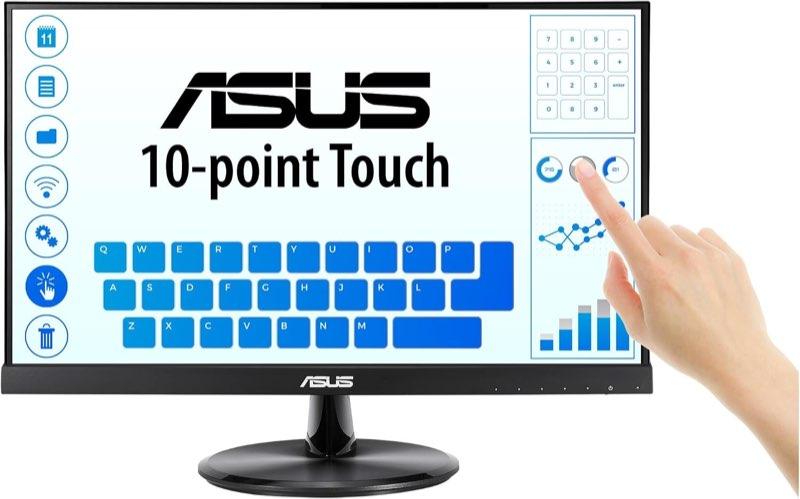
ASUS ASUS VT229H 21,5 Zoll

Preis-Tipp

ASUS ASUS VT229H 21,5 Zoll
9,1/10∼ 218,90 €
Inhalt

Was tragbar hier heißt

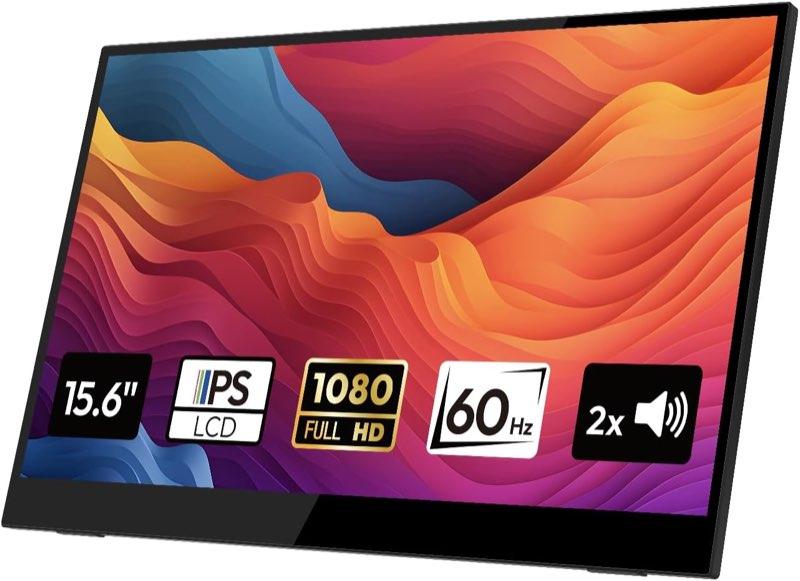
Tragbar heißt in dieser Kategorie leicht genug für Rucksack oder Aktentasche, mit integriertem Ständer oder Schutzhülle, nicht VESA-Pflicht an der Wand. 15,6 oder 16 Zoll Full HD oder 1920 × 1200 sind der häufige Kompromiss: lesbar neben 14-Zoll-Notebook, Gewicht oft zwischen 800 g und 1,5 kg. Ein 32-Zoll-4K-Touch aus der Desktop-Tabelle gehört nicht hierher – auch wenn der Titel „portabel“ suggeriert. Zwei Bauweisen dominieren: USB-C plus Mini-HDMI, manchmal zwei USB-C-Ports mit unterschiedlicher Rolle (Video+Strom vs. reine Speisung). In der Main-Tabelle liegen ein leichtes 15,6-Zoll-Modell mit VESA 75 und ein 16-Zoll-16:10-Touch mit Schutzhülle – beide adressieren Laptop-Nutzer, unterscheiden sich aber in Gewicht, Rezensionslage und Konsolen-Hinweis. Vergleichen Sie deshalb nicht nur Diagonale, sondern ob Touch an Android/Windows explizit steht und ob die Konsole im Kleingedruckten ausgeschlossen ist. FreeSync und 60 Hz reichen unterwegs; hohe Hertz aus Desktop-Listings sind für die Tasche meist irrelevant. Wer das Panel dauerhaft am Schreibtisch lässt, aber gelegentlich mitnimmt, braucht eine Hülle, die den Winkel auf dem Café-Tisch fixiert – wackelige Klappständer sind in Rezensionen zu tragbaren Monitoren ein wiederkehrendes Thema, auch bei Touch-Varianten. Touch-Punktzahl steht nicht überall; „Touchscreen“ allein reicht für 10-Punkt unter Windows nicht als Beweis – Listings mit explizitem 10-Punkt und Windows-Hinweis sind sicherer. VESA 75 mm kann Montage in der Werkstatt erlauben, ersetzt aber keine stabile Hülle auf dem Café-Tisch.

Ein Kabel nur mit Alt-Modus

USB-C führt Bild, Touch und Strom gemeinsam nur, wenn der Laptop-Port DisplayPort-Alt-Modus oder Thunderbolt spricht und das Kabel Daten und Video führt. Reine Ladekabel laden, der Monitor bleibt dunkel oder zeigt Bild ohne Touch. ViewSonic TD1655 und Verbatim-Dokumentation beschreiben dasselbe Muster: ein voller Port, ein passendes Kabel – sonst zweites Kabel für Strom oder Mini-HDMI. Test am Schreibtisch: Monitor an USB-C, Laptop an Netzteil oder voller Akku. Erscheint Touch im Geräte-Manager, ist der Weg frei. Fehlt Touch bei Bild, zweites USB-C für Strom am Panel probieren oder Hersteller-Kabel tauschen. Mini-HDMI ist kein Relikt, sondern der Bildweg, wenn der Laptop keinen Alt-Modus hat – Touch braucht dann zusätzlich USB-Daten laut Verbatim-Support, nicht nur HDMI.

HDMI, Konsole, iPad

HDMI oder Mini-HDMI zeigt Bild, versorgt den Monitor aber selten mit Strom. Netzteil am Panel oder zweites USB-C ist Standard; wer nur HDMI nutzt, plant Strom extra ein. Touch über HDMI allein läuft praktisch nie – Datenkabel bleibt Pflicht. Konsolen-Titel nennen PS5, Switch oder Xbox – Touch steht oft nur für Windows. Bulletpoints dieser Kategorie sagen ausdrücklich: Bild ja, Finger nein. iPad und iPhone liefern über Adapter manchmal Bild, iOS-Touch am externen Panel ist in Hersteller-FAQs ausgeschlossen. Wer an der Konsole touch will, kauft falsch; wer Duplikat-Display will, ist richtig, muss Touch aber nicht erwarten.

Akku des Laptops und eigener Akku

Ohne Netzteil zieht ein USB-C-Panel spürbar am Laptop-Akku – Nutzerberichte zu 16-Zoll-Touch nennen schnellen Verlust am Smartphone-Host. Das ist kein Defekt, sondern Physik: Backlight und Touch-Controller brauchen Watt. ASUS ZenScreen Touch mit eingebautem Akku ist die Ausnahme, nicht der Regelfall tragbarer Touch in der Preisklasse der Main-Tabelle. Schutzhülle im Karton schützt Transport und stützt den Winkel; sie ersetzt keinen höhenverstellbaren Fuß. Hochformat-Modus in Software hilft PDF und Code, wenn das Panel unterstützt wird – nicht jede Hülle hält schräg stabil auf glattem Tisch. Gewicht unter 1 kg klingt ideal, 800 g mit Metallgehäuse kann wärmer werden als dickere Kunststoff-Gehäuse.

Entscheidung gegen den Desktop

Wer dauerhaft am Schreibtisch zeichnet, Stift mit MPP braucht oder 27 Zoll QHD will, ist mit Desktop-PCAP ehrlicher bedient als mit 15 Zoll in der Tasche. Tragbarer Touch lohnt für Windows-Laptop, Demo, Werkstatt-Mini-PC und mobile Zweitfläche mit Finger – nicht für Kassen-VESA oder 240 Hz Gaming. Vergleichen Sie in der Vergleichstabelle gezielt nach Gewicht, USB-C-Angabe, 10-Punkt-Zeile und Konsolen-Hinweis. Nach dem Kauf lohnt ein Test mit dem tatsächlichen Reisekabel aus dem Karton, nicht nur dem Laptop-Ladegerät: viele Retouren entstehen, weil das mitgelieferte USB-C Video führt, das dünne Reservekabel aus der Schublade aber nur lädt. Wer neben Touch auch Stiftdruck braucht, wechselt ohnehin in die Desktop-PCAP-Klasse – tragbare Consumer-Panels in dieser Tabelle zielen auf Finger und Windows, nicht auf MPP-Zeichnen unterwegs. Zwei Modelle dieser Auswahl liegen unter 1,5 kg; eines nennt Touch an Konsolen explizit aus – lesen Sie die Bullet, nicht den Titel.

Häufige Fragen

Reicht ein USB-C-Kabel immer?
Nein. Alt-Modus, Datenleitungen und ausreichend Watt am Host müssen passen. Lade-only-Kabel scheitern.
Warum geht Touch am Laptop und nicht an der Konsole?
Konsolen-OS liefert kein PCAP-HID für externe Panels. Listings meinen mit „kompatibel“ oft nur HDMI-Bild.
Brauche ich bei HDMI ein Netzteil?
Ja, fast immer. HDMI speist das Panel nicht; Touch braucht zusätzlich USB-Daten.
Zieht das Panel den Laptop-Akku leer?
Ja, spürbar bei reiner USB-C-Speisung. Netzteil am Laptop oder Panel entlastet.
Funktioniert Touch am iPad?
In Hersteller-FAQs typischerweise nein, auch wenn Bild über Adapter geht.
Was wiegt ein tragbares Panel ungefähr?
In dieser Kategorie oft 800 g bis 1,5 kg; deutlich mehr spricht gegen Daily Carry.
Ist Mini-HDMI dasselbe wie HDMI?
Nein, anderer Stecker – Adapter oder Kabel im Karton prüfen. Bildweg ja, Touch weiter über USB.
Ersetzt die Schutzhülle eine VESA-Wand?
Nein. Hülle ist Transport und Ständer; Wandmontage braucht VESA-Maß und Arm, selten Priorität unterwegs.

Weiterführende Seiten

Quellenverzeichnis

Fachquellen zum Vergleich; Stand 10.10.2026.

  1. DKE, DIN EN IEC 62368-1 (abgerufen am 10.10.2026)
  2. TÜV Rheinland, Prüfung Audio/Video (abgerufen am 10.10.2026)
  3. EUR-Lex, Verordnung (EU) 2019/2013 (abgerufen am 10.10.2026)
  4. DGUV Information 215-410 (abgerufen am 10.10.2026)
  5. GETT, Touch-Technologien (abgerufen am 10.10.2026)
  6. iiyama ProLite T2254MSC-B2AG (abgerufen am 10.10.2026)
  7. ASUS VT229H Technikblatt (abgerufen am 10.10.2026)
  8. Beetronics, Treiber und Kalibrierung (abgerufen am 10.10.2026)