Unabhängiger Vergleich, ggf. Vergütung durch Shop-Links. Unsere Redaktion vergleicht alle Produkte unabhängig. Dabei verlinken wir auf ausgewählte Online-Shops, von denen wir ggf. eine Vergütung erhalten. Mehr Infos
iiyama ProLite ist die Büro- und Business-Linie aus Neufahrn, nicht die Gaming-Linie G-Master und nicht jeder Treffer derselben Marktplatz-Suche. Gekauft wird sie fürs Homeoffice, für Sachbearbeitung und für Beschaffung, die ein mattes, höhenverstellbares Panel mit HDMI, DisplayPort und oft einem USB-Hub will. Qualität hängt an der Pixeldichte zur Diagonale, am Hub oder an VESA, an der Trennung von Daten-USB-C und echtem Dock, und daran, dass TCO, EPEAT und die EU-Energieklasse am exakten Modellcode hängen. Die 97er-Serie hat laut Support fünf Jahre Garantie, das übrige Desktop-Programm und Touch bis 32 Zoll in der Regel drei. Full HD auf 27 Zoll, ein Port mit wenigen Watt als Dock und fünf Jahre für jedes ProLite-Gehäuse sind die Fehler, die den Schirm entwerten. Diese Seite zeigt das Sortiment. Die Reihenfolge der Entscheidung steht in der [Kaufberatung](/hub/computerbildschirme-zubehoer/iiyama-prolite/sub/iiyama-prolite-kaufberatung). Acht Modelle stehen nebeneinander: flaches IPS von 24 bis 31,5 Zoll, ein flaches 34-Zoll-IPS mit PiP und PbP, ein gewölbtes VA-Dock mit KVM und ein 23,8-Zoll-Touch für Theke und Kiosk.
iiyama ProLite ist die Büro- und Business-Linie aus Neufahrn, nicht die Gaming-Linie G-Master und nicht jeder Treffer derselben Marktplatz-Suche.
iiyama ProLite ist die Büro- und Business-Linie aus Neufahrn, nicht die Gaming-Linie G-Master und nicht jeder Treffer derselben Marktplatz-Suche. Gekauft wird sie fürs Homeoffice, für Sachbearbeitung und für Beschaffung, die ein mattes, höhenverstellbares Panel mit HDMI, DisplayPort und oft einem USB-Hub will. Qualität hängt an der Pixeldichte zur Diagonale, am Hub oder an VESA, an der Trennung von Daten-USB-C und echtem Dock, und daran, dass TCO, EPEAT und die EU-Energieklasse am exakten Modellcode hängen. Die 97er-Serie hat laut Support fünf Jahre Garantie, das übrige Desktop-Programm und Touch bis 32 Zoll in der Regel drei. Full HD auf 27 Zoll, ein Port mit wenigen Watt als Dock und fünf Jahre für jedes ProLite-Gehäuse sind die Fehler, die den Schirm entwerten. Diese Seite zeigt das Sortiment. Die Reihenfolge der Entscheidung steht in der [Kaufberatung](/hub/computerbildschirme-zubehoer/iiyama-prolite/sub/iiyama-prolite-kaufberatung). Acht Modelle stehen nebeneinander: flaches IPS von 24 bis 31,5 Zoll, ein flaches 34-Zoll-IPS mit PiP und PbP, ein gewölbtes VA-Dock mit KVM und ein 23,8-Zoll-Touch für Theke und Kiosk.
iiyama ProLite ist die Büro- und Business-Linie aus Neufahrn, nicht die Gaming-Linie G-Master und nicht jeder Treffer derselben Marktplatz-Suche. Gekauft wird sie fürs Homeoffice, für Sachbearbeitung und für Beschaffung, die ein mattes, höhenverstellbares Panel mit HDMI, DisplayPort und oft einem USB-Hub will. Qualität hängt an der Pixeldichte zur Diagonale, am Hub oder an VESA, an der Trennung von Daten-USB-C und echtem Dock, und daran, dass TCO, EPEAT und die EU-Energieklasse am exakten Modellcode hängen.
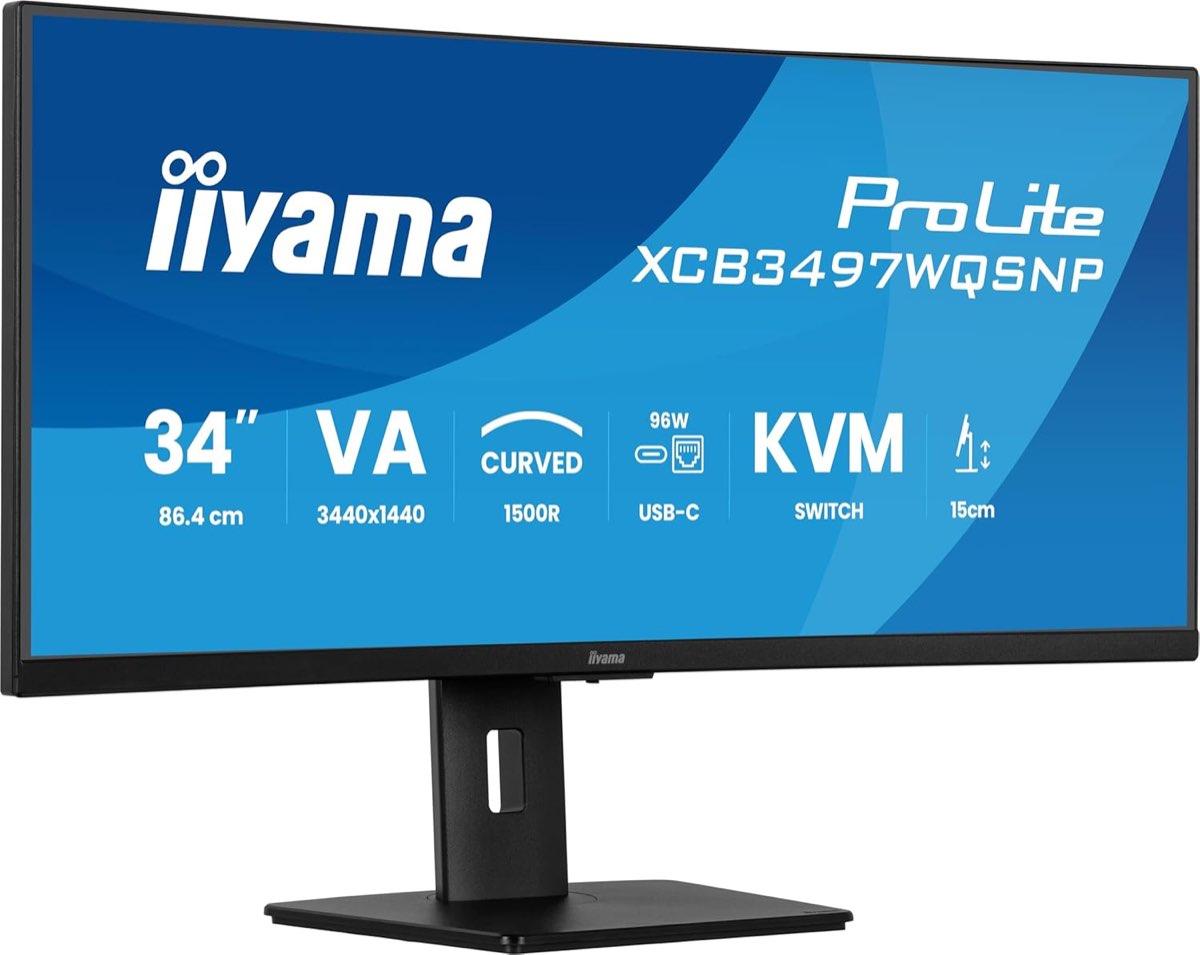
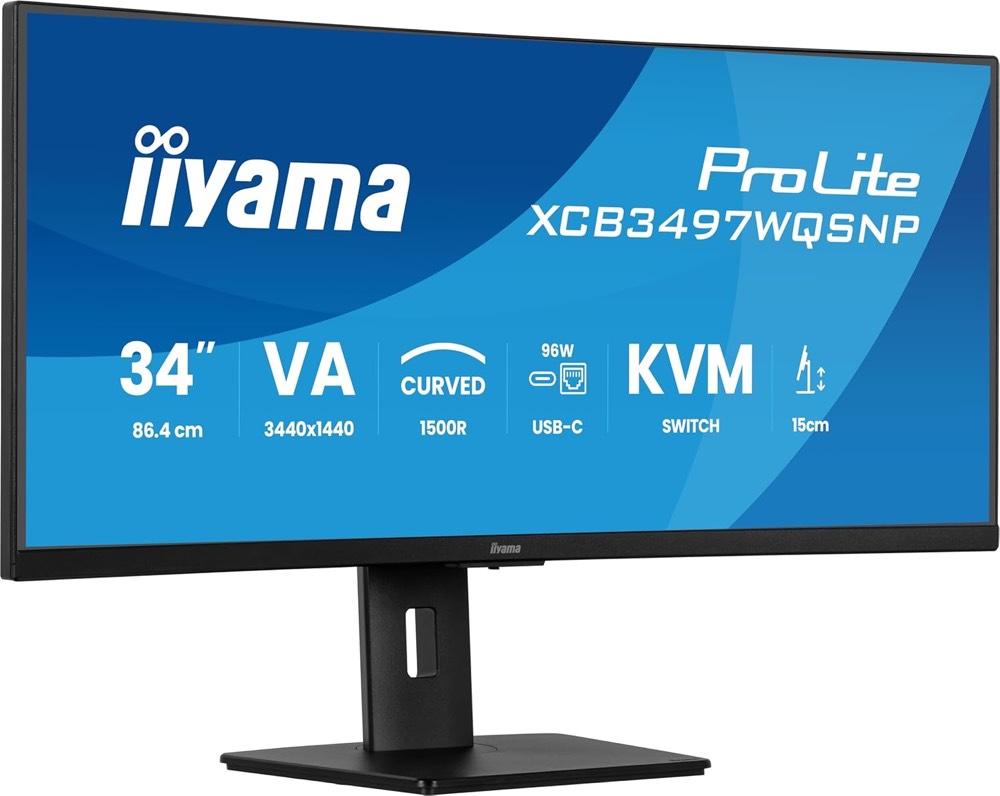
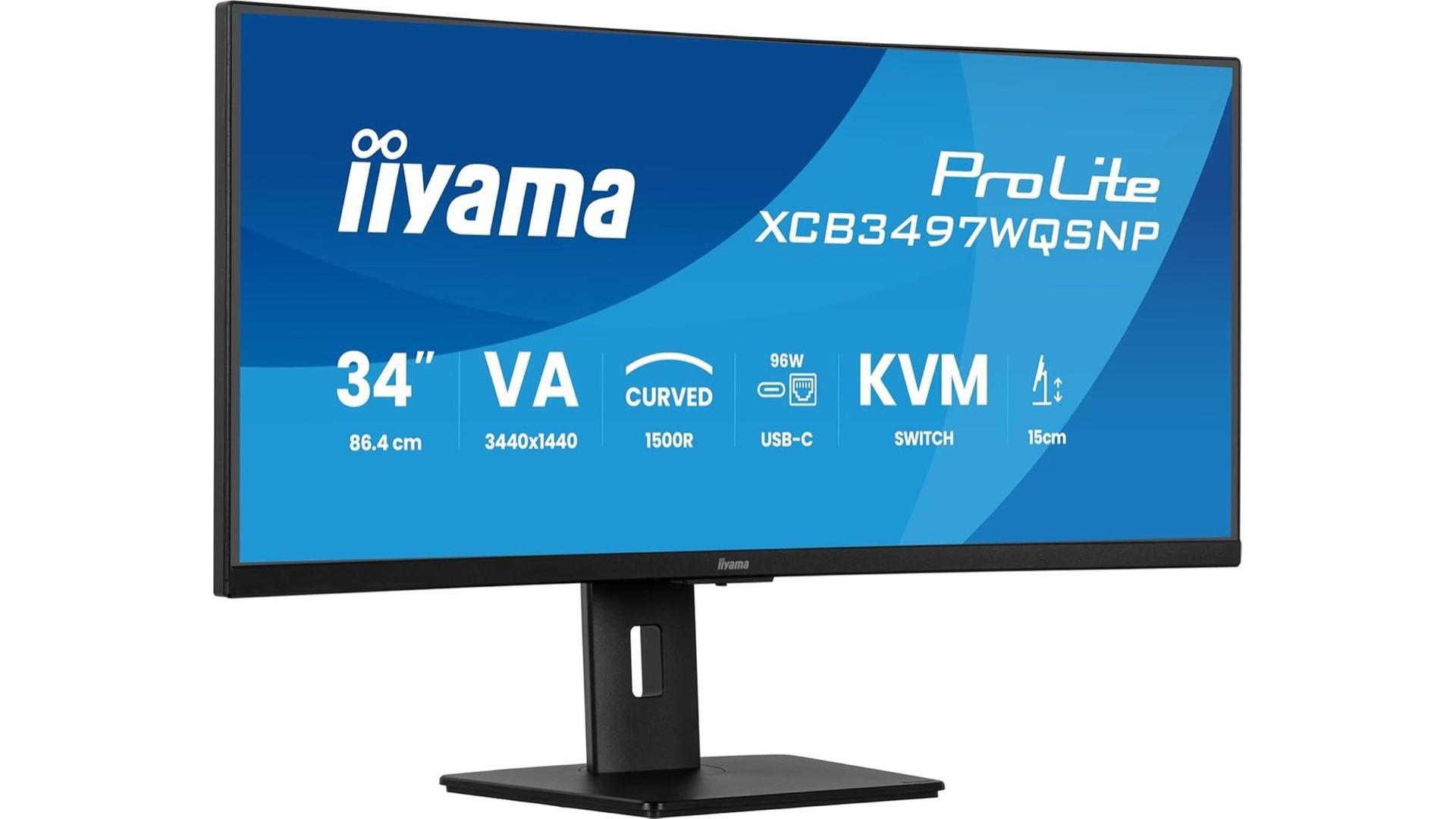
Der XCB3497WQSNP-B1 verbindet eine 34 Zoll breite UWQHD-Fläche mit einem 95-Watt-USB-C-Dock, LAN und KVM für den Wechsel zwischen zwei Rechnern. Die 1500R-Wölbung führt die seitlichen Bildbereiche näher an den Blick, während das VA-Panel mit 3000:1 einen höheren statischen Kontrast als typische IPS-Büropanels bietet. Über DisplayPort und USB-C sind 120 Hz vorgesehen; bei HDMI ist bei voller Auflösung eher mit 100 Hz zu rechnen. Der Standfuß bietet 150 mm Höhenverstellung, bei fast zehn Kilogramm sind Tischfläche und Traglast dennoch vorab zu prüfen. Rezensionen loben die Ein-Kabel-Nutzung, zugleich ist PiP im Feature nicht ausgewiesen und eine Webcam gehört erst zu einem anders benannten Geschwistermodell. Die breite Bewertungsbasis, fünf Jahre Garantie und die vollständige Dock-Ausstattung machen ihn zum stärksten Gesamtpaket dieses Vergleichs.
Vorteile
USB-C-Dock mit 95 Watt und LAN
KVM für zwei Rechner
UWQHD, 120 Hz und hoher VA-Kontrast
Fünf Jahre Herstellergarantie
Nachteile
Kein ausgewiesenes PiP
Keine Webcam bei diesem Modellcode
Hoher Platzbedarf und fast zehn Kilogramm Gewicht
Ideal für: Notebook-Arbeitsplätze und Wechsel zwischen zwei Rechnern mit einer Tastatur
Weniger geeignet: Nutzer, die ein flaches IPS-Panel oder zwei Quellen gleichzeitig im Bild benötigen
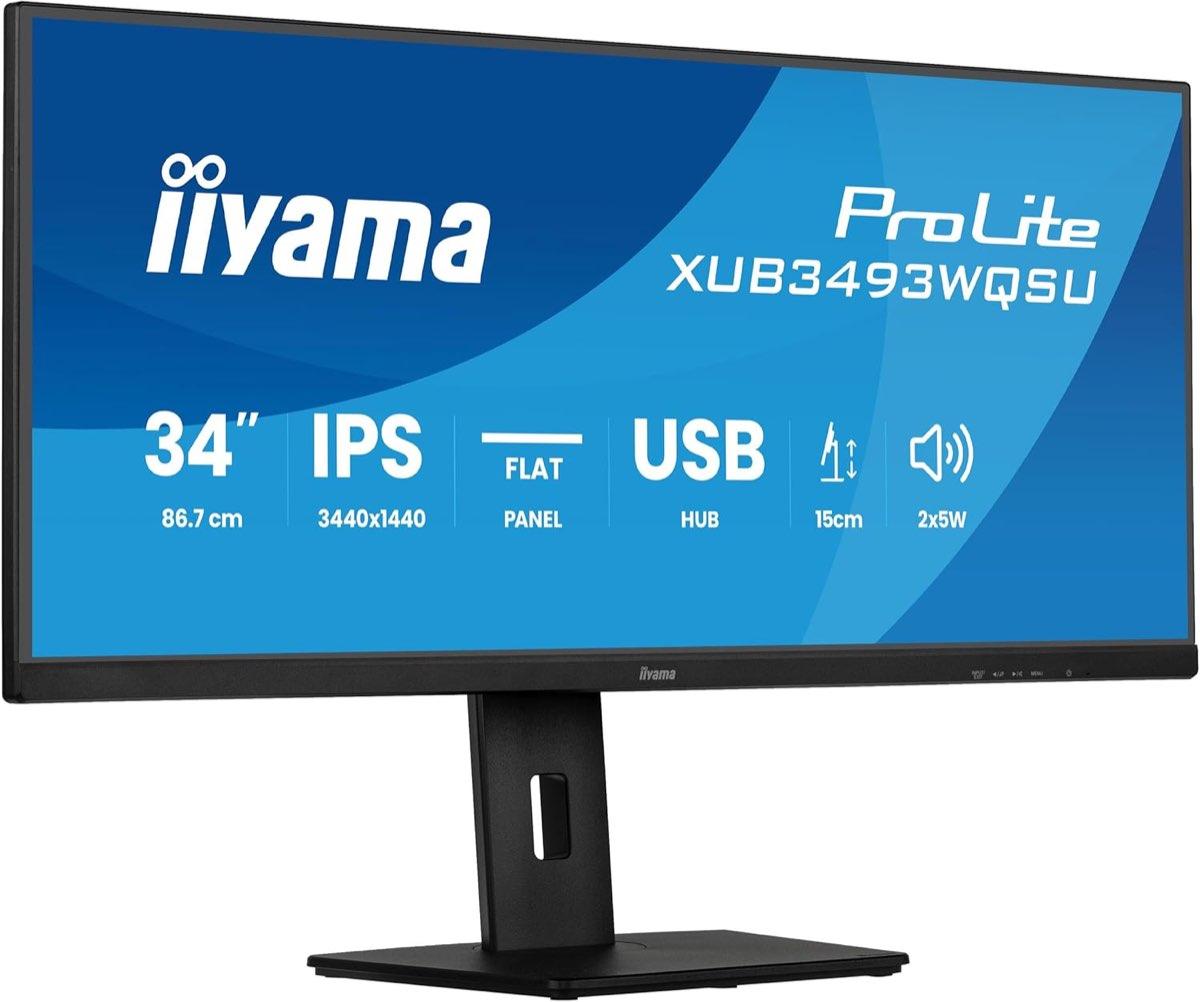
Der XUB3493WQSU-B6 verteilt 3440 x 1440 Pixel auf 34 Zoll und bietet damit viel horizontale Fläche für zwei Anwendungen nebeneinander. Das flache IPS-Panel, 120 Hz über DisplayPort sowie PiP und PbP machen ihn besonders flexibel, wenn zwei Bildquellen gleichzeitig sichtbar sein sollen. Der Standfuß lässt sich um 150 mm verstellen, das knapp zehn Kilogramm schwere Gerät braucht aber einen ausreichend tiefen und stabilen Tisch. USB-C liefert nur 7,5 Watt und ersetzt damit kein Notebook-Netzteil oder vollwertiges Dock. Beim Kontrast widersprechen sich Marktplatz und Herstellerangabe, weshalb wir den höheren Listing-Wert nicht als gesicherte IPS-Eigenschaft werten. Die Kombination aus hoher Auflösung, guter Ausstattung und günstiger Position im Vergleich ergibt dennoch das stärkste Preis-Leistungs-Verhältnis.
Vorteile
Breite UWQHD-Arbeitsfläche mit rund 110 ppi
120 Hz über DisplayPort
PiP und PbP für zwei Quellen
150 mm Höhenverstellung
Nachteile
USB-C liefert nur 7,5 Watt
Kontrastangaben widersprechen sich
Hoher Platzbedarf und knapp zehn Kilogramm Gewicht
Ideal für: Zwei Fenster oder zwei Bildquellen auf einer durchgehenden, flachen Arbeitsfläche
Weniger geeignet: Notebook-Docking mit Stromversorgung und kleine Schreibtische
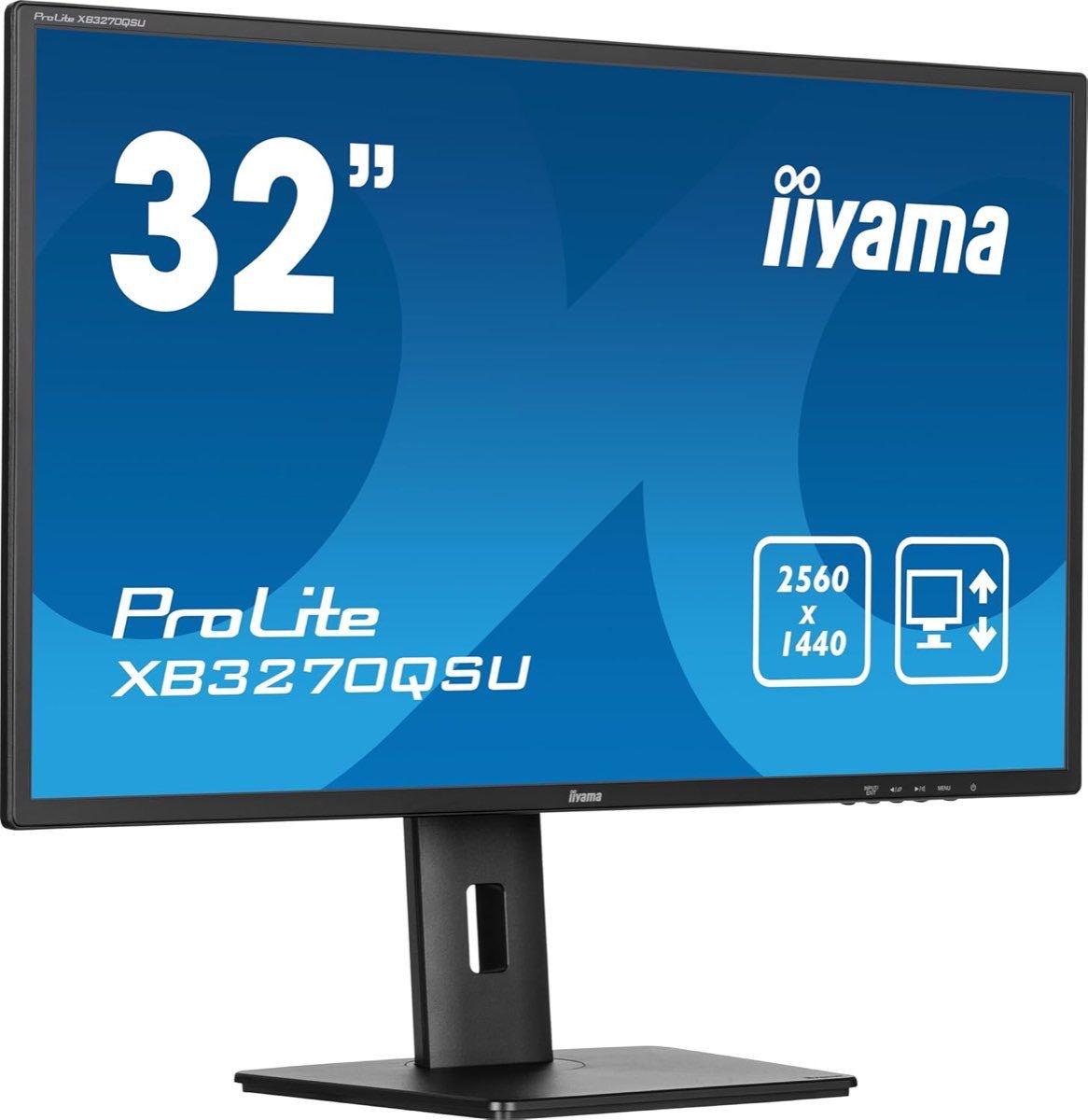
Der XB3270QSU-B1 schafft mit 31,5 Zoll und QHD viel zusammenhängende 16:9-Arbeitsfläche, ohne auf die flüssigere Darstellung mit 100 Hz zu verzichten. Der 150-mm-Hub erleichtert die Anpassung an einen großen Schreibtisch, Pivot fehlt bei diesem breiten Gehäuse jedoch. Mit 155 Amazon-Bewertungen ist die Nutzerbasis deutlich belastbarer als bei den meisten anderen Geräten im Vergleich; der Schnitt bleibt dabei gut. Die 250 cd/m² Helligkeit bietet weniger Reserve als die kleineren Modelle mit 350 cd/m². Außerdem widersprechen sich Listing und Rezensionen bei der Zahl der HDMI-Anschlüsse. Für mehrere große Fenster ist das Modell stark, als USB-C-Dock oder für einen flachen, wenig tiefen Tisch passt es weniger gut.
Vorteile
Große QHD-Arbeitsfläche
100 Hz für flüssige Bewegungen
150 mm Höhenverstellung
Vergleichsweise breite Bewertungsbasis
Nachteile
Nur 250 cd/m² Helligkeit
Widersprüchliche HDMI-Angaben
Kein USB-C und kein Pivot
Ideal für: Große Tabellen, mehrere Fenster und geräumige Schreibtische
Weniger geeignet: Kompakte Arbeitsplätze und Ein-Kabel-Notebook-Setups
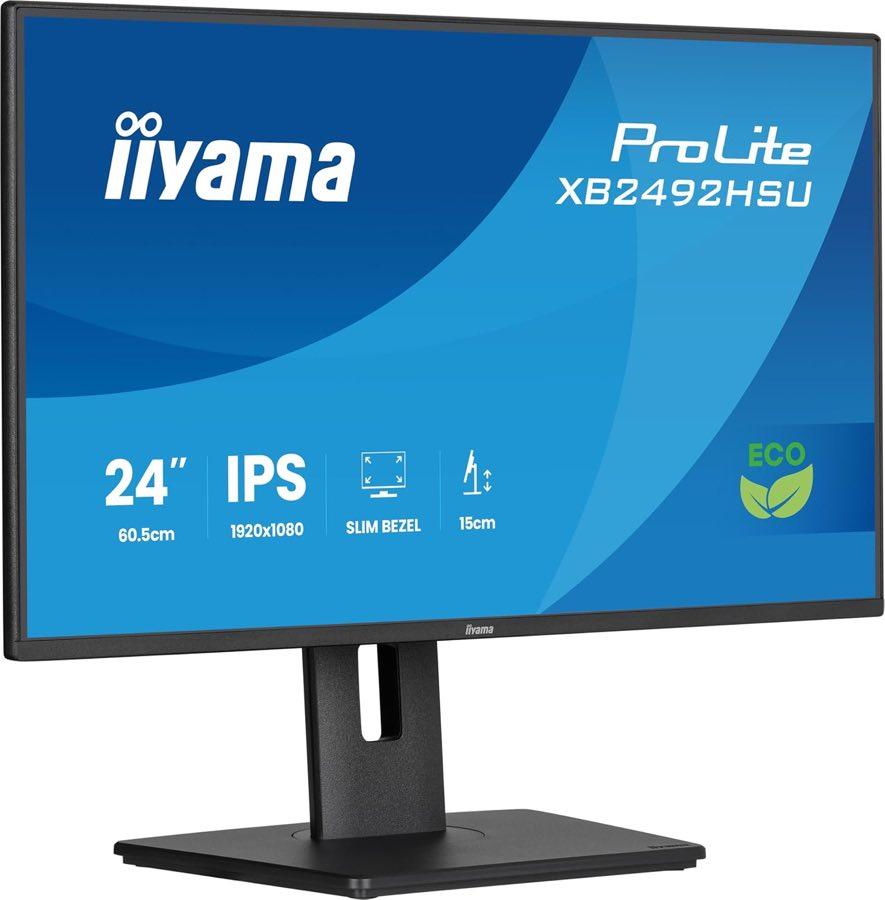
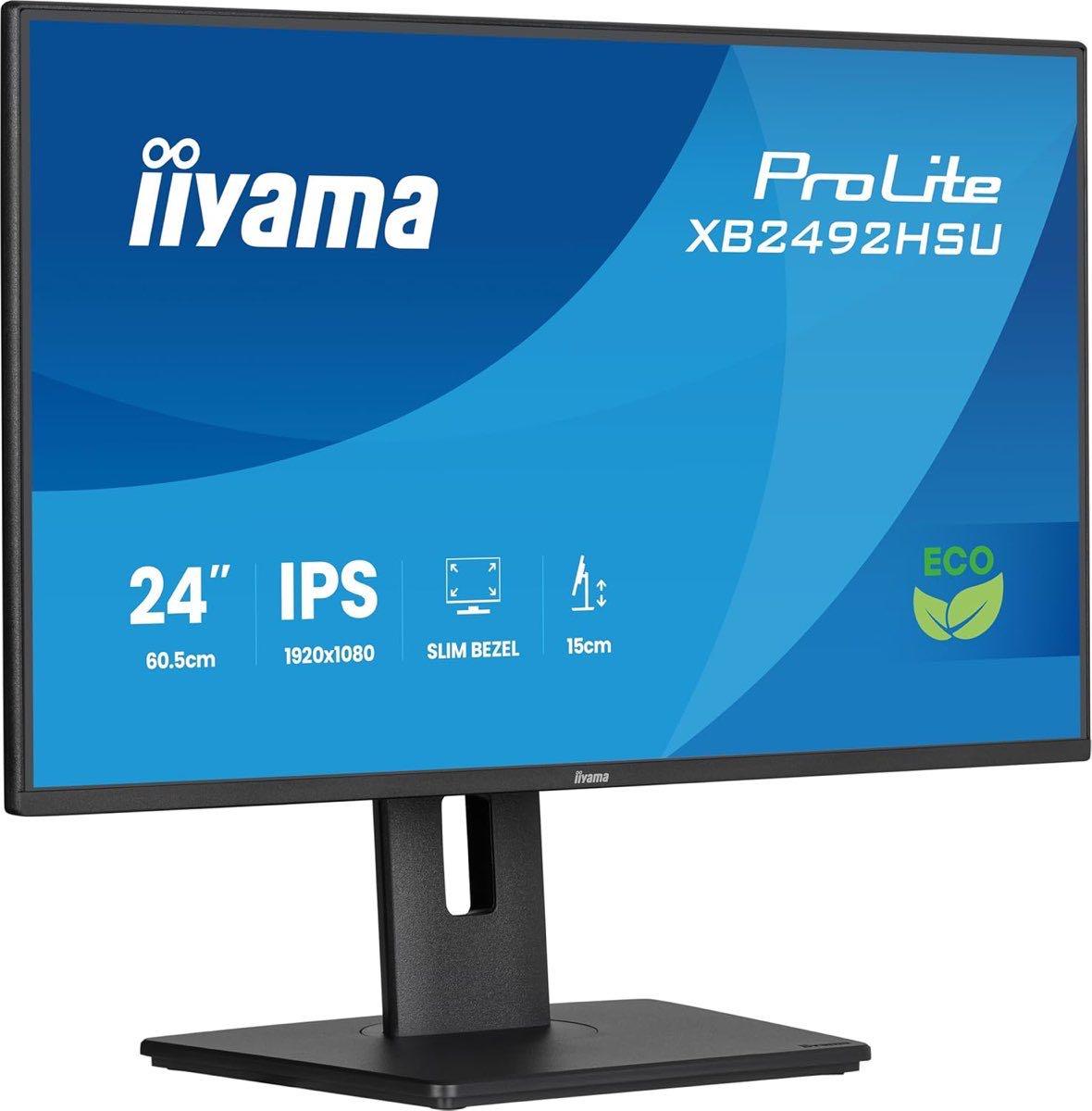
Der XB2492HSU-B1 bringt auf 24 Zoll eine Full-HD-Arbeitsfläche mit 120 Hz unter, die für Texte, Tabellen und flüssiges Scrollen gut dimensioniert ist. Mit 150 mm Höhenverstellung, Schwenkfunktion und Pivot lässt er sich flexibler ausrichten als ein einfacher Monitorfuß. HDMI, DisplayPort und der USB-Hub decken klassische Desktop-Arbeitsplätze ab, USB-C fehlt jedoch. Der Verbrauch von 10,7 Watt und die ausgewiesene Energieklasse B fallen innerhalb dieses Vergleichs positiv auf. Die Bestnote bei Amazon klingt stark, beruht mit zwölf Bewertungen aber noch auf einer kleinen Datenbasis. Wer ein Notebook mit nur einem Kabel anbinden und laden möchte, braucht deshalb ein anderes Modell.
Vorteile
Scharfe Full-HD-Darstellung auf 24 Zoll
120 Hz für flüssiges Scrollen
150 mm Höhenverstellung mit Pivot
Niedriger Verbrauch und Energieklasse B
Nachteile
Kein USB-C-Anschluss
Bewertungsbasis noch relativ klein
Ideal für: Kompakte Büroplätze mit Desktop-PC oder separatem Notebook-Dock
Weniger geeignet: Ein-Kabel-Arbeitsplätze und Nutzer mit Bedarf an QHD-Auflösung
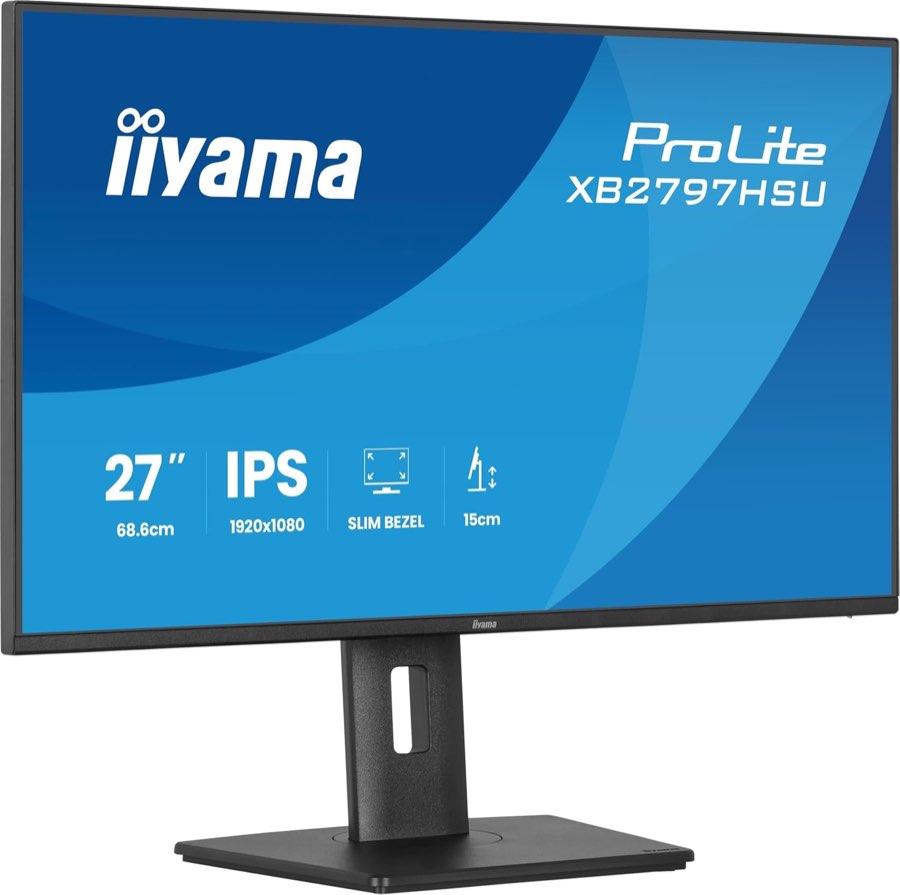
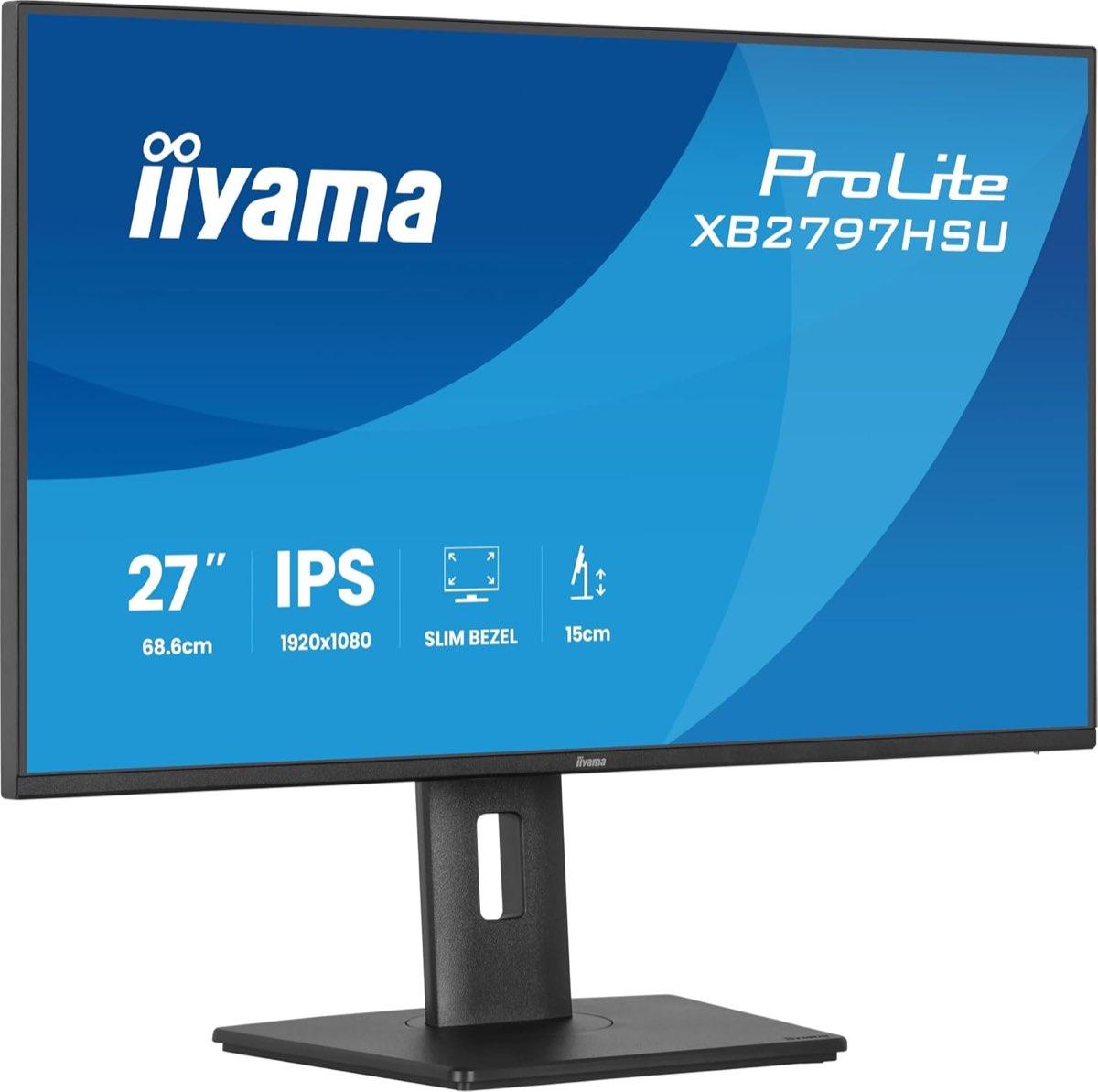
Der XB2797HSU-B1 kombiniert 27 Zoll, Full HD und 120 Hz mit einem ergonomischen Fuß, der sich um 150 mm verstellen und ins Hochformat drehen lässt. USB-C erweitert die Anschlusswahl, doch ohne angegebene Ladeleistung lässt sich daraus kein vollwertiges Notebook-Dock ableiten. Die Helligkeit von 350 cd/m² und das matte IPS-Panel passen zu einem hellen Büroplatz. Für kleine Schriften ist Full HD auf dieser Diagonale weniger fein als QHD. Positiv fällt die ausgewiesene Herstellergarantie von fünf Jahren auf. Die Amazon-Wertung ist hoch, basiert mit sieben Stimmen aber noch nicht auf einer belastbaren Langzeiterfahrung.
Vorteile
120 Hz und 350 cd/m²
150 mm Höhenverstellung mit Pivot
USB-C als zusätzlicher Eingang
Fünf Jahre Herstellergarantie
Nachteile
USB-C-Ladeleistung nicht ausgewiesen
Full HD auf 27 Zoll nur mäßig fein
Noch wenige Rezensionen
Ideal für: Ergonomische Büroplätze, die USB-C als Bildeingang nutzen
Weniger geeignet: Notebook-Nutzer, die eine verlässlich ausgewiesene Ein-Kabel-Ladelösung benötigen
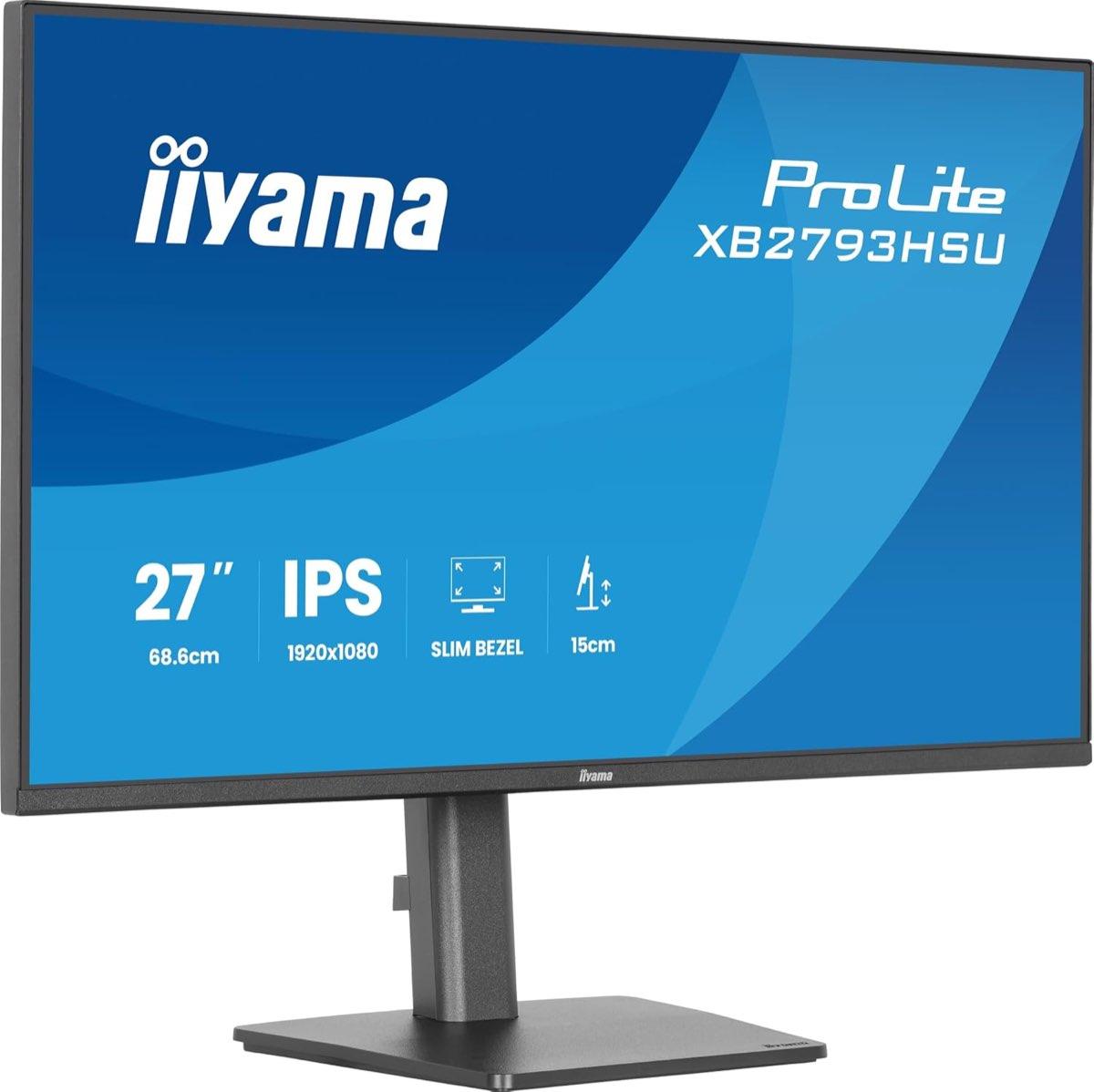
Der XB2793HSU-B1 bietet 27 Zoll Arbeitsfläche, 120 Hz und einen vollständig verstellbaren Standfuß für klassische Büroaufgaben. Seine Helligkeit von 350 cd/m² schafft Reserven in helleren Räumen, während der matte IPS-Bildschirm breite Blickwinkel ermöglicht. Auf 27 Zoll wirkt Full HD bei kurzem Sitzabstand allerdings gröber als QHD, was besonders bei kleiner Schrift auffällt. HDMI, DisplayPort und USB-Hub sind vorhanden, ein USB-C-Eingang fehlt. Eine Rezension bestätigt die Nutzung im Hochformat, beanstandet aber das kurze mitgelieferte HDMI-Kabel. Die sehr gute Amazon-Note stützt sich erst auf vier Bewertungen und sollte daher nicht überbewertet werden.
Vorteile
120 Hz und 350 cd/m²
150 mm Höhenverstellung mit Pivot
USB-Hub für Peripherie
Große 27-Zoll-Fläche
Nachteile
Full HD auf 27 Zoll relativ grob
Kein USB-C
Nur wenige Bewertungen und kurzes HDMI-Kabel
Ideal für: Büroarbeit mit größerer Darstellung und flexiblem Standfuß
Weniger geeignet: Feine Textdarstellung aus kurzer Distanz und Notebook-Docking
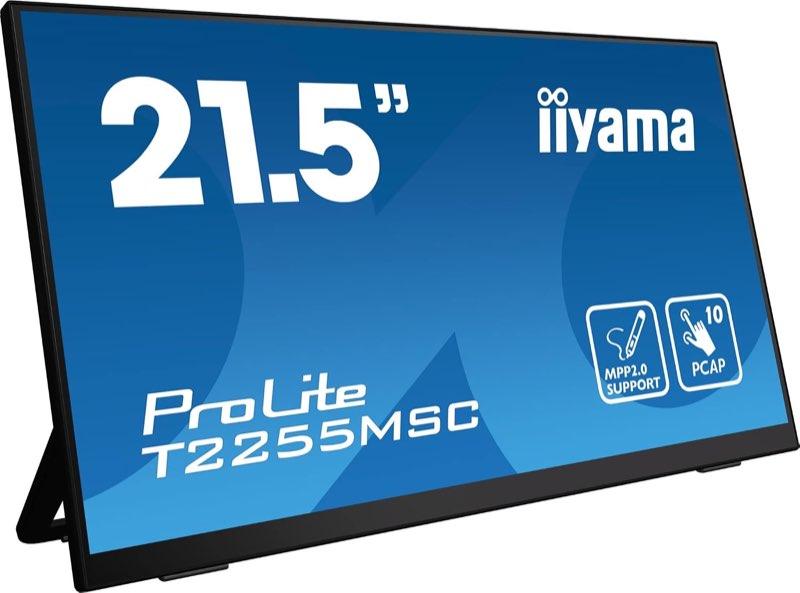
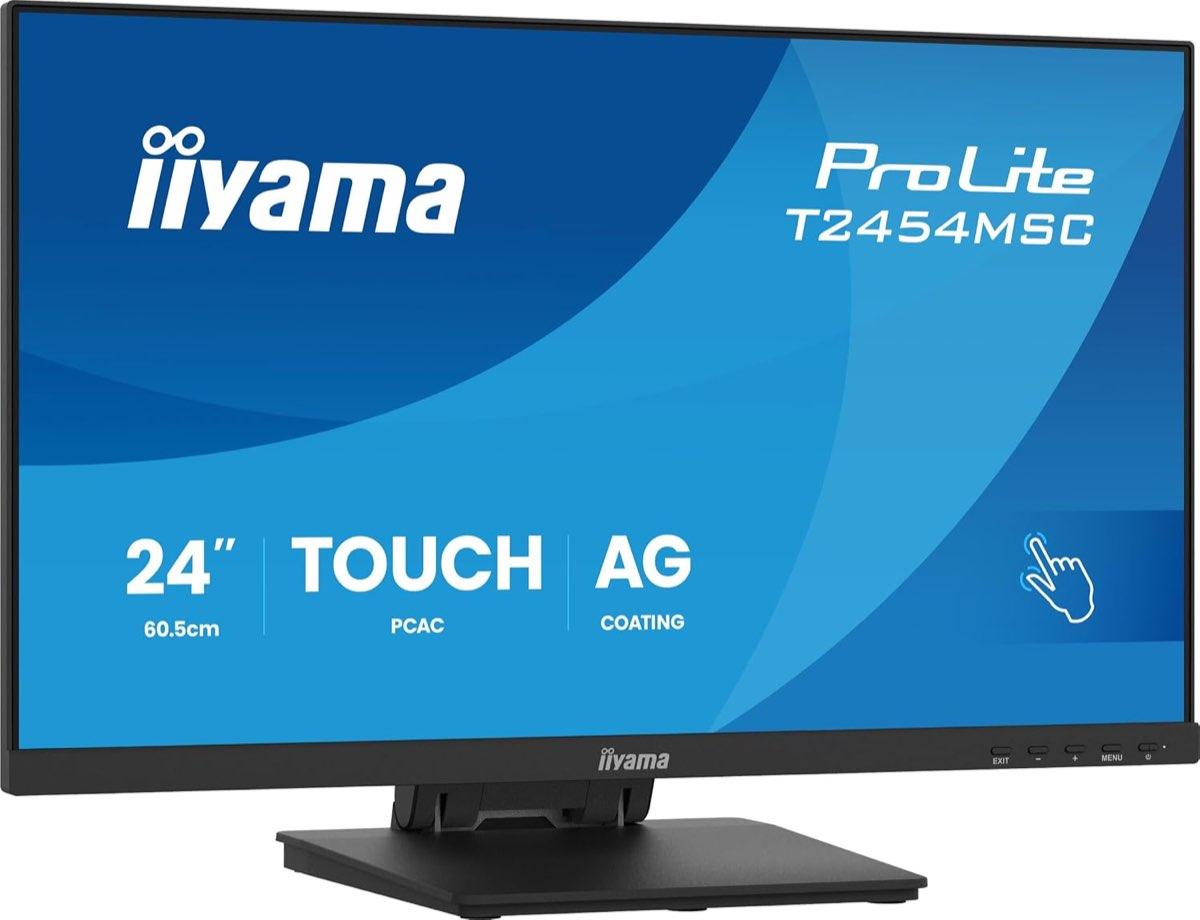
Der T2454MSC-B3AG ist kein gewöhnlicher Büromonitor, sondern ein 23,8-Zoll-Touchscreen für Bedienplätze, Kassen und Kiosk-Anwendungen. Sein InCell-PCAP-Sensor erkennt zehn Berührungspunkte, und die Face-up-Position erlaubt eine nahezu flache Nutzung. Full HD passt gut zur Diagonale, während 60 Hz für Formulare und Bedienoberflächen genügen, aber nicht die flüssige Darstellung der 120-Hz-Modelle erreichen. HDMI, DisplayPort und USB-Hub sind vorhanden; USB-C fehlt. Das gehärtete 3H-Glas und die Kabelabdeckung unterstützen den spezialisierten Einsatz, erhöhen aber nicht automatisch den Komfort eines langen Textarbeitstags. Die Bestnote bei Amazon stammt nur aus einer einzigen Bewertung und ist deshalb als Qualitätsbeleg kaum belastbar.
Vorteile
Präziser 10-Punkt-Touch
Face-up- und Kiosk-Betrieb
Full HD auf passenden 23,8 Zoll
Kabelabdeckung und gehärtetes Glas
Nachteile
Nur 60 Hz
Kein USB-C
Lediglich eine Amazon-Bewertung
Ideal für: Interaktive Bedienplätze, Kassen, Empfang und Kiosk-Anwendungen
Weniger geeignet: Klassische Textarbeit ohne Touch-Bedarf oder besonders flüssige Bilddarstellung
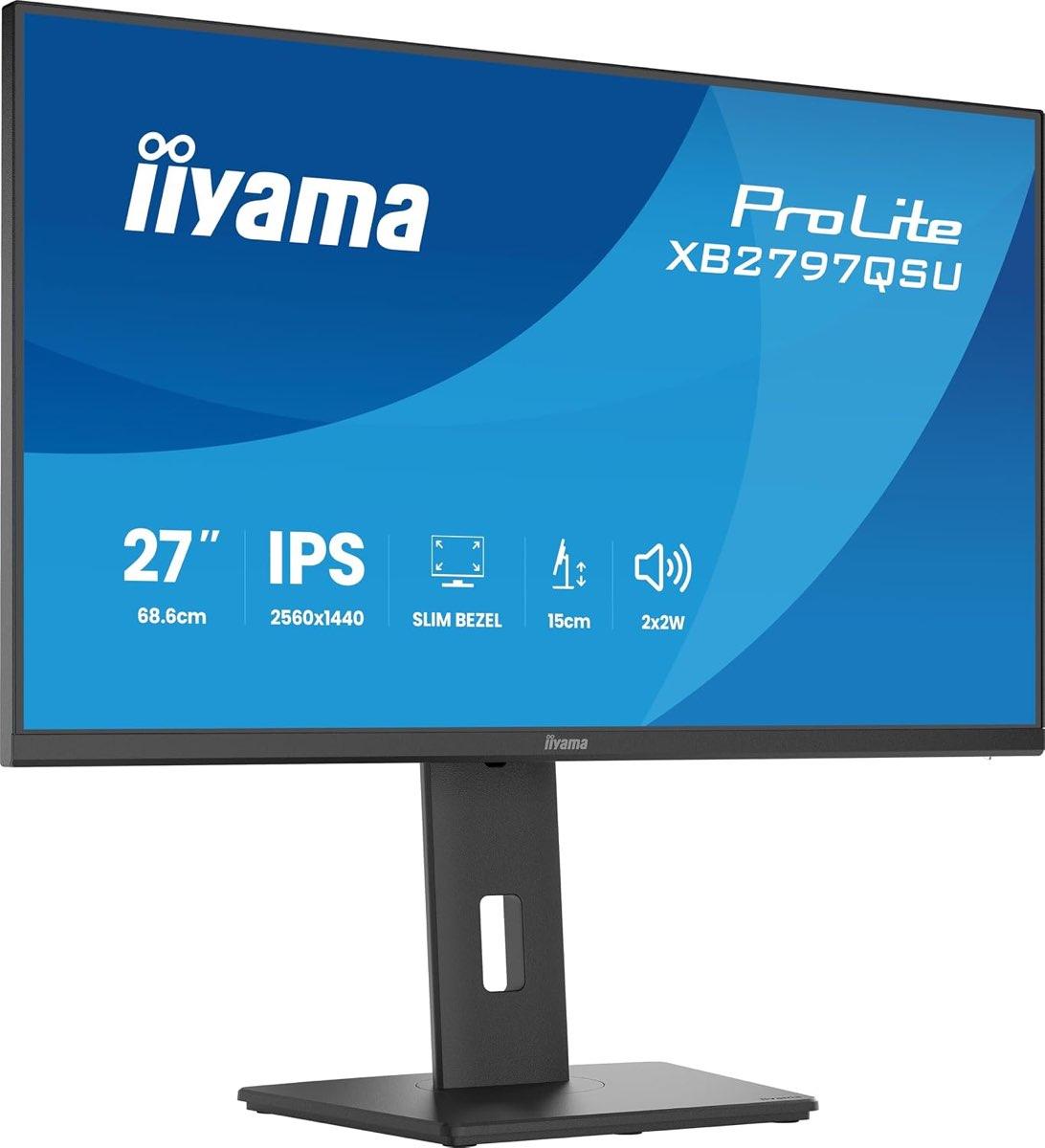
Der XB2797QSU-B1 stellt auf 27 Zoll mit 2560 x 1440 Pixeln Texte und Tabellen deutlich feiner dar als die Full-HD-Modelle dieser Größe. Der um 150 mm verstellbare Standfuß samt Pivot unterstützt wechselnde Arbeitspositionen, und fünf Jahre Herstellergarantie sprechen für einen langfristigen Büroeinsatz. Bei der Bildwiederholrate widerspricht sich das Listing jedoch: Das Attribut nennt 75 Hz, während der Feature-Text 120 Hz verspricht. Auch USB-C wird genannt, aber ohne ausgewiesene Wattzahl und ohne klare Dock-Funktion. Die Amazon-Note fällt mit drei Bewertungen nur schwach ins Gewicht. Damit ist das Gerät für QHD-Arbeit interessant, vor dem Kauf sollten Sie aber Datenblatt und Anschlussbedarf besonders genau abgleichen.
Vorteile
Feine QHD-Darstellung auf 27 Zoll
150 mm Höhenverstellung mit Pivot
Fünf Jahre Herstellergarantie
USB-C vorhanden
Nachteile
Widersprüchliche Angabe zur Bildwiederholrate
USB-C-Leistung nicht ausgewiesen
Sehr kleine Bewertungsbasis
Ideal für: Text- und Tabellenarbeit mit hoher Pixeldichte
Weniger geeignet: Käufer, die garantierte 120 Hz oder eine klar spezifizierte Dock-Lösung erwarten
Das Attributfeld nennt 75 Hz, der Feature-Text 120 Hz. Das Listing löst den Widerspruch nicht auf.
Ist er höhenverstellbar?
Ja. 150 mm Höhe, dazu Neigung, Schwenk und Pivot.
Hat er USB-C mit einer Wattzahl?
USB-C ist genannt. Eine Wattzahl steht im Listing nicht.
So haben wir verglichen
Für diesen Vergleich liegen acht iiyama ProLite auf einem Raster von 0 bis 100. Der Score bewertet die Eignung als Büro- und Business-Monitor in diesem Feld und ist kein Labortest. Abzüge gelten für widersprüchliche Angaben, nicht ausgewiesene USB-C-Ladeleistung, eine sehr kleine Bewertungsbasis und fehlende Büroanschlüsse. Ein Touchgerät wird an seinem Einsatz gemessen und erhält im allgemeinen Bürovergleich keinen Aufschlag allein für die Sonderfunktion.
1
Bild und Arbeitsfläche
30%
Auflösung im Verhältnis zur Diagonale, Bildwiederholrate, Helligkeit, Panel-Eigenschaften und erkennbare Einschränkungen.
2
Ergonomie und Bedienung
20%
Höhenverstellung, Neigung, Schwenken, Pivot sowie die Praxistauglichkeit für den jeweiligen Einsatz.
3
Anschlüsse und Ausstattung
20%
HDMI, DisplayPort, USB-Hub, USB-C mit klar ausgewiesener Ladeleistung, Dock, LAN, KVM, PiP/PbP oder Touch-Funktionen.
4
Nutzersignale
15%
Amazon-Sterne, Anzahl der Bewertungen und wiederkehrende Hinweise. Viele Bewertungen wiegen stärker als eine identische Note aus wenigen Stimmen.
5
Preis-Leistung
10%
Marktposition zum Erhebungszeitpunkt im Verhältnis zu Auflösung, Ausstattung und Einsatzbreite.
6
Garantie und Effizienz
5%
Ausgewiesene Herstellergarantie, Energieklasse und dokumentierter Verbrauch, soweit vergleichbar vorhanden.
Unabhängige Bewertung
Letzte Aktualisierung: 10.10.2026
8 Quellen geprüft
iiyama-ProLite-Kaufberatung
Vor dem Modellcode zählen Aufgabe, Pixeldichte, Panel und der Wortlaut der Anschlüsse. iiyama ProLite ist die Bürolinie, nicht jeder Treffer einer Marktplatz-Suche und nicht die Gaming-Linie G-Master. Full HD auf 27 Zoll, wenige Watt als Dock und fünf Jahre für jedes Gehäuse sind die drei Fehler, die den Schirm entwerten. TCO, EPEAT und die Energieklasse hängen am exakten Code. Hertz aus dem Herstellerdatenblatt gelten, wenn der Marktplatz widerspricht.
Was ist ein iiyama ProLite?
Ein iiyama ProLite ist ein Büro- und Business-Monitor aus Neufahrn. Die Linie ist nicht G-Master und nicht jeder Treffer derselben Marktplatz-Suche. Gekauft wird sie fürs Homeoffice, für Sachbearbeitung und für Beschaffung, die ein mattes, höhenverstellbares Panel mit HDMI, DisplayPort und oft einem USB-Hub will.
Der Kern ist flaches IPS im Format 16:9, etwa 24 bis 32 Zoll, mit schmalem Rahmen.
Ideal für
Homeoffice mit mattem IPS, passender Pixeldichte und einem Fuß, der die oberste Zeile unter Augenhöhe bringt
Notebook plus zweiter Rechner, wenn Dock und KVM am Modellcode ausgewiesen sind
Nicht ideal für
Wer 27 Zoll nur in Full HD kauft und kleine Schrift aus kurzer Distanz erwartet
Wer fünf Jahre Garantie, EPEAT Silver oder ein 95-Watt-Dock auf jedes ProLite-Gehäuse überträgt
Häufige Fehler vermeiden
1
27 Zoll nur in Full HD
24 Zoll Full HD liegen etwa bei 92 ppi, 27 Zoll Full HD etwa bei 82 ppi. Unter 90 ppi auf großer Fläche wirkt Schrift groß und grob. QHD auf 27 Zoll oder 3440 × 1440 auf 34 Zoll liegen etwa bei 109 bis 110 ppi.
2
Wenige Watt als Dock lesen
USB-C mit 4,5 oder 7,5 Watt lädt Peripherie, nicht das Notebook. Dock heißt Power Delivery, Alt-Mode und oft LAN. Ohne ausgewiesene Wattzahl lässt sich kein Ein-Kabel-Arbeitsplatz ableiten.
3
Fünf Jahre auf jedes Gehäuse legen
Fünf Jahre gelten laut Support für die 97er-Serie, rückwirkend laut Meldung vom 12. November 2024. Nicht-97er-Desktops und Touch bis 32 Zoll liegen in der Regel bei drei Jahren. Der Ersatzteilhinweis über sieben Jahre verlängert die Garantie nicht.
Kaufkriterien im Detail
Bild und Arbeitsfläche
hoch
Gewertet wird die Auflösung im Verhältnis zur Diagonale, nicht das Wort QHD allein. 24 Zoll Full HD liegen etwa bei 92 ppi, 27 Zoll Full HD etwa bei 82 ppi, 27 Zoll QHD und 34 Zoll mit 3440 × 1440 etwa bei 109 bis 110 ppi, 32 Zoll QHD etwa bei 93 ppi. Unter 90 ppi auf großer Fläche wirkt Schrift groß und grob. IPS hält Blickwinkel, geteilte Blicke und kleinen Text. VA mit oft 3000:1 passt, wenn zentriert gesessen wird und der Kontrast zählt.
Anschlüsse und Ausstattung
hoch
HDMI plus DisplayPort ist der Normalfall an dieser Linie. USB-C mit 4,5 oder 7,5 Watt lädt Peripherie, nicht das Notebook. Ein Dock weist Power Delivery, Alt-Mode und oft LAN aus. Aktuelle Curved-Angaben liegen um 95 Watt, andere Modelle bei 65 Watt. KVM schaltet zwei Rechner auf eine Tastatur. PiP und PbP zeigen zwei Bilder und sind nicht dasselbe wie ein KVM. Ein Port mit wenigen Watt, gelesen als Dock, entwertet die Wahl, weil das Netzteil am Notebook bleibt.
Für wen lohnt sich welches Modell?
Drei typische Situationen – mit der passenden Empfehlung aus dem Vergleich.
🏠
Homeoffice am Schreibtisch
Homeoffice braucht ein mattes IPS, passende Pixeldichte und einen Fuß, der die oberste Zeile unter die Augenhöhe bringt. Der XB2492HSU-B1 setzt Full HD auf 24 Zoll, nennt 120 Hz, 150 mm Höhe mit Pivot und Energieklasse B. USB-C fehlt, zwölf Bewertungen sind noch eine kleine Basis.
Notebook plus zweiter Rechner brauchen ein ausgewiesenes Dock und gegebenenfalls KVM. Der XCB3497WQSNP-B1 nennt USB-C mit 95 Watt, LAN und KVM auf 34 Zoll UWQHD, VA, Wölbung 1500R. PiP steht im Feature nicht, der Tisch muss fast zehn Kilogramm tragen.
Zwei Fenster auf 21:9 brauchen Fläche, nicht zwingend ein Dock. Der XUB3493WQSU-B6 ist flaches IPS mit 3440 × 1440, 120 Hz sowie PiP und PbP. USB-C liefert 7,5 Watt und ersetzt kein Notebook-Netzteil.
Der XCB3497WQSNP-B1 liegt mit 94 Punkten vorn. Er verbindet 34 Zoll und 3440 × 1440 mit einem VA-Panel, Wölbung 1500R, KVM und einem USB-C-Dock mit 95 Watt plus LAN. Über DisplayPort und USB-C sind 120 Hz vorgesehen, bei HDMI an voller Auflösung eher 100 Hz. Der Fuß nennt 150 mm Höhe. 4,4 Sterne aus 92 Bewertungen stützen die Ein-Kabel-Nutzung. PiP ist im Feature nicht ausgewiesen, das Gehäuse wiegt fast zehn Kilogramm.
Was kostet ein iiyama ProLite?
Eine Faustregel aus Händler-Snapshots, ohne Einzelpreise der Vergleichsmodelle: 24 Zoll Full HD liegt etwa vom unteren dreistelligen Bereich bis 160 Euro. Die Mitte, 27 Zoll QHD und USB-C, etwa 150 bis 280 Euro. Flaches 34-Zoll-IPS liegt um und über 300 Euro, ein gewölbtes Dock mit KVM darüber. Touch sitzt daneben, weil Glas und Controller den Preis tragen. Ein Angebot deutlich unter der Spanne ist ein Prüfpunkt auf Zustand und Modellcode.
Worauf muss ich vor dem Kauf achten?
Zuerst die Aufgabe: ein Rechner mit Text, zwei Fenster auf 21:9, zwei Rechner mit einer Tastatur oder Touch an der Theke. Dann die Auflösung zur Diagonale. 24 Zoll Full HD liegen etwa bei 92 ppi, 27 Zoll Full HD etwa bei 82 ppi, 27 Zoll QHD und 34 Zoll mit 3440 × 1440 etwa bei 109 bis 110 ppi. Unter 90 ppi wirkt Schrift auf großer Fläche grob. USB-C mit wenigen Watt ist kein Dock. Die Garantie folgt dem Modellcode.
Ist jeder USB-C-Anschluss ein Dock?
Nein. HDMI plus DisplayPort ist der Normalfall. USB-C mit 4,5 oder 7,5 Watt lädt Peripherie, nicht das Notebook. Dock heißt Power Delivery, Alt-Mode und oft LAN. Aktuelle Curved-Angaben liegen um 95 Watt, andere Modelle bei 65 Watt. KVM schaltet zwei Rechner auf eine Tastatur. PiP und PbP zeigen zwei Bilder gleichzeitig und ersetzen den KVM nicht. Fehlt die Wattzahl, lässt sich kein Ein-Kabel-Platz ableiten.
Gilt fünf Jahre Garantie für jeden ProLite?
Nein. Laut Support haben die 97er fünf Jahre, rückwirkend laut Meldung vom 12. November 2024 und ohne Aufpreis, nur diese Serie. Nicht-97er-Desktops und Touch bis 32 Zoll liegen in der Regel bei drei Jahren. Ein Hinweis auf sieben Jahre Ersatzteile verlängert die Garantie nicht. EPEAT Silver oder TCO eines Nachbarmodells gilt nicht für ein Gerät, das Bronze ausweist.
Ersetzt 120 Hz einen Gaming-Monitor?
Nein. 1 ms oder 120 Hz machen einen ProLite nicht zum Ersatz der Gaming-Linie. 1 ms ist oft MPRT und nicht dasselbe wie die GtG-Zeit. ProLite bleibt die Bürolinie: mattes Panel, Höhenverstellung, HDMI und DisplayPort. Schnelle Spielmodelle mit anderer Ausrichtung stehen im Vergleich iiyama G-Master.
Ist Energieklasse F ein schlechtes Gerät?
Nein. Die Klasse nach der Delegierten Verordnung (EU) 2019/2013 folgt dem Energieeffizienzindex. Klasse F bei einem hellen 34-Zoll-Panel ist ein anderer Index als Klasse B bei 24 Zoll und kein Qualitätsmakel. Verglichen wird innerhalb der Größe. Das Etikett bewertet den Verbrauch, nicht die Schärfe. Eye Comfort prüft Flimmern und Blaulicht und ersetzt weder Pausen noch den Sehabstand.
Fazit und Empfehlung
Der XCB3497WQSNP-B1 führt mit 94 Punkten: 34 Zoll, 3440 × 1440, VA mit 1500R, USB-C-Dock 95 Watt, LAN, KVM und fünf Jahre Garantie, dazu 4,4 Sterne aus 92 Bewertungen. PiP ist nicht ausgewiesen, der Tisch braucht Traglast für fast zehn Kilogramm. Der XUB3493WQSU-B6 ist der Preis-Leistungs-Tipp: flaches 34-Zoll-IPS, 120 Hz, PiP und PbP bei günstiger Position im Vergleich. USB-C liefert dort 7,5 Watt und ersetzt kein Notebook-Netzteil.
Testsieger
iiyama ProLite XCB3497WQSNP-B1 34 Zoll
Höchster Gesamtscore: Dock mit 95 Watt, KVM, LAN, fünf Jahre Garantie und 4,4 Sterne aus 92 Bewertungen.
Fachquelle (Elektronik): Alon (externer Kanal) – öffentliche Fachimpulse als Recherchequelle, keine Mitarbeit an unseren Inhalten.
Dieser Artikel enthält Affiliate-Links. Wenn Sie über diese Links ein Produkt kaufen, erhalten wir eine kleine Provision – für Sie entstehen keine Mehrkosten. Unsere Bewertungen bleiben davon unberührt und basieren auf objektiven Tests und Recherchen.