Unabhängiger Vergleich, ggf. Vergütung durch Shop-Links. Unsere Redaktion vergleicht alle Produkte unabhängig. Dabei verlinken wir auf ausgewählte Online-Shops, von denen wir ggf. eine Vergütung erhalten. Mehr Infos
Die besten Curved-Monitore mit 144 Hz im Vergleich.
Testsieger: Samsung Odyssey G91F, 49 Zoll, DQHD, 144 Hz – Umfassendstes Großformat der Auswahl mit DQHD, starker Synchronisation und hoher Nutzerwertung; Gewicht, Anschlussangaben und Halterung erfordern Planung. Preis-Leistungs-Tipp: KOORUI 27N5CA, 27 Zoll, Full HD, 144 Hz – 144 Hz, FreeSync und eine große Bewertungsbasis zum günstigen Einstieg; Full HD, einfache Anschlüsse und fehlende Ergonomie begrenzen den Rang. Stand: 10.10.2026.
Ein Curved-Monitor mit 144 Hz ist ein gebogener Desktop-Schirm, dessen Panel mindestens 144 Bilder pro Sekunde darstellt. 165, 180 und 240 Hz gehören in dieselbe Betrachtung. Flache 144-Hz-Monitore sind eine andere Bauform. Gekauft wird der gebogene Schirm fürs Spiel, für den Wechsel zwischen Spiel und Schreibtisch und für einen weiten Blick bei Rennsimulation oder vielen Fenstern nebeneinander.
Qualität zeigt sich an der Krümmung im Verhältnis zum Sitzabstand, an der Auflösung zur Diagonalen, an der Hertz-Zahl des tatsächlich genutzten Eingangs und am Panelverhalten in dunklen Szenen. Die Zollzahl allein trägt diese Entscheidung nicht. VA ist in dieser Auswahl der Normalfall: hoher Kontrast, in dunklen Farbwechseln aber eher nachziehend als ein schnelles IPS.
Im Einstieg fehlen oft Höhenverstellung, ein VESA-Adapter und das passende Kabel, auch wenn der Titel „ergonomisch“ oder „144 Hz“ sagt. Dieser Vergleich ordnet sieben Modelle nach Diagonale, Auflösung, Rate je Eingang, Radius und Ergonomie. Der Samsung Odyssey G91F führt die Wertung an, der KOORUI 27N5CA ist der Preis-Leistungs-Tipp. Die Kriterienreihenfolge steht in der [Kaufberatung für Curved-Monitore mit 144 Hz](/hub/computerbildschirme-zubehoer/curved-monitor-144hz/sub/curved-monitor-144hz-kaufberatung).
Ein Curved-Monitor mit 144 Hz ist ein gebogener Desktop-Schirm, dessen Panel mindestens 144 Bilder pro Sekunde darstellt. 165, 180 und 240 Hz gehören in dieselbe Betrachtung.
Ein Curved-Monitor mit 144 Hz ist ein gebogener Desktop-Schirm, dessen Panel mindestens 144 Bilder pro Sekunde darstellt. 165, 180 und 240 Hz gehören in dieselbe Betrachtung. Flache 144-Hz-Monitore sind eine andere Bauform. Gekauft wird der gebogene Schirm fürs Spiel, für den Wechsel zwischen Spiel und Schreibtisch und für einen weiten Blick bei Rennsimulation oder vielen Fenstern nebeneinander.
Qualität zeigt sich an der Krümmung im Verhältnis zum Sitzabstand, an der Auflösung zur Diagonalen, an der Hertz-Zahl des tatsächlich genutzten Eingangs und am Panelverhalten in dunklen Szenen. Die Zollzahl allein trägt diese Entscheidung nicht. VA ist in dieser Auswahl der Normalfall: hoher Kontrast, in dunklen Farbwechseln aber eher nachziehend als ein schnelles IPS.
Im Einstieg fehlen oft Höhenverstellung, ein VESA-Adapter und das passende Kabel, auch wenn der Titel „ergonomisch“ oder „144 Hz“ sagt. Dieser Vergleich ordnet sieben Modelle nach Diagonale, Auflösung, Rate je Eingang, Radius und Ergonomie. Der Samsung Odyssey G91F führt die Wertung an, der KOORUI 27N5CA ist der Preis-Leistungs-Tipp. Die Kriterienreihenfolge steht in der [Kaufberatung für Curved-Monitore mit 144 Hz](/hub/computerbildschirme-zubehoer/curved-monitor-144hz/sub/curved-monitor-144hz-kaufberatung).
Ein Curved-Monitor mit 144 Hz ist ein gebogener Desktop-Schirm, dessen Panel mindestens 144 Bilder pro Sekunde darstellt. 165, 180 und 240 Hz gehören in dieselbe Betrachtung. Flache 144-Hz-Monitore sind eine andere Bauform. Gekauft wird der gebogene Schirm fürs Spiel, für den Wechsel zwischen Spiel und Schreibtisch und für einen weiten Blick bei Rennsimulation oder vielen Fenstern nebeneinander. Qualität zeigt sich an der Krümmung im Verhältnis zum Sitzabstand, an der Auflösung zur Diagonalen, an der Hertz-Zahl des tatsächlich genutzten Eingangs und am Panelverhalten in dunklen Szenen.
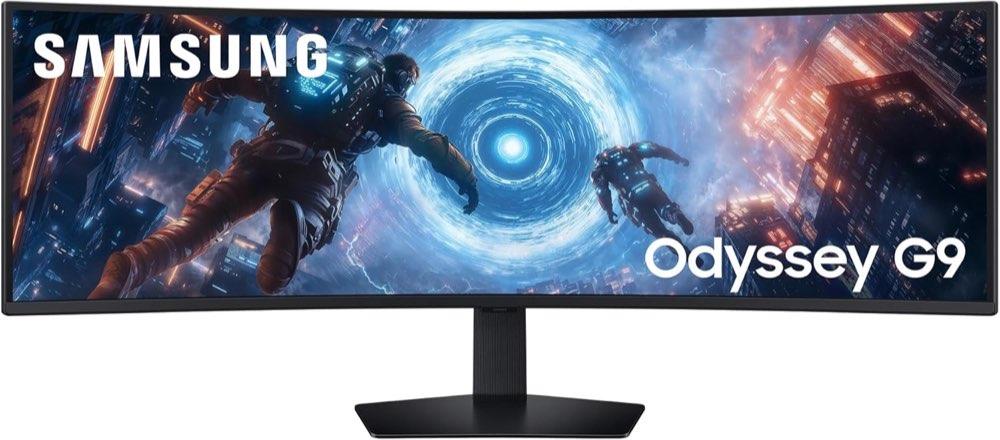
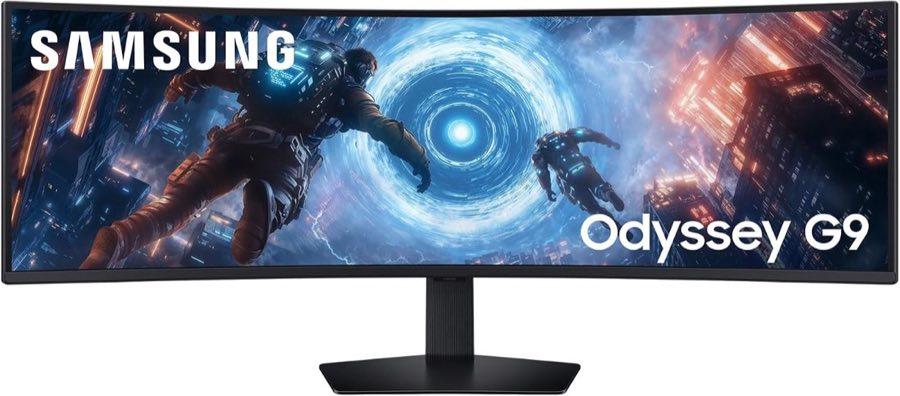
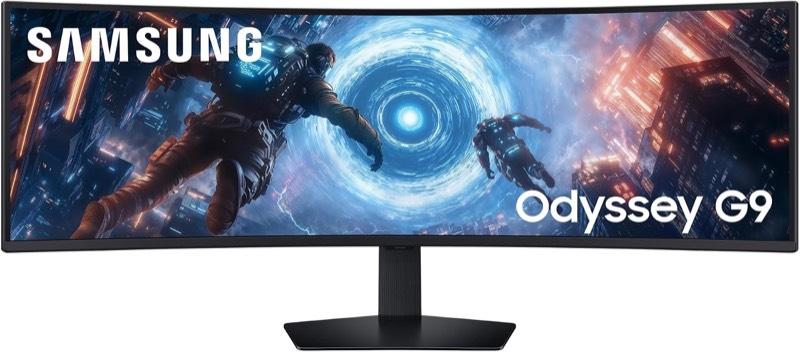
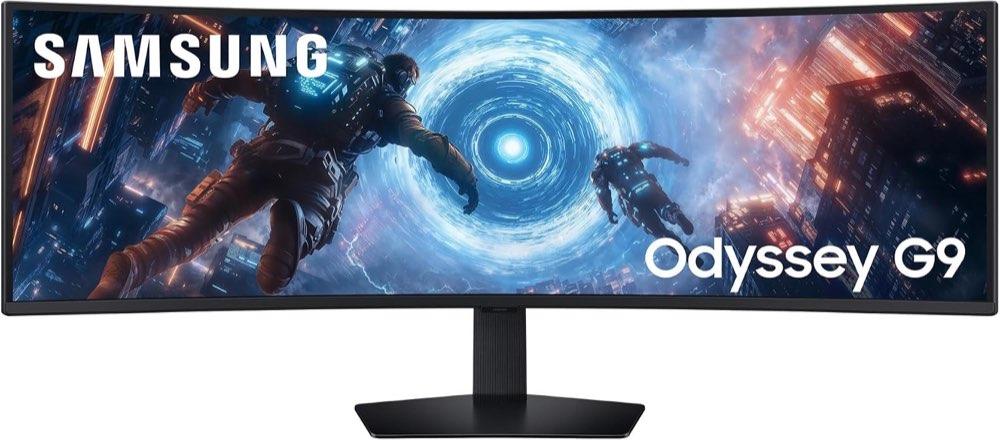
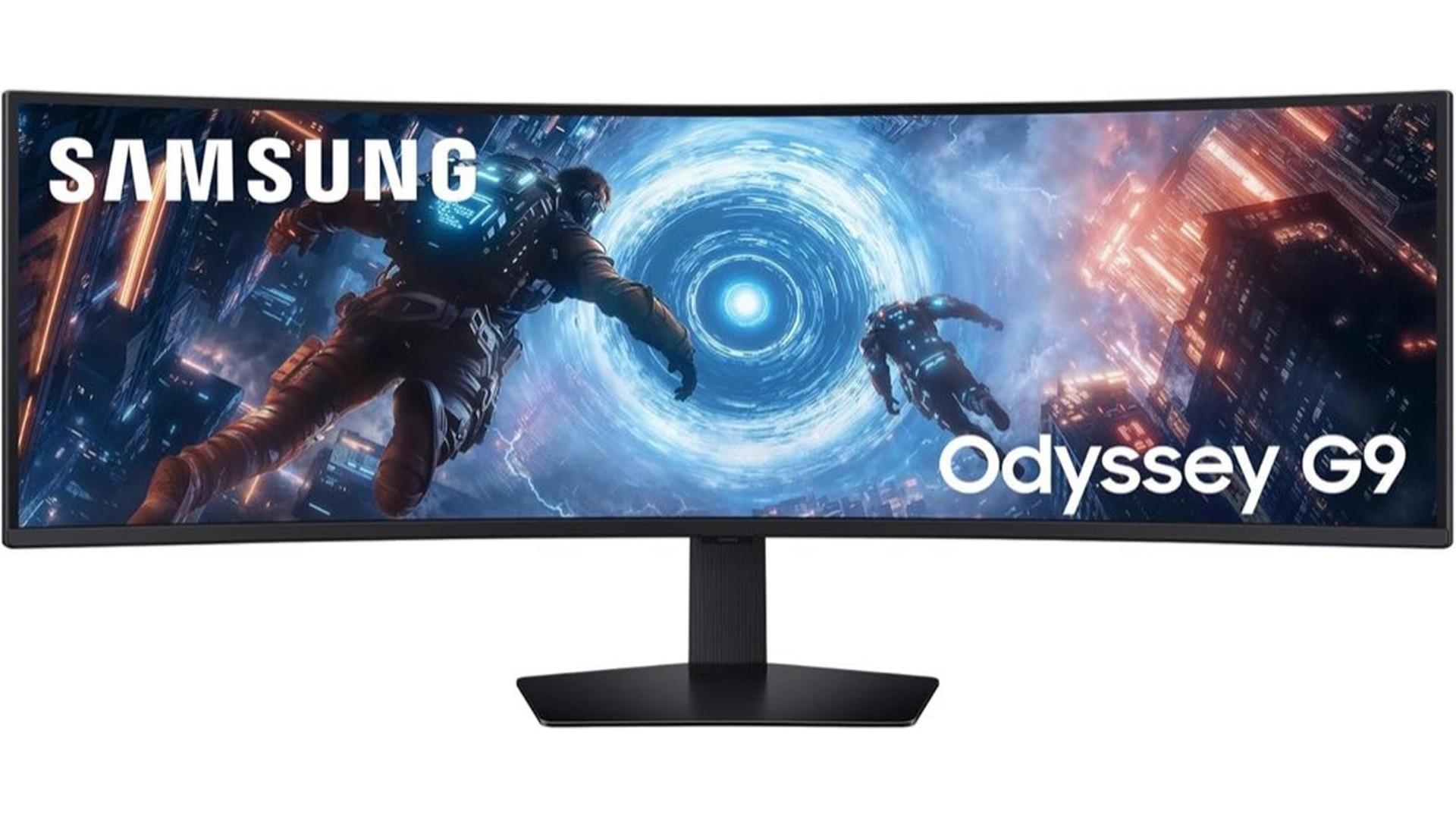
Der Samsung Odyssey G91F spannt auf 49 Zoll ein 32:9-Bild mit 5120×1440 Pixeln auf und ersetzt damit flächenmäßig zwei nebeneinanderstehende WQHD-Monitore. Die 1000R-Krümmung hält die breiten Außenbereiche stärker zum Sitzplatz gedreht, setzt aber einen ausreichend tiefen und breiten Tisch voraus. Mit 144 Hz und FreeSync Premium Pro eignet sich das Format besonders für Rennspiele, Simulationen und breites Multitasking. Die hohe Käuferwertung spricht für das Nutzungserlebnis, auch wenn 78 Rezensionen noch keine sehr breite Langzeitbasis bilden. Gewicht und Abmessungen machen den Aufbau anspruchsvoll; das Listing empfiehlt ihn zu zweit. Bei den Anschlüssen widersprechen sich Aufzählung und Tabelle, und Rezensionen weisen auf Probleme mit einem fehlenden beziehungsweise nicht universell passenden Halterungsadapter hin. Wer einen Monitorarm plant, sollte Traglast, Aufnahme und benötigte Adapter deshalb vor dem Kauf verbindlich prüfen.
Vorteile
Sehr breites DQHD-Bild im 32:9-Format
144 Hz und FreeSync Premium Pro
Starke 1000R-Krümmung für Simulationen
Hohe Käuferwertung
Nachteile
Sehr groß und mit 15,6 kg schwer
Aufbau sinnvollerweise zu zweit
Widersprüchliche Anschlussangaben
Halterung und Adapter nicht eindeutig geklärt
Ideal für: Rennspiele, Simulationen und breites Multitasking auf einem großen, tragfähigen Schreibtisch.
Weniger geeignet: Kleine Tische, häufigen Standortwechsel oder Monitorarme ohne ausdrücklich ausreichende Curved-Traglast.
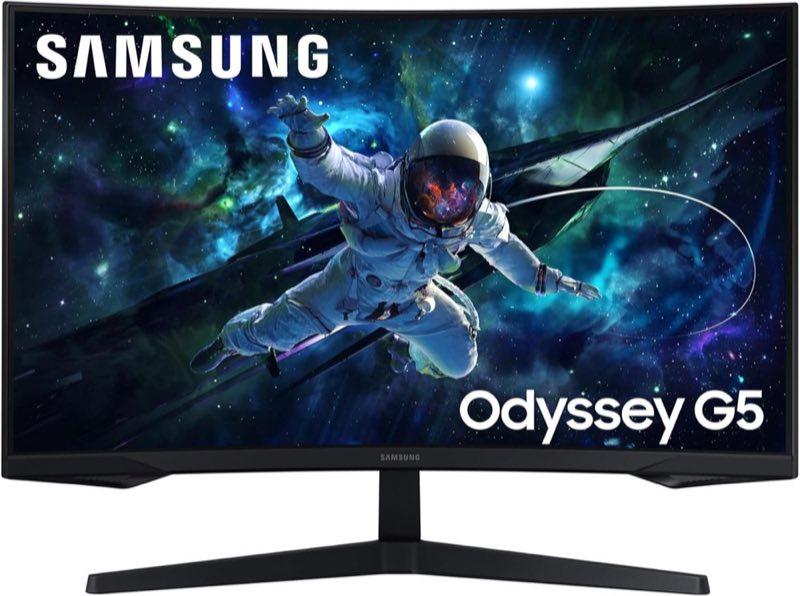
Der Samsung Odyssey G55C kombiniert auf 32 Zoll WQHD, 165 Hz und eine enge 1000R-Krümmung zu einem ausgewogenen Gaming-Bild. Die Auflösung ist auf dieser Diagonale deutlich feiner als Full HD, ohne die hohe Pixelmenge eines Ultrawide-Modells zu verlangen. Das VA-Panel bietet einen hohen angegebenen Kontrast, während FreeSync Bildrisse bei schwankender Bildrate reduzieren kann. Die 1000R-Biegung bindet den Blick stark ein, kann bei Tabellen und geraden Layoutlinien aber ungewohnt wirken. Der Fuß ist nicht höhenverstellbar, und eine VESA-Spezifikation ist in den vorliegenden Daten nicht belegt. Lautsprecher fehlen ebenfalls; ein DisplayPort-Kabel liegt bei, ein HDMI-Kabel hingegen nicht. Die hohe Zahl guter Bewertungen macht das Modell vergleichsweise gut abgesichert, dennoch bleiben Ergonomie und HDR10 ohne näher belegte HDR-Leistung seine klaren Grenzen.
Vorteile
WQHD und 165 Hz auf 32 Zoll
Hoher angegebener VA-Kontrast
FreeSync
Große Basis guter Käuferbewertungen
Nachteile
Nicht höhenverstellbar
Keine Lautsprecher
VESA-Aufnahme nicht belegt
HDR10 ohne ausgewiesene Leistungsstufe
Ideal für: Spieler, die auf 32 Zoll mehr Schärfe als Full HD und eine intensive 1000R-Krümmung möchten.
Weniger geeignet: Ergonomisch flexible Arbeitsplätze, Nutzer mit Lautsprecherbedarf oder sensible Tabellen- und Layoutarbeit.
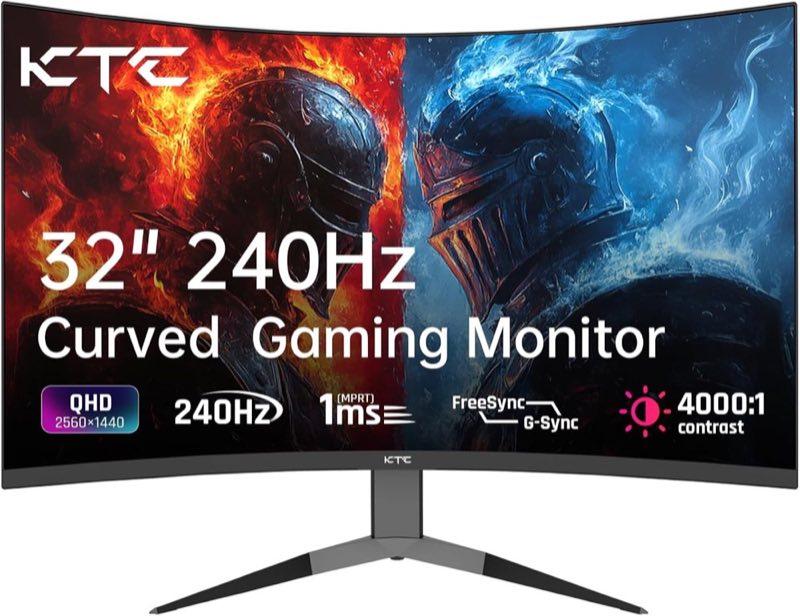
Der KTC verbindet auf 32 Zoll die alltagstaugliche WQHD-Auflösung mit bis zu 240 Hz über DisplayPort und einer deutlich spürbaren 1000R-Krümmung. Damit passt er vor allem zu schnellen Spielen, bei denen ein breites Sichtfeld und kurze Bildabstände wichtiger sind als eine zurückhaltende Biegung. Über HDMI endet die Bildrate allerdings bei 144 Hz, sodass Anschluss und Kabel über die tatsächlich nutzbare Leistung entscheiden. Zwei DisplayPort- und zwei HDMI-Eingänge erleichtern den Wechsel zwischen mehreren Geräten. Positiv sind außerdem Adaptive Sync, der hohe angegebene Kontrast und die VESA-Aufnahme. Der Standfuß lässt sich jedoch nur neigen, und zu Paneltyp, Lautsprechern sowie Seitenverhältnis fehlen belastbare Angaben. Weil zudem keine verwertbaren Käuferbewertungen vorliegen, stützt sich diese Einschätzung stärker auf die Ausstattung als auf Langzeiterfahrungen.
Vorteile
WQHD-Auflösung auf 32 Zoll
Bis zu 240 Hz über DisplayPort
Vier Bildeingänge und VESA 100×100
Enge 1000R-Krümmung für fokussiertes Gaming
Nachteile
Über HDMI auf 144 Hz begrenzt
Standfuß nur neigbar
Keine belastbaren Käuferbewertungen
Mehrere technische Angaben fehlen
Ideal für: Schnelle PC-Spiele über DisplayPort und Nutzer, die auf 32 Zoll eine starke 1000R-Krümmung wünschen.
Weniger geeignet: Arbeitsplätze mit zwingender Höhenverstellung oder Käufer, die eine durch viele Langzeitbewertungen abgesicherte Wahl suchen.
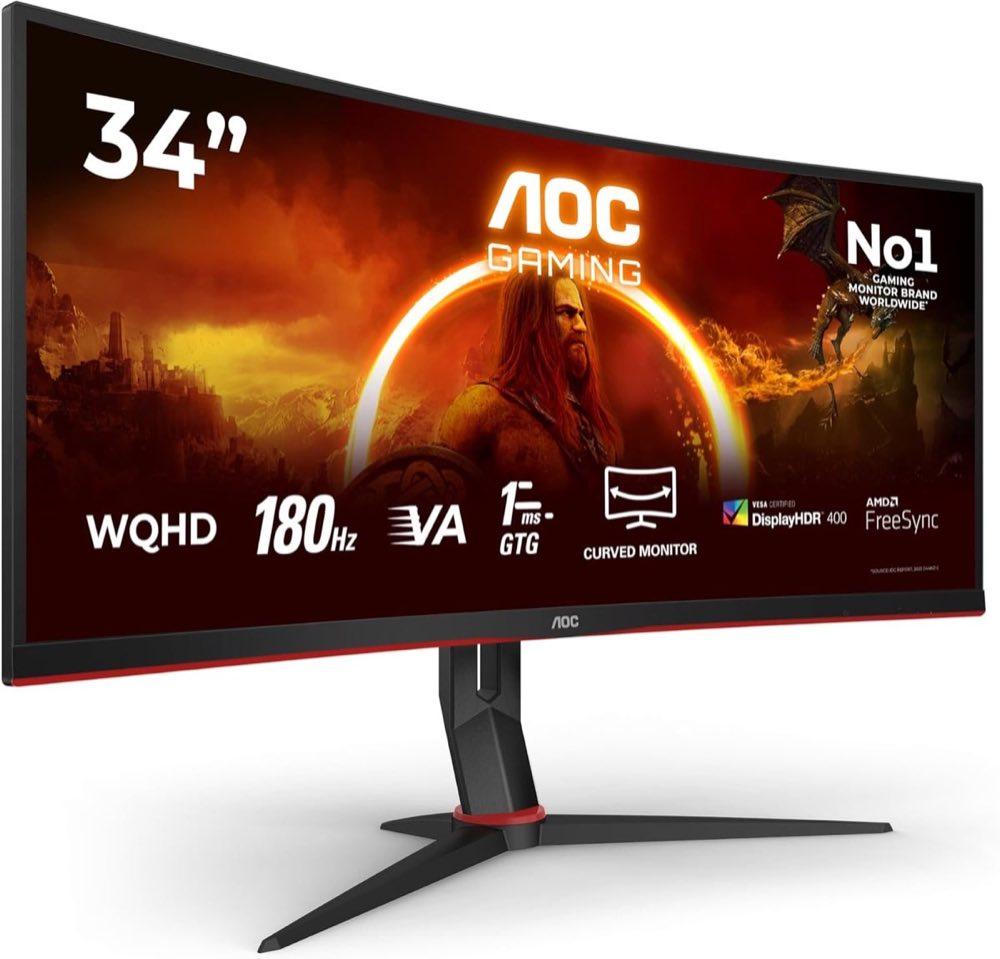
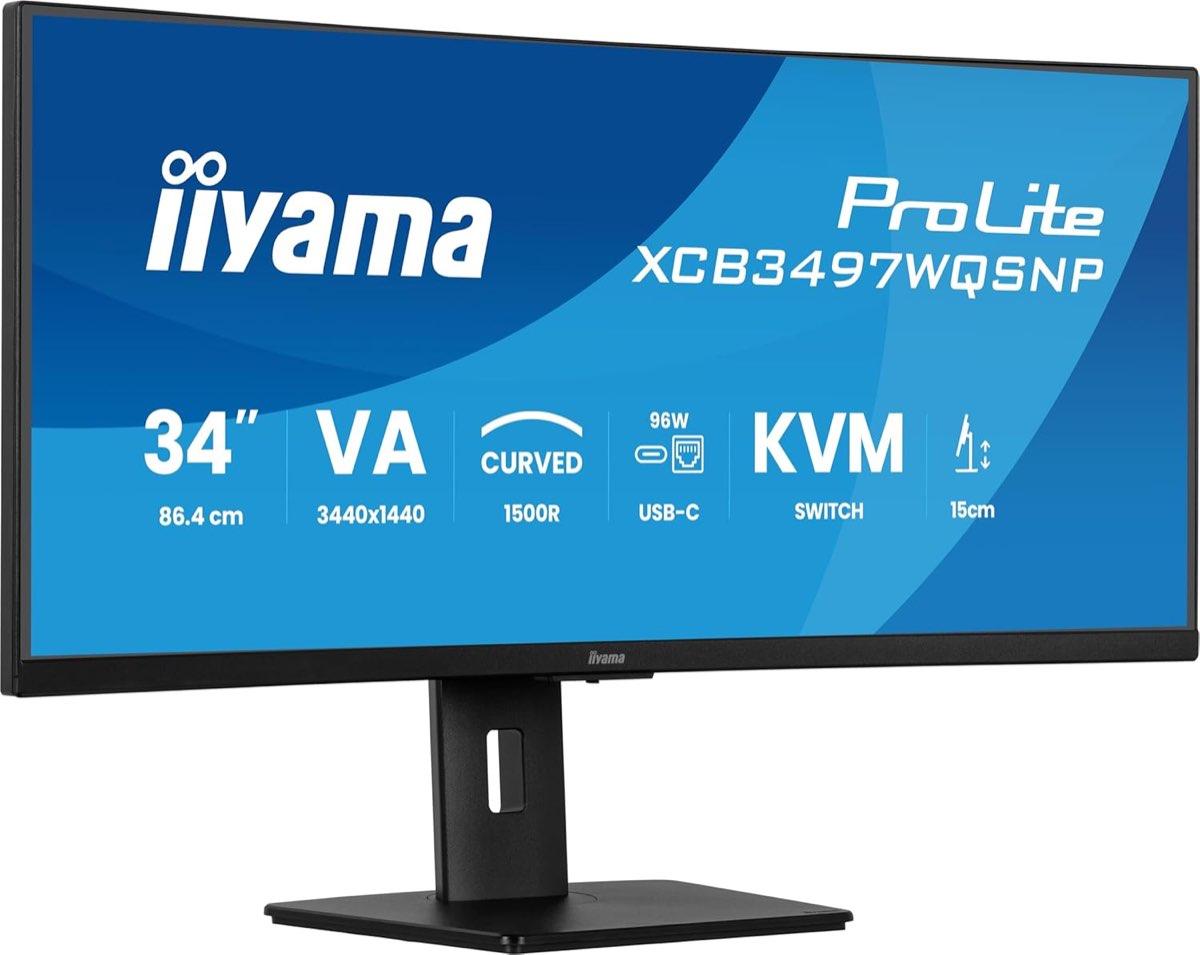
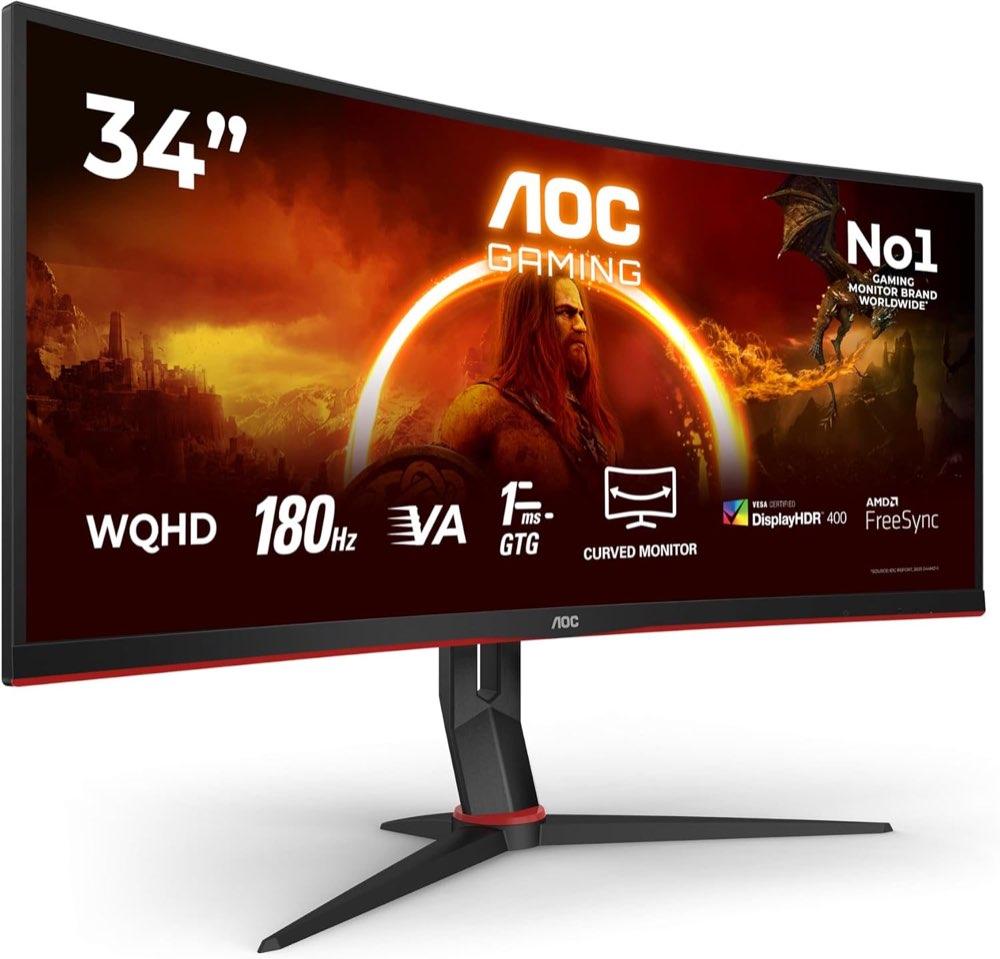
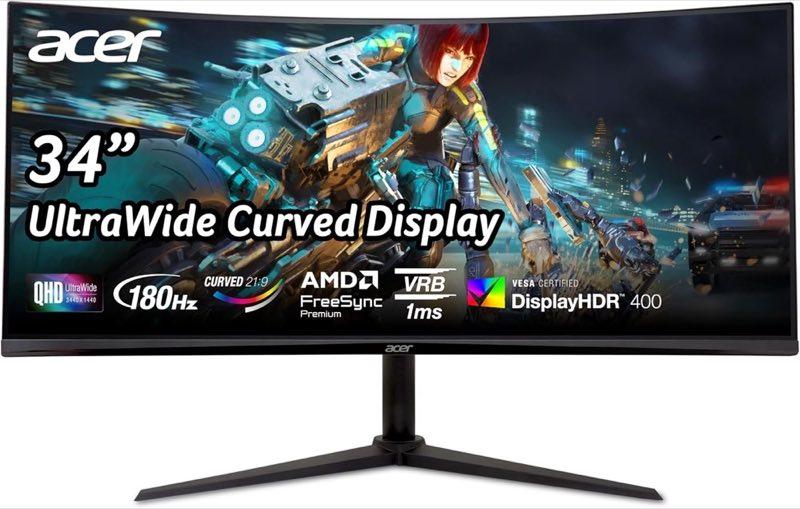
Der Acer Nitro XZ342CUV3 stellt auf 34 Zoll ein breites 21:9-Bild mit 3440×1440 Pixeln und bis zu 180 Hz über DisplayPort dar. Das schafft mehr Arbeitsfläche und Spielbreite als ein klassischer 16:9-Monitor, verlangt der Grafikkarte aber auch mehr ab. FreeSync Premium und das matte VA-Panel passen zu Spielen, während DisplayHDR 400 und 400 Nits zumindest klarer spezifiziert sind als ein bloßes HDR-Logo. Über HDMI sind jedoch nur 100 Hz möglich, weshalb dieser Eingang das 144-Hz-Ziel bereits verfehlt. Zwei kleine Lautsprecher sowie mitgelieferte HDMI- und DisplayPort-Kabel machen den Start unkompliziert. Eine Höhenverstellung ist nicht belegt; für eine ergonomische Position kann daher die VESA-Aufnahme entscheidend werden. Die gute Käuferwertung ist ein positives Signal, basiert mit 63 Rezensionen aber auf einer deutlich kleineren Basis als bei etablierten Massenmodellen.
Vorteile
Scharfes 34-Zoll-Ultrawide-Format
Bis zu 180 Hz über DisplayPort
FreeSync Premium und DisplayHDR 400
Lautsprecher sowie HDMI- und DisplayPort-Kabel enthalten
Nachteile
HDMI auf 100 Hz begrenzt
Höhenverstellung nicht belegt
Vergleichsweise kleine Bewertungsbasis
Ideal für: PC-Spieler und Multitasker, die 21:9, UWQHD und eine hohe Bildrate über DisplayPort kombinieren möchten.
Weniger geeignet: HDMI-Nutzer mit Anspruch auf mindestens 144 Hz oder Arbeitsplätze, die ohne Monitorarm eine belegte Höhenverstellung benötigen.
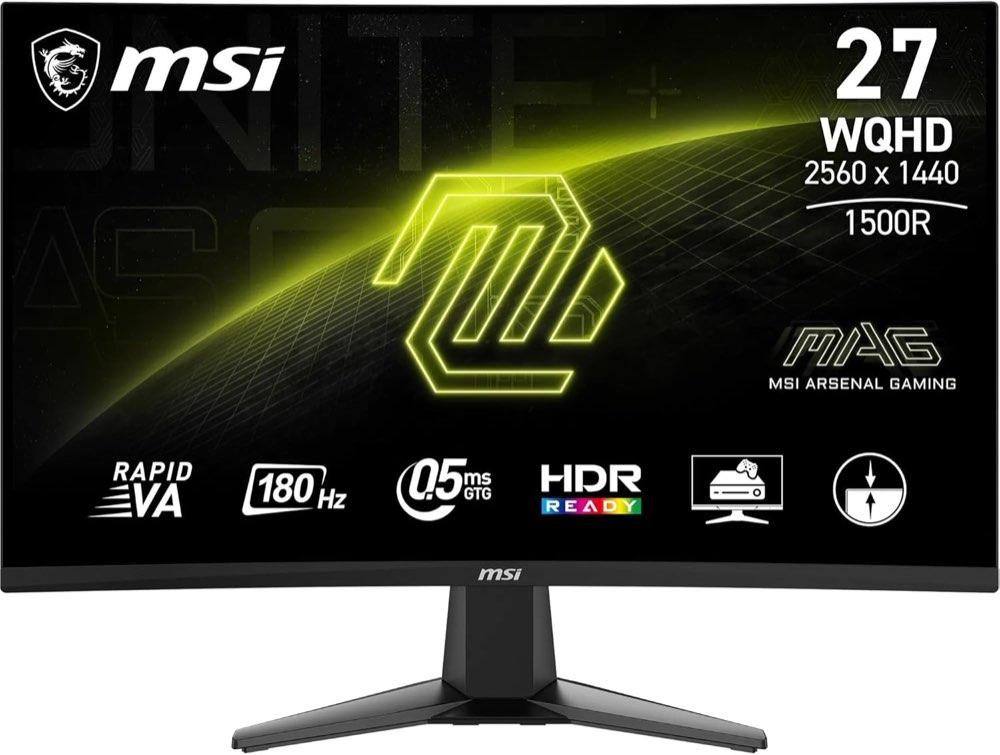
Der MSI MAG 27CQ6FA bringt WQHD und bis zu 180 Hz auf die kompakte 27-Zoll-Fläche, wodurch Spiele scharf und flüssig dargestellt werden können. Sein Rapid-VA-Panel ist mit einem hohen nativen Kontrast und einer sehr kurzen minimalen GtG-Zeit spezifiziert. Über DisplayPort 1.4a lässt sich die volle Bildrate abrufen, während HDMI 2.0b bei 144 Hz endet. Die 1500R-Krümmung fällt zurückhaltender aus als 1000R und passt dadurch eher zu gemischter Nutzung aus Spielen und Schreibtischarbeit. Der Standfuß ist neigbar, eine Höhenverstellung oder VESA-Aufnahme ist jedoch nicht belegt. Auch Angaben zu HDR, Lautsprechern und Lieferumfang fehlen in den vorliegenden Daten. Ohne verwertbare Käuferbewertungen lässt sich zudem nicht beurteilen, wie konstant Verarbeitung, Schlierenverhalten und Alltagstauglichkeit ausfallen.
Vorteile
WQHD-Auflösung auf 27 Zoll
Bis zu 180 Hz über DisplayPort
Hoher angegebener nativer Kontrast
Moderate 1500R-Krümmung
Nachteile
HDMI auf 144 Hz begrenzt
Keine belastbaren Käuferbewertungen
Höhenverstellung und VESA nicht belegt
Mehrere Ausstattungsangaben fehlen
Ideal für: PC-Spieler, die auf 27 Zoll WQHD, hohe Bildrate und eine moderate Krümmung verbinden möchten.
Weniger geeignet: Käufer, die belastbare Langzeiterfahrungen, vollständige Ergonomieangaben oder eine bestätigte HDR-Ausstattung erwarten.
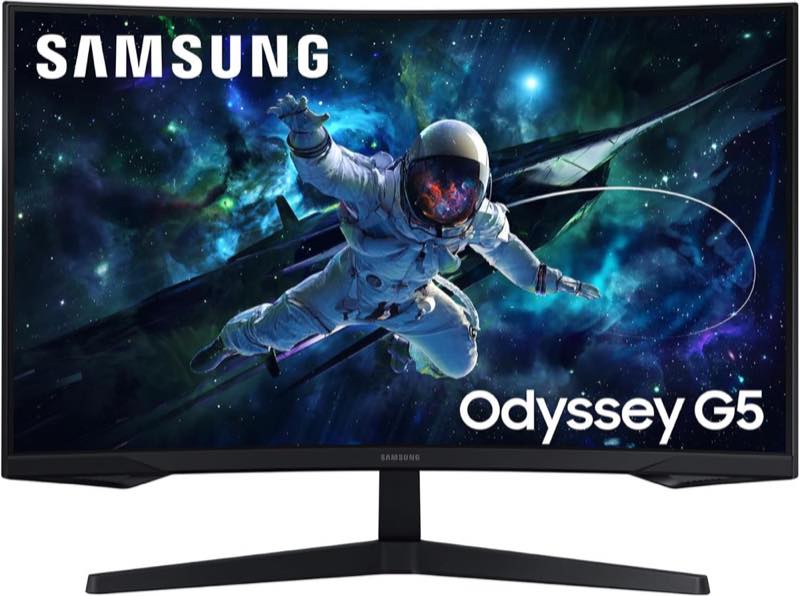
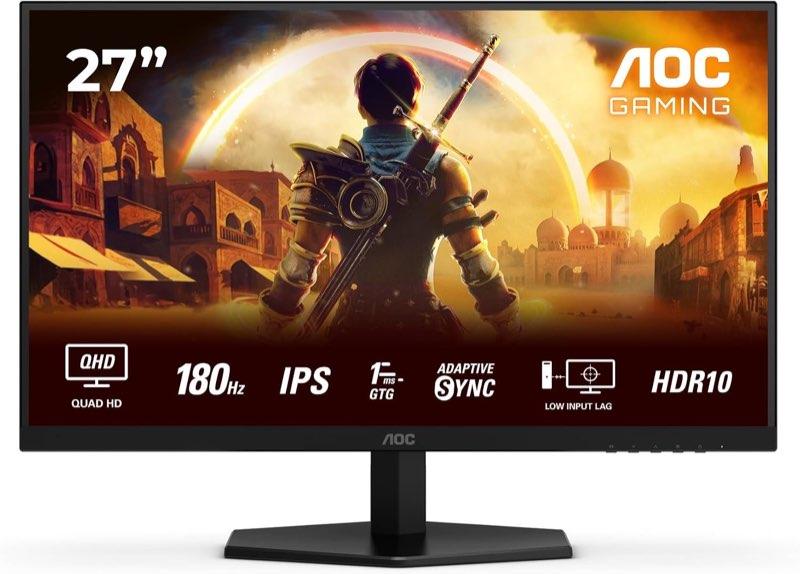
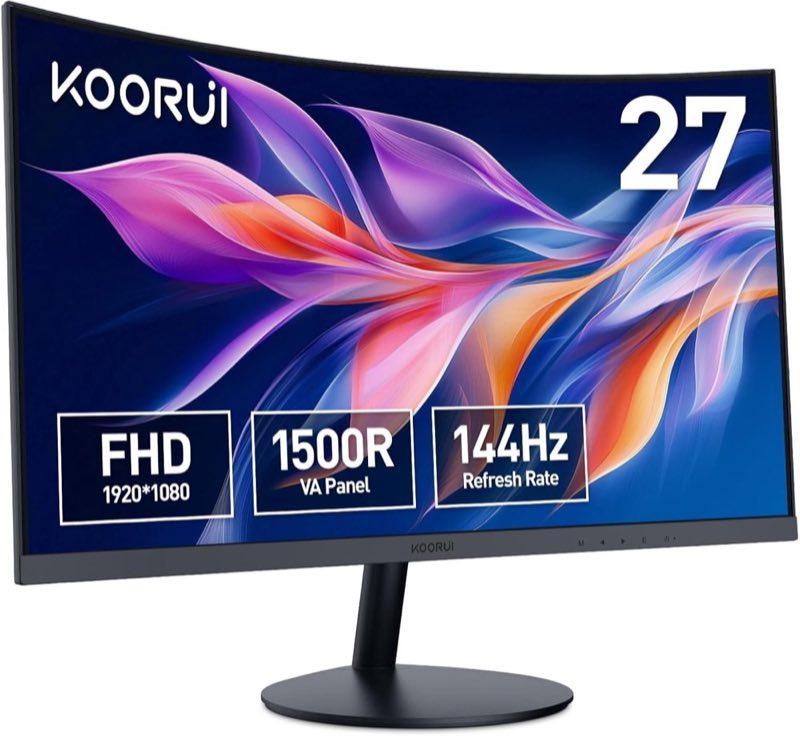
Der KOORUI 27N5CA liefert auf 27 Zoll 144 Hz, FreeSync und eine moderate 1500R-Krümmung für einen günstigen Einstieg ins Curved-Gaming. Die Full-HD-Auflösung hält die Grafikanforderungen niedrig, wirkt auf dieser Diagonale aber weniger fein als WQHD. Mit HDMI steht ein zeitgemäßer Digitaleingang bereit, während VGA vor allem für ältere Rechner interessant ist und keine moderne Gaming-Verbindung ersetzt. Der neigbare Fuß erlaubt eine einfache Winkelkorrektur, eine Höhenverstellung oder VESA-Aufnahme ist dagegen nicht belegt. Interne Lautsprecher fehlen, sodass für Ton ein Headset oder externe Boxen nötig sind. Die glänzend angegebene Oberfläche kann in hellen Räumen störende Reflexionen begünstigen. Die große Zahl guter Käuferbewertungen stärkt das Vertrauen in das Gesamtpaket, auch wenn Ausstattung und Ergonomie bewusst einfach bleiben.
Vorteile
144 Hz und FreeSync zum günstigen Einstieg
Moderate 1500R-Krümmung
Sehr große Basis guter Käuferbewertungen
HDMI und VGA für neue sowie ältere Geräte
Nachteile
Full HD wirkt auf 27 Zoll weniger fein als WQHD
Keine belegte Höhenverstellung oder VESA-Aufnahme
Keine Lautsprecher
Glänzende Oberfläche kann spiegeln
Ideal für: Preisbewusste Spieler mit Full-HD-Grafikkarte, die 144 Hz und eine moderate Krümmung suchen.
Weniger geeignet: Nutzer mit hohem Schärfeanspruch, hellem Arbeitsplatz oder Bedarf an flexibler Ergonomie.
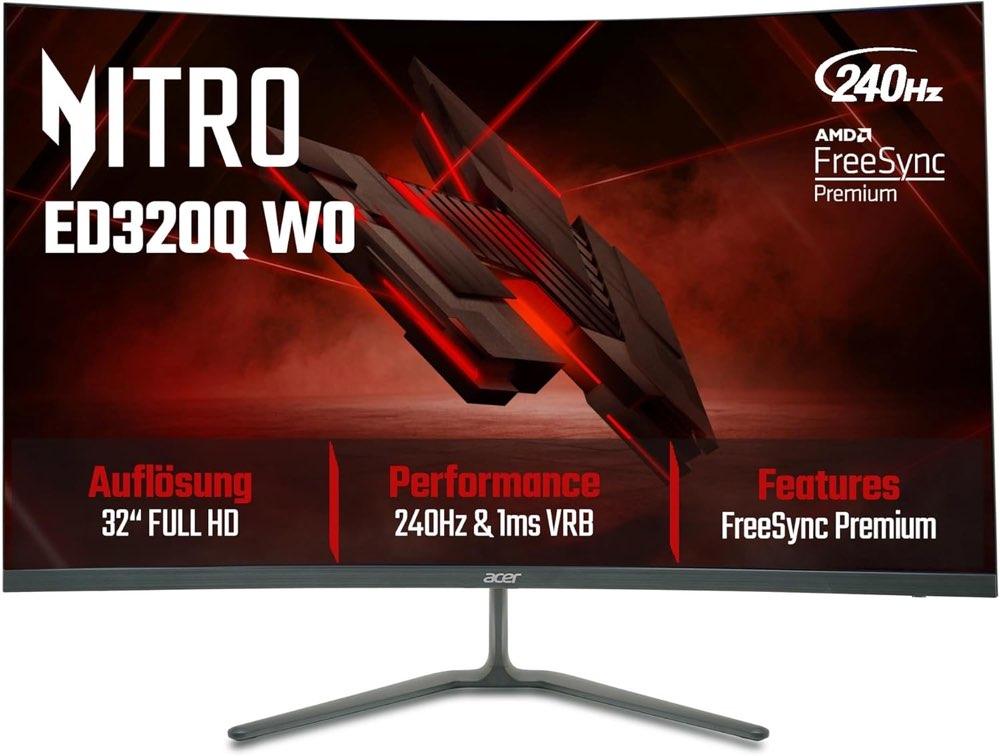
Der Acer Nitro ED320QW0 erreicht auf 32 Zoll bis zu 240 Hz und richtet sich damit an Spieler, die Bildrate vor Pixeldichte stellen. FreeSync Premium, zwei HDMI-2.1-Eingänge und DisplayPort 1.4 geben aktuellen PCs und Konsolen mehrere Anschlusswege. Full HD verteilt sich auf der großen Fläche jedoch sichtbar gröber als WQHD, was besonders bei Text, Menüs und kurzer Sitzdistanz auffällt. HDR10 ist vorhanden, sagt ohne ausgewiesene DisplayHDR-Stufe aber wenig über den tatsächlichen Bildeindruck aus. Die eingebauten Lautsprecher reichen für Systemtöne und einfache Wiedergabe, ersetzen jedoch keine kräftige Audiolösung. Eine Höhenverstellung ist nicht belegt; VESA 100×100 eröffnet grundsätzlich eine Alternative. Rezensionen berichten allerdings von mitdrehenden Gewinden, und die nur 29 Bewertungen mit einer eher durchschnittlichen Gesamtnote mahnen bei Verarbeitung und Montage zur Vorsicht.
Vorteile
Bis zu 240 Hz
FreeSync Premium
Zwei HDMI-2.1-Eingänge und DisplayPort 1.4
VESA 100×100 und integrierte Lautsprecher
Nachteile
Full HD ist auf 32 Zoll vergleichsweise grob
Höhenverstellung nicht belegt
Kleine und nur mäßig starke Bewertungsbasis
Berichte über mitdrehende VESA-Gewinde
Ideal für: Bildratenorientierte Spieler mit begrenzter GPU-Leistung, die bewusst Full HD auf großer Fläche wählen.
Weniger geeignet: Textarbeit aus kurzer Distanz, hohe Schärfeansprüche oder eine unkomplizierte Arm-Montage.
Ist das ein Curved-Monitor, und welche Auflösung hat er?
Ja, VA Curved. 1920×1080 bei 31,5 Zoll (Titel 32 Zoll), 240 Hz. Ein Radius ist nicht angegeben.
Welche Anschlüsse und Lautsprecher gibt es?
Zwei HDMI 2.1, DisplayPort 1.4, Audio-Ausgang, Lautsprecher 2×2 W. Ein HDMI-Kabel liegt bei.
Ist er höhenverstellbar?
Nicht angegeben. VESA 100×100 für Wand und Tisch ist genannt. Rezensionen berichten von mitdrehenden Gewinden.
So haben wir verglichen
Für diesen Vergleich sind 24 Curved-Monitore mit mindestens 144 Hz gesichtet und 7 Modelle eingeordnet worden. Die Punktzahl liegt zwischen 0 und 100. Bewertet wurden Angaben und Review-Signale aus den vorliegenden Produktdaten. Fehlende Angaben wurden nicht ergänzt und nicht als Leistung gewertet.
1
Bildqualität und Format
30%
Auflösung im Verhältnis zur Diagonale, Panel, Kontrast, Helligkeit, Oberfläche und eine nachvollziehbare HDR-Stufe. Ein bloßes HDR10-Logo zählt nicht wie eine belegte DisplayHDR-Stufe.
2
Gaming-Leistung
25%
Nutzbare Bildwiederholrate je Eingang, Adaptive Sync und eine nachvollziehbar spezifizierte Reaktionszeit. Die Panelrate im Titel gilt nur an dem Eingang, der sie trägt.
3
Ausstattung und Ergonomie
20%
Anschlüsse, Höhenverstellung, Neigung, VESA-Aufnahme, Lautsprecher und Lieferumfang. Neigung ersetzt keine Höhe, eine VESA-Angabe ohne Adapter keinen Arm.
4
Käufererfahrung
15%
Amazon-Sterne, Anzahl der Bewertungen und konkret dokumentierte wiederkehrende Stärken oder Mängel. Eine kleine oder fehlende Review-Basis bleibt ein Abzug, keine vermutete Qualität.
5
Preis-Leistung
10%
Ausstattung, Leistung und Einschränkungen im Verhältnis zur Preisklasse. Günstiger Einstieg zählt nur, wenn Auflösung, Eingang und Ergonomie zum Einsatz passen.
Unabhängige Bewertung
Letzte Aktualisierung: 10.10.2026
8 Quellen geprüft
Curved-Monitor-144-Hz-Kaufberatung
Vor der Modellwahl stehen Eingang, Diagonale und Radius. DisplayPort trägt die volle Panelrate in dieser Kategorie meist weiter als HDMI. Liegt im Handbuch eine niedrigere HDMI-Zahl, gilt diese Zahl. 144 Hz bedeuten ein neues Bild alle 6,94 ms. Die Angabe „1 ms“ ist oft MPRT, daneben stehen häufig 4 ms oder mehr GtG.
Was ist ein Curved-Monitor mit 144 Hz?
Ein Curved-Monitor mit 144 Hz ist ein gebogener Desktop-Schirm, dessen Panel mindestens 144 Bilder pro Sekunde kann. Modelle mit 165, 180 und 240 Hz gehören dazu. Flache 144-Hz-Monitore sind eine andere Bauform und stehen hier nicht im Feld. Gekauft wird der gebogene Schirm fürs Spiel, für Mischbetrieb aus Spiel und Schreibtisch und für einen weiten Blick bei Rennsimulation oder vielen Fenstern nebeneinander.
Die Qualität hängt nicht an der größten Zollzahl.
Ideal für
PC-Spieler, die Tearing reduzieren und die DisplayPort-Rate nutzen
Simracing- und Ultrawide-Nutzer mit Platz und passender Grafikkarte
Nicht ideal für
Kleine Schreibtische und häufiges Umstellen schwerer 49-Zoll-Geräte
Arbeitsplätze, die im Einstieg eine belegte Höhenverstellung brauchen
Häufige Fehler vermeiden
1
Panel-Hertz mit der HDMI-Rate gleichsetzen
Die Zahl im Titel ist die Panelrate. HDMI liegt in mehreren Modellen darunter, beim Acer Nitro XZ342CUV3 bei 100 Hz, beim KTC bei 144 Hz statt 240 Hz. Es gilt die Kombination aus Anschluss, Auflösung und Hertz im Handbuch.
2
Full HD auf 32 Zoll wegen der Zollzahl wählen
1920×1080 auf 32 Zoll liegt bei etwa 69 ppi. Text und Menüs wirken aus kurzer Distanz gröber als auf 27 Zoll Full HD oder auf WQHD. Die große Fläche lohnt, wenn die Grafikkarte hohe Raten nur in Full HD schafft.
3
1000R ohne Sitzabstand und MPRT als GtG lesen
1000R umschließt stark, 1500R ist der Mittelweg. Ratgeber nennen Alltagsabstände um 60–100 cm, der Radius in Metern ist der geometrische Gleichabstand. Die Angabe 1 ms ist oft MPRT; GtG liegt daneben häufig bei 4 ms oder mehr, und VA schmiert vor allem von Schwarz weg.
Kaufkriterien im Detail
Eingang und nutzbare Bildrate
hoch
DisplayPort trägt die volle Rate in dieser Kategorie meist weiter als HDMI. HDMI 2.0 schafft 1080p mit 144 Hz und oft 1440p mit 144 Hz bei 8 Bit. 4K mit 144 Hz braucht HDMI 2.1 oder DisplayPort 1.4 mit DSC. Steht im Handbuch eine niedrigere HDMI-Zahl, gilt diese Zahl. Die Panel-Hertz auf der Schachtel bleiben dann eine zweite, ungenutzte Angabe.
In der Vergleichsmenge ist das konkret. Der KTC nennt 240 Hz über DisplayPort und 144 Hz über HDMI 2.0.
Auflösung zur Diagonale
hoch
1920×1080 auf 27 Zoll liegt bei etwa 82 ppi, auf 32 Zoll bei etwa 69 ppi. 2560×1440 auf 27 Zoll liegt bei etwa 109 ppi, auf 32 Zoll bei etwa 92 ppi. 3440×1440 auf 34 Zoll und 5120×1440 auf 49 Zoll liegen nahe 109 ppi. Die Pixeldichte erklärt, wie fein Text und Kanten wirken. Die Zollzahl allein erklärt das nicht.
Full HD auf 32 Zoll bleibt deshalb eine bewusste Entscheidung für hohe Bildraten bei begrenzter Grafikkarte.
Für wen lohnt sich welches Modell?
Drei typische Situationen – mit der passenden Empfehlung aus dem Vergleich.
🎮
PC-Spieler mit DisplayPort
Spieler mit PC, die Tearing loswerden und die Rate des DisplayPort-Eingangs wirklich nutzen. Der KTC liefert auf 32 Zoll WQHD bis zu 240 Hz über DisplayPort und eine enge 1000R-Krümmung. Über HDMI endet dieselbe Angabe bei 144 Hz, eine Höhenverstellung ist nicht belegt.
Misch-Nutzer aus Homeoffice und Spiel, denen 1500R oder eine sanftere Biegung und WQHD wichtiger sind als 240 Hz auf Full HD. Der MSI MAG 27CQ6FA verbindet 27 Zoll, 2560×1440 und bis zu 180 Hz über DisplayPort. HDMI bleibt bei 144 Hz, belastbare Käuferbewertungen fehlen.
Simracing- und Ultrawide-Nutzer, die Tischbreite, Gewicht und 3440×1440 oder 5120×1440 gegen die Grafikkarte legen. Der Samsung Odyssey G91F spannt 49 Zoll, 5120×1440, 1000R und 144 Hz auf. Mit 15,6 kg und unklarer Halterung braucht der Aufbau Platz und eine passende Traglast.
Ein Curved-Monitor mit 144 Hz ist ein gebogener Desktop-Schirm, dessen Panel mindestens 144 Bilder pro Sekunde darstellt. 165, 180 und 240 Hz fallen in dieselbe Kategorie. Ein flacher 144-Hz-Monitor ist eine andere Bauform. Gekauft wird der gebogene Schirm fürs Spiel, für Mischbetrieb aus Spiel und Schreibtisch und für einen weiten Blick bei Rennsimulation oder vielen Fenstern. Entscheidend sind Krümmung zum Sitzabstand, Auflösung zur Diagonalen, die Hertz-Zahl des genutzten Eingangs und das Panel in dunklen Szenen.
Welche Bildrate gilt an HDMI?
Maßgeblich ist die Rate des genutzten Eingangs. HDMI 2.0 schafft 1080p mit 144 Hz und oft 1440p mit 144 Hz bei 8 Bit. 4K mit 144 Hz braucht HDMI 2.1 oder DisplayPort 1.4 mit DSC. In dieser Auswahl endet der KTC über HDMI bei 144 Hz, der Acer Nitro XZ342CUV3 bei 100 Hz und der MSI MAG 27CQ6FA über HDMI 2.0b bei 144 Hz. Steht im Handbuch eine niedrigere HDMI-Zahl, gilt sie. Die Panelangabe im Titel bleibt dann ungenutzt.
Welche Auflösung passt zur Diagonale?
1920×1080 liegt auf 27 Zoll bei etwa 82 ppi und auf 32 Zoll bei etwa 69 ppi. 2560×1440 erreicht auf 27 Zoll etwa 109 ppi und auf 32 Zoll etwa 92 ppi. 3440×1440 auf 34 Zoll und 5120×1440 auf 49 Zoll liegen nahe 109 ppi. Full HD auf 32 Zoll bleibt damit grob und passt eher zu hoher Bildrate bei begrenzter Grafikkarte. WQHD oder die Ultrawide-Auflösungen halten Text und Kanten feiner.
Was bedeuten 1000R und 1500R?
1000R ist die stärkere Biegung, 1500R der Mittelweg, 1800R sanft. Geometrisch liegt der Gleichabstand zur gedachten Kreislinie beim Radius in Metern, also bei 1,00 m, 1,50 m oder 1,80 m. Im Alltag nennen Ratgeber kürzere Abstände um 60 bis 100 cm, weil Tische flacher sind. Dieselbe R-Zahl umschließt auf 49 Zoll stärker als auf 27 Zoll. Eine medizinische Wirkung lässt sich aus der Krümmung nicht ableiten.
Was kostet ein Curved-Monitor mit 144 Hz?
Als Faustregel für Straßenpreise im Herbst 2026, ohne UVP: Einstieg etwa 100–180 € für 27 Zoll Full HD mit 144 Hz und dünner Ergonomie. Die Mitte liegt etwa bei 160–300 € für 27 bis 32 Zoll WQHD mit 144 bis 180 Hz. Ein 34-Zoll-VA-Ultrawide liegt etwa bei 250–400 €, IPS-Curved derselben Breite eher ab etwa 650 €. 49-Zoll-DQHD-VA beginnt der Einordnung nach etwa bei 700 €, OLED derselben Diagonale ist vierstellig. Darunter fehlen oft Höhe, Zertifizierung oder die passende Auflösung.
Wie verhält sich ein VA-Panel bei 144 Hz?
VA ist in dieser Kategorie der Normalfall und liefert hohen Kontrast. In dunklen Farbwechseln zieht es eher nach als ein schnelles IPS. 144 Hz sind ein Bild alle 6,94 ms. Die Angabe 1 ms ist oft MPRT, daneben stehen häufig 4 ms oder mehr GtG. Overdrive kann dunkle Übergänge verkürzen und dabei Überschwinger erzeugen. OLED-Curved sitzt vor allem bei 49 Zoll und folgt einer anderen Preis- und Defektlogik, Bildstand statt VA-Schlieren.
Ist HDR10 dasselbe wie DisplayHDR?
HDR10 bezeichnet ein Signal, keine Helligkeitsstufe. DisplayHDR 400 beginnt bei 400 cd/m² Spitze im VESA-Test. Werte um 250 bis 350 cd/m² sind typischer Alltag und keine Stufe 600. Ein HDR-Logo im Titel ersetzt deshalb keine ausgewiesene DisplayHDR-Stufe. Adaptive Sync ist davon getrennt: FreeSync, FreeSync Premium, G-Sync Compatible und das VESA-Logo ab 2022, mindestens 60 bis 144 Hz für die Gaming-Stufe, meinen nicht dasselbe und gelten am Eingang, der sie kann.
Wann passt ein 49-Zoll-Curved-Monitor schlecht?
Ein 49-Zoll-Panel im Format 32:9 mit 5120×1440 ersetzt zwei WQHD-Flächen, wiegt oft deutlich mehr als ein 27-Zöller und verlangt der Grafikkarte mehr Pixel pro Bild. Auf einem schmalen Tisch oder beim häufigen Umstellen passt das schlecht. 34 Zoll mit 3440×1440 bleibt der schmalere Schritt. Gebogene Ultrawide jenseits dieser sieben Modelle stehen im Vergleich Ultrawide Curved Monitor. Wer vor allem 16:9 sucht, bleibt bei 27 oder 32 Zoll.
Fazit und Empfehlung
Der Samsung Odyssey G91F liegt mit 92 Punkten vorn: 49 Zoll, 5120×1440, 144 Hz und FreeSync Premium Pro, bei hoher Käuferwertung. Gewicht, widersprüchliche Anschlussangaben und die unklare Halterung gehören zur Planung. Der KOORUI 27N5CA ist der Preis-Leistungs-Tipp, weil 144 Hz, FreeSync und eine große Bewertungsbasis auf einen günstigen 27-Zoll-Einstieg treffen. Full HD, einfache Anschlüsse und fehlende Ergonomie begrenzen seinen Rang.
Testsieger
Samsung Odyssey G91F, 49 Zoll, DQHD, 144 Hz
Umfassendstes Großformat der Auswahl mit DQHD, starker Synchronisation und hoher Nutzerwertung; Gewicht, Anschlussangaben und Halterung erfordern Planung.
Fachquelle (Elektronik): Alon (externer Kanal) – öffentliche Fachimpulse als Recherchequelle, keine Mitarbeit an unseren Inhalten.
Dieser Artikel enthält Affiliate-Links. Wenn Sie über diese Links ein Produkt kaufen, erhalten wir eine kleine Provision – für Sie entstehen keine Mehrkosten. Unsere Bewertungen bleiben davon unberührt und basieren auf objektiven Tests und Recherchen.