Unabhängiger Vergleich, ggf. Vergütung durch Shop-Links. Mehr Infos

Curved Monitor 144 Hz: Kaufberatung zu Größe und Anschluss

Aktualisiert: 11.10.2026

Ein großer gebogener Bildschirm mit 144 Hz klingt zunächst nach einer einfachen Wahl. Am Schreibtisch entscheidet aber nicht die größte Zahl im Titel, sondern das Zusammenspiel aus Grafikkarte, Eingang, Pixeldichte, Radius und Standfuß. Diese Curved-Monitor-144-Hz-Kaufberatung ordnet genau diese Punkte, bevor Sie einzelne Geräte auf der [Hauptseite zu Curved-Monitoren mit 144 Hz](/hub/computerbildschirme-zubehoer/curved-monitor-144hz) vergleichen. Als sinnvolle Reihenfolge gilt: Prüfen Sie zuerst, welche Auflösung und Bildrate Ihr Anschluss tatsächlich überträgt, danach die Schärfe auf Ihrer Wunschdiagonale und erst dann Radius, Panel und Zusatzfunktionen. So vermeiden Sie etwa einen 240-Hz-Monitor, der am verwendeten HDMI-Eingang nur 144 Hz erreicht, oder ein großes Display, dessen Schrift aus kurzer Distanz grob wirkt.

Ein großer gebogener Bildschirm mit 144 Hz klingt zunächst nach einer einfachen Wahl.

Unsere Top-Empfehlungen

Inhalt

Was 144 Hz im Alltag bedeuten

Bei 144 Hz entsteht ungefähr alle 6,94 Millisekunden ein neues Bild. Mausbewegungen, Kameraschwenks und Scrollen wirken deshalb deutlich ruhiger als bei 60 Hz. Der Schritt von 144 auf 180 oder 240 Hz ist dagegen kleiner und lohnt vor allem, wenn Ihr Rechner in den genutzten Spielen entsprechend viele Bilder liefert. Für ein grafisch aufwendiges Einzelspiel kann ein scharfes WQHD-Bild mit stabilen 144 oder 165 Hz sinnvoller sein als 240 Hz bei reduzierter Auflösung. Die Panelrate allein genügt nicht. Ein Monitor kann über DisplayPort 180 oder 240 Hz annehmen, am HDMI-Eingang aber auf 100 oder 144 Hz begrenzt sein. Prüfen Sie im Datenblatt die Kombination aus Anschluss, Auflösung und Rate, nicht drei getrennte Werbewerte. Dockingstationen, KVM-Switches und Adapter können die Verbindung deckeln. Wie Sie die Signalkette kontrollieren, beschreibt die Anleitung zum Curved-Monitor mit 144 Hz anschließen. Reaktionszeiten wie „1 ms“ ersetzen diese Prüfung nicht. MPRT und GtG messen verschieden, und dunkle VA-Übergänge können länger dauern als der Kartonwert. Adaptive Sync hilft gegen Bildrisse, macht ein langsames Pixel aber nicht schnell.

Auflösung und Diagonale gemeinsam wählen

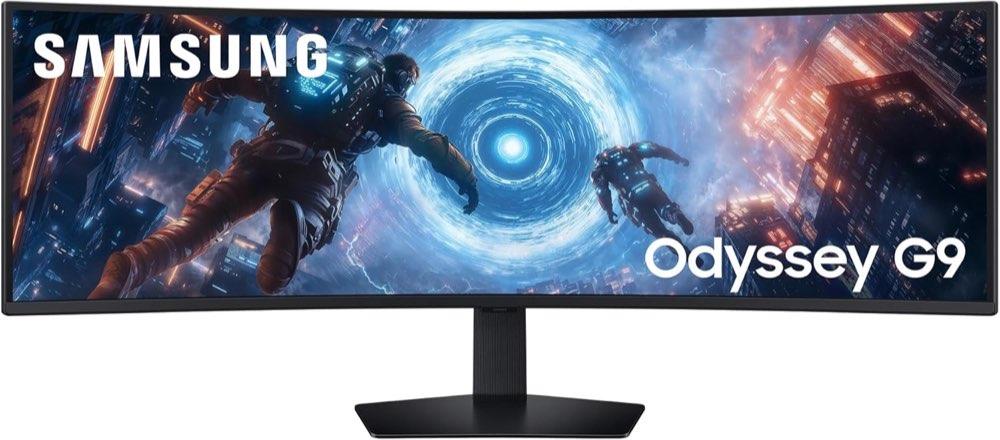
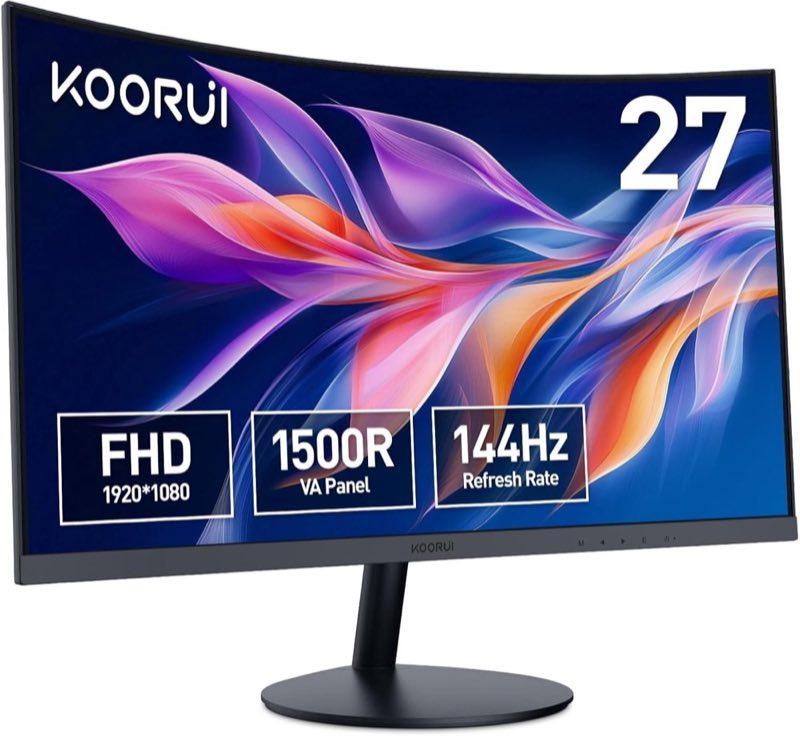
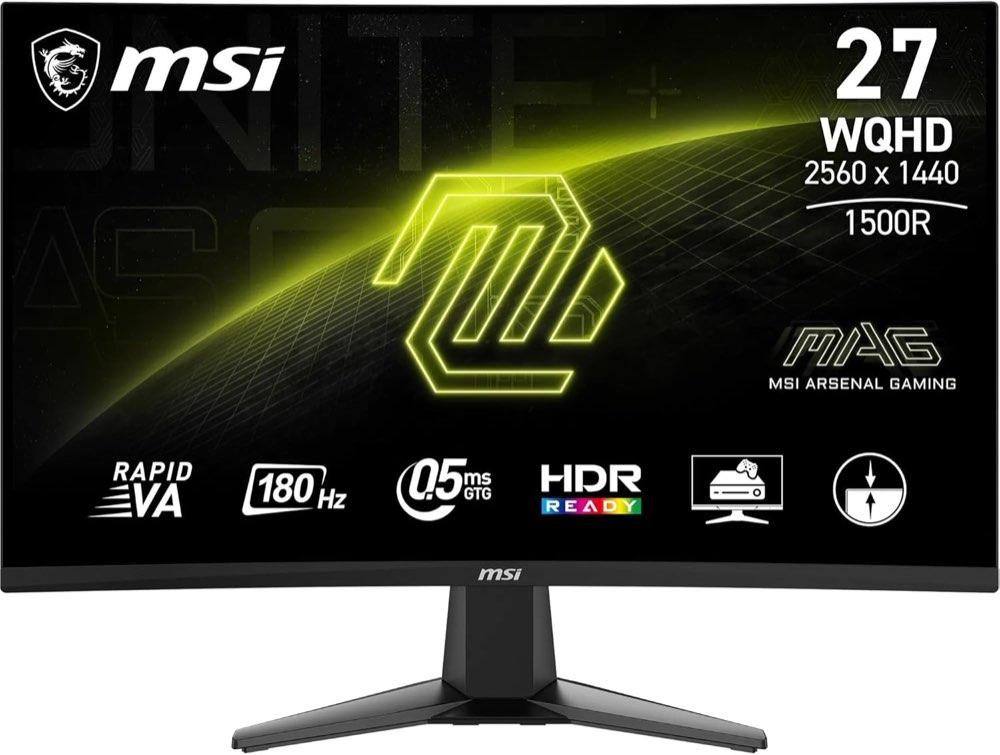
Pixeldichte erklärt besser als die Zollzahl, wie fein Text und Konturen wirken. Full HD auf 27 Zoll kommt auf ungefähr 82 Pixel pro Zoll und kann mit etwas Abstand noch funktionieren. Auf 32 Zoll sinkt derselbe Wert auf rund 69 ppi; aus 60 bis 80 Zentimetern fallen grobe Schriftkanten eher auf. Ein solcher Bildschirm passt eher zu einem Rechner, der hohe Bildraten nur in Full HD schafft, als zu täglicher Tabellen- oder Textarbeit. WQHD verteilt 2560×1440 Pixel auf die Fläche. Auf 27 Zoll entstehen etwa 109 ppi, auf 32 Zoll rund 92 ppi. Der 27-Zöller zeigt damit feinere Schrift, 32 Zoll mehr Fläche. Ein 34-Zoll-Ultrawide mit 3440×1440 liegt ebenfalls bei etwa 110 ppi, ein 49-Zoll-Modell mit 5120×1440 ähnlich. Die breiteren Formate verlangen der Grafikkarte wegen der zusätzlichen Pixel mehr Leistung ab. Tischbreite und GPU-Last prüfen Sie auf der Seite zu Curved Ultrawide mit 144 Hz.

Radius, Panel und Ergonomie abwägen

1000R bezeichnet einen Kreisradius von einem Meter, 1500R entsprechend 1,5 Meter. Das ist eine geometrische Angabe und kein Beleg für eine gesundheitliche Wirkung. Auf einem üblichen Schreibtisch mit 60 bis 80 Zentimetern Augenabstand wirkt 1000R deutlich umschließend. 1500R ist zurückhaltender und lässt sich oft leichter mit Textarbeit kombinieren. Dieselbe Krümmung fällt auf 49 Zoll stärker ins Gewicht als auf 27 Zoll. Der Vergleich 1000R oder 1500R hilft bei dieser Entscheidung. Viele günstige Curved-Monitore verwenden VA-Panels. Deren hoher Kontrast ist bei dunklen Spielen angenehm, langsame dunkle Übergänge können aber Schlieren zeigen. FreeSync oder Adaptive Sync bleibt nützlich, wenn die Bildrate nicht konstant ist. Ob eine Nvidia-Grafikkarte als G-Sync Compatible funktioniert, hängt vom Modell und häufig vom DisplayPort-Betrieb ab. Unterschätzen Sie den Standfuß nicht. Ein nur neigbarer 32-Zöller kann zu tief stehen, obwohl Bild und Bildrate passen. Eine VESA-Aufnahme von 100×100 Millimetern schafft eine Alternative, sofern der Arm Gewicht und Krümmung trägt. HDR10 bezeichnet zunächst die Signalannahme; eine DisplayHDR-Stufe mit belegter Helligkeit ist aussagekräftiger.

Entscheidung nach Einsatz und Preisklasse

Für schnelles Spielen mit begrenzter GPU-Leistung wählen Sie 27 Zoll Full HD oder WQHD und mindestens 144 Hz; höhere Raten sind nur sinnvoll, wenn Eingang und Rechner sie liefern. Für Spiel und Büro ist 27 Zoll WQHD mit 1500R, matter Oberfläche und verstellbarem Fuß der ausgewogenere Ausgangspunkt. Auf 32 Zoll sollte WQHD Vorrang vor Full HD haben, sofern die Grafikkarte die zusätzliche Auflösung bewältigt. Einen 1000R-Radius nehmen Sie bewusst für ein stärker umschließendes Spielgefühl, nicht allein wegen der Zahl im Datenblatt. In der Einstiegsklasse wird häufig an Höhenverstellung, Anschlüssen und Auflösung gespart. Die Mittelklasse kauft eher WQHD, bessere Ergonomie oder eine höhere Rate, allerdings nicht zwingend alles gleichzeitig. Bei 34 Zoll bezahlen Sie zusätzlich für Format und Pixelmenge; 49 Zoll ist eine eigene Platz- und Leistungsklasse. Legen Sie zuerst Auflösung und Diagonale fest, prüfen Sie die Bildrate am vorgesehenen Eingang, messen Sie Sitzabstand und Tisch und wählen Sie danach Radius und Ergonomie. Erst wenn diese Punkte passen, sollten HDR, Lautsprecher oder eine nominell noch höhere Hertz-Zahl entscheiden.

Häufige Fragen

Reichen 144 Hz, oder sind 180 beziehungsweise 240 Hz nötig?
144 Hz sind bereits ein deutlicher Sprung gegenüber 60 Hz und für viele Spiele ausreichend. 180 oder 240 Hz lohnen sich, wenn Ihr Rechner diese Bildraten häufig erreicht und der gewählte Eingang sie bei der nativen Auflösung überträgt. Bei langsameren Spielen bringt eine höhere Auflösung oft mehr sichtbaren Nutzen.
Ist Full HD auf 27 Zoll noch sinnvoll?
Full HD auf 27 Zoll ergibt ungefähr 82 ppi und kann bei größerem Abstand oder begrenzter GPU-Leistung akzeptabel sein. Für viel Text und kurze Distanz wirkt WQHD sichtbar feiner. Auf 32 Zoll fällt Full HD mit etwa 69 ppi deutlich gröber aus.
Welcher Radius passt zu 60 bis 80 Zentimetern Abstand?
1500R ist in diesem Bereich meist der zurückhaltendere Allrounder. 1000R wirkt stärker umschließend und passt eher zu Spielen mit festem Sitzplatz. Der Abstand allein entscheidet aber nicht: Auf einem sehr breiten Bildschirm wirkt dieselbe R-Zahl ausgeprägter.
Ist FreeSync dasselbe wie G-Sync?
Beide Ansätze synchronisieren Bildausgabe und Monitor, sind aber nicht identisch. FreeSync basiert auf Adaptive Sync; eine Nvidia-Karte kann damit je nach Monitor als G-Sync Compatible arbeiten. Prüfen Sie Modellfreigabe, Eingang und Treibereinstellung statt nur das Logo.
Brauche ich eine VESA-Aufnahme?
Nicht zwingend, wenn der mitgelieferte Fuß Höhe und Winkel passend einstellt. Bei einem nur neigbaren Fuß schafft VESA mehr Spielraum. Der Arm muss jedoch das Gewicht und bei breiten Modellen ausdrücklich die Belastung durch einen gebogenen Bildschirm tragen.
Wann ist HDR auf dem Karton wenig aussagekräftig?
Wenn nur HDR10 ohne Helligkeit, Kontrastverhalten oder DisplayHDR-Stufe genannt wird, ist die tatsächliche Wirkung offen. Der Monitor kann das Signal annehmen, ohne besonders helle Spitzlichter darzustellen. Bewerten Sie HDR daher erst nach Auflösung, Eingang und Ergonomie.

Weiterführende Seiten

Quellenverzeichnis

Fachquellen zu Norm, Anschlüssen und Kennzeichnung; zuletzt abgerufen am 10.10.2026.

  1. VESA: Adaptive-Sync in DisplayPort 1.2a (abgerufen am 10.10.2026)
  2. VESA DisplayHDR (abgerufen am 10.10.2026)
  3. Heise: Hohe Anforderungen für zertifizierte PC-Monitore (abgerufen am 10.10.2026)
  4. Delegierte Verordnung (EU) 2019/2013, Energielabel für Displays (abgerufen am 10.10.2026)
  5. EUR-Lex: Ökodesign und Energiekennzeichnung elektronischer Displays (abgerufen am 10.10.2026)
  6. Verbraucherzentrale: Umtausch-Check (abgerufen am 10.10.2026)
  7. Cable Matters: Unterstützt DisplayPort 144 Hz? (abgerufen am 10.10.2026)
  8. ComputerBase zum 32-Zoll-Full-HD (etwa 69 ppi) (abgerufen am 10.10.2026)