Curved Monitor 144 Hz anschließen und richtig einstellen
Der neue Bildschirm steht auf dem Tisch, Windows zeigt aber weiterhin 60 Hz. In diesem Fall ist selten die Krümmung das Problem: Entscheidend ist die komplette Kette aus Grafikausgang, Kabel, Dock oder Adapter, Monitoreingang, Windows-Einstellung und Bildschirmmenü. Wenn Sie einen Curved Monitor mit 144 Hz anschließen, arbeiten Sie diese Kette in genau dieser Reihenfolge ab. Die [Hauptseite zu Curved-Monitoren mit 144 Hz](/hub/computerbildschirme-zubehoer/curved-monitor-144hz) nennt für die verglichenen Geräte die Raten je Eingang. So erkennen Sie bereits vor dem Umstecken, ob HDMI die gewünschte Auflösung und Bildrate überhaupt trägt oder ob DisplayPort erforderlich ist. Erst wenn das Bildsignal korrekt ankommt, folgen FreeSync, G-Sync Compatible und die Montage am Monitorarm.
Der neue Bildschirm steht auf dem Tisch, Windows zeigt aber weiterhin 60 Hz.
Der neue Bildschirm steht auf dem Tisch, Windows zeigt aber weiterhin 60 Hz. In diesem Fall ist selten die Krümmung das Problem: Entscheidend ist die komplette Kette aus Grafikausgang, Kabel, Dock oder Adapter, Monitoreingang, Windows-Einstellung und Bildschirmmenü. Wenn Sie einen Curved Monitor mit 144 Hz anschließen, arbeiten Sie diese Kette in genau dieser Reihenfolge ab. Die Hauptseite zu Curved-Monitoren mit 144 Hz nennt für die verglichenen Geräte die Raten je Eingang. So erkennen Sie bereits vor dem Umstecken, ob HDMI die gewünschte Auflösung und Bildrate überhaupt trägt oder ob DisplayPort erforderlich ist. Erst wenn das Bildsignal korrekt ankommt, folgen FreeSync, G-Sync Compatible und die Montage am Monitorarm.
Unsere Top-Empfehlungen
| Badge | Produkt | Anschlüsse | Bildrate | VESA | Note | Preis | Aktion |
|---|---|---|---|---|---|---|---|
| Testsieger | 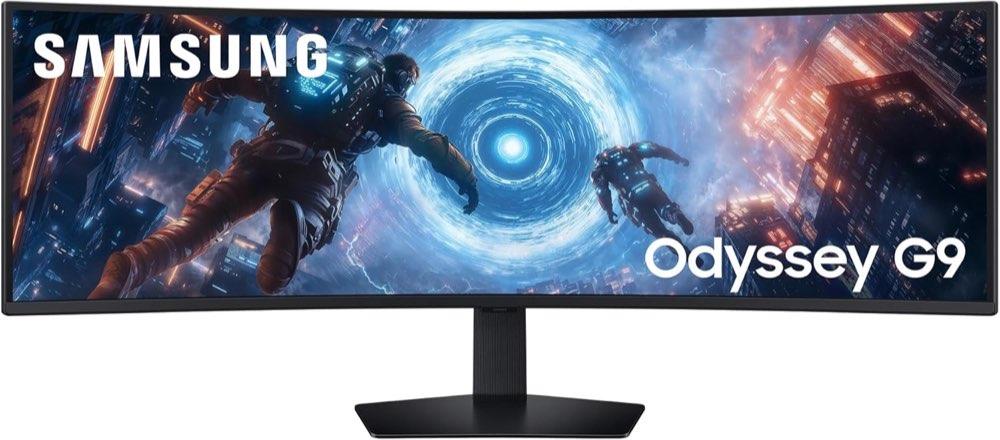 Samsung Samsung Odyssey G91F, 49 Zoll, DQHD, 144 Hz | 2× HDMI, DP, 2× USB (Tabelle: 1× HDMI) | 144 Hz | Tischmontage | 9.2 | ∼ 89,99 € | Zum Angebot |
| Preis-Tipp | 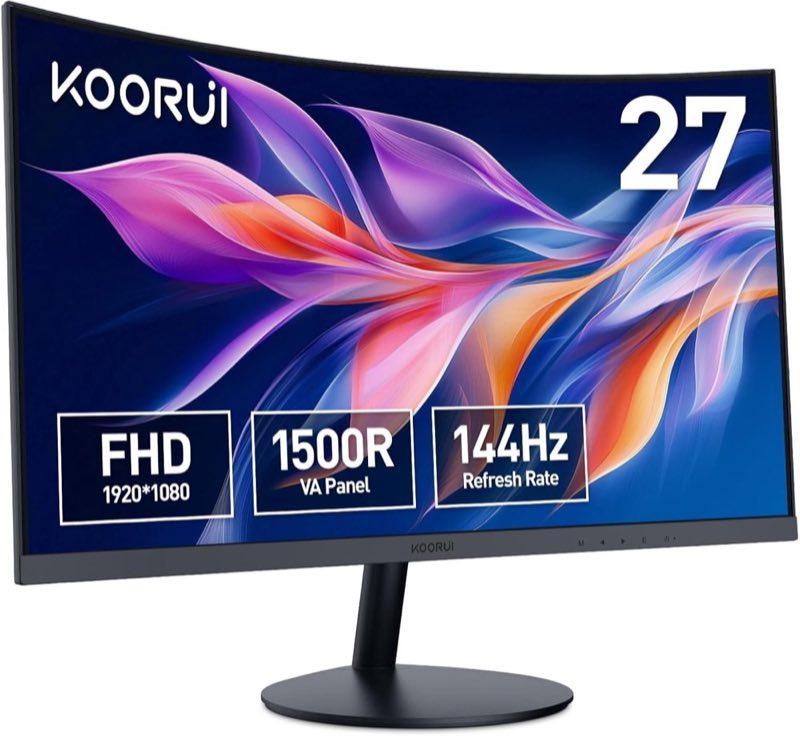 KOORUI KOORUI 27N5CA, 27 Zoll, Full HD, 144 Hz | HDMI, VGA | 144 Hz | k. A. | 8.4 | ∼ 105,99 € | Zum Angebot |
| Alternative | 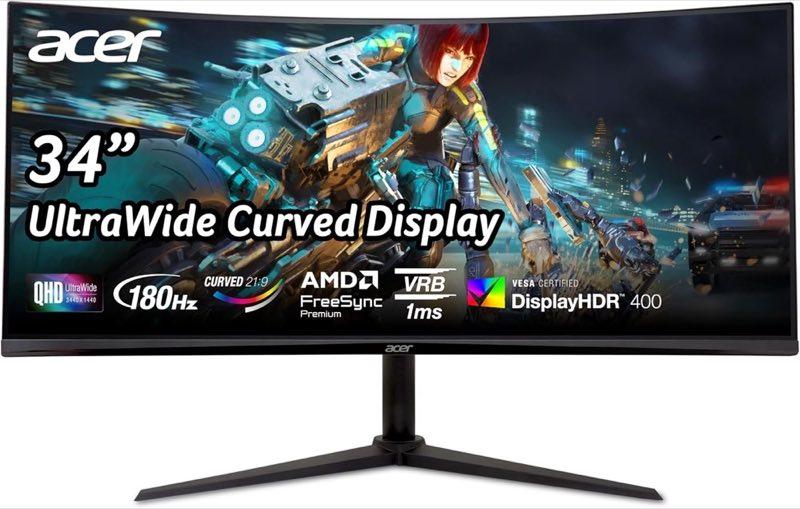 Acer Acer Nitro XZ342CUV3, 34 Zoll, UWQHD, 180 Hz | 2× HDMI 2.0, DP 1.4 | 180 Hz (HDMI 100 Hz) | 100×100 | 8.6 | ∼ 179,99 € | Zum Angebot |
Inhalt
Den Eingang wählen, der 144 Hz trägt
In Windows 11 die Bildrate einstellen
FreeSync und G-Sync Compatible aktivieren
VESA, Gewicht und fehlende Adapter prüfen
Häufige Fragen
Wo stelle ich 144 Hz in Windows 11 ein?
Warum zeigt HDMI nur 60 oder 100 Hz?
Sollte ich das Dock zum Test entfernen?
Wo wird FreeSync eingeschaltet?
Läuft G-Sync Compatible immer über HDMI?
Wann sollte ich die Fehlersuche abbrechen?
Weiterführende Seiten
Quellenverzeichnis
Fachquellen zu Norm, Anschlüssen und Kennzeichnung; zuletzt abgerufen am 10.10.2026.
- VESA: Adaptive-Sync in DisplayPort 1.2a (abgerufen am 10.10.2026)
- VESA DisplayHDR (abgerufen am 10.10.2026)
- Heise: Hohe Anforderungen für zertifizierte PC-Monitore (abgerufen am 10.10.2026)
- Delegierte Verordnung (EU) 2019/2013, Energielabel für Displays (abgerufen am 10.10.2026)
- EUR-Lex: Ökodesign und Energiekennzeichnung elektronischer Displays (abgerufen am 10.10.2026)
- Verbraucherzentrale: Umtausch-Check (abgerufen am 10.10.2026)
- Cable Matters: Unterstützt DisplayPort 144 Hz? (abgerufen am 10.10.2026)
- ComputerBase zum 32-Zoll-Full-HD (etwa 69 ppi) (abgerufen am 10.10.2026)