Unabhängiger Vergleich, ggf. Vergütung durch Shop-Links. Unsere Redaktion vergleicht alle Produkte unabhängig. Dabei verlinken wir auf ausgewählte Online-Shops, von denen wir ggf. eine Vergütung erhalten. Mehr Infos
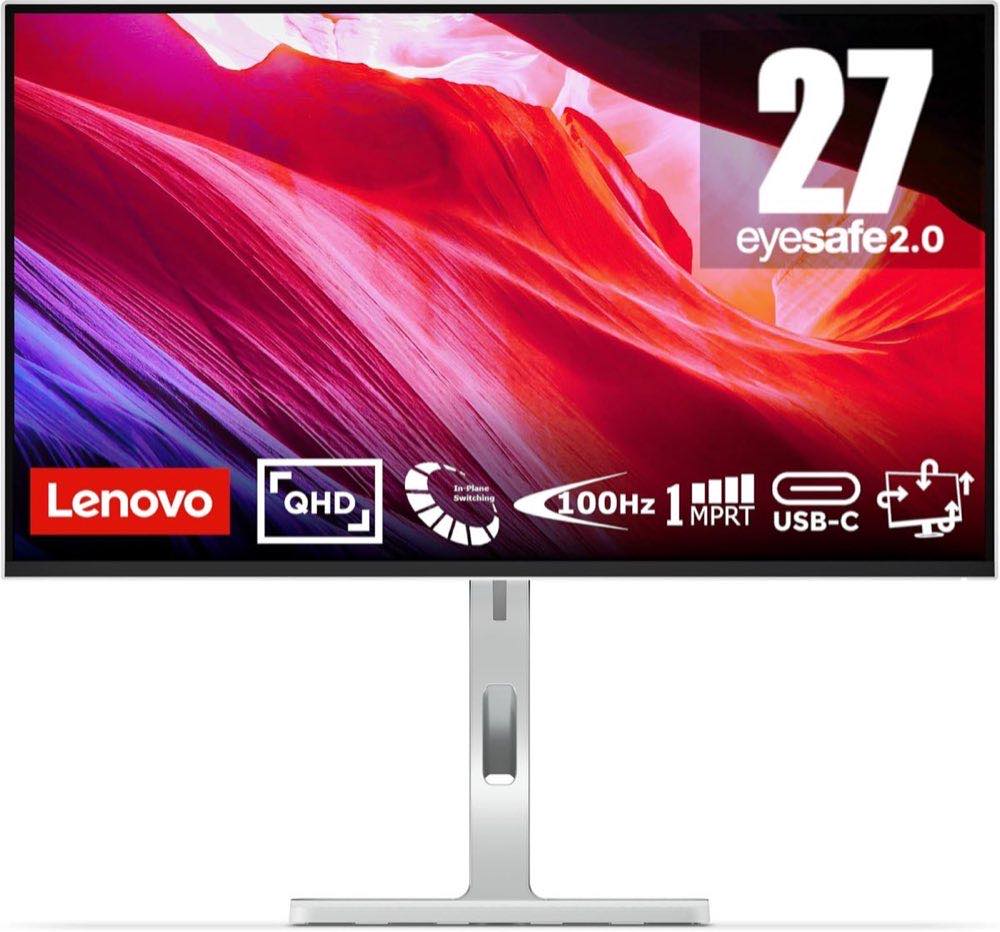
Testsieger: Lenovo L27h-4A 27 Zoll – Höchster Gesamtscore: QHD, Docking laut Titel mit 75 W und 4,8 Sterne aus 143 Bewertungen. Preis-Leistungs-Tipp: Acer PM161Q 15,6 Zoll – Günstige Preisklasse, Score 87 und in Rezensionen Bild plus Strom über ein USB-C-Kabel. Stand: 10.10.2026.
Ein USB-C-Monitor soll über dieselbe Buchse das Bild liefern und oft auch Daten und Ladestrom. Wer morgens Netzteil, Dock und HDMI-Stecker zusammensteckt, sucht stattdessen ein Kabel. Die Buchse allein reicht nicht. Der Port am Laptop braucht DisplayPort Alt Mode oder DisplayPort-Tunneling über USB4 oder Thunderbolt, das Kabel muss die Hochgeschwindigkeitsadern führen, und die ausgeschriebene Power-Delivery-Wattzahl muss zum Netzteil des Notebooks passen. 65 W tragen viele kleine Büro-Notebooks, 90 W sind die häufig genannte Mitte, deutlich über 100 W zielt auf große Geräte. Liegt das Originalnetzteil darüber, sinkt der Akku unter Last. Qualität zeigt sich an dieser Kette, an der Auflösung passend zur Diagonale und daran, ob Hub, Höhe und Lochmaß wirklich dastehen. Full HD auf 27 Zoll wirkt grob, QHD auf 27 Zoll ist der Büro-Kompromiss, 4K auf 27 Zoll ist schärfer und braucht Skalierung. 3440 × 1440 auf 34 Zoll kauft Breite, nicht Feinheit. Wann ein Kabel Bild, Hub und Laden übernimmt, steht unter [Laptop mit einem Kabel](/hub/computerbildschirme-zubehoer/usb-c-monitor/sub/usb-c-monitor-laptop). Acht Modelle, vom Docking-Desktop über Ultrawide bis zum tragbaren Zweitbildschirm, stehen hier nebeneinander.
Ein USB-C-Monitor soll über dieselbe Buchse das Bild liefern und oft auch Daten und Ladestrom. Wer morgens Netzteil, Dock und HDMI-Stecker zusammensteckt, sucht stattdessen ein Kabel. Die Buchse allein reicht nicht.
Ein USB-C-Monitor soll über dieselbe Buchse das Bild liefern und oft auch Daten und Ladestrom. Wer morgens Netzteil, Dock und HDMI-Stecker zusammensteckt, sucht stattdessen ein Kabel. Die Buchse allein reicht nicht. Der Port am Laptop braucht DisplayPort Alt Mode oder DisplayPort-Tunneling über USB4 oder Thunderbolt, das Kabel muss die Hochgeschwindigkeitsadern führen, und die ausgeschriebene Power-Delivery-Wattzahl muss zum Netzteil des Notebooks passen. 65 W tragen viele kleine Büro-Notebooks, 90 W sind die häufig genannte Mitte, deutlich über 100 W zielt auf große Geräte. Liegt das Originalnetzteil darüber, sinkt der Akku unter Last. Qualität zeigt sich an dieser Kette, an der Auflösung passend zur Diagonale und daran, ob Hub, Höhe und Lochmaß wirklich dastehen. Full HD auf 27 Zoll wirkt grob, QHD auf 27 Zoll ist der Büro-Kompromiss, 4K auf 27 Zoll ist schärfer und braucht Skalierung. 3440 × 1440 auf 34 Zoll kauft Breite, nicht Feinheit. Wann ein Kabel Bild, Hub und Laden übernimmt, steht unter [Laptop mit einem Kabel](/hub/computerbildschirme-zubehoer/usb-c-monitor/sub/usb-c-monitor-laptop). Acht Modelle, vom Docking-Desktop über Ultrawide bis zum tragbaren Zweitbildschirm, stehen hier nebeneinander.
Ein USB-C-Monitor soll über dieselbe Buchse das Bild liefern und oft auch Daten und Ladestrom. Wer morgens Netzteil, Dock und HDMI-Stecker zusammensteckt, sucht stattdessen ein Kabel. Die Buchse allein reicht nicht. Der Port am Laptop braucht DisplayPort Alt Mode oder DisplayPort-Tunneling über USB4 oder Thunderbolt, das Kabel muss die Hochgeschwindigkeitsadern führen, und die ausgeschriebene Power-Delivery-Wattzahl muss zum Netzteil des Notebooks passen. 65 W tragen viele kleine Büro-Notebooks, 90 W sind die häufig genannte Mitte, deutlich über 100 W zielt auf große Geräte.
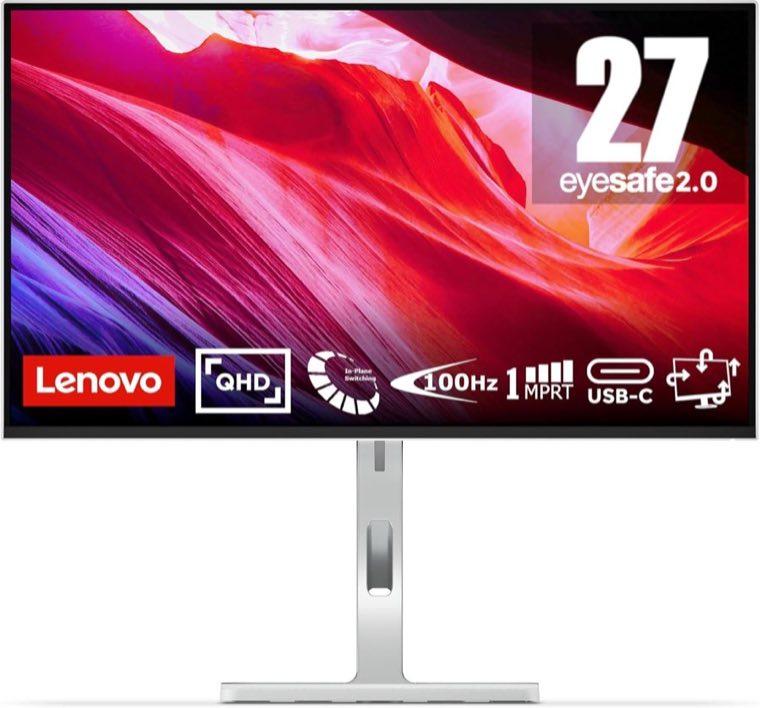
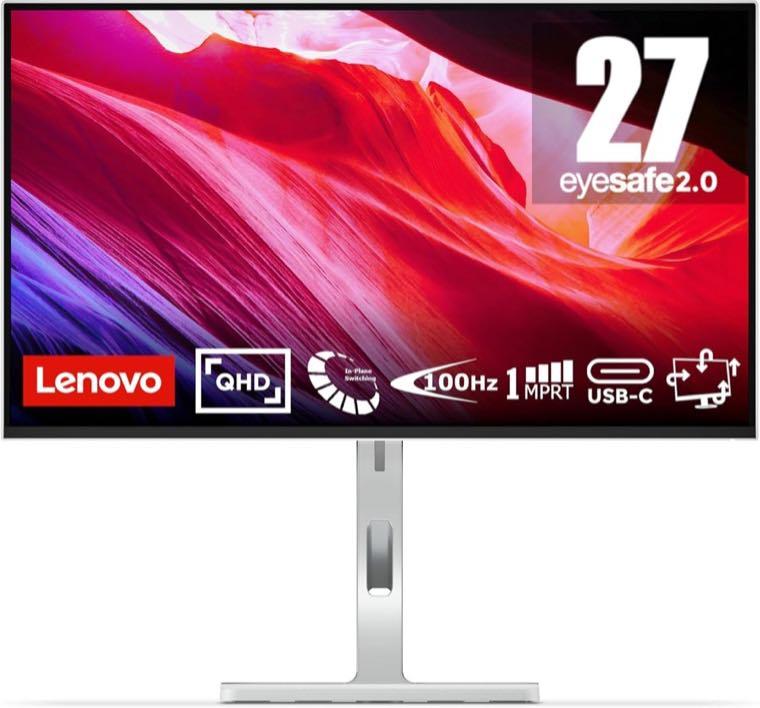
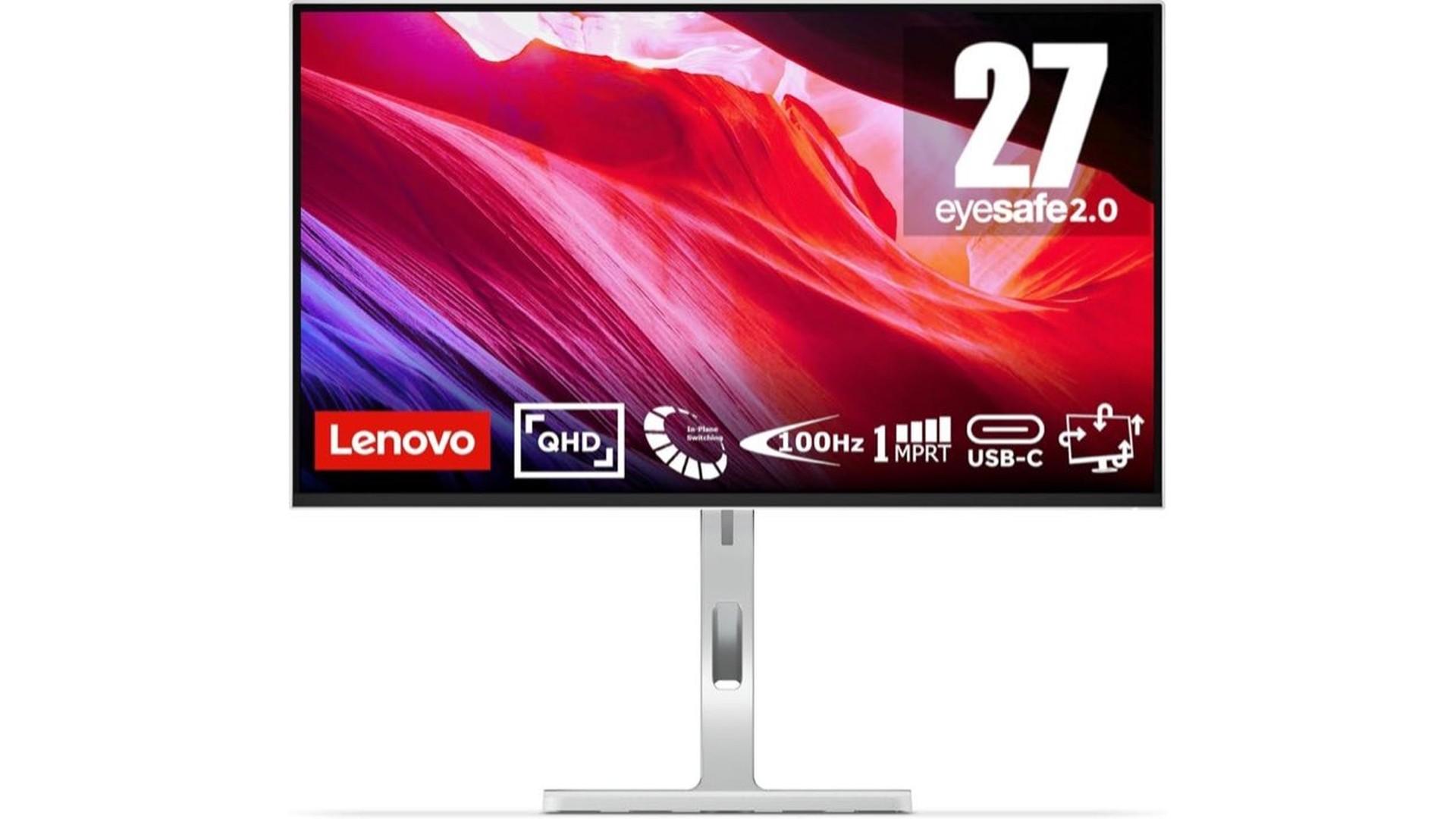
Der Lenovo L27h-4A bindet ein Notebook am Schreibtisch oft mit einem USB-C-Kabel: QHD auf 27 Zoll, 100 Hz und laut Titel bis 75 W Power Delivery. In den Rezensionen fallen scharfe Schrift für Tabellen, brauchbare Lautsprecher und ein aufgeräumter Tisch durch den integrierten Hub auf. Mehrere Nutzer beschreiben Höhenverstellung und Hochformat, obwohl die Produktangaben das nicht eindeutig ausweisen. Kritisch bleibt, dass das Docking laut einer Stimme nur bei eingeschaltetem Monitor arbeitet und die Menütasten hinten unhandlich sitzen. Bei 4,8 Sternen aus 143 Bewertungen wirkt das Paket insgesamt ausgewogen, auch wenn ambitioniertes Gaming und tiefer Schwarzwert nicht die Stärke sind.
Vorteile
QHD auf 27 Zoll mit 100 Hz für ruhiges Bürobild
USB-C-Docking mit Hub und Stromversorgung laut Titel
Sehr gute Amazon-Bewertung aus 143 Stimmen
Eingebaute Lautsprecher für Konferenzen
Rezensionen loben Höhe und Hochformat
Nachteile
Dock laut Rezension nur bei eingeschaltetem Schirm aktiv
Höhenverstellung in den technischen Daten nicht klar belegt
Menüführung und Tastenplatzierung werden kritisiert
Lautsprecher nur für Sprache, nicht für Musik
Ideal für: Homeoffice und Büro, wenn ein Notebook mit Bild, Hub und Laden über USB-C angebunden werden soll
Weniger geeignet: Gelegenheits-Gaming mit hohen Ansprüchen an Schwarzwert und Menükomfort am dunklen Panel
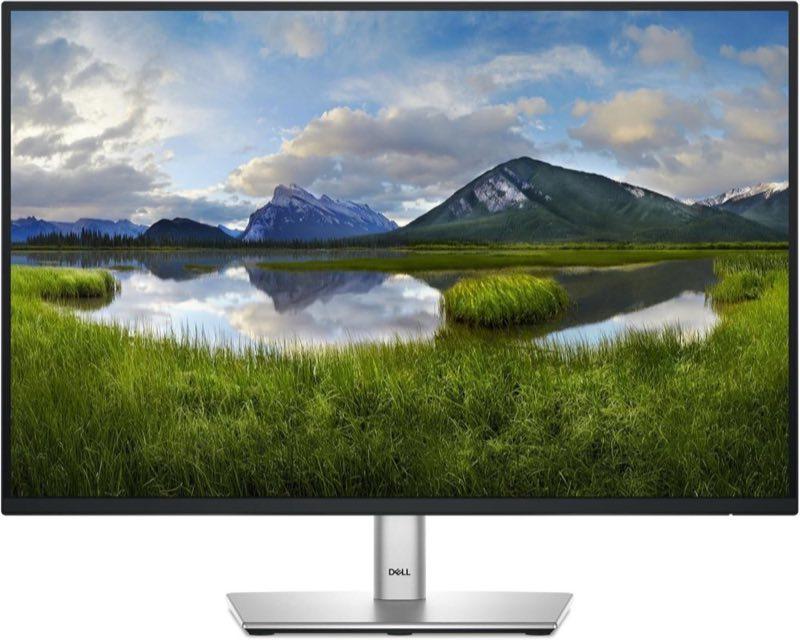
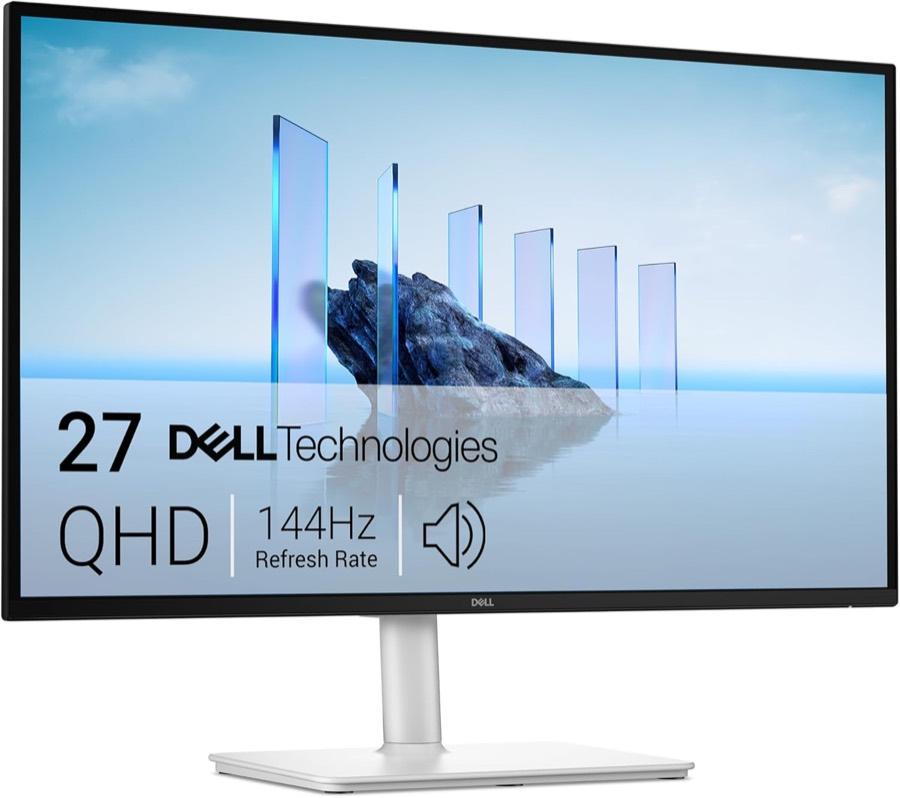
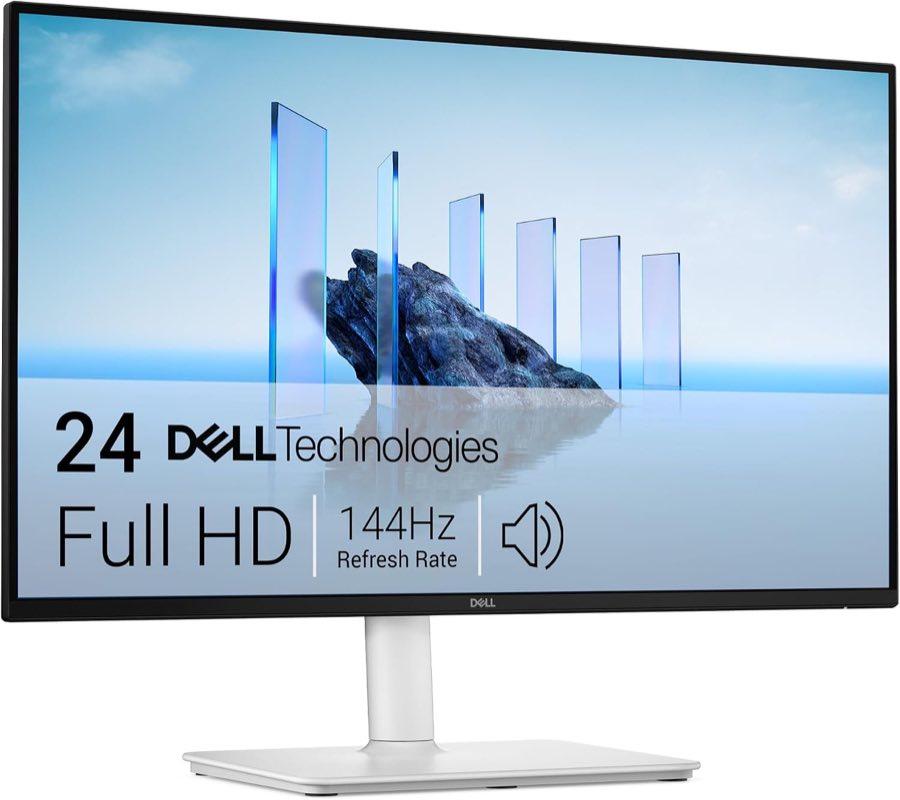
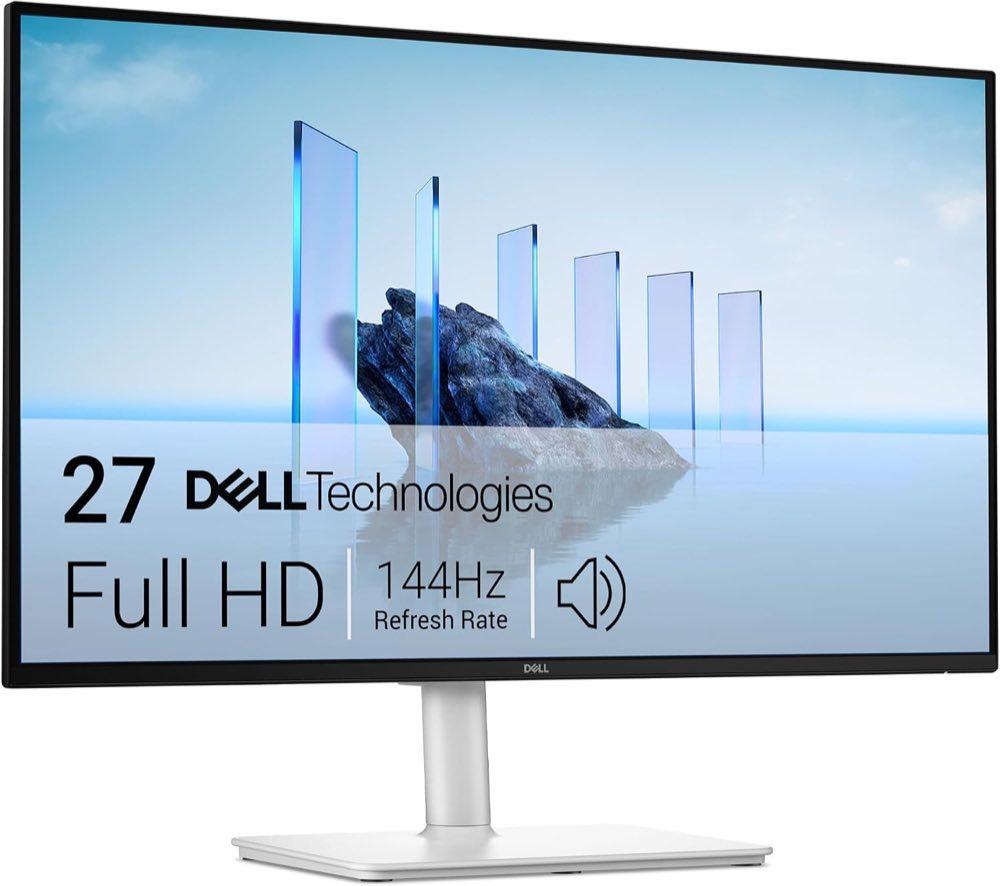
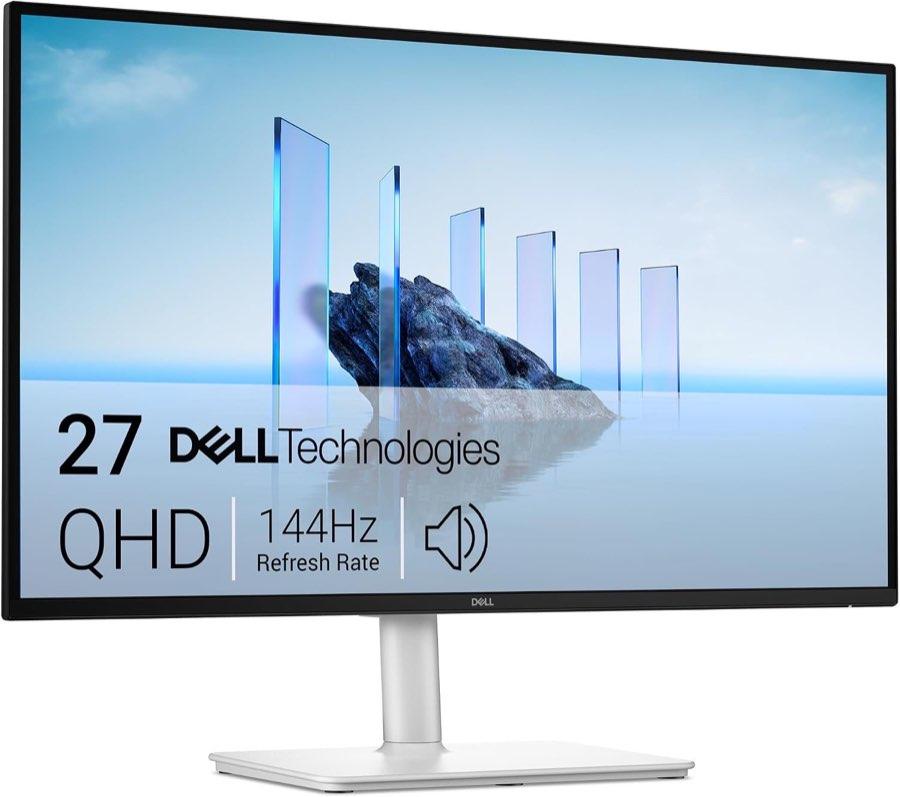
Am Dell S2725DC hängen in Rezensionen Mac mini, MacBook und Windows-Rechner mit einem USB-C-Kabel, Bild und Laden bis 65 W. Das Panel liefert 27 Zoll QHD, IPS und 144 Hz; Nutzer nennen scharfe Darstellung, satte Farben und einen Standfuß mit Höhe, Neigung, Drehung und Pivot. Die zwei 3-W-Lautsprecher reichen laut mehreren Texten für Videocalls. Der vordere USB-C führt kein Signal, das Bild sitzt am rückwärtigen Upstream. HDMI- und DisplayPort-Kabel liegen nicht bei, und der Netzstecker passt in mehreren Berichten nicht zu Schuko. Bei 4,5 Sternen aus 198 Bewertungen stören außerdem wenig Downstream-Platz und vereinzelt wackelnde Höhenstellung.
Vorteile
USB-C bis 65 W für Bild, Daten und Laden am Upstream
27 Zoll QHD, IPS, 144 Hz, 99 Prozent sRGB
Volle Ergonomie inklusive Pivot
Lautsprecher überraschend brauchbar für Konferenzen
4,5 Sterne aus 198 Bewertungen, auch unter Linux Mint genannt
Nachteile
Vorderer USB-C ist kein Bildeingang
Fremder Netzstecker statt Schuko in mehreren Rezensionen
Kein HDMI- und kein DisplayPort-Kabel im Karton
Wenige USB-Ports, Gehäuse viel Kunststoff
Ideal für: Fester Schreibtisch mit Mac oder Windows, wenn 144 Hz und ein Kabel für Bild und 65 W reichen
Weniger geeignet: Wer das Signal in die vordere Buchse stecken will oder viele Peripheriegeräte ohne Zusatz-Hub betreibt
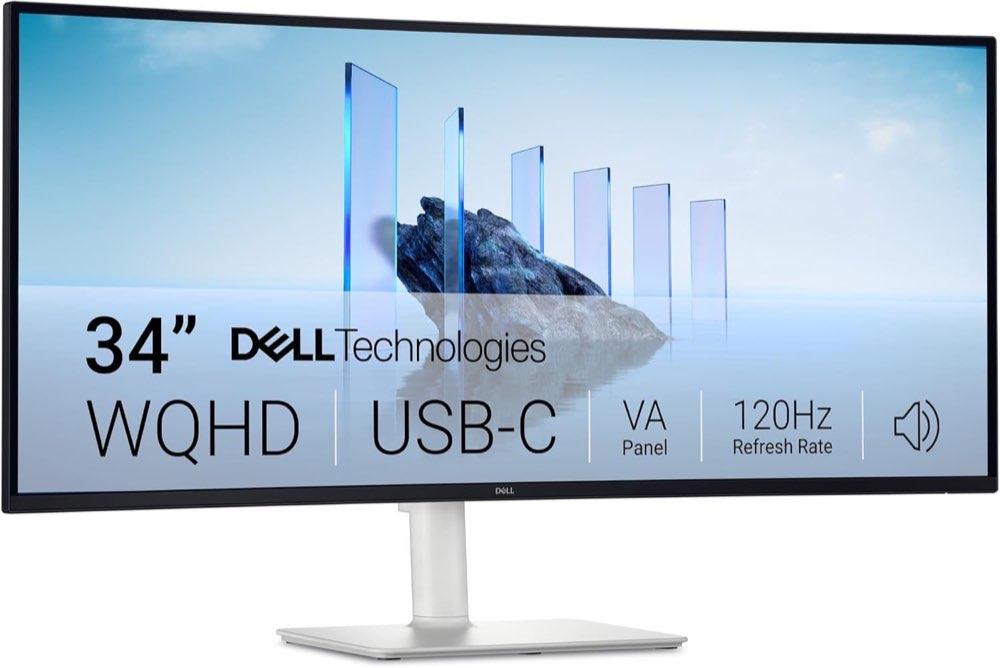
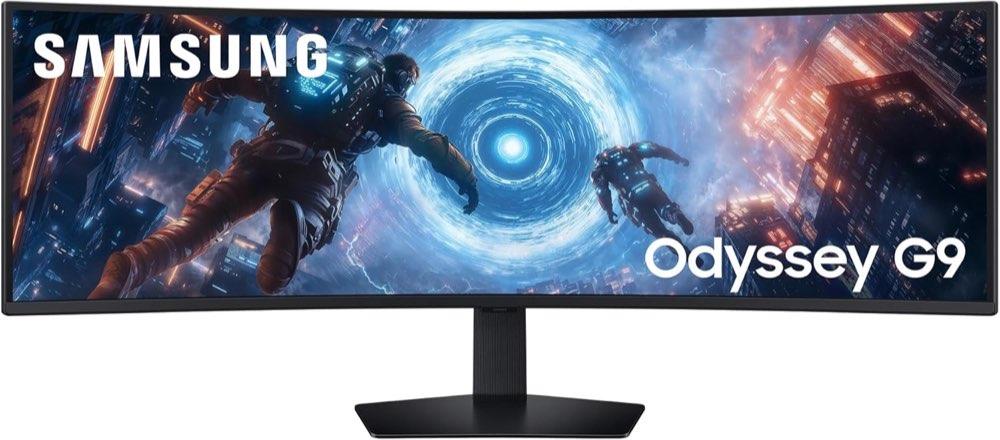
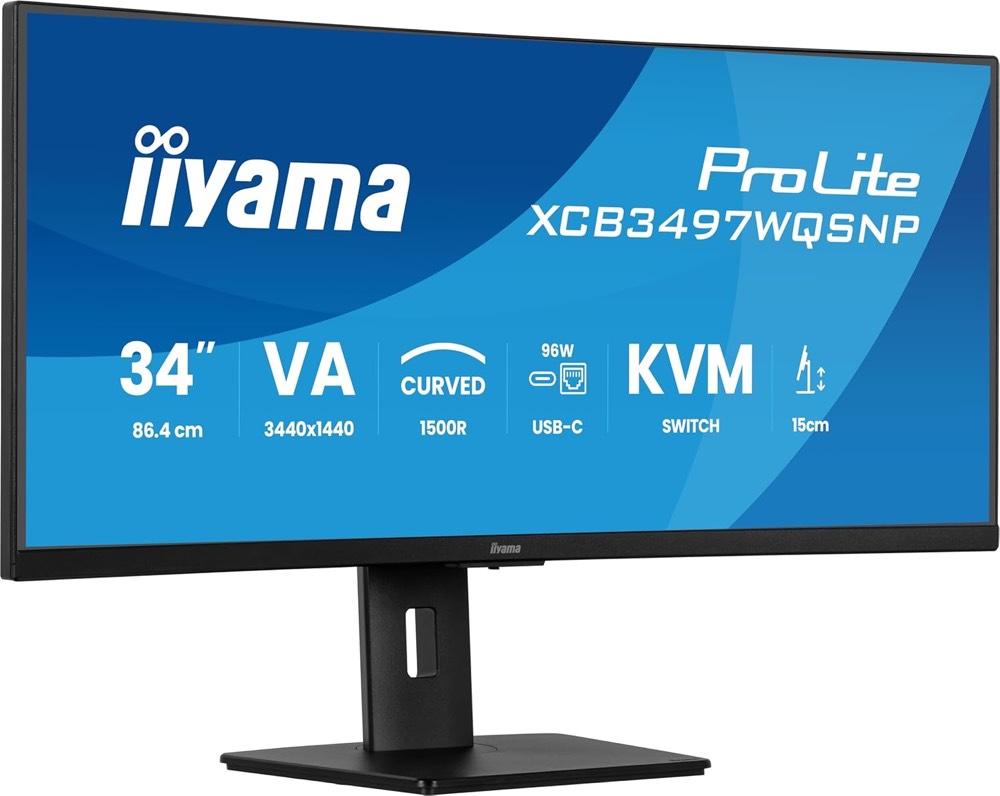
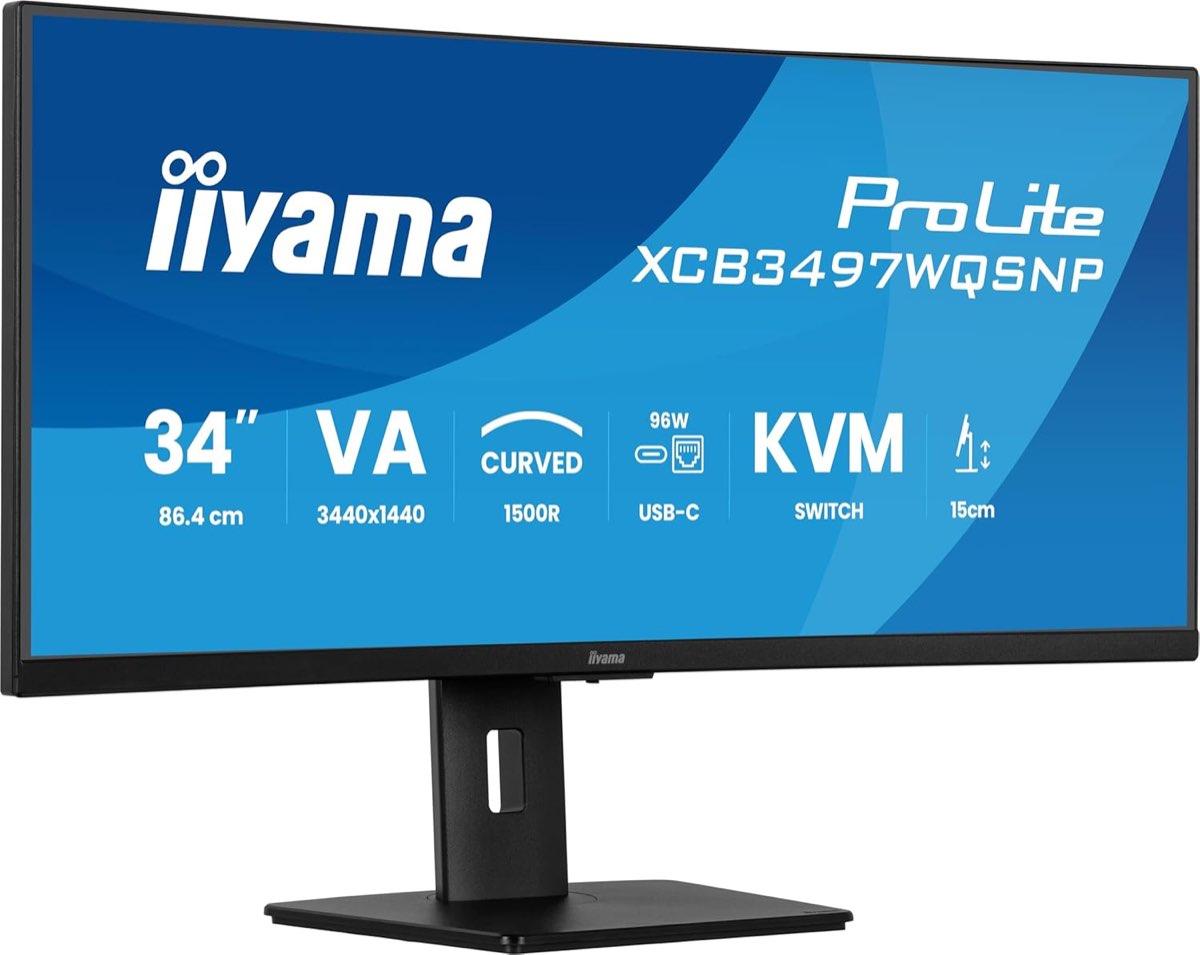
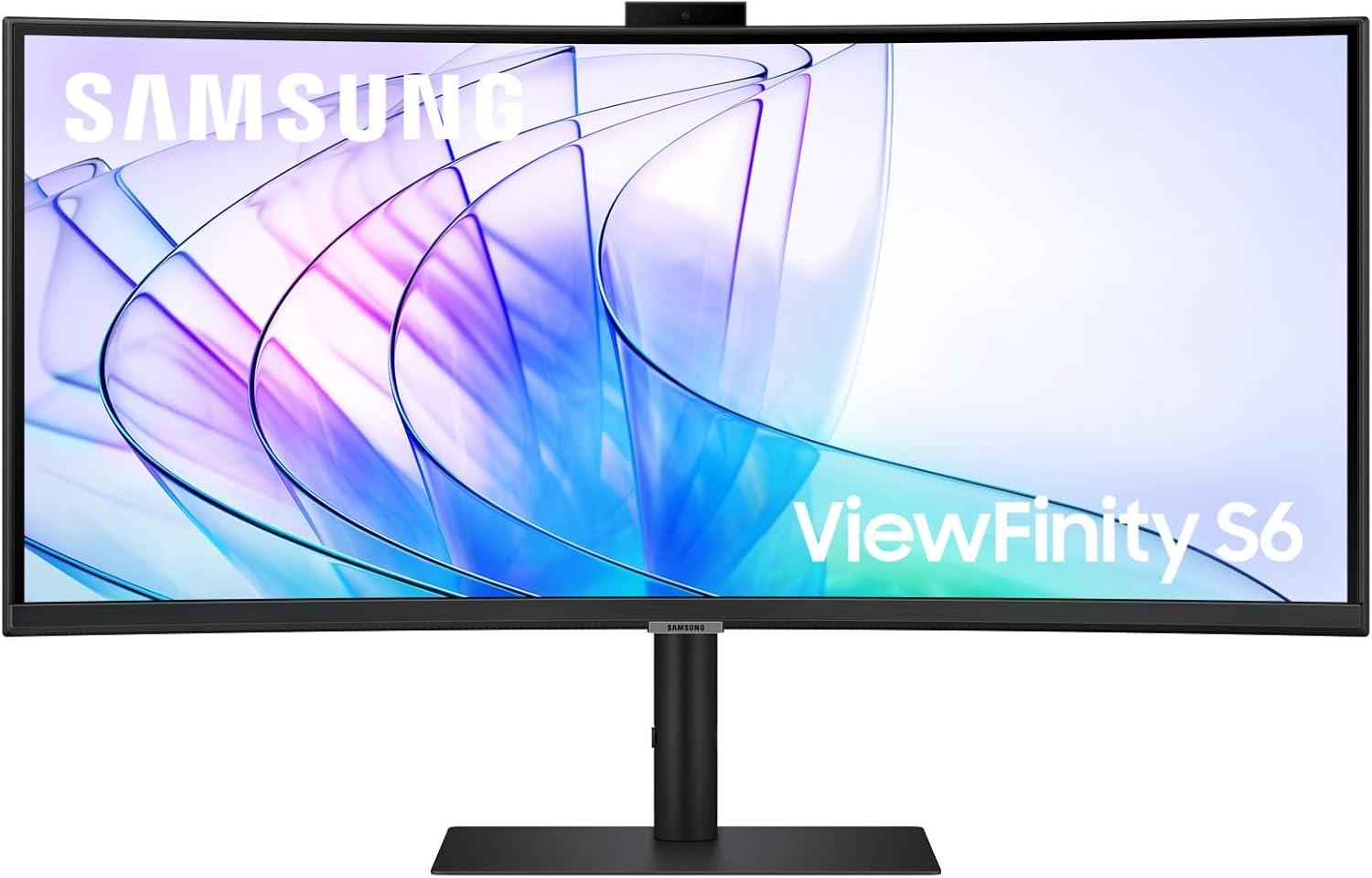
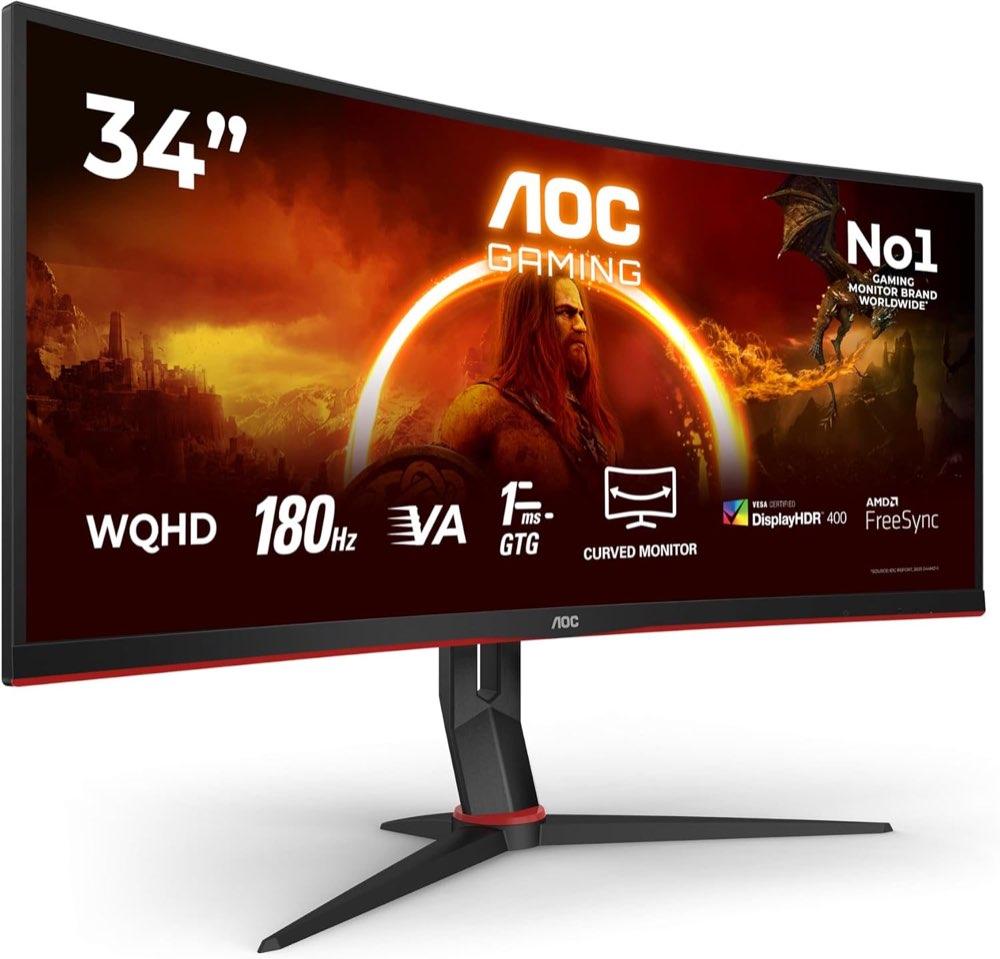
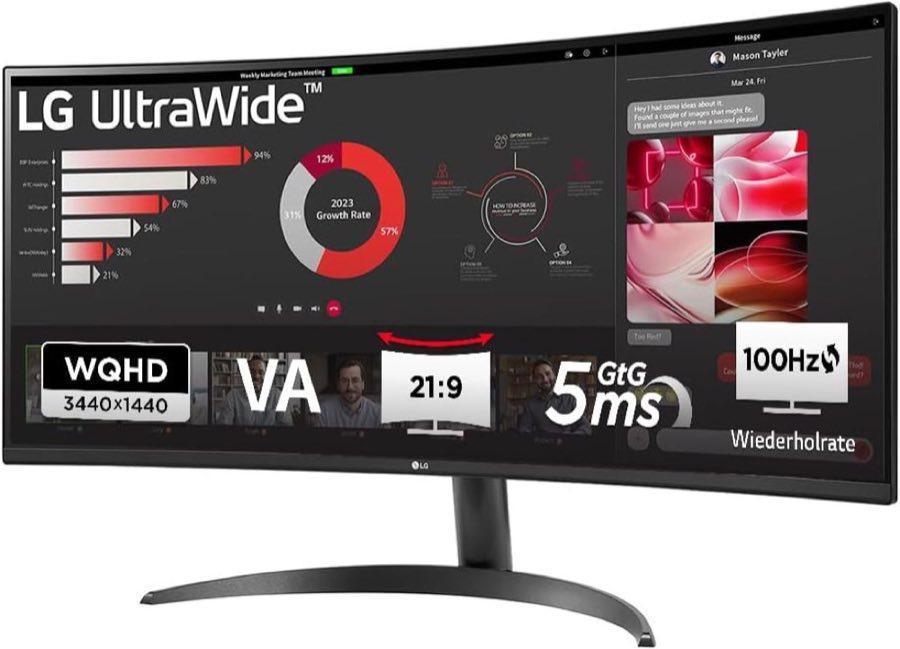
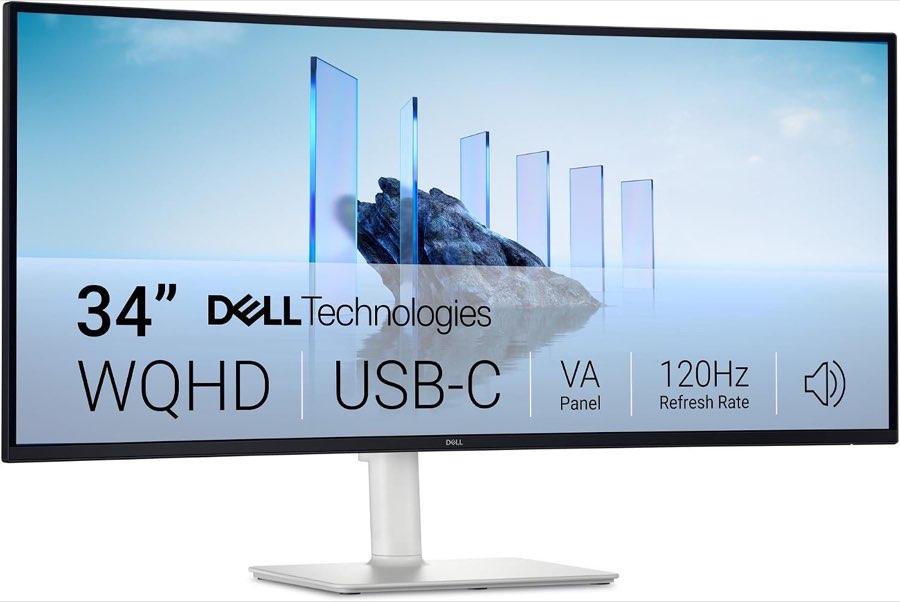
Der Dell S3425DW ersetzt in vielen Homeoffice-Berichten zwei 16:9-Schirme durch eine gebogene 34-Zoll-Fläche mit 3440 × 1440 und 120 Hz. USB-C mit 65 W lädt laut Rezensionen auch größere Notebooks, der Hub räumt Kabel vom Tisch. Die zwei 5-W-Lautsprecher werden für einen Monitor überdurchschnittlich genannt. Gleichzeitig kritisieren Nutzer die geringere Pixeldichte: Text wirkt unscharf, VA-Panel und Ausleuchtung eignen sich nicht für Farbarbeit. Es fehlt DisplayPort, USB-Ports sind knapp, und mehrere Texte berichten von lösendem Rahmen oder unruhiger Hintergrundbeleuchtung. Bei 4,6 Sternen aus 238 Bewertungen bleibt der Schirm eine Breite-Wahl, kein scharfer Textmonitor.
Vorteile
Ultrawide 3440 × 1440 mit 120 Hz und 65 W USB-C
Höhe, Neigung und Schwenk am Standfuß
Lautsprecher und Hub für aufgeräumten Schreibtisch
4,6 Sterne aus 238 Bewertungen
Gebogene Fläche für Splitscreen ohne Rand zwischen zwei Panels
Nachteile
Text und Feinzeichnung wirken in Rezensionen weich
VA-Panel und Ausleuchtung für Bildbearbeitung kritisiert
Kein DisplayPort in den Produktangaben
Wiederkehrende Berichte zu Rahmen und Panelqualität
Ideal für: Breiter Arbeitsplatz mit vielen Fenstern nebeneinander und Notebook-Laden über ein Kabel
Weniger geeignet: Feine Schrift, Farbproof-Arbeit und Setups, die DisplayPort oder viele USB-Geräte am Monitor erwarten
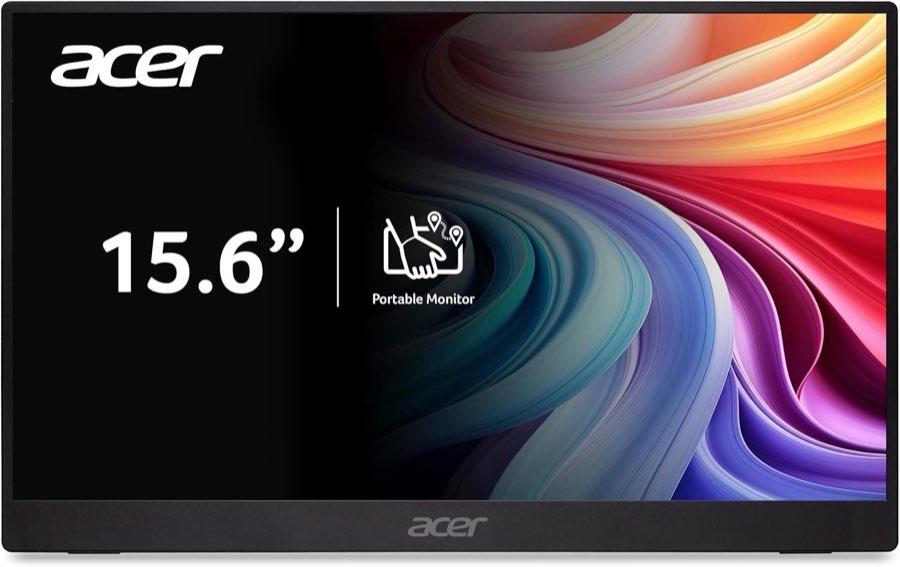
Der Acer PM161Q erweitert unterwegs ein Notebook um 15,6 Zoll Full HD. In den Rezensionen erscheint das Bild sofort über ein USB-C-Kabel, ohne separates Stromkabel; Windows und Linux werden genannt. Das Gehäuse ist flach und leicht genug für die Tasche, Full HD reicht Nutzern für Texte und kleine Präsentationen. Ein Akku ist nicht eingebaut, Touch fehlt, und die Helligkeit könnte laut Stimmen höher sein. Mitgelieferte Kabel wirken in einem Bericht schwächer als das Panel. Die Gewichtsangabe nennt 55 g und widerspricht dem Format. Bei 4,6 Sternen aus nur 30 Bewertungen ist die Stichprobe klein, der Eindruck für mobilen Zweitschirm aber konsistent.
Vorteile
Ein USB-C-Kabel für Bild und Strom laut mehreren Rezensionen
Leichtes 15,6-Zoll-Format für unterwegs
Full HD scharf genug für Bürotexte
HDMI als Alternative neben USB-C
4,6 Sterne in den vorliegenden Bewertungen
Nachteile
Kein Akku, Laptop speist den Schirm
Helligkeit in Rezensionen begrenzt
Kein Touchscreen
Unplausibles Gewicht in den Produktangaben
Ideal für: Zweitbildschirm auf Reisen, wenn der Laptop USB-C mit Alt Mode hat
Weniger geeignet: Arbeit am hellen Fenster und Nutzer, die verlässliche Datenblatt-Angaben zum Gewicht brauchen
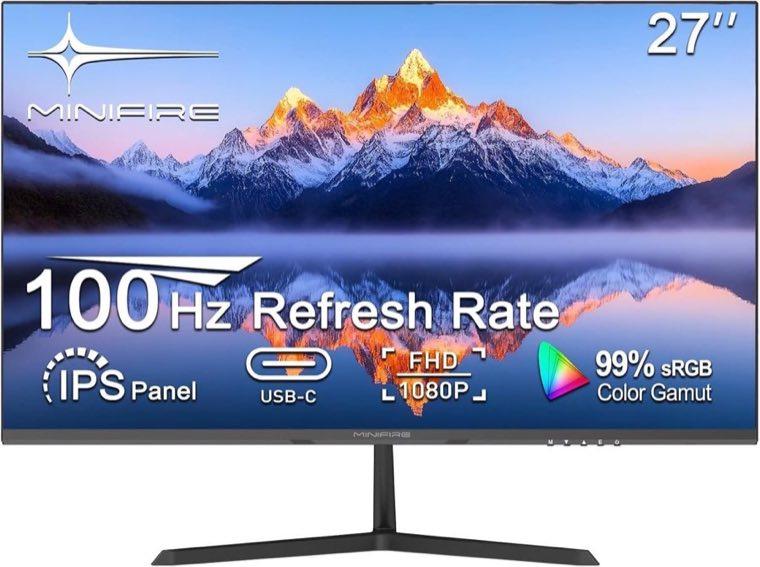
Der Minifire MF27X3 bietet 27 Zoll Full HD mit 100 Hz, 300 Nits und USB-C neben HDMI für einen günstigen Einstieg in die Kategorie. Rezensionen, die zur Produktseite passen, loben Preis-Leistung, schmale Rahmen und flüssiges 100-Hz-Bild fürs Homeoffice. Lautsprecher fehlen, es gibt nur Neigung, keine Höhenverstellung, und ein HDMI-Kabel liegt nicht bei. Die Produktbeschreibung widerspricht sich bei Panel und maximaler Auflösung; unter der ASIN mischen sich zudem Texte zu anderen Minifire-Diagonalen. Eine Ladewattzahl für Notebooks steht nicht. Bei 4,4 Sternen aus sehr vielen, aber teils vermischten Bewertungen bleibt er ein Budget-Schirm mit USB-C-Bild, nicht ein Docking-Ersatz.
Vorteile
100 Hz und 300 Nits zum Einstiegspreis
USB-C und HDMI, VESA 100 × 100 mm
Viele Amazon-Bewertungen, oft Preis-Leistung gelobt
Schmaler Rahmen in passenden Rezensionen
Schneller Aufbau in kurzen Berichten
Nachteile
Keine Lautsprecher und kein Höhenfuß
Keine genannte USB-C-Ladeleistung fürs Notebook
Widersprüche bei Panel und Auflösung
Rezensionsstapel vermischt andere Modelle
Ideal für: Budget-Schreibtisch mit USB-C- oder HDMI-Notebook, wenn 100 Hz wichtiger ist als Docking-Watt
Weniger geeignet: Ein-Kabel-Laden des Laptops und ergonomische Höhenverstellung ohne Zusatzarm
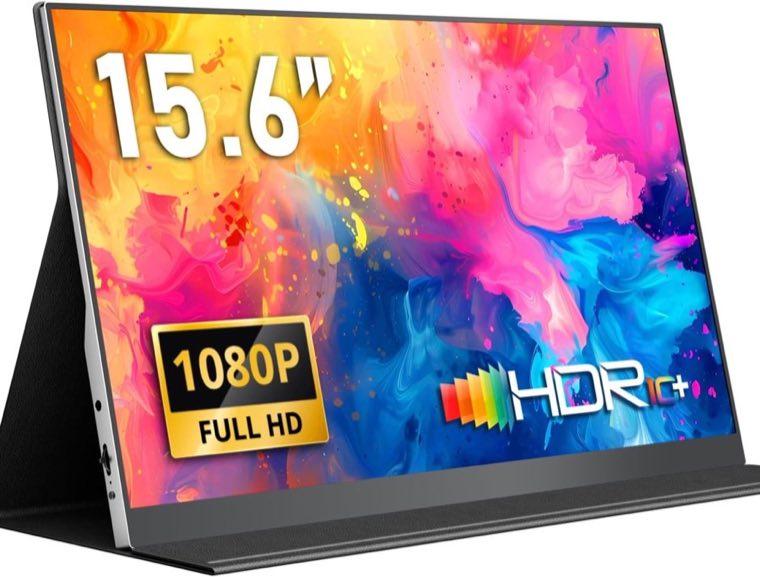
Der Xyvolve PM1561 kombiniert 15,6 Zoll Full HD, IPS, 350 cd/m² und zwei USB-C-Buchsen mit Mini-HDMI; eine Hülle dient als Ständer, ein EU-Netzteil liegt bei. Rezensionen loben scharfes Bild, Taschentauglichkeit und Nutzung am Mac, Switch oder Handy. Die Lautsprecher fallen mehrfach durch flachen Klang; in einem Bericht pfeift ein Störton lauter bei hellem Bild und blieb trotz Netzteiltausch. Mit 4,2 Sternen aus nur 13 Bewertungen ist die Basis dünn. Ein Akku wird in der Produktbeschreibung nicht beantwortet, obwohl die Frage gestellt wird. Für unterwegs ist der Schirm brauchbar, wenn Ton über Kopfhörer oder Laptop läuft.
Vorteile
350 cd/m² laut Datenblatt, höher als viele Tragbare
Zwei USB-C und Mini-HDMI, EU-Netzteil dabei
Hülle als Ständer und Schutz
Scharfes entspiegeltes Bild in Rezensionen
Konsole und Handy in Einzelberichten genannt
Nachteile
Lautsprecher mehrfach als schwach oder störend beschrieben
Nur 13 Bewertungen, 4,2 Sterne
Akku-Frage in der Produktbeschreibung offen
Höheres Gewicht als ultraleichte Konkurrenz
Ideal für: Mobiler Zweitschirm mit Netzteil-Option, wenn Bild wichtiger ist als eingebauter Ton
Weniger geeignet: Film unterwegs über Monitor-Lautsprecher und Käufer, die viele unabhängige Stimmen brauchen
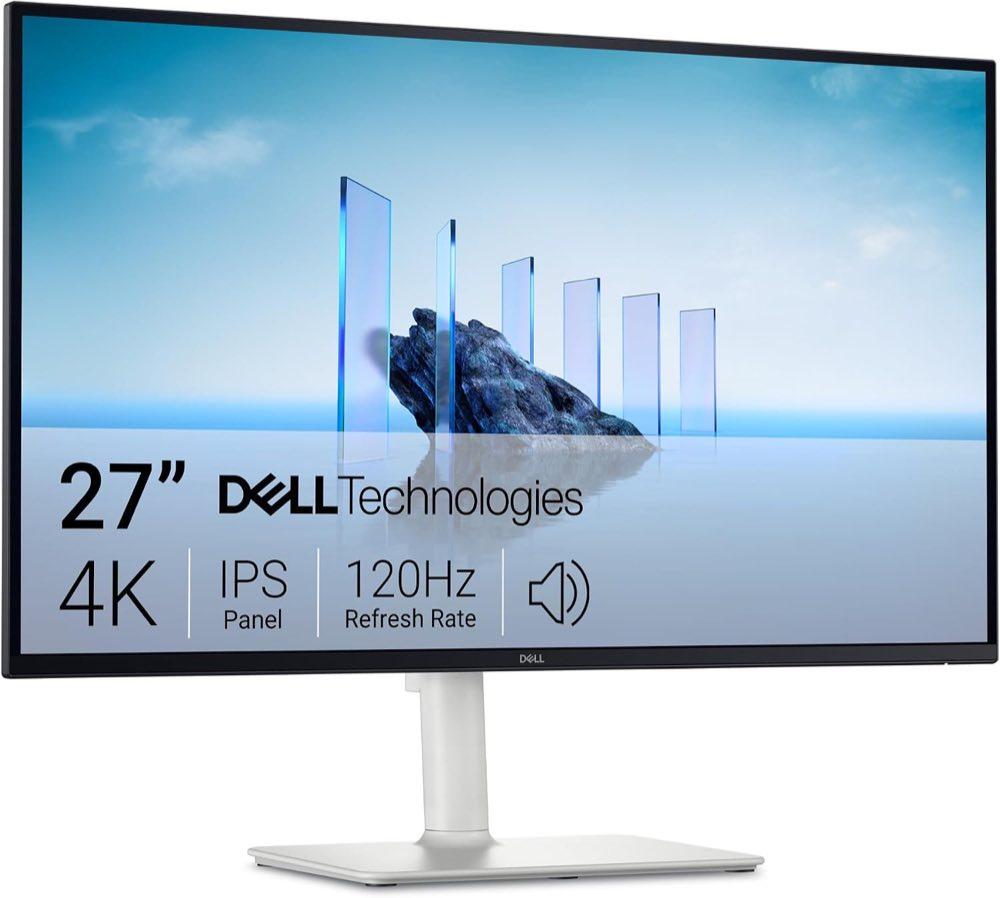
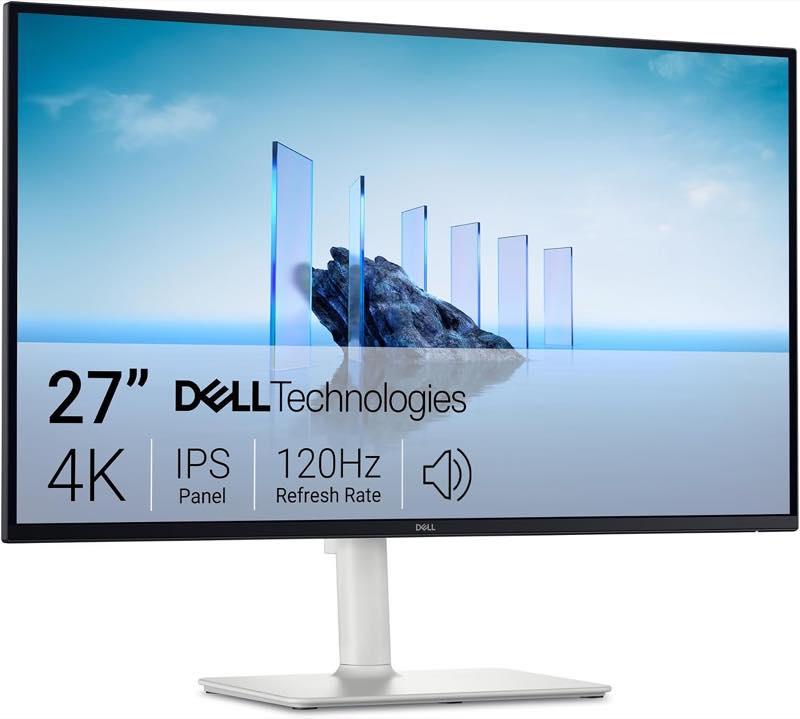
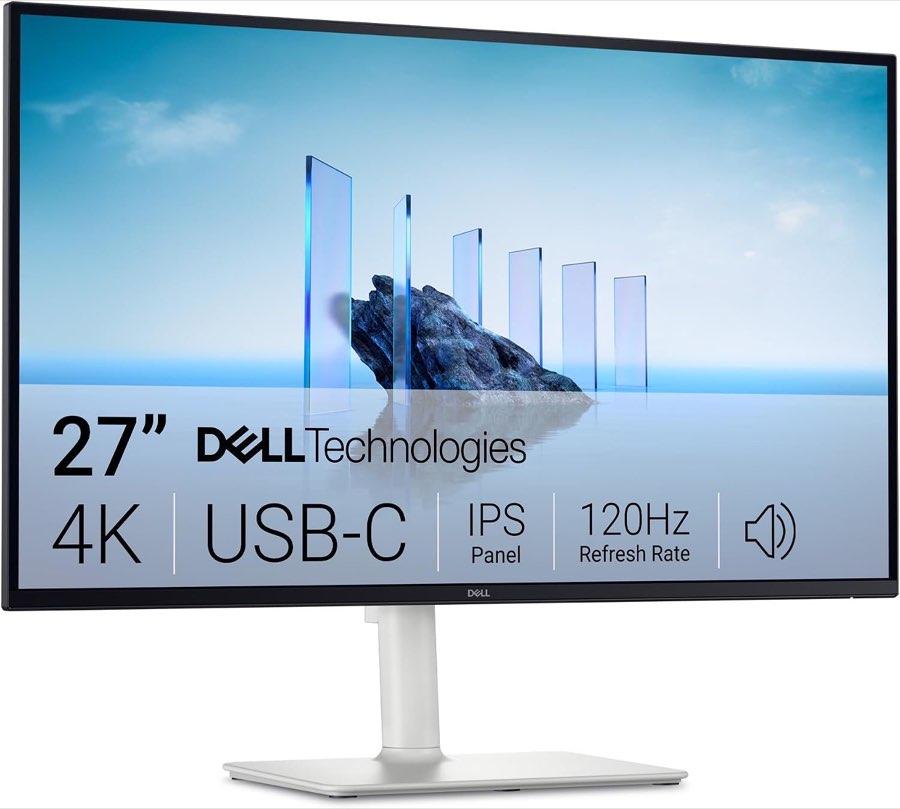
Der Dell S2725QC adressiert denselben Schreibtisch wie QHD-Modelle, setzt aber auf 3840 × 2160, 120 Hz und USB-C mit 65 W laut Produktbeschreibung. In den Produktdaten fehlen Sterne, Rezensionstexte und Angaben zu Höhe, VESA oder Lieferumfang; bewertet wird daher vor allem die ausgeschriebene Ausstattung. 4K auf 27 Zoll kann Schrift schärfer machen, verlangt aber Skalierung am System. Zwei 5-W-Lautsprecher und mehrere USB-Buchsen klingen nach Docking-Monitor, ohne dass Nutzerberichte die Alltagstauglichkeit stützen. Wer maximale Schärfe sucht, sollte prüfen, ob das Notebook und das Kabel die Bandbreite für 4K und 120 Hz über USB-C mittragen. Unsicherheit bleibt bis echte Reviews nachziehen.
Vorteile
27 Zoll 4K mit 120 Hz und 65 W USB-C laut Produktbeschreibung
Zwei 5-W-Lautsprecher und mehrere Anschlüsse genannt
99 Prozent sRGB in der Produktbeschreibung
IPS-Panel laut Titel
ComfortView Plus in der Produktbeschreibung erwähnt
Nachteile
Keine auswertbaren Amazon-Rezensionen
Ergonomie und VESA in den Produktdaten nicht belegt
4K erfordert passendes Kabel und Skalierung
Lieferumfang und Gewicht unklar
Ideal für: Schreibtisch mit kleiner Schrift oder Layout-Arbeit, wenn 4K und USB-C-Docking geplant sind und Reviews nachziehen
Weniger geeignet: Sofortkauf ohne Nutzerfeedback und Geräte, die 4K über USB-C nicht stabil fahren
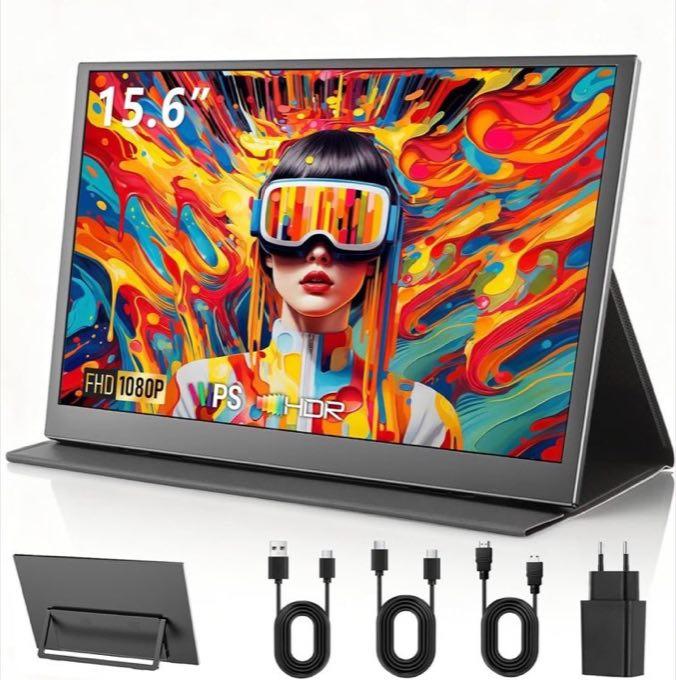
Der Yodoit PTM15 ist ein 15,6-Zoll-Full-HD-Portable ohne Akku: Bild und Strom sollen über USB-C laufen, wenn der Laptop DisplayPort Alt Mode hat; Mini-HDMI überträgt nur Video und braucht separates Stromkabel. Eine Schutzhülle liegt bei, Lautsprecher stehen im Titel. FreeSync und HDR stehen in den Technikangaben, Praxisberichte dazu fehlen. In den Produktdaten fehlen Sterne und Rezensionstexte vollständig; Helligkeit hängt laut Produktbeschreibung von der Stromquelle ab, herkömmliche Ladekabel taugen nicht. Eine Angabe nennt 700 g, die Produktbeschreibung 740 g. Für Konsole oder Handy listet der Hersteller Kompatibilität, ohne dass Nutzer das hier bestätigen. Kauf bleibt eine Spekulation auf die Qualität der Produktangaben.
Vorteile
USB-C für Bild und Strom bei Alt Mode
Mini-HDMI für Konsole oder ältere Geräte
Magnetische Schutzhülle im Lieferumfang
Leichtes 15,6-Zoll-Format
Mehrere Kabelrollen im Karton beschrieben
Nachteile
Keine auswertbaren Amazon-Rezensionen
Kein Akku, externe Stromquelle nötig
Normale USB-C-Ladekabel laut Produktbeschreibung ungeeignet
Panel- und Helligkeitsangaben widersprechen sich teils
Ideal für: Geplanter mobiler Zweitschirm, wenn der Laptop Alt Mode hat und Sie die Produktangaben selbst gegen das Gerät prüfen
Weniger geeignet: Schnelle Kaufentscheidung ohne Nutzerfeedback und Laptops ohne videofähiges USB-C
Nein. Die Produktbeschreibung sagt, er braucht eine externe Stromquelle.
Funktioniert ein normales USB-C-Ladekabel?
Nein. Die Produktbeschreibung verlangt Alt Mode und das mitgelieferte Videokabel.
Wofür ist Mini-HDMI?
Nur fürs Bild. Die Stromversorgung läuft getrennt über USB.
So haben wir verglichen
Die acht Modelle dieser Seite liegen auf einem gemeinsamen Raster: Desktop-Docking, Ultrawide und tragbare Zweitbildschirme. Die Gesamtwertung läuft von 0 bis 100 Punkten. Abzüge gelten für widersprüchliche Produktdaten, dünne oder vermischte Rezensionen, fehlende Ladewatt bei Desktop-USB-C und unsichere Ergonomie-Angaben. Fehlen Sterne, stützt sich die Wertung auf die Ausstattung und erhält einen deutlichen Unsicherheitsabschlag.
1
USB-C-Kette
30%
Ausgeschriebene Power-Delivery-Watt am Upstream, ob Bild und Hub über ein Kabel klar werden, Downstream-Ports und vordere Buchsen ohne Signal.
2
Bild und Panel
25%
Diagonale, Auflösung, Bildwiederholrate, Panel, Helligkeit und Farbraum, jeweils passend zur Bauart.
3
Ergonomie und Ausstattung
15%
Höhe, Neigung, Pivot, VESA mit Maß, Lautsprecher und mitgelieferte Kabel.
4
Nutzererfahrung
20%
Amazon-Sterne, Anzahl und Eindeutigkeit der Rezensionen, wiederkehrendes Lob oder Kritik zu Dock, Netzstecker, Panel und Hub.
5
Preis-Leistung
10%
Leistungsumfang im Verhältnis zur Preisklasse bei nachvollziehbarer USB-C-Nutzung. Ein einzelner Tagespreis trägt die Wertung nicht.
Unabhängige Bewertung
Letzte Aktualisierung: 10.10.2026
8 Quellen geprüft
USB-C-Monitor-Kaufberatung
Vor dem Modell zählt die Kette aus Port, Kabel und Watt. Ein USB-C-Aufdruck am Monitor sagt nicht, ob der Laptop ein Bild ausgibt. Alt Mode, USB4 oder Thunderbolt am konkreten Port, ein Kabel mit Hochgeschwindigkeitsadern und eine Power-Delivery-Zahl, die zum Netzteil passt, sind die erste Prüfung. Danach kommen Auflösung zur Diagonale, die Ports, die man wirklich steckt, und die Ergonomie der Bauart. Desktop, Docking, Ultrawide und Tragbar teilen sich die Buchse, nicht den Einsatz.
Was ist ein USB-C-Monitor?
Ein USB-C-Monitor ist ein Bildschirm, bei dem über dieselbe Buchse das Bild laufen soll und oft auch USB-Daten und Ladestrom. Gekauft wird er vor allem von Leuten mit Laptop, die morgens ein Kabel statt Netzteil, Dock und HDMI-Stecker einstecken wollen. Die Buchse am Gehäuse ist dafür kein Beweis. Der konkrete Laptop-Port braucht DisplayPort Alt Mode oder DisplayPort-Tunneling über USB4 oder Thunderbolt. Eine Ladebuchse ohne Bild bleibt schwarz.
Ideal für
Laptop am festen Schreibtisch, wenn ein Kabel Netzteil und Dock ersetzen soll und die Wattzahl zum Originalnetzteil passt
Unterwegs, wenn ein leichter Zweitbildschirm Bild und Strom aus dem Laptop zieht
Nicht ideal für
Laptops, deren USB-C-Buchse nur lädt und kein Bild ausgibt
Suche nach Kabeln, Hubs, reinen Docks oder einem Mini-PC mit fest verbautem Display
Häufige Fehler vermeiden
1
USB-C mit Alt Mode verwechseln
Eine Buchse im Titel liefert noch kein Bild. Der Laptop-Port braucht DisplayPort Alt Mode oder Tunneling über USB4 oder Thunderbolt. Eine reine Ladebuchse bleibt schwarz, auch wenn das Kabel mechanisch passt.
2
Ladekabel und Wattzahl verwechseln
Ein Ladekabel ohne Hochgeschwindigkeitsadern überträgt kein Bild. Die Power-Delivery-Watt am Monitor sind nicht die Leistungsaufnahme des Schirms an der Steckdose. Liegt das Originalnetzteil des Laptops über der Monitor-Wattzahl, sinkt der Akku unter Last.
3
Full HD auf 27 Zoll und der Front-Port
Full HD auf 27 Zoll wirkt grob. QHD ist dort der Büro-Kompromiss. Eine vordere USB-C-Buchse ist oft kein zweiter Bildeingang. Rezensionen einer anderen Diagonale derselben Marke gelten nicht für dieses Modell.
Kaufkriterien im Detail
USB-C-Kette
hoch
Zuerst zählt der konkrete Port am Laptop, nicht der Aufdruck USB-C am Monitor. Bild gibt es mit DisplayPort Alt Mode oder mit DisplayPort-Tunneling über USB4 oder Thunderbolt. Eine Ladebuchse ohne Bild bleibt schwarz. Das Kabel muss die Hochgeschwindigkeitsadern führen. Ein gewöhnliches Ladekabel taugt dafür nicht. USB Power Delivery ist eine eigene Spezifikation und hängt nicht am Stecker allein. Im Alt Mode bleiben USB 2.0 und PD verfügbar, das Bild folgt daraus nicht automatisch.
Auflösung, Ergonomie, Label
hoch
Die Auflösung muss zur Diagonale passen, sonst wirkt der Schirm grob oder nur mit Skalierung nutzbar. Full HD auf 27 Zoll ist zu wenig Fläche pro Pixel. QHD, also 2560 × 1440, auf 27 Zoll ist der Büro-Kompromiss. 4K, 3840 × 2160, auf 27 Zoll ist schärfer und braucht Skalierung am System. 3440 × 1440 auf 34 Zoll kauft Breite, nicht Feinheit: Ultrawide ersetzt zwei 16:9-Flächen und hat die geringere Pixeldichte. Panel, Bildwiederholrate, Helligkeit und Farbraum liest man passend zur Bauart.
Für wen lohnt sich welches Modell?
Drei typische Situationen – mit der passenden Empfehlung aus dem Vergleich.
💼
Laptop am festen Schreibtisch
Wer Netzteil und Dock durch ein Kabel ersetzen will, muss die Wattzahl prüfen. Der Lenovo L27h-4A nennt im Titel USB-C-Docking mit 75 W, liefert QHD auf 27 Zoll und bringt einen Hub mit. Die Höhenverstellung steht klarer in den Rezensionen als in den Produktangaben.
Unterwegs zählen Gewicht, Stromrichtung und Helligkeit, nicht der Standfuß. Der Acer PM161Q zeigt in den Rezensionen das Bild über ein USB-C-Kabel ohne separates Stromkabel. Ein Akku ist nicht eingebaut, die Stichprobe umfasst 30 Bewertungen.
Konsole und viele Gast-PCs sprechen kein Alt Mode. Dann braucht der Schirm HDMI neben USB-C. Der Dell S2725DC führt HDMI und DisplayPort 1.4 neben USB-C mit 65 W. Der vordere USB-C führt kein Bild.
Der Lenovo L27h-4A liegt mit 94 Punkten vorn. Er kombiniert 27 Zoll QHD, IPS und 100 Hz mit USB-C-Docking, das der Titel mit 75 W angibt, dazu Hub und Lautsprecher. 4,8 Sterne aus 143 Bewertungen stützen den Eindruck am Schreibtisch. Die Höhenverstellung steht klarer in Rezensionen als in den Produktangaben, und das Dock arbeitet laut einer Stimme nur bei eingeschaltetem Schirm.
Was kostet ein brauchbarer USB-C-Monitor?
Tragbare Full-HD-Zweitbildschirme beginnen nach Vergleichsportalen um 60 €. Schlichte große Desktops mit USB-C-Bild ohne ernsthaftes Laden liegen im Einstieg darunter oder knapp darüber. Alltagstaugliche 27-Zoll-QHD-Büromonitore liegen oft grob zwischen 160 und 330 €. 4K mit USB-C und etwa 90 W taucht eher um 400 € auf, Geräte mit deutlich über 100 W und Thunderbolt darüber. Angebote schwanken. Die Preise der acht Modelle auf dieser Seite sind Momentaufnahmen.
Worauf muss ich vor dem Kauf achten?
Zuerst der konkrete Laptop-Port: Alt Mode, USB4 oder Thunderbolt, sonst bleibt der Schirm schwarz. Dann die Power-Delivery-Watt am Upstream gegen das Netzteil des Notebooks, nicht gegen den Verbrauch des Monitors an der Steckdose. Danach die Auflösung zur Diagonale, die Ports, die man wirklich steckt, und ob Höhe, VESA-Maß und Kabel im Angebot stehen. Eine vordere USB-C-Buchse ist oft kein zweiter Bildeingang.
Warum bleibt der Bildschirm schwarz?
Häufig ist die Buchse nur zum Laden da oder das Kabel führt keine Hochgeschwindigkeitsadern. Bild braucht DisplayPort Alt Mode oder Tunneling über USB4 oder Thunderbolt an dem Port, der wirklich benutzt wird. Ein reines Ladekabel überträgt kein Bild. Wenn das externe Display dunkel bleibt oder nur eine niedrige Auflösung zeigt, kommen Kabel, Port und Eingang vor einem Werkstattbesuch. Wiederkehrender Ausfall danach ist ein Fall für Service, nicht für ein weiteres Kabel aus der Schublade.
Ist die Wattzahl am Monitor die Ladeleistung fürs Notebook?
Die Leistungsaufnahme des Monitors an der Steckdose ist eine andere Zahl als die Power Delivery am Upstream. 65 W tragen viele kleine Büro-Notebooks, 90 W sind die häufig genannte Mitte, deutlich über 100 W zielt auf große Geräte. Liegt das Originalnetzteil des Laptops darüber, sinkt der Akku unter Last. USB Power Delivery ist eine eigene Spezifikation und unabhängig vom Stecker. Die ausgeschriebene Upstream-Wattzahl muss zum Netzteil passen, nicht zum Verbrauch des Schirms.
Ist ein tragbarer USB-C-Schirm ein Desktop-Ersatz?
Gleiche Buchse, anderes Gerät. Tragbar meint meist 14 bis 16 Zoll Full HD, leicht und oft ohne Akku. Bild und Strom kommen aus dem Laptop, bei HDMI oft über ein zweites Stromkabel. Helligkeit und Laufzeit geben Sie dafür her. Desktop-Watt und Standfuß entscheiden an diesem Gerät nicht. Die Bauart der leichten Zweitbildschirme ist im Vergleich Portable Monitor gesammelt.
Was steht auf dem Energielabel?
Die Delegierte Verordnung (EU) 2019/2013 kennzeichnet Monitore auf der Skala A bis G. Das Label nennt Klasse und Verbrauch für SDR und HDR in Kilowattstunden je 1.000 Stunden, dazu Diagonale und Auflösung. Die Verordnung (EU) 2019/2021 setzt die Ökodesign-Anforderungen. Übliche Monitorgrößen fallen darunter, sehr kleine Displays unter 100 cm² nicht. Aufdrucke wie Eye Care oder TÜV sind keine EU-Klasse. Der Netzstecker muss zu Schuko passen.
Fazit und Empfehlung
Der Lenovo L27h-4A führt diese Wertung mit QHD, 100 Hz und USB-C-Docking, das der Titel mit 75 W angibt, plus 4,8 Sternen aus 143 Bewertungen. Wer am festen Schreibtisch ein Kabel für Bild, Hub und Laden sucht, findet hier die höchste Punktzahl der Seite. Der Acer PM161Q ist der Preis-Leistungs-Tipp: 15,6 Zoll Full HD, in den Rezensionen Bild und Strom über ein USB-C-Kabel, in einer klar günstigeren Preisklasse. Die Stichprobe umfasst nur 30 Bewertungen. Für Breite am Schreibtisch bleibt der Dell S3425DW die andere Richtung, mit den bekannten Abzügen bei der Pixeldichte.
Testsieger
Lenovo L27h-4A 27 Zoll
Höchster Gesamtscore: QHD, Docking laut Titel mit 75 W und 4,8 Sterne aus 143 Bewertungen.
Fachquelle (Elektronik): Alon (externer Kanal) – öffentliche Fachimpulse als Recherchequelle, keine Mitarbeit an unseren Inhalten.
Dieser Artikel enthält Affiliate-Links. Wenn Sie über diese Links ein Produkt kaufen, erhalten wir eine kleine Provision – für Sie entstehen keine Mehrkosten. Unsere Bewertungen bleiben davon unberührt und basieren auf objektiven Tests und Recherchen.