Unabhängiger Vergleich, ggf. Vergütung durch Shop-Links. Mehr Infos

USB-C-Monitor Kaufberatung: Kriterien in der richtigen Reihenfolge

Aktualisiert: 11.10.2026

Sie stehen vor dem Monitorregal oder scrollen durch Angebote, und überall steht „USB-C“ im Titel. Das klingt nach einem Kabel für Bild, Maus und Strom – und genau deshalb scheitern viele Käufe: Die Buchse allein garantiert weder ein scharfes Bild noch ausreichend Ladestrom fürs Notebook. Bevor Sie nach Panel-Typ oder Hertz filtern, lohnt eine feste Prüfreihenfolge. Im [USB-C-Monitor-Vergleich](/hub/computerbildschirme-zubehoer/usb-c-monitor) finden Sie die Modelle aus unserer Kategorie; diese Kaufberatung erklärt, worauf Sie vor der Auswahl achten sollten – ohne eine Modellliste zu ersetzen.

Sie stehen vor dem Monitorregal oder scrollen durch Angebote, und überall steht „USB-C“ im Titel.

Unsere Top-Empfehlungen

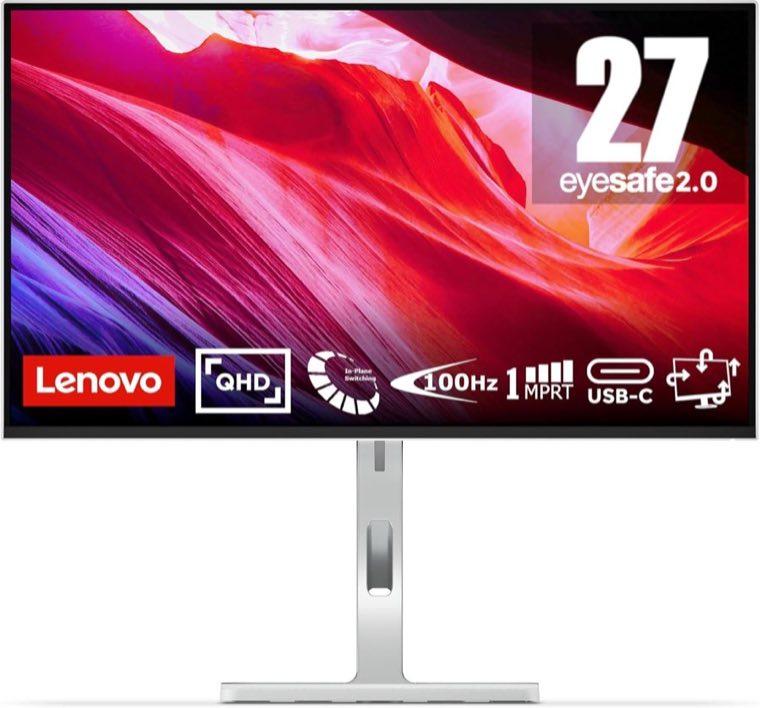
Lenovo Lenovo L27h-4A 27 Zoll

Testsieger

Lenovo Lenovo L27h-4A 27 Zoll
9,4/10∼ 185,47 €
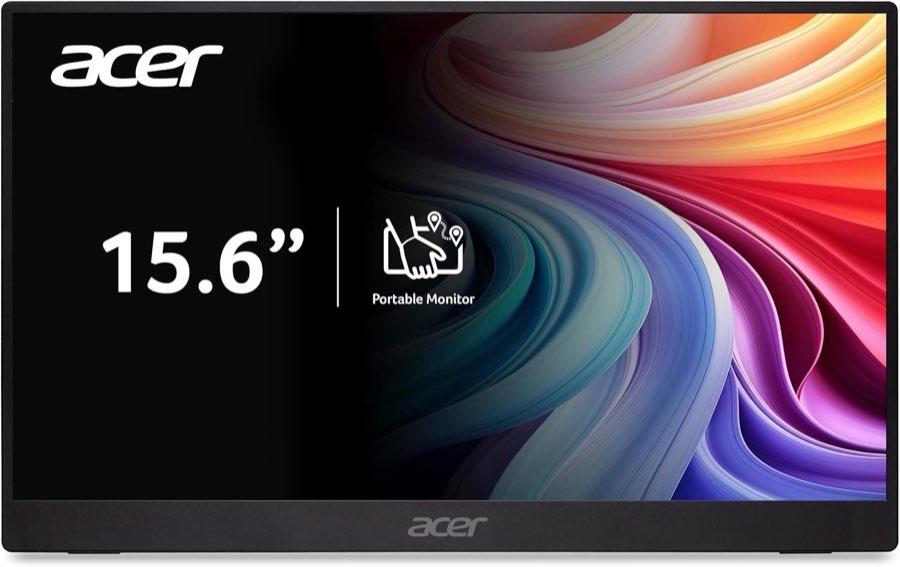
Acer Acer PM161Q 15,6 Zoll

Preis-Tipp

Acer Acer PM161Q 15,6 Zoll
8,7/10∼ 77,90 €
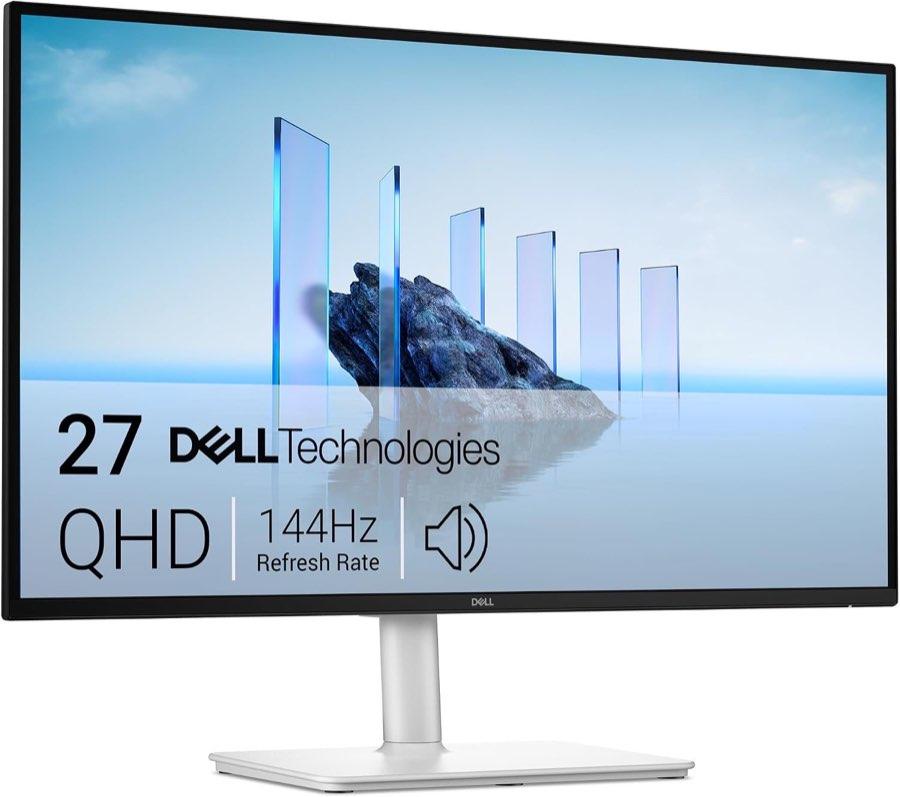
Dell Dell S2725DC 27 Zoll

Alternative

Dell Dell S2725DC 27 Zoll
9,1/10∼ 230,09 €
Inhalt

Was USB-C am Monitor bedeuten muss

USB-C ist Form und Stecker, keine automatische Videofunktion. Damit über dasselbe Kabel ein Bild ankommt, braucht der Port am Laptop DisplayPort Alt Mode, DisplayPort-Tunneling über USB4 oder Thunderbolt. Fehlt das, bleibt der Schirm schwarz, während der Akku vielleicht trotzdem lädt – ein typisches Symptom von Ladekabeln ohne Hochgeschwindigkeitsadern oder von Buchsen, die nur Strom führen. Power Delivery ist wieder etwas anderes: Die ausgeschriebene Wattzahl am Monitor beschreibt, wie viel Strom der Schirm an den Laptop abgeben darf, nicht den Verbrauch des Monitors an der Steckdose. Hersteller, Kabel und Notebook verhandeln die tatsächliche Abgabe. Prüfen Sie deshalb immer die Kette aus Host-Port, Kabel und Upstream-Eingang am Monitor, bevor Sie Auflösung oder Hub bewerten. Wer unsicher ist, ob der eigene Laptop Alt Mode kann, findet auf der Seite USB-C-Monitor anschließen die Symptome „nur Strom“ und „schwarzer Schirm“ in einem klaren Ablauf.
Lenovo Lenovo L27h-4A 27 Zoll

Testsieger

Lenovo Lenovo L27h-4A 27 Zoll
9,4/10∼ 185,47 €

Auflösung, Panel und Hertz

Erst wenn Bild und Watt grundsätzlich passen, entscheidet die Pixelzahl zur Diagonale über Lesbarkeit. Full HD auf 27 Zoll wirkt im Büro oft grob. QHD auf 27 Zoll ist für viele Homeoffice-Nutzer der ausgewogene Kompromiss: mehr Fläche als auf dem Notebook, ohne die Skalierungsarbeit von 4K. 4K auf derselben Diagonale ist schärfer, verlangt aber konsequente Skalierung im System. IPS bleibt die übliche Bürowahl wegen stabiler Blickwinkel. Hohe Bildwiederholraten über USB-C können mit dem Hub konkurrieren: Vier Videobahnen lassen dem Downstream oft nur USB-2.0-Tempo, zwei Videobahnen schonen den Hub, begrenzen aber die Bandbreite fürs Signal. Eine Einordnung nach Bauart finden Sie unter bester USB-C-Monitor. 3440 × 1440 auf 34 Zoll kauft Breite statt maximale Feinheit. Tragbare 15,6-Zoll-Geräte bleiben bei Full HD und 60 Hz.

Hub, Eingänge, Fuß

Der integrierte Hub ersetzt keine vollwertige Dockingstation, solange LAN, KVM oder hohe PD-Watt nicht ausdrücklich genannt sind. Zählen Sie die Downstream-Ports, die Sie wirklich belegen – Tastatur, Stick, Headset – und planen Sie HDMI für Konsole oder Gast-PC ein, weil viele Konsolen kein Alt Mode sprechen. Eine vordere USB-C-Buchse ist oft kein zweites Bild. Ergonomie kommt zum Schluss: Lesen Sie Neigung, Drehung und Pivot einzeln, statt „ergonomisch“ als Sammelbegriff zu akzeptieren. Manche Modelle nennen Höhe nur in Nutzerstimmen, nicht im Feature-Feld. Für Monitorarme brauchen Sie das VESA-Lochmaß in Millimetern – 75 × 75 oder 100 × 100 mm. Am festen Schreibtisch zählt der Fuß; unterwegs gelten Gewicht und Hülle statt Höhenverstellung. Ein mitgeliefertes USB-C-Kabel reicht manchmal fürs Bild, manchmal nicht.

Welche Klasse wofür

Im Vergleich lassen sich grob drei Klassen unterscheiden. Einstieg: große Desktops mit USB-C fürs Bild, teils ohne ausgeschriebene Ladewatt zum Notebook – dazu ein 27-Zoll-Full-HD-Gerät ohne PD-Angabe im Titel. Das reicht, wenn das Netzteil am Laptop ohnehin mitbleibt. Mitte: 27 Zoll QHD mit IPS, ausgeschriebener Power Delivery – in unserem Feld häufig 65 W, gelegentlich 75 W im Modellnamen – plus Hub und höhenverstellbarem Fuß. Das ist die typische Antwort auf ein Kabel am Büro-Notebook, sofern Ihr Originalnetzteil nicht deutlich darüber liegt. Premium und Spezial: 4K auf 27 Zoll für feine Schrift, gebogenes Ultrawide um 34 Zoll mit Breite statt maximaler Pixeldichte, oder Workstation-Geräte mit deutlich höherer PD – nur sinnvoll, wenn Laptop und Kabel die Leistung auch nutzen. Tragbare 15,6-Zoll-Zweitbildschirme ohne Akku sind eine eigene Klasse: Sie ziehen Strom vom Host und laden den Laptop in unserem Vergleich nicht. Das EU-Energielabel nach Verordnung (EU) 2019/2013 hilft beim Vergleich ähnlicher Diagonalen, ersetzt aber keine Watt-Prüfung am Notebook.

Häufige Fragen

Reicht die Buchse am Laptop fürs Bild?
Nur, wenn der konkrete Port Video ausgeben kann. Eine rein zum Laden gedachte USB-C-Buchse liefert kein Signal – unabhängig davon, wie gut der Monitor ist. Prüfen Sie Handbuch oder Herstellerangabe zu DisplayPort Alt Mode, USB4 oder Thunderbolt, bevor Sie am Monitor bestellen.
Welche Wattzahl muss der Monitor nennen?
Die PD-Angabe am Monitor sollte zu Ihrem Laptop-Netzteil passen oder dieses ersetzen können. Viele kleine Büro-Notebooks kommen mit 65 W aus, stärkere Geräte verlangen 90 W oder mehr. Liegt das Originalnetzteil deutlich höher, kann der Akku unter Last sinken, auch wenn Windows nur „langsames Laden“ meldet.
Ist Full HD auf 27 Zoll scharf genug?
Für gelegentliches Surfen ja, für dauerhaftes Arbeiten mit vielen Fenstern oft zu grob. QHD auf derselben Diagonale ist der übliche Büro-Kompromiss; 4K ist schärfer, erfordert aber Skalierung.
Wann lohnt 4K gegenüber QHD?
Wenn Sie kleine Schrift, Tabellen oder Bildbearbeitung ohne unscharfe Skalierung sehen wollen und der Laptop die Auflösung sauber fährt. Für Standardbüroarbeit ist QHD meist ausreichend und weniger anspruchsvoll an Grafik und Kabel.
Ersetzt der Monitor eine Dockingstation?
Teilweise: Hub und ein Kabel ja, sofern PD, Portanzahl und fehlende Funktionen – LAN, KVM, mehrere Displays – zu Ihrem Alltag passen. Fehlen diese Punkte, bleibt ein Dock die ehrlichere Lösung.
Was steht auf dem Energielabel?
Klasse von A bis G sowie Verbrauchswerte für SDR und HDR in kWh pro 1.000 Betriebsstunden, dazu Diagonale und Auflösung. Vergleichen Sie nur Monitore ähnlicher Größe; das Label sagt nichts über Ladewatt an den Laptop.
Woran erkenne ich das Lochmaß für einen Arm?
Im Datenblatt steht VESA mit Millimeterangabe, zum Beispiel 100 × 100 mm. Ohne Angabe nicht raten – Adapterlösungen sind möglich, aber nicht jede Kombination ist stabil.
Was fehlt am Einstieg typischerweise?
Oft ausgeschriebene hohe PD, LAN, KVM oder ein vollwertiger Hub. Ein mitgeliefertes USB-C-Kabel reicht manchmal fürs Bild, manchmal nicht – ein zweites Videokabel kann nötig sein.

Weiterführende Seiten

Quellenverzeichnis

Fachquellen zum USB-C-Monitor; zuletzt eingeordnet am 10.10.2026.

  1. VESA, DisplayPort Alt Mode 2.0 (29. April 2020) (abgerufen am 10.10.2026)
  2. USB-IF, USB Power Delivery (abgerufen am 10.10.2026)
  3. Delegierte Verordnung (EU) 2019/2013 (abgerufen am 10.10.2026)
  4. EUR-Lex, Ökodesign und Kennzeichnung elektronischer Displays (abgerufen am 10.10.2026)
  5. Apple Support, externes Display dunkel oder niedrige Auflösung (abgerufen am 10.10.2026)
  6. Dell, Daisy-Chaining (abgerufen am 10.10.2026)
  7. Apple Support, Display-Zahl MacBook Pro (abgerufen am 10.10.2026)
  8. Heise, portable Monitore (abgerufen am 10.10.2026)