Unabhängiger Vergleich, ggf. Vergütung durch Shop-Links. Mehr Infos

Laptop am USB-C-Monitor: Ein Kabel, drei Wattzahlen

Aktualisiert: 11.10.2026

Am Morgen ein Stecker statt Netzteil, HDMI und USB-Hub – das versprechen viele USB-C-Monitore fürs Notebook. Ob das bei Ihnen klappt, hängt nicht vom Marketingwort „Docking-Monitor“ ab, sondern von drei getrennten Watt-Werten, vom echten Upstream-Hub und davon, ob der Port am Laptop überhaupt Bild und Daten führt. Der [USB-C-Monitor-Vergleich](/hub/computerbildschirme-zubehoer/usb-c-monitor) listet die Modelle; diese Seite durchzieht den festen Schreibtisch-Use-Case vom Netzteil bis zum zweiten Kabel. Liegt die Monitor-PD deutlich unter dem Originalnetzteil, kann der Akku bei Video, Hub und CPU-Last sinken, auch wenn das Ladesymbol leuchtet.

Am Morgen ein Stecker statt Netzteil, HDMI und USB-Hub – das versprechen viele USB-C-Monitore fürs Notebook.

Unsere Top-Empfehlungen

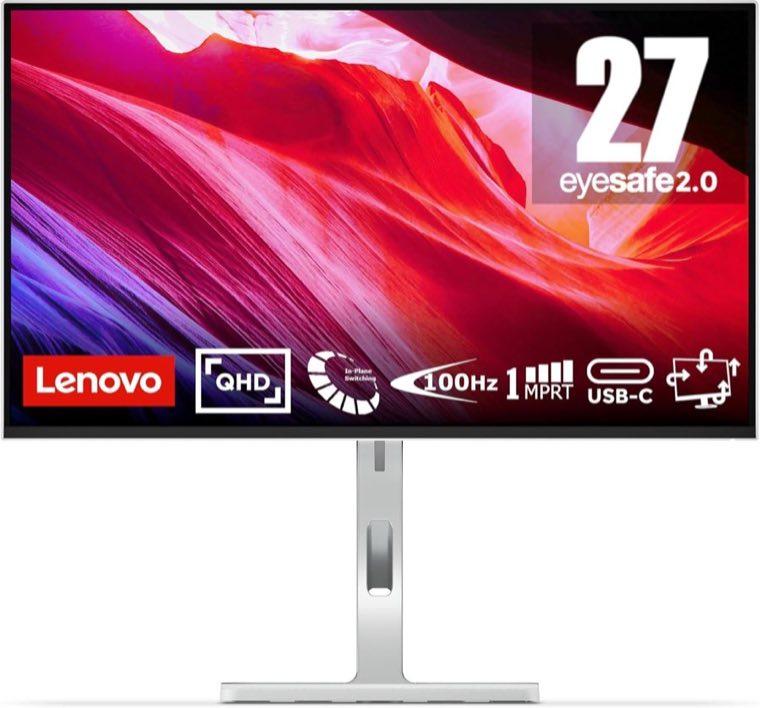
Lenovo Lenovo L27h-4A 27 Zoll

Testsieger

Lenovo Lenovo L27h-4A 27 Zoll
9,4/10∼ 185,47 €
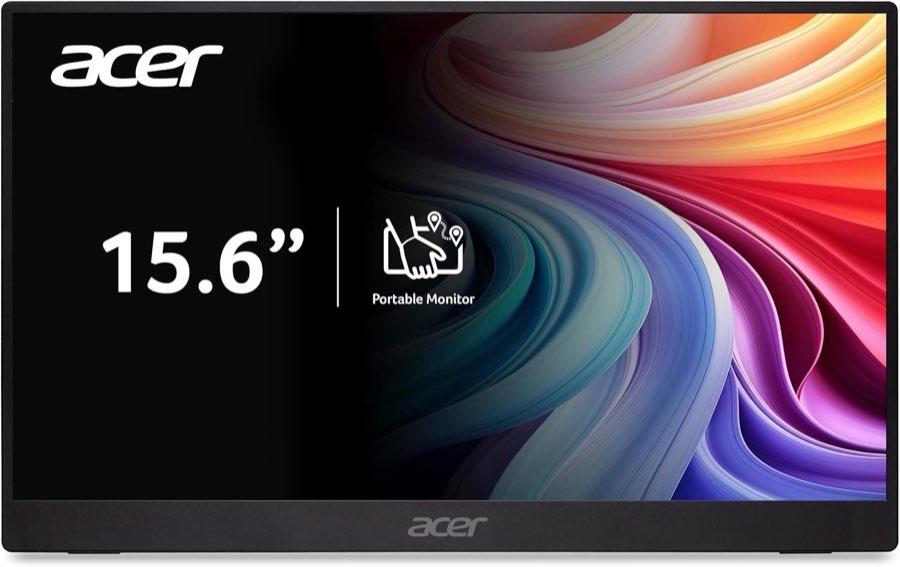
Acer Acer PM161Q 15,6 Zoll

Preis-Tipp

Acer Acer PM161Q 15,6 Zoll
8,7/10∼ 77,90 €
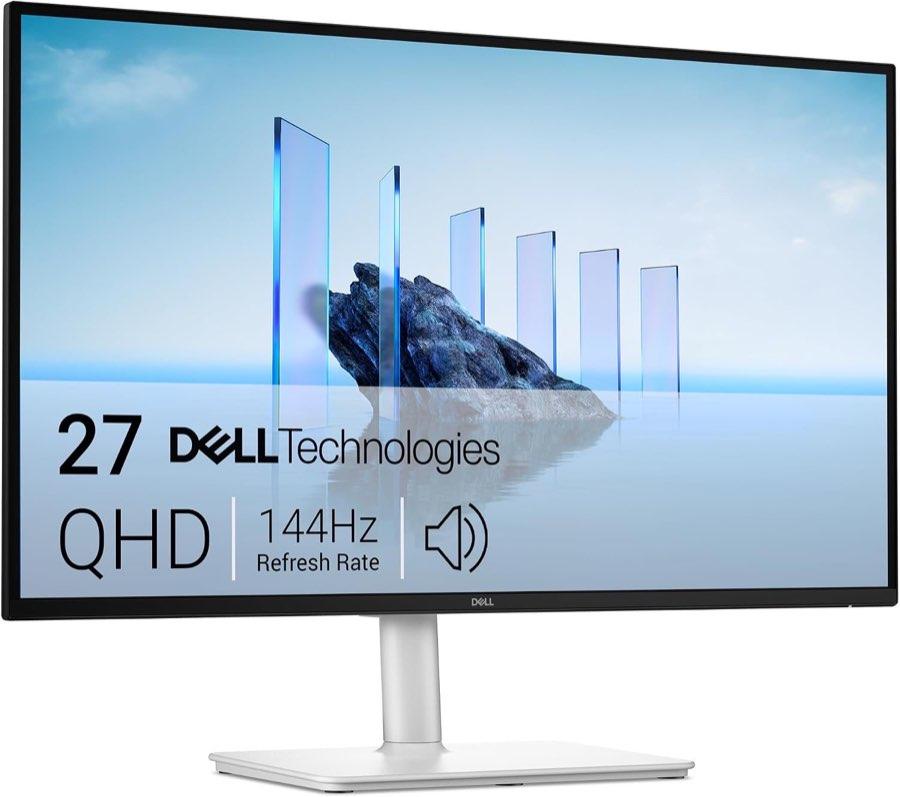
Dell Dell S2725DC 27 Zoll

Alternative

Dell Dell S2725DC 27 Zoll
9,1/10∼ 230,09 €
Inhalt

Drei Wattzahlen

Erstens: Was der Monitor an der Steckdose verbraucht – relevant fürs Energielabel, nicht für die Frage, ob Ihr MacBook oder Windows-Notebook geladen wird. Zweitens: Die ausgeschriebene Power-Delivery-Abgabe an den Laptop über den Upstream-USB-C. Drittens: Die Wattzahl Ihres Originalnetzteils, die unter Last als Mindestbedarf gilt. Herstellerangabe, Kabel und Notebook verhandeln die tatsächliche Abgabe; sie ist nicht automatisch die Zahl auf dem Karton. Windows meldet „langsames Laden“ oder warnt, dass das Netzteil nicht ausreicht – ein Hinweis, kein Softwarefehler. Wer die Port-Kette bei schwarzem Schirm prüfen will, startet auf USB-C-Monitor anschließen; hier geht es um die Strombilanz nach dem ersten Bild. Stellen Sie sich vor, Sie arbeiten mit Teams, Browser und Tabellen gleichzeitig: Der Monitor liefert 65 W, Ihr Fabriknetzteil verlangt 100 W. Der Akku entlädt langsam, obwohl alles funktioniert. Erst wenn Sie die dritte Zahl – Laptop-Netzteil – neben die PD-Angabe legen, wird klar, warum ein stärkerer Monitor oder ein zweites Kabel ehrlicher ist als Frust über schlechtes Laden.

Was 65 und 75 W tragen

In unserem Vergleichsfeld stehen 65 W bei mehreren Dell-Desktops und am gebogenen Ultrawide; ein Lenovo-Modell nennt 75 W im Titel. Das reicht für viele ultrabookartige Büro-Notebooks, deren Netzteil ohnehin in dieser Größenordnung liegt. Mobile Workstations mit 100 W oder mehr verlangen entweder höhere PD am Monitor oder das Originalnetzteil bleibt angeschlossen – sonst ist HDMI plus separates Laden ehrlicher als enttäuschendes Ein-Kabel. 65 W ist keine magische Norm der USB-Spezifikation, sondern eine häufige Produktklasse. Ein 27-Zoll-Full-HD-Gerät ohne Ladewatt im Datenfeld liefert USB-C fürs Bild, ersetzt aber nicht Ihr Notebook-Ladegerät. Tragbare Monitore in derselben Kategorie speisen sich vom Laptop und laden ihn in unserem Feld nicht – das gehört nicht an den festen Schreibtisch. Welche Bauart insgesamt passt, ordnet bester USB-C-Monitor nach Tisch, Ultrawide und unterwegs ein. Ein MacBook Air in Rezensionen zum Lenovo-Modell wird geladen, ein 16-Zoll-Pro mit 130-W-Originalnetzteil eher nicht vollständig über 65 W – ohne dass der Monitor defekt wäre.
Lenovo Lenovo L27h-4A 27 Zoll

Testsieger

Lenovo Lenovo L27h-4A 27 Zoll
9,4/10∼ 185,47 €

Hub ist nicht gleich Dock

Ein Monitor-Hub schaltet Downstream-Ports, oft USB-A und manchmal USB-C vorn. Das ist praktisch für Maus, Stick und Headset, ersetzt aber selten LAN, DisplayPort-Out an Dritte oder KVM – Funktionen, die dedizierte Docks teurer machen und selbst wieder Leistung abzweigen. Dell weist darauf hin, dass Laptops an Docks und PD-Hubs langsam oder gar nicht laden können, wenn die Kette zu viele Verbraucher sieht. Rezensionsmuster im Vergleich: Hub funktioniert nur bei eingeschaltetem Monitor; vorderer USB-C ohne Video; zu wenige Ports für Tastatur, Stick und Headset gleichzeitig; ein Kabel bedient MacBook und Mac mini, aber nicht jeder Port liefert Bild. Hohe Bildwiederholrate und schneller USB-3-Verkehr teilen sich die Adern – wer alles gleichzeitig an der Grenze nutzt, spürt Kompromisse. Ein Docking-Monitor ist ein Kompromiss mit eigenem Netzteil am Schirm, kein vollwertiges Thunderbolt-Dock. Wenn Sie nachts den Schirm ausschalten und erwarten, dass der Stick am Monitor weiter Daten zieht, stoßen Sie an diese Grenze. Planen Sie deshalb beim Kauf mit, ob Peripherie am Laptop bleiben muss, wenn der Monitor aus ist – oder ob ein kleines Netz-Dock die ehrlichere Ergänzung ist.

Wann das zweite Kabel ehrlicher ist

Ein Kabel lohnt, wenn Upstream Bild, ausreichende PD und die benötigten Hub-Ports stabil liefert. Zwei Kabel sind ehrlicher, wenn der Akku unter Last sinkt, Windows dauernd warnt oder der Laptop-Port getrenntes Laden und getrenntes Video verlangt. Auch HDMI vom Laptop zum Monitor plus USB-C nur für Hub und Strom vom Monitor zurück ist eine valide Bürolösung, wenn PD zu niedrig ist. Kommt gar kein Bild, liegt das Problem selten an Watt, sondern an Alt Mode oder Kabel – dann zuerst die Anschluss-Seite, nicht sofort ein stärkeres Netzteil am Monitor kaufen. Die allgemeine Kriterienreihenfolge vor dem Kauf steht in der USB-C-Monitor Kaufberatung.

Häufige Fragen

Ersetzt der Monitor das Netzteil?
Nur, wenn die ausgeschriebene PD-Watt zu Ihrem Notebook passt und Sie nicht dauerhaft unter Volllast arbeiten. Liegt das Originalnetzteil höher, bleibt es oft angeschlossen.
Was tun, wenn Windows langsames Laden meldet?
PD am Monitor erhöhen – sprich anderes Modell – oder Originalnetzteil parallel nutzen. Hub-Geräte am Weg entfernen und Kabel tauschen, um Verhandlungsfehler auszuschließen.
Reichen 65 W?
Für viele kleine und mittlere Büro-Laptops ja. Für große Geräte mit hohem Originalnetzteil oft nein – dann 90 W oder mehr am Monitor anstreben oder zweites Kabel akzeptieren.
Ist der USB-Hub eine Dockingstation?
Nein, solange LAN, KVM und Mehrfach-Display nicht dabei sind. Er erweitert USB, löst aber nicht jedes Dock-Problem.
Warum geht der Hub aus, wenn der Monitor aus ist?
Downstream hängt am Monitor-Switch – üblich und dokumentiert. Wer durchgeladenen Stick erwartet, während der Schirm aus ist, braucht andere Versorgung.
Kann ich Maus und LAN mit dem Bild gleichzeitig schnell haben?
LAN fehlt an den meisten USB-C-Büromonitoren im Vergleich. USB-Geschwindigkeit hängt von Videobahnen und Kabel ab – bei Volllast kann der Stick langsamer werden.
Brauche ich zusätzlich HDMI?
Sinnvoll für Konsole, zweiten Rechner oder wenn der Laptop-USB-C kein Video hat. Der Monitor bleibt dann oft die Stromquelle für den Hub, nicht für den zweiten Bildträger.
Was ist mit einem zweiten Laptop am selben Schirm?
Ohne KVM wechseln Sie Kabel oder Eingang manuell. USB-C-Upstream ist in der Regel ein Host – nicht zwei Laptops gleichzeitig am selben Upstream-Port.

Weiterführende Seiten

Quellenverzeichnis

Fachquellen zum USB-C-Monitor; zuletzt eingeordnet am 10.10.2026.

  1. VESA, DisplayPort Alt Mode 2.0 (29. April 2020) (abgerufen am 10.10.2026)
  2. USB-IF, USB Power Delivery (abgerufen am 10.10.2026)
  3. Delegierte Verordnung (EU) 2019/2013 (abgerufen am 10.10.2026)
  4. EUR-Lex, Ökodesign und Kennzeichnung elektronischer Displays (abgerufen am 10.10.2026)
  5. Apple Support, externes Display dunkel oder niedrige Auflösung (abgerufen am 10.10.2026)
  6. Dell, Daisy-Chaining (abgerufen am 10.10.2026)
  7. Apple Support, Display-Zahl MacBook Pro (abgerufen am 10.10.2026)
  8. Heise, portable Monitore (abgerufen am 10.10.2026)