Unabhängiger Vergleich, ggf. Vergütung durch Shop-Links. Mehr Infos

Bester USB-C-Monitor: Bauart statt einer Siegerliste

Aktualisiert: 11.10.2026

„Der beste USB-C-Monitor“ klingt nach einer klaren Antwort – und genau hier gehen die Wege auseinander. Eine Testredaktion bewertet oft Farbtreue, Helligkeit und Kalibrierung; Sie suchen vielleicht nur ein Kabel für Bild, Hub und Strom am Laptop. Beides ist legitim, aber nicht dasselbe Kriterium. Deshalb gibt es hier keine erfundene Testsieger-Zeile: Der passende Schirm ist die Bauart, die zu Ihrem Notebook, Ihrem Netzteil und Ihrem Arbeitsort passt. Im [Vergleich aller USB-C-Monitore](/hub/computerbildschirme-zubehoer/usb-c-monitor) sehen Sie die konkreten Modelle; diese Seite ordnet vier typische Einsätze ein – bevor Sie in der Tabelle filtern.

„Der beste USB-C-Monitor“ klingt nach einer klaren Antwort – und genau hier gehen die Wege auseinander.

Unsere Top-Empfehlungen

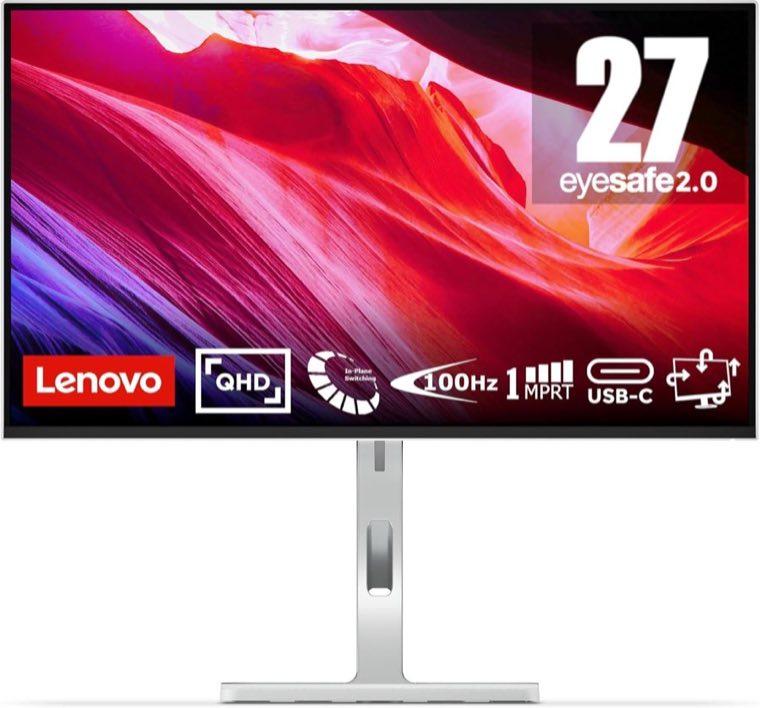
Lenovo Lenovo L27h-4A 27 Zoll

Testsieger

Lenovo Lenovo L27h-4A 27 Zoll
9,4/10∼ 185,47 €
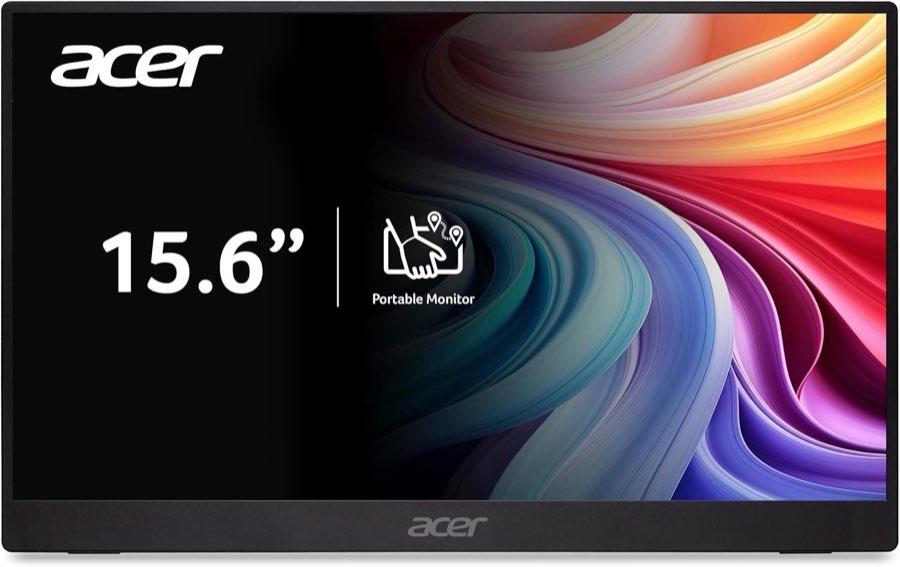
Acer Acer PM161Q 15,6 Zoll

Preis-Tipp

Acer Acer PM161Q 15,6 Zoll
8,7/10∼ 77,90 €
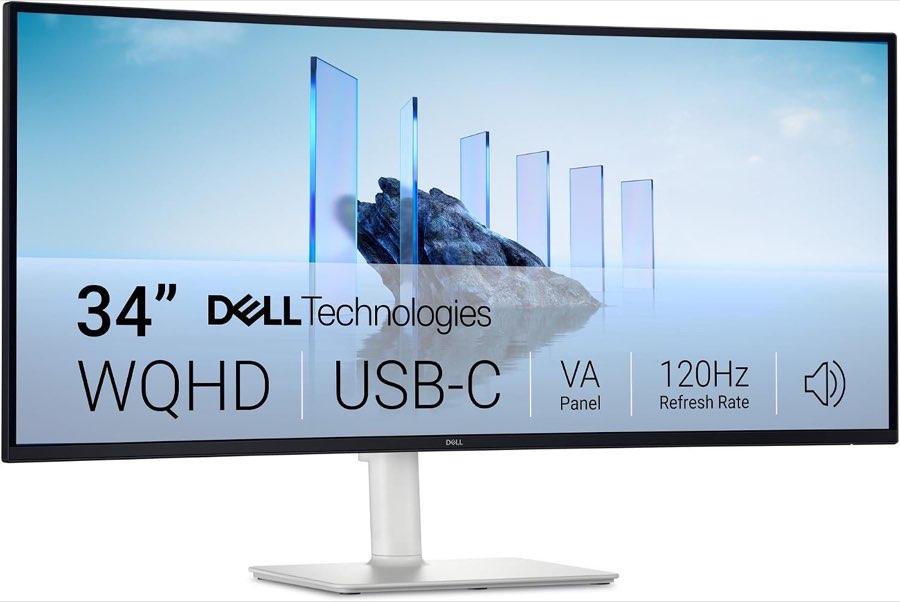
Dell Dell S3425DW 34 Zoll

Alternative

Dell Dell S3425DW 34 Zoll
8,8/10∼ 169,99 €
Inhalt

Warum die Listen auseinanderlaufen

Office-Tests mischen Farbmonitore für Kreative, günstige Full-HD-Geräte und Thunderbolt-Workstations in einer Rangfolge. Wer gezielt „USB-C mit Power Delivery“ sucht, findet darin Sieger, die zwar exzellent messen, aber Overkill oder ohne passende Ladewatt sind. Vergleichsportale wiederum sortieren nach Tagespreisen und Bewertungssterne – nützlich zum Einordnen, aber kein Ersatz für die Frage, ob Ihr Laptop Alt Mode hat und ob 65 W reichen. Der rote Faden bleibt: Ein-Kabel-Komfort und Büro-QHD sind ein eigenes Ziel, nicht automatisch die Spitze einer allgemeinen Monitor-Bestenliste. Lesen Sie Tests deshalb mit dem Filter „Was wurde gemessen?“ und gleichen Sie das mit der Kaufberatung ab: zuerst Port und Watt, dann Auflösung. So vermeiden Sie, ein Profi-Display zu kaufen, obwohl Sie nur ein zweites Fenster und zwei USB-Anschlüsse brauchen.

Fester Schreibtisch

Für viele kleine Büro-Notebooks ist die pragmatische Kombination 27 Zoll, QHD, IPS, ausgeschriebene Power Delivery und ein integrierter Hub. In unserem Vergleichsfeld taucht 65 W mehrfach auf – bei Dell-Desktops und einem gebogenen Ultrawide –; ein Lenovo-Modell nennt 75 W im Titel. Das ist die Mitte, die Redaktionsformeln oft als Minimum nennen, während stärkere Laptops mehr verlangen. 4K auf 27 Zoll lohnt, wenn Sie feine Schrift und Details ohne Weichzeichner sehen wollen; es ist nicht der Default für Standard-E-Mail und Browser. Ein 27-Zoll-Full-HD-Gerät ohne Ladewatt-Angabe im Datenfeld ist eher Einstieg: USB-C fürs Bild, Netzteil am Laptop bleibt. Wer die Watt-Zahlen mit dem Originalnetzteil abgleichen will, findet die Details auf Laptop am USB-C-Monitor. Höhenverstellung und echte Hub-Ports sollten Sie dort mitlesen, wo Rezensionen über zu wenige USB-Buchsen oder einen vorderen USB-C ohne Video klagen. Zwischen QHD mit 100 Hz und QHD mit 144 Hz entscheidet weniger die Marketingzahl als Ihr Alltag: Tabellen und Videocalls profitieren von ruhiger Darstellung, schnelle Shooter eher von hoher Hertz – sofern Kabel und Hub die Rate mittragen. Ein Modell mit sehr hoher Nutzerzufriedenheit und Docking im Titel ist für viele der „beste“ Schreibtisch-Schirm, auch wenn ein Farbtest woanders ein teureres Panel oben setzt.
Lenovo Lenovo L27h-4A 27 Zoll

Testsieger

Lenovo Lenovo L27h-4A 27 Zoll
9,4/10∼ 185,47 €

Breite oder zweiter Schirm

Ein 34-Zoll-Ultrawide mit 3440 × 1440 Pixeln kauft horizontale Fläche statt maximale Schärfe pro Zoll. Für Tabellen, Timeline und nebeneinander liegende Dokumente ersetzt es oft zwei 16:9-Schirme – allerdings mit niedrigerer Pixeldichte als zwei separate QHD-Displays. Im Vergleich steht ein gebogenes Modell mit 65 W PD; das reicht für mittlere Notebooks, nicht automatisch für mobile Workstations mit 130-W-Netzteil. Text kann auf Ultrawide etwas weicher wirken als auf einem scharf skalierten 27-Zoll-QHD. Wenn Sie zwei unabhängige Eingänge für zwei Rechner brauchen, ist KVM ein separates Kaufkriterium – die meisten Büro-USB-C-Monitore im Feld bieten es nicht. Zwei physische Monitore bleiben die flexiblere, aber kabelreichere Lösung; ein Ultrawide ist die ruhigere Variante mit einem Kabel zum Laptop. VA-Panels liefern oft kräftigeren Kontrast, dafür kritisieren Nutzer manchmal unruhige Ausleuchtung – relevant, wenn Sie viel Text lesen, weniger, wenn Sie vor allem Breite wollen.

Unterwegs

Der passende Monitor für den Schreibtisch ist selten der passende für Zug, Hotel oder Café. Tragbare 15,6-Zoll-Geräte ohne Akku ziehen Bild und Strom vom Host, belasten die Laufzeit und erreichen selten die Helligkeit eines Desktop-Schirms am Fenster. Tests portabler Monitore betonen genau das: Akku drain, begrenzte cd/m², Gewicht versus Komfort. Wenn Mobilität das Ziel ist, wechseln Sie die Kriterien: Hülle als Ständer, ein Kabel ohne zweites Netzteil, realistische Helligkeit – nicht 65 W PD und höhenverstellbarer Fuß. Die drei tragbaren Einträge in unserem Vergleich sind Full HD, 60 Hz, ohne Laptop-Ladung. Bleiben Sie am festen Platz, ist ein Desktop mit Hub die bessere „Beste“-Antwort.

Häufige Fragen

Gibt es einen besten USB-C-Monitor?
Es gibt passende Bauarten: Büro-QHD mit PD, 4K für feine Arbeit, Ultrawide für Breite, tragbar für unterwegs. Eine universelle Nummer-eins-Empfehlung ohne Ihr Notebook und Netzteil wäre irreführend.
Was passt an ein kleines Büro-Notebook?
27 Zoll QHD mit IPS, ausgeschriebene 65 W oder mehr – abhängig vom Originalnetzteil – plus Hub und Höhenverstellung. Prüfen Sie, ob der USB-C-Port am Laptop Alt Mode führt.
Wann ist 4K die bessere Wahl?
Wenn Sie viel kleine Schrift und Detail sehen und Skalierung im System sauber einstellen. Für allgemeines Büroarbeiten ist QHD oft der sweet spot.
Ersetzt ein Ultrawide zwei Schirme?
Für viele Layouts ja, besonders ein Fenster breit. Zwei Monitore bleiben stärker bei getrennten Rechnern, unterschiedlichen Höhen oder wenn maximale Pixeldichte pro Fenster zählt.
Wann ist der tragbare die richtige „beste“ Wahl?
Wenn der Zweitbildschirm in der Tasche mitreisen soll und Sie Laufzeit sowie Helligkeit akzeptieren. Für den festen Schreibtisch ist er meist die falsche Kategorie.
Brauche ich KVM?
Nur, wenn ein Schirm zwei Rechner mit Tastatur und Maus umschalten soll. Die meisten USB-C-Büromonitore im Vergleich bieten KVM nicht – dann ist ein Dock oder zwei Eingänge mit manuellem Wechsel nötig.
Was ist mit hoher Hertz über USB-C?
Hohe Bildwiederholraten teilen sich die Bandbreite mit dem Hub. Wer 144 Hz erwartet und gleichzeitig schnelle USB-3-Geräte hängt, sollte Datenblatt und Kabel explizit prüfen.
Warum nennen Tests andere Sieger als der Vergleich?
Tests gewichten Messwerte und Preise zum Testzeitpunkt; unser Vergleich fokussiert USB-C, PD und Einsatz. Beides zusammen lesen ist sinnvoller als eine einzelne Überschrift ohne Datum und Methode.

Weiterführende Seiten

Quellenverzeichnis

Fachquellen zum USB-C-Monitor; zuletzt eingeordnet am 10.10.2026.

  1. VESA, DisplayPort Alt Mode 2.0 (29. April 2020) (abgerufen am 10.10.2026)
  2. USB-IF, USB Power Delivery (abgerufen am 10.10.2026)
  3. Delegierte Verordnung (EU) 2019/2013 (abgerufen am 10.10.2026)
  4. EUR-Lex, Ökodesign und Kennzeichnung elektronischer Displays (abgerufen am 10.10.2026)
  5. Apple Support, externes Display dunkel oder niedrige Auflösung (abgerufen am 10.10.2026)
  6. Dell, Daisy-Chaining (abgerufen am 10.10.2026)
  7. Apple Support, Display-Zahl MacBook Pro (abgerufen am 10.10.2026)
  8. Heise, portable Monitore (abgerufen am 10.10.2026)