Unabhängiger Vergleich, ggf. Vergütung durch Shop-Links. Mehr Infos

USB-C-Monitor anschließen: Vom schwarzen Schirm zum Bild

Aktualisiert: 11.10.2026

Sie stecken das Kabel ein, der Laptop erkennt etwas – und der Monitor bleibt schwarz. Oder er lädt, während Windows kein zweites Display anzeigt. In solchen Momenten hilft keine neue Auflösungstabelle, sondern eine klare Kette: Welcher Port am Rechner, welches Kabel, welcher Eingang am Schirm, welches Betriebssystem. Die [Hauptseite USB-C-Monitor](/hub/computerbildschirme-zubehoer/usb-c-monitor) vergleicht Modelle; hier geht es um Anwendung und Fehlersuche, ohne Kaufkriterien von vornherein zu wiederholen. Laden ohne Bild bedeutet fast immer: kein DisplayPort Alt Mode am gewählten Port, oder ein Kabel, das nur Strom und langsame Daten führt, aber keine Videobahnen.

Sie stecken das Kabel ein, der Laptop erkennt etwas – und der Monitor bleibt schwarz. Oder er lädt, während Windows kein zweites Display anzeigt.

Unsere Top-Empfehlungen

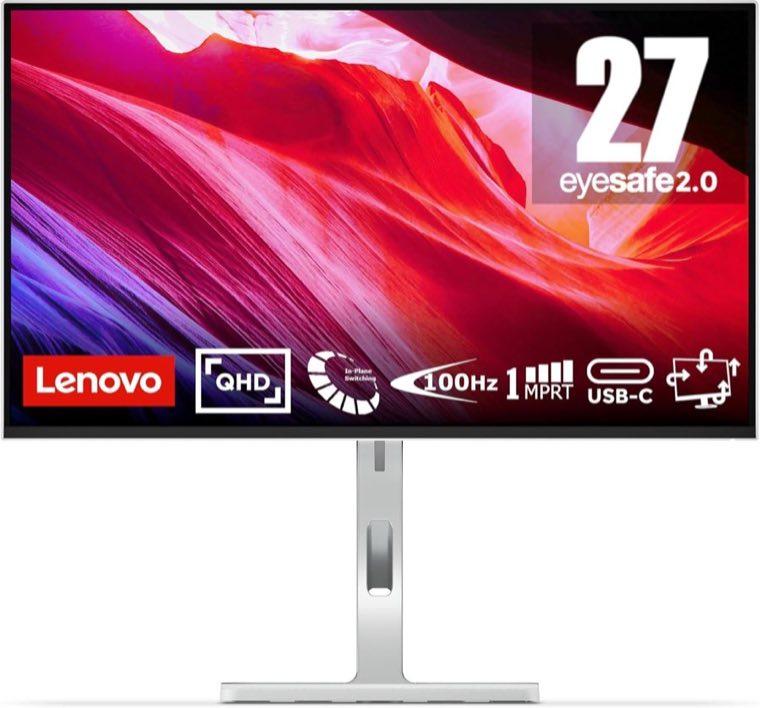
Lenovo Lenovo L27h-4A 27 Zoll

Testsieger

Lenovo Lenovo L27h-4A 27 Zoll
9,4/10∼ 185,47 €
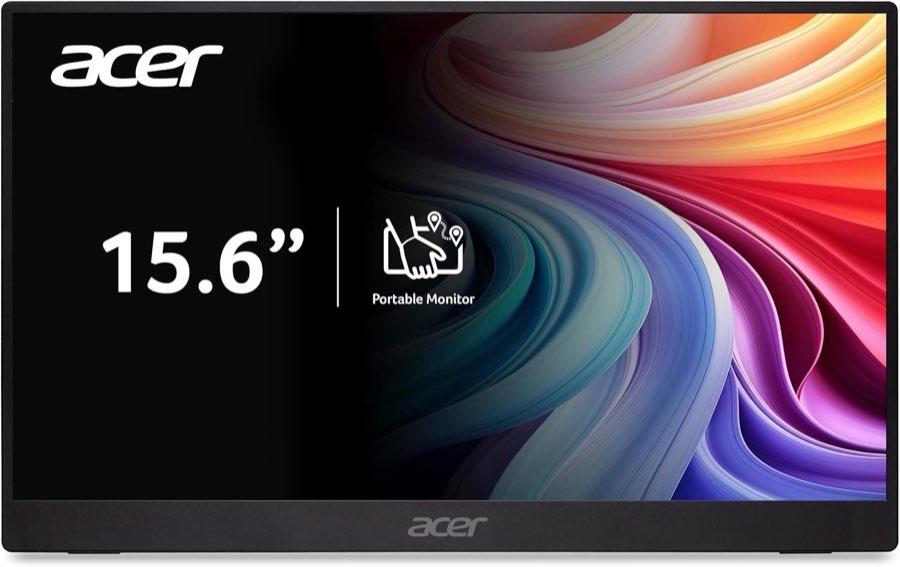
Acer Acer PM161Q 15,6 Zoll

Preis-Tipp

Acer Acer PM161Q 15,6 Zoll
8,7/10∼ 77,90 €
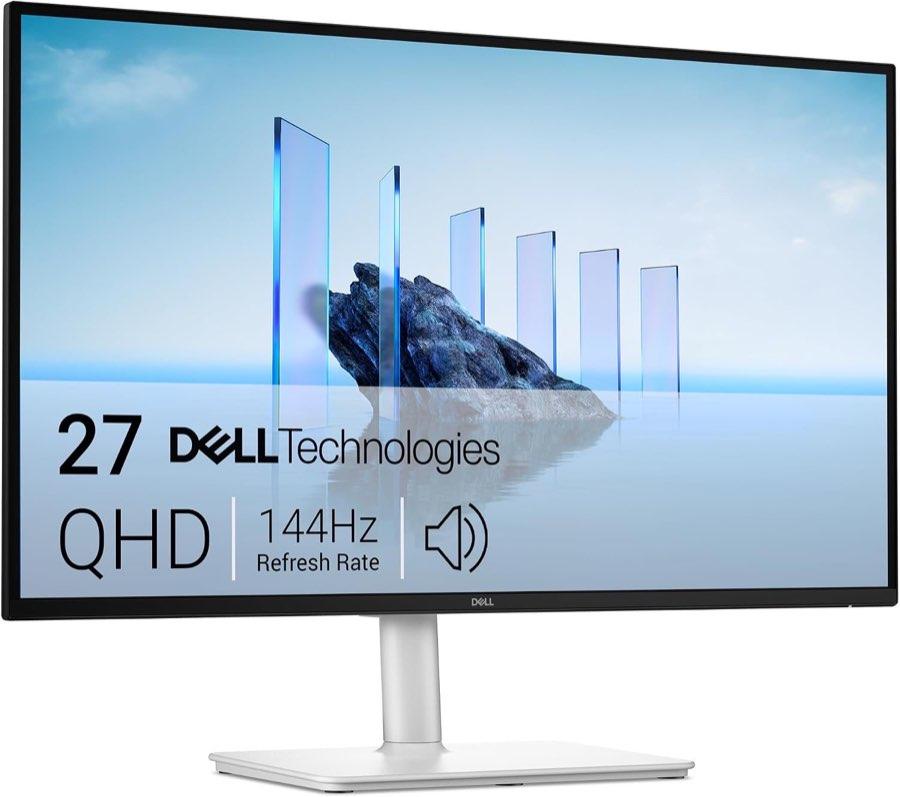
Dell Dell S2725DC 27 Zoll

Alternative

Dell Dell S2725DC 27 Zoll
9,1/10∼ 230,09 €
Inhalt

Bild oder nur Strom

Normale Smartphone-Ladekabel sind dafür berüchtigt – der Laptop akzeptiert Strom, der Monitor bekommt kein Signal. Umgekehrt kann ein fähiger Port mit falschem Kabel dasselbe Symptom erzeugen. Thunderbolt und USB4 tunneln DisplayPort; reines USB 3 ohne Alt Mode liefert kein Monitorbild über USB-C. Wenn Ihr Notebook laut Handbuch keinen Videoausgang an der Buchse hat, hilft auch der teuerste Monitor nicht – dann bleiben HDMI oder DisplayPort am Gerät oder ein Dock. Die inhaltliche Tiefe zu Watt und Netzteil gehört auf Laptop am USB-C-Monitor; hier zählt zuerst die Unterscheidung Strom versus Video auf denselben Stecker. Typischer Fehler: Sie nutzen das kurze Kabel vom Handy-Ladegerät, weil es physisch passt. Der Stecker sitzt, der Monitor bleibt schwarz, und Sie vermuten einen Defekt am Panel – obwohl nur die Leiter fehlen, die DisplayPort tragen. Merken Sie sich deshalb: erst Kabel gegen das mitgelieferte oder ein markiertes Videokabel tauschen, dann Ports wechseln.

Kabel und Buchse am Monitor

Am Monitor trennen sich Upstream-USB-C – meist hinten, zum Laptop – und Downstream-Ports für Stick und Telefon. In Rezensionen unseres Vergleichsfelds erscheint immer wieder: Der vordere USB-C liefert kein Bild, nur Ladefunktion. Stecken Sie das Videokabel deshalb am markierten Upstream, nicht an die bequemere Frontbuchse. Viele Geräte liefern ein USB-C-Kabel mit; ob es für QHD oder 4K reicht, steht selten groß auf der Verpackung. Ein Kabel mit vier aktiven Videobahnen unterstützt höhere Auflösungen und oft volle USB-3-Geschwindigkeit am Hub; mit zwei Bahnen wird das Bild bandbreitenärmer, der Hub kann dafür schneller bleiben. Prüfen Sie im OSD, ob der Eingang auf USB-C steht – manche Monitore starten zuletzt genutztes HDMI. Beim tragbaren Zweitbildschirm warnt ein Modell ausdrücklich, dass normale Ladekabel nicht funktionieren; Mini-HDMI führt nur Bild, kein Strom – dann brauchen Sie ein zweites Kabel zur Versorgung, wie auf der Seite tragbarer USB-C-Monitor beschrieben. Ein Acer-Eintrag im Vergleich wird in Rezensionen oft mit „ein Kabel, kein extra Strom“ gelobt – das ist Komfort, kein Garantie für jedes tragbare Modell.
Lenovo Lenovo L27h-4A 27 Zoll

Testsieger

Lenovo Lenovo L27h-4A 27 Zoll
9,4/10∼ 185,47 €

Zwei Bilder und der Mac

Unter macOS gelten andere Grenzen als unter Windows. Apple verlangt für externe Displays Kabel oder Adapter mit Alt Mode oder Thunderbolt; ohne Zubehörfreigabe kann der Schirm dunkel bleiben, obwohl das Kabel am Windows-PC funktionierte. Dell dokumentiert für Daisy-Chaining: Erweiterter Desktop über Thunderbolt-Ketten, während USB-C-Alt-Mode unter macOS oft im Spiegelmodus bleibt – nicht zwei unabhängige Flächen wie mit Thunderbolt-Docks. Die maximale Display-Zahl hängt vom Chip ab; Daisy-Chaining erhöht sie nicht über das Apple-Limit hinaus. Wer zwei verschiedene Monitore an einfachen USB-C-Hubs erwartet wie unter Windows mit MST, wird enttäuscht. Für die erste Fehlersuche am Mac: Kabel tauschen, Freigabe prüfen, Auflösung in den Systemeinstellungen senken, dann erst an Defekt denken. Watt-Probleme und langsames Laden behandeln wir nicht noch einmal hier – dafür ist die Laptop-Seite zuständig. Ein MacBook am Dell-Schreibtischmonitor funktioniert in Rezensionen oft mit einem USB-C-Kabel – solange der Upstream hinten sitzt. Spiegelung statt erweitertem Desktop ist dann ein Betriebssystem-Thema, kein defektes Panel. Lesen Sie Apples Hinweise zu dunklem Display und zu niedriger Auflösung parallel zu unserer Kette Host, Kabel, Eingang.

Wann aufhören zu tauschen

Wenn nach einem markierten USB-C-Videokabel, einem anderen Laptop-Port und der richtigen Eingangswahl am Monitor das Bild stabil kommt, war es ein Setup-Problem. Wiederholt sich Ausfall mit mehreren Kabeln und einem zweiten Rechner am selben Eingang, lohnt Service oder Umtausch. Ein mitgelieferter Netzstecker, der nicht in Ihre Steckdose passt, erklärt „toten“ Monitor ohne Paneldefekt – in DACH-Regionen kommt das in Rezensionen vor und ist kein Garantiefall fürs Display selbst. Brandgeruch, extrem heiße Buchsen oder Schmorgeruch sind sofortiger Stopp und Herstellerkontakt, nicht weiteres Kabelprobieren. Fehlkauf bleibt Fehlkauf, wenn der Laptop nie Video über USB-C konnte – dann hilft nur Rückgabe oder HDMI. Wer vor dem Kauf die Kette hätte prüfen sollen, findet die Reihenfolge in der USB-C-Monitor Kaufberatung.

Häufige Fragen

Warum lädt der Laptop, aber der Schirm bleibt schwarz?
Der Port oder das Kabel führt Strom, aber kein DisplayPort-Signal. Alt Mode am Laptop prüfen und ein USB-C-Kabel mit Videobahnen verwenden – kein reines Ladekabel.
Welches Kabel ist das richtige?
Ein USB-C-Kabel, das DisplayPort Alt Mode unterstützt und zur gewünschten Auflösung passt. Hersteller mitgelieferte Kabel sind der erste Test; scheitert das Bild, ein explizit als Videokabel deklariertes Ersatzkabel hilft oft.
Muss ich den Eingang im Menü umstellen?
Ja, wenn der Monitor zuletzt HDMI nutzte oder automatische Quelle deaktiviert ist. Im OSD die USB-C-Quelle wählen und speichern.
Warum geht der vordere USB-C-Port nicht?
Viele vordere Buchsen sind Downstream ohne Video. Das Laptop-Kabel gehört an den Upstream hinten.
Warum zeigt der Mac zwei Schirme gleich?
Bei USB-C-Alt-Mode ohne Thunderbolt-Kette ist Spiegelung unter macOS häufig. Für erweiterten Desktop Thunderbolt oder getrennte Adapter laut Apple-Vorgaben nutzen.
Was tun, wenn die Auflösung zu niedrig bleibt?
Kabel tauschen, andere Port-Option am Laptop testen, in den Display-Einstellungen höhere Auflösung wählen. Unter macOS ggf. Zubehörfreigabe prüfen.
Braucht HDMI am tragbaren ein zweites Stromkabel?
Ja. HDMI überträgt keinen Versorgungsstrom; USB-C-One-Cable-Setup entfällt dann, sofern das Gerät kein separates Netzteil mit Durchleitung bietet.
Wann ist es ein Defekt und wann ein Fehlkauf?
Defekt: Ausfall trotz korrekter Kette an mehreren Rechnern. Fehlkauf: Laptop ohne Video-USB-C von Anfang an. Dazwischen liegt meist Kabel oder Eingangswahl – systematisch ausschließen, bevor Sie reklamieren oder vorschnell umtauschen.

Weiterführende Seiten

Quellenverzeichnis

Fachquellen zum USB-C-Monitor; zuletzt eingeordnet am 10.10.2026.

  1. VESA, DisplayPort Alt Mode 2.0 (29. April 2020) (abgerufen am 10.10.2026)
  2. USB-IF, USB Power Delivery (abgerufen am 10.10.2026)
  3. Delegierte Verordnung (EU) 2019/2013 (abgerufen am 10.10.2026)
  4. EUR-Lex, Ökodesign und Kennzeichnung elektronischer Displays (abgerufen am 10.10.2026)
  5. Apple Support, externes Display dunkel oder niedrige Auflösung (abgerufen am 10.10.2026)
  6. Dell, Daisy-Chaining (abgerufen am 10.10.2026)
  7. Apple Support, Display-Zahl MacBook Pro (abgerufen am 10.10.2026)
  8. Heise, portable Monitore (abgerufen am 10.10.2026)