Unabhängiger Vergleich, ggf. Vergütung durch Shop-Links. Mehr Infos

iiyama ProLite anschließen: Bild, Hertz und USB-C beim ersten Aufbau

Aktualisiert: 11.10.2026

Der Karton steht auf dem Tisch, der Fuß ist montiert, und trotzdem bleibt das Bild schwarz oder hängt bei 60 Hz. In diesem Moment entscheidet nicht die Zollzahl, sondern der Eingang, das Kabel und die Einstellung im Betriebssystem. Wenn Sie einen iiyama ProLite anschließen, prüfen Sie zuerst, welcher Port die gewünschte Bildrate tragen kann, und erst danach Hub oder Dock. Die Modelle und Größen stehen auf der [iiyama-ProLite-Hauptseite](/hub/computerbildschirme-zubehoer/iiyama-prolite). Hier geht es um den ersten Signalweg. Welche Klasse Sie überhaupt brauchen, klärt die [iiyama ProLite Kaufberatung](/hub/computerbildschirme-zubehoer/iiyama-prolite/sub/iiyama-prolite-kaufberatung).

Der Karton steht auf dem Tisch, der Fuß ist montiert, und trotzdem bleibt das Bild schwarz oder hängt bei 60 Hz.

Unsere Top-Empfehlungen

Inhalt

Kabel aus dem Karton an den richtigen Port

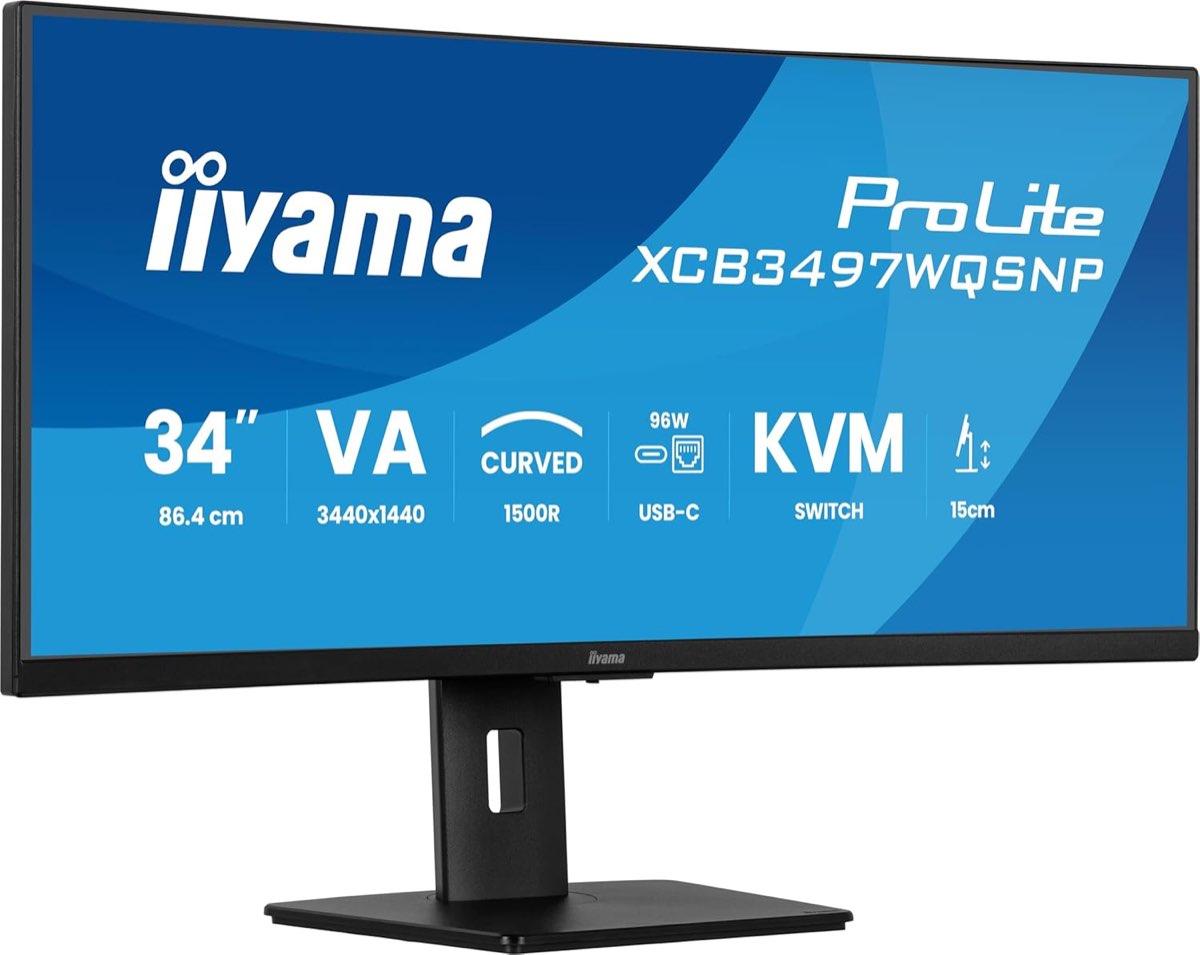
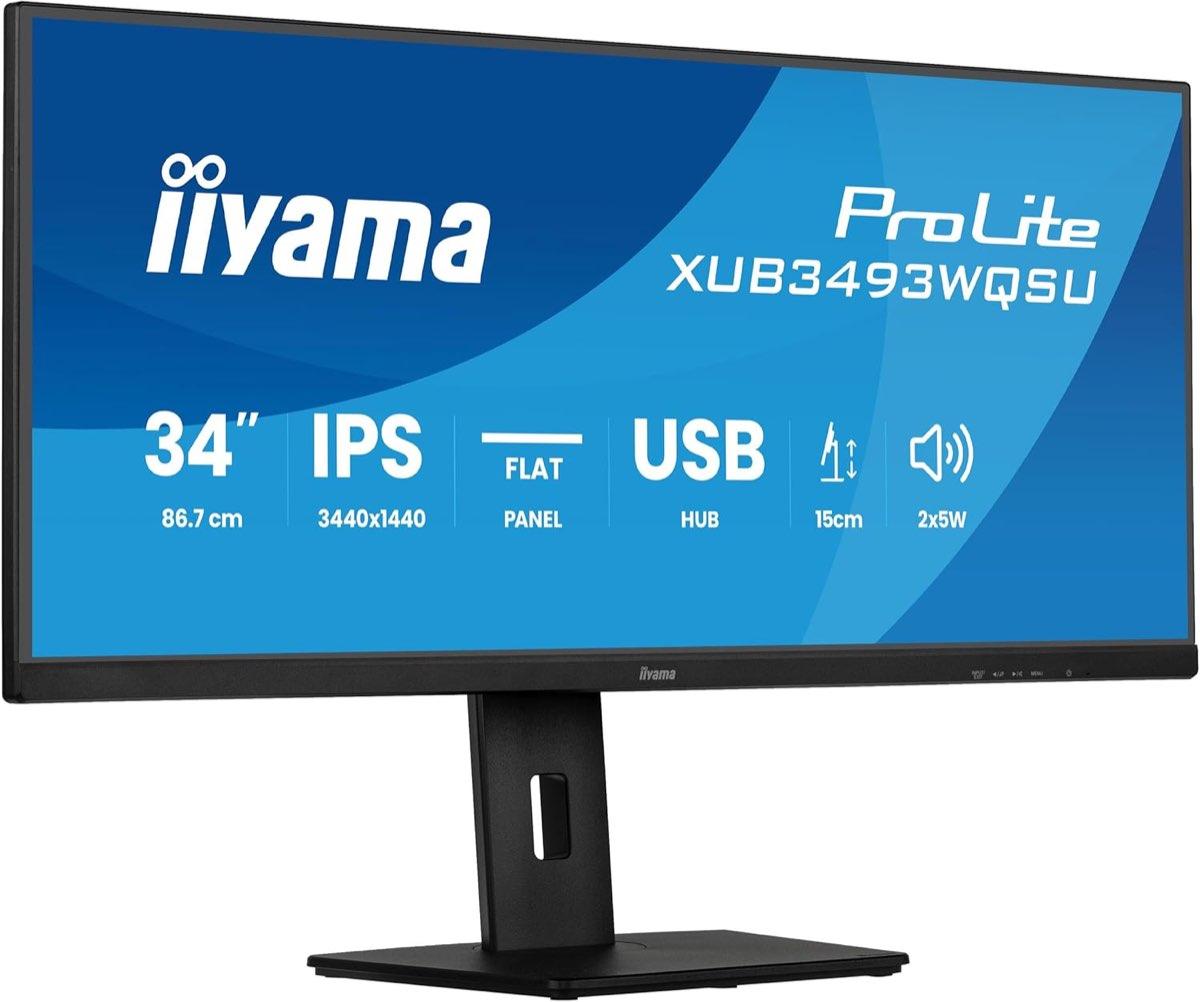
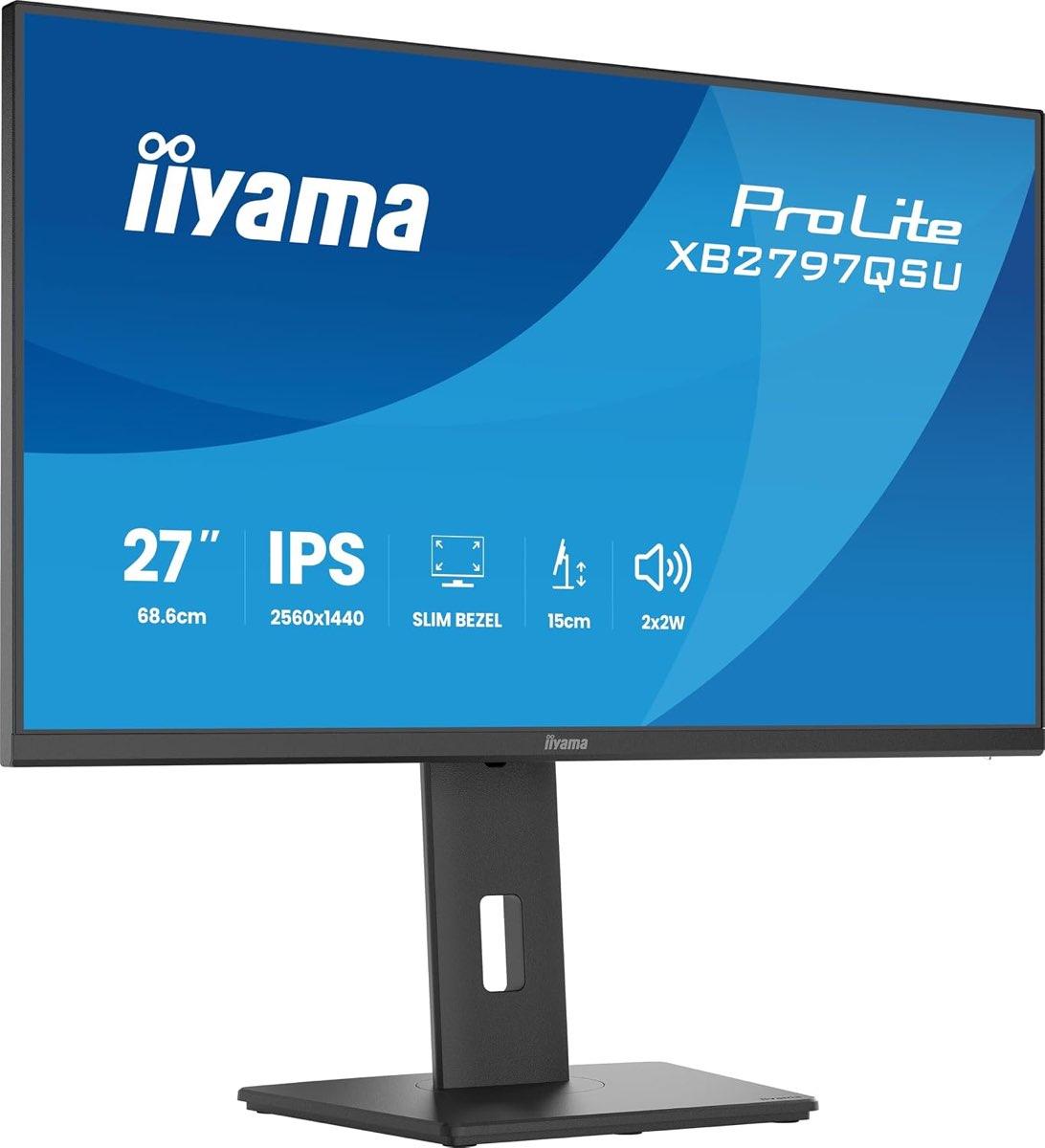
Viele ProLite-Kartons enthalten ein HDMI-Kabel, oft rund 1,5 Meter lang. Käufer beschreiben diese Länge als knapp, wenn der Rechner unter dem Tisch steht und der Schirm weit hinten auf der Platte sitzt. HDMI und DisplayPort sind nicht austauschbar, sobald die Bildrate steigt. Beim XUB3493WQSU-B6 nennt der Hersteller Adaptive Sync über HDMI bis 100 Hz und über DisplayPort bis 120 Hz bei 3440 × 1440. Der XCB3497WQSNP erreicht 120 Hz über DisplayPort und USB-C; HDMI bleibt bei voller Ultrawide-Auflösung eher bei 100 Hz. Den Hinweis „ein HDMI 2.0 und ein HDMI 1.4“ ordnen Sie nur diesem Curved-Modell zu, nicht jedem XB. Sie schließen den XB2797QSU über das beigelegte HDMI an und sehen 2560 × 1440, aber Windows bietet nur 60 Hz. Die Herstellerseite führt 75 Hz und HDMI 1.4; Marktplatztexte nennen zusätzlich 120 Hz. Planen Sie nicht mit der höheren Zahl, ohne das aktuelle Datenblatt zu prüfen. Beim XB3270 widersprechen sich zudem die Angaben zur HDMI-Anzahl; wer zwei Quellen fest verdrahten will, zählt die Buchsen am Gerät nach.

Auflösung und Hertz im System

Windows und macOS setzen oft die native Auflösung, belassen die Bildrate aber bei 60 Hz. Der Monitor kann 100 oder 120 Hz anzeigen und trotzdem in den erweiterten Anzeigeeinstellungen auf 60 Hz stehen. Öffnen Sie diese Einstellungen, wählen Sie den ProLite als aktives Gerät und prüfen Sie die verfügbaren Hertz-Werte. Fehlt die hohe Zahl in der Liste, liegt das Problem meist am Eingang oder am Kabel, nicht an einem defekten Panel. Ein typischer Fehler sieht so aus: Der Laptop hängt am HDMI, der Schirm zeigt Full HD statt QHD, und die Hertz-Liste endet bei 60. Setzen Sie zuerst die native Auflösung, danach die Bildrate. Bleibt 120 Hz grau, wechseln Sie auf DisplayPort oder auf USB-C, sofern das Modell Video über diesen Port führt. Die Wahl zwischen flachem IPS mit Hub und gewölbtem VA mit Dock gehört auf die iiyama-ProLite-Ultrawide-Seite, nicht in den ersten Aufbau.

USB-C, Alt Mode und Watt

USB-C am ProLite ist nicht immer dasselbe. Ein Hub mit wenigen Watt liefert Peripherie, lädt das Notebook aber nicht. Ein Dock mit ausgewiesenen 95 Watt kann Bild, Daten und Laden bündeln. Der XUB3493 nennt am Hub 7,5 Watt; der XCB3497WQSNP führt ein Dock mit 95 Watt und zusätzlich Hub-Ports mit 7,5 Watt. Laden allein beweist kein Bild: Der Port muss DisplayPort Alt Mode können, und das Notebook muss Video über USB-C ausgeben. Beide Seiten und das Kabel müssen Video tragen. Ein reines Ladekabel ohne Alt Mode lässt den Schirm schwarz, obwohl die Akkuleiste steigt. Prüfen Sie am Laptop, ob Thunderbolt oder DP Alt Mode ausgewiesen ist; eine USB-C-Ladebuchse ohne Video reicht nicht. Der Touch-ProLite und viele XB-Modelle haben gar kein USB-C. Dann bleibt HDMI oder DisplayPort der vorgesehene Weg.

Joystick und erste Bildwerte

Das OSD sitzt bei vielen ProLite-Geräten auf der Rückseite. Beim XCB3497 öffnet ein Druck auf die Joystick-Mitte das Menü; links, rechts, oben und unten blättern durch die Punkte. Andere XB-Modelle nutzen ähnliche Sticks, die Menüstruktur ist aber nicht bei jedem Code identisch. Suchen Sie Helligkeit und Eingangswahl zuerst, nicht Farbprofile. Sitzt der Schirm vor einem Fenster, senken Sie die Helligkeit, bis Weißflächen nicht mehr blenden, der Text aber noch klar bleibt. Adaptive Sync nennt das XCB-Handbuch für DisplayPort und USB-C als FreeSync Premium, für HDMI als Adaptive Sync. Schalten Sie die Funktion nur ein, wenn Quelle und Eingang sie tragen; sonst entstehen Bildstörungen, die wie ein Kabeldefekt wirken. Die grobe Höhe am Fuß gehört zum ersten Aufbau: oberste Zeile unter Augenhöhe, Abstand später fein. Die Haltung über den Arbeitstag erklärt iiyama ProLite im Homeoffice.

Häufige Fragen

HDMI oder DisplayPort für 120 Hz?
DisplayPort ist im ProLite-Feld der verlässlichere Weg für 100 und 120 Hz. HDMI erreicht bei QHD oft nur die Version des Anschlusses: HDMI 1.4 bleibt häufig bei etwa 75 Hz. Beim XUB3493 gelten 100 Hz über HDMI und 120 Hz über DisplayPort. Beim XCB3497 bleiben 120 Hz über DisplayPort und USB-C, HDMI bei voller Breite eher 100 Hz.
Warum bleibt der Schirm bei 60 Hz?
Das Betriebssystem setzt die hohe Hertz-Zahl nicht immer allein. Prüfen Sie die erweiterten Anzeigeeinstellungen und die native Auflösung. Fehlt 100 oder 120 Hz in der Liste, wechseln Sie auf DisplayPort oder USB-C und prüfen die HDMI-Version. Ein 1,5-Meter-HDMI aus dem Karton kann für den ersten Test reichen und trotzdem die hohe Rate nicht tragen.
Warum kommt über USB-C kein Bild?
USB-C braucht DisplayPort Alt Mode auf Monitor, Kabel und Notebook. Laden allein beweist keins. Ein Hub mit 7,5 Watt kann Peripherie versorgen, ohne Video zu führen. Testen Sie DisplayPort oder HDMI, um zu klären, ob das Panel Bild liefert.
Lädt jeder USB-C-ProLite das Notebook?
Nein. 7,5 Watt am Hub ersetzen kein Netzteil. 95 Watt sind am XCB3497WQSNP als Dock ausgewiesen, nicht an jedem USB-C-ProLite. Modelle ohne Wattangabe belegen kein Laden.
Welche Kabel liegen überhaupt bei?
Häufig ein HDMI-Kabel um 1,5 Meter. DisplayPort und USB-C-Kabel gehören nicht selbstverständlich zum Set. Käufer beschreiben das HDMI als kurz, wenn der Rechner unter dem Tisch steht.
Wo ist das Menü, und wie wird die Helligkeit leiser?
Bei vielen Geräten hinten am Joystick: Mitte drücken, dann zu Helligkeit blättern. Senken Sie den Wert an den Raum, nicht auf einen festen Prozentwert aus einem Test. Die Menüstruktur des XCB-Handbuchs gilt nicht für jedes XB-Modell.
Was tun, wenn nur kopiergeschützte Filme schwarz bleiben?
Auf dem Mac berichten Nutzer, dass HDCP-geschützte Streams schwarz bleiben, andere Inhalte aber laufen. Wechseln Sie Eingang und Kabel. Bleibt nur dieser Inhalt schwarz, liegt es näher am Kopierschutzpfad als am Panel.

Weiterführende Seiten

Quellenverzeichnis

Fachquellen zum iiyama-ProLite-Vergleich; zuletzt abgerufen am 10.10.2026.

  1. iiyama, ProLite-63er-Serie (24. Januar 2024) (abgerufen am 10.10.2026)
  2. iiyama Support, Garantiezeiten (abgerufen am 10.10.2026)
  3. iiyama, 5-Jahres-Garantie der 97er-Serie (12. November 2024) (abgerufen am 10.10.2026)
  4. TCO Certified, Generation 10 for displays, Edition 2 (Dezember 2024) (abgerufen am 10.10.2026)
  5. Delegierte Verordnung (EU) 2019/2013 (abgerufen am 10.10.2026)
  6. ArbStättV Anhang, Bildschirmarbeit Abschnitt 6 (abgerufen am 10.10.2026)
  7. DGUV Information 215-410, Bildschirm- und Büroarbeitsplätze (abgerufen am 10.10.2026)
  8. EPEAT-Überblick (abgerufen am 10.10.2026)