Unabhängiger Vergleich, ggf. Vergütung durch Shop-Links. Mehr Infos

Ultrawide Monitor anschließen: Rate, Kabel und PBP

Aktualisiert: 11.10.2026

Der Monitor ist da, Windows meldet die native Auflösung – und im Spiel bleiben 100 Hz stehen, obwohl auf dem Karton 180 Hz stehen. Das ist in Ultrawide-Listings kein Einzelfall, sondern folgt oft aus HDMI-Limits, nicht aus einem defekten Panel. In den meisten Fällen ist nicht der Schirm schuld, sondern der gewählte Port: HDMI 2.0 trägt 3440×1440 in typischen Datenblättern nicht unkomprimiert in voller Farbtiefe mit 144 Hz oder mehr. Diese Anleitung ordnet Port, Kabel und Picture-by-Picture; welche Buchsen Ihr Modell hat, steht auf der [Hauptvergleichsseite](/hub/computerbildschirme-zubehoer/ultrawide-curved-monitor). Die Kaufreihenfolge dazu liefert die [Kaufberatung](/hub/computerbildschirme-zubehoer/ultrawide-curved-monitor/sub/ultrawide-curved-monitor-kaufberatung), Formatfragen [34 oder 49 Zoll](/hub/computerbildschirme-zubehoer/ultrawide-curved-monitor/sub/ultrawide-curved-monitor-34-oder-49-zoll).

Der Monitor ist da, Windows meldet die native Auflösung – und im Spiel bleiben 100 Hz stehen, obwohl auf dem Karton 180 Hz stehen.

Unsere Top-Empfehlungen

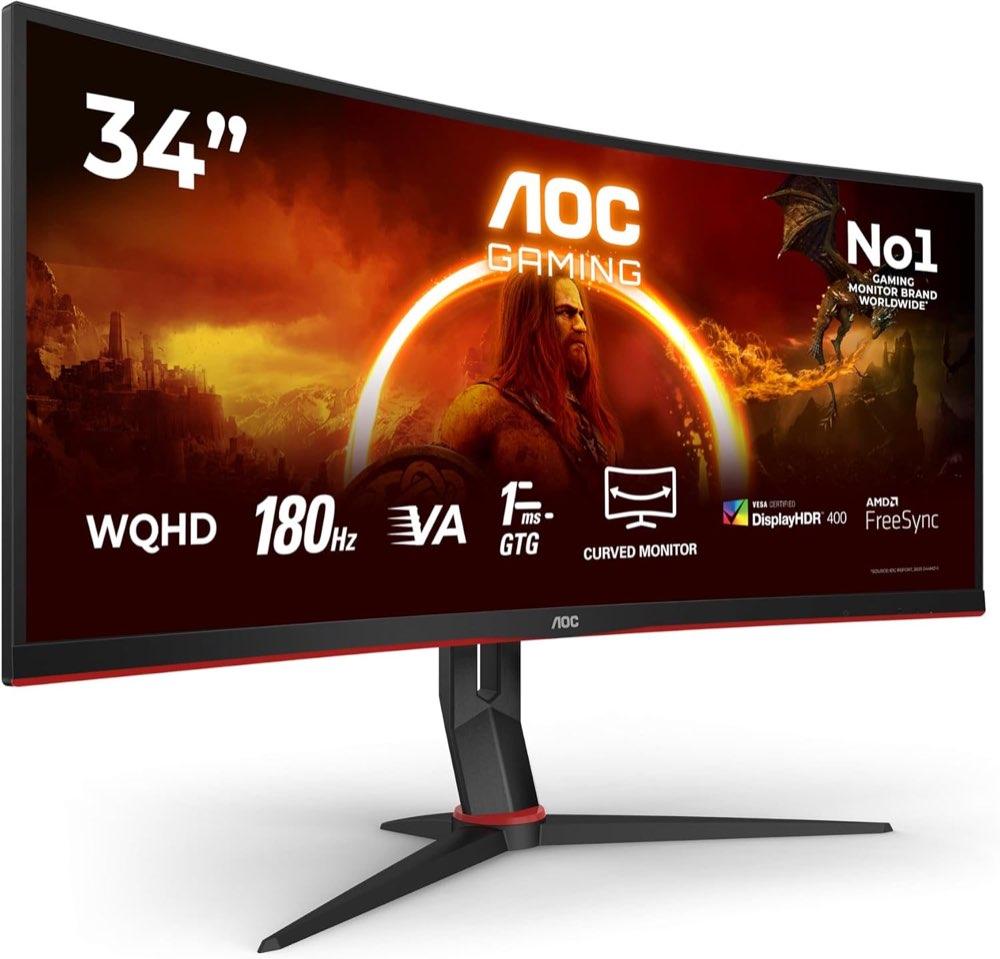
AOC AOC CU34G2XP

Testsieger

AOC AOC CU34G2XP
9,4/10∼ 23,79 €
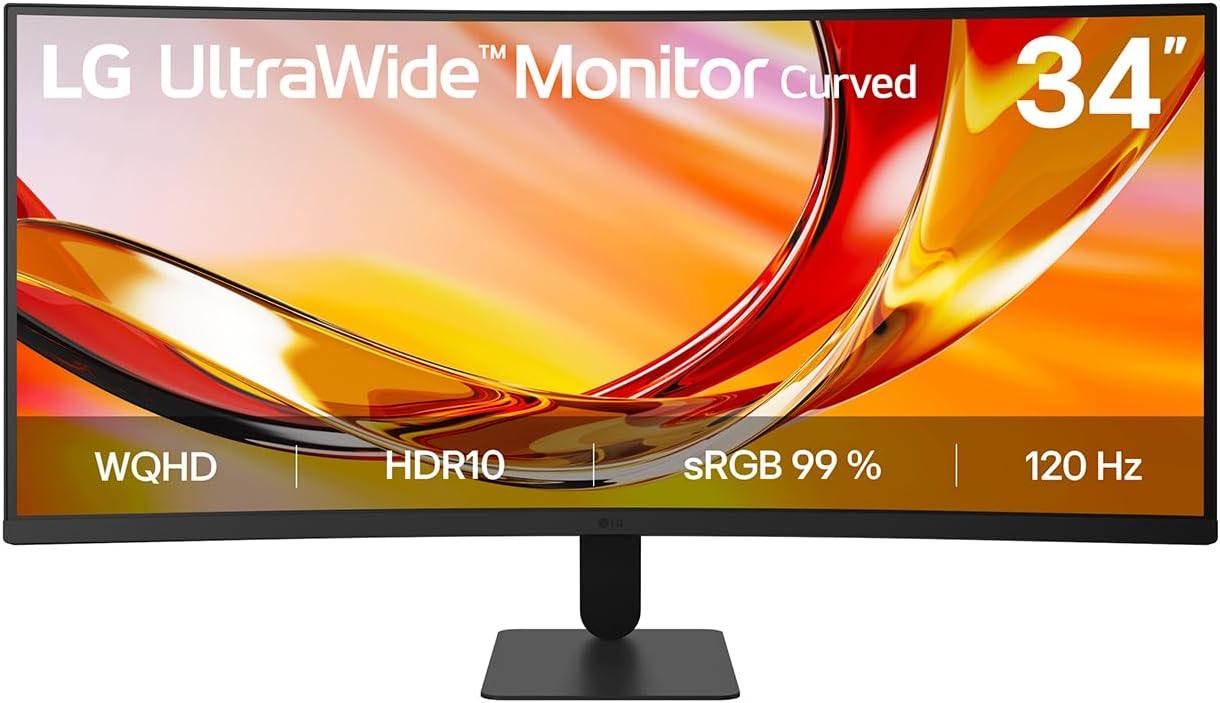
LG LG 34U601B-B

Preis-Tipp

LG LG 34U601B-B
8,7/10∼ 139,99 €
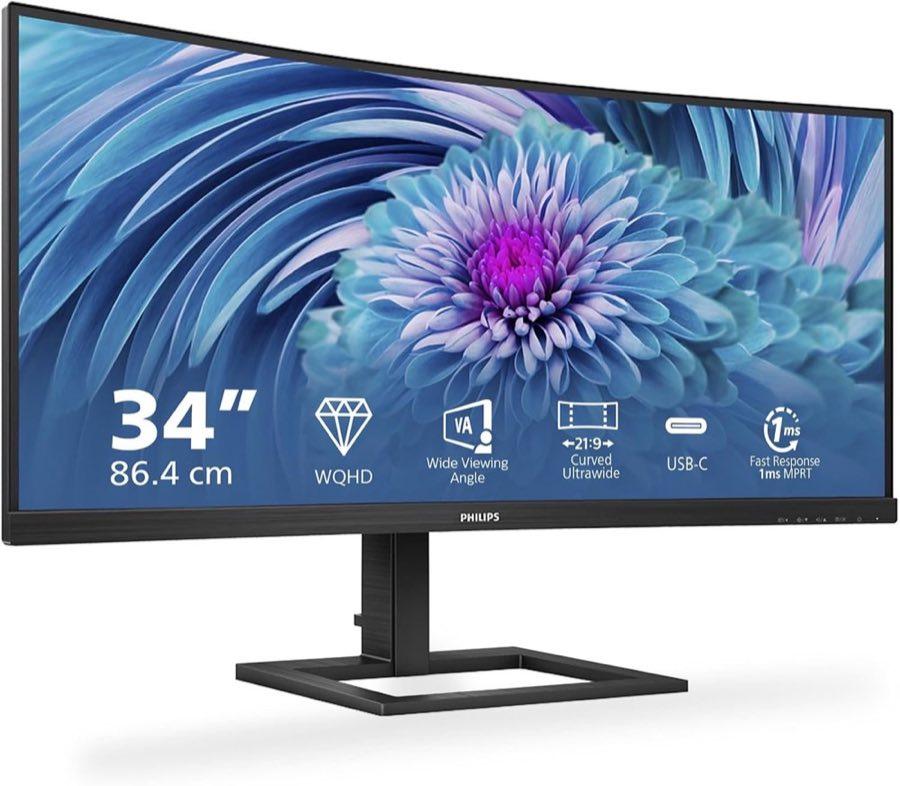
Philips Philips 346E2CUAE

Alternative

Philips Philips 346E2CUAE
9,0/10∼ 125,12 €
Inhalt

Zuerst den Port, der die Rate trägt

Lesen Sie im Datenblatt die Zeile „Max. Refresh“ getrennt für HDMI und DisplayPort. Muster aus Herstellerangaben: DisplayPort 1.4 liefert bei UWQHD oft 144 bis 180 Hz, manchmal mit DSC; HDMI 2.0 endet häufig bei 100 oder 120 Hz. KI-FAQs, die 144 Hz über HDMI 2.0 pauschal versprechen, widersprechen dieser Praxis – prüfen Sie Ihr konkretes Modell. Stecken Sie zuerst das mitgelieferte DisplayPort-Kabel, wählen Sie in Windows die volle Auflösung und die höchste Hz-Zahl, dann erst im Spiel nachjustieren. Adaptive Sync braucht den unterstützten Port und eine kompatible GPU-Einstellung; VESA Adaptive-Sync ist nicht automatisch AMD FreeSync oder NVIDIA G-Sync. Für Ultrawide-Breite setzt FreeSync Premium Mindestanforderungen an Rate und LFC – ohne Premium dürfen Sie weniger erwarten. Wenn Windows nur 100 Hz anbietet, obwohl DisplayPort steckt, prüfen Sie zuerst Kabel und Port-Nummer im OSD, dann den Treiber. Erst danach lohnt ein neues Kabel – viele Rücksendungen entstehen, weil HDMI und DisplayPort im Stress vertauscht wurden, nicht weil der Panel defekt ist.

Ein Kabel, das die Generation kann

Beginnen Sie mit dem Kabel aus dem Karton. Ein neues Ultra-High-Speed-HDMI lohnt nur, wenn Monitor und Quelle HDMI 2.1 für die gewünschte Kombination aus Auflösung und Rate wirklich ausweisen. Display Stream Compression ist kein Defekt, sondern ein Verfahren, um hohe Pixeluhren über DP 1.4 zu schaffen – wer DSC im OSD abschaltet, kann die Rate verlieren. Bei 5120×1440 steigt die Bandbreite gegenüber 3440×1440; ein schwaches Kabel zeigt sich als Flackern oder zurückfallende Hz-Anzeige. Tauschen Sie Kabel, bevor Sie RMA vermuten. DSC im OSD zu deaktivieren, weil der Name nach Kompression klingt, ist ein typischer Fehler: Ohne DSC fällt die Rate auf manchen Kombinationen aus 49-Zoll-32:9 und DisplayPort 1.4. Wer maximale Hz will, akzeptiert das Verfahren, solange keine sichtbaren Artefakte auftreten – in Reviews wird DSC selten als Bildproblem genannt, häufiger als unbekannte Option.
AOC AOC CU34G2XP

Testsieger

AOC AOC CU34G2XP
9,4/10∼ 23,79 €

Zwei Quellen sind PBP, nicht zwei Fenster

Picture-by-Picture legt zwei Eingänge nebeneinander – am Beispiel 3440×1440 erhält jede Hälfte oft 1720×1440 Pixel. Der Rechner stellt das nicht von selbst ein; Sie wählen PBP im OSD und schließen zwei Kabel an. Fenster-Andocken auf einem PC mit einem Kabel ist kein PBP. KVM schaltet Tastatur und Maus zwischen Rechnern und ist ein separates Feature. Auf 32:9 sind die Hälften breiter als auf 21:9 – prüfen Sie, ob die reduzierte Breite für Ihre Tools reicht. Wer nur einen Rechner nutzt, braucht kein zweites Kabel, auch wenn PBP im Marketing steht. Ein häufiger Fehler: Windows-Snap und virtuelle Desktops mit PBP verwechseln. Snap ordnet Fenster auf einer Quelle; PBP zeigt zwei Geräte nebeneinander. Wer nur Snap braucht, spart sich das zweite Kabel und die halbe Auflösung pro Seite – wer wirklich zwei Rechner trennen will, braucht PBP oder zwei Monitore, nicht nur breitere Fenster.

USB-C ist nur ein Dock, wenn Alt Mode und Upstream da sind

USB-C mit DisplayPort Alt Mode kann Bild, Daten und Laden kombinieren – vorausgesetzt, Laptop und Kabel unterstützen die Modi. Viele Monitore haben USB-Hubs, die ohne Upstream-Kabel (USB-B oder USB-C zum PC) stumm bleiben; fehlende Kabel im Karton sind ein häufiger Kritikpunkt in Reviews. Nicht jedes USB-C am Monitor ist ein Dock. PlayStation und Xbox liefern weiterhin 16:9 auf Ultrawide, HDMI 2.1 ändert das Seitenverhältnis nicht – volle Breite ist PC-Sache, wenn das Spiel mitzieht. Krümmung und Sitzabstand beeinflussen Anschlüsse nicht, aber ob Sie überhaupt am Schreibtisch Platz für zwei Kabel haben, hängt vom Format ab – siehe Krümmung. Zwei HDMI und zwei DisplayPort am Gerät bedeuten nicht, dass jeder Port identisch tickt: Einzelne Rezensionen berichten von totem DisplayPort neben funktionierendem Zweitport – deshalb Kabel wechseln und Port im Menü wählen, bevor Sie das Gerät abschreiben. Das ist selten, aber billiger als Rücksendung.

Häufige Fragen

Warum bleibt der Schirm bei 100 Hz, obwohl 180 Hz draufstehen?
Weil der aktive Port laut Datenblatt bei Ihrer Auflösung dort endet – oft HDMI statt DisplayPort.
Welches Kabel nehme ich zuerst?
Das mitgelieferte DisplayPort-Kabel, wenn Ihr PC DisplayPort hat und das Datenblatt die Rate dort ausweist.
Was ist DSC?
Display Stream Compression – Kompression auf dem DisplayPort, um hohe Hz bei UWQHD zu ermöglichen.
Wie lege ich zwei Rechner nebeneinander?
PBP im OSD aktivieren, zwei Video-Kabel, ggf. KVM für Eingabegeräte.
Reicht ein USB-C-Kabel für Bild und Laden?
Nur wenn Laptop, Monitor und Kabel Alt Mode und die vereinbarte Leistung unterstützen.
Warum geht der USB-Hub nicht?
Oft fehlt das Upstream-Kabel zum PC – Hub-Ports sind kein zweites Video.
Läuft die Konsole in voller Breite?
Meist 16:9 mit Balken; volle Ultrawide-Breite ist spielabhängig am PC.
Muss ich für Adaptive Sync einen bestimmten Port nehmen?
Ja – der im Handbuch genannte Port mit aktivem Sync in Treiber und OSD.

Weiterführende Seiten

Quellenverzeichnis

Fachquellen zum Ultrawide Curved Monitor; zuletzt eingeordnet am 10.10.2026.

  1. Computer Bild, Ultrawide-Überblick (abgerufen am 10.10.2026)
  2. ViewSonic Library, Größenvergleich (abgerufen am 10.10.2026)
  3. Ultrawidevideo, R-Werte (abgerufen am 10.10.2026)
  4. VESA DisplayHDR Criteria (abgerufen am 10.10.2026)
  5. AMD FreeSync (abgerufen am 10.10.2026)
  6. EU-Kommission, Displays (abgerufen am 10.10.2026)
  7. DGUV Information 215-410 (abgerufen am 10.10.2026)
  8. ASR A6 (abgerufen am 10.10.2026)