60 oder 144 Hz Monitor: Wann sich die höhere Rate lohnt
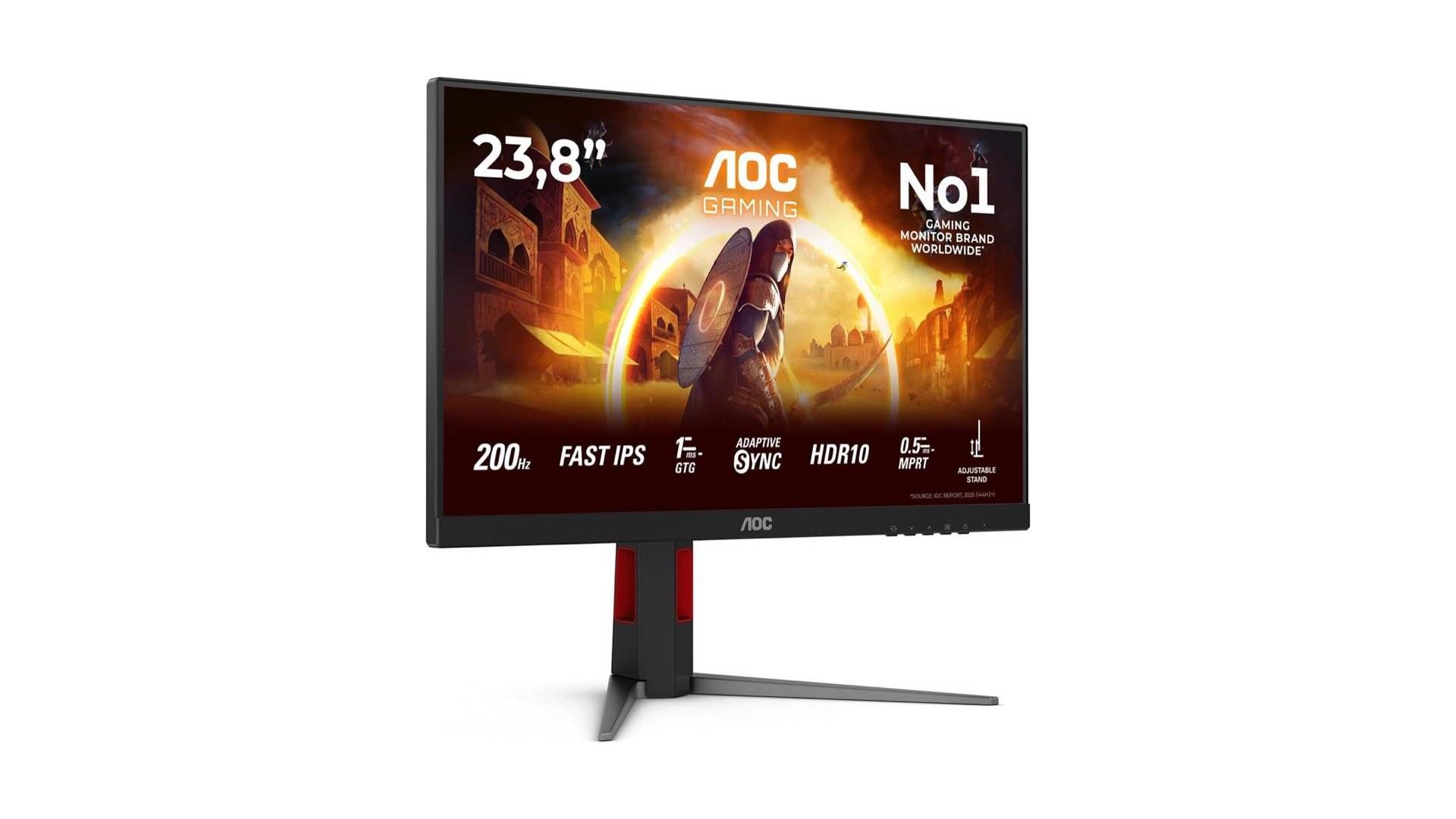
60 oder 144 Hz Monitor: Was Hertz am Bewegungsbild ändert, wann die Grafikkarte mitmuss und wann der Aufpreis nur eine Zahl auf dem Karton bleibt.
Inhaltsverzeichnis
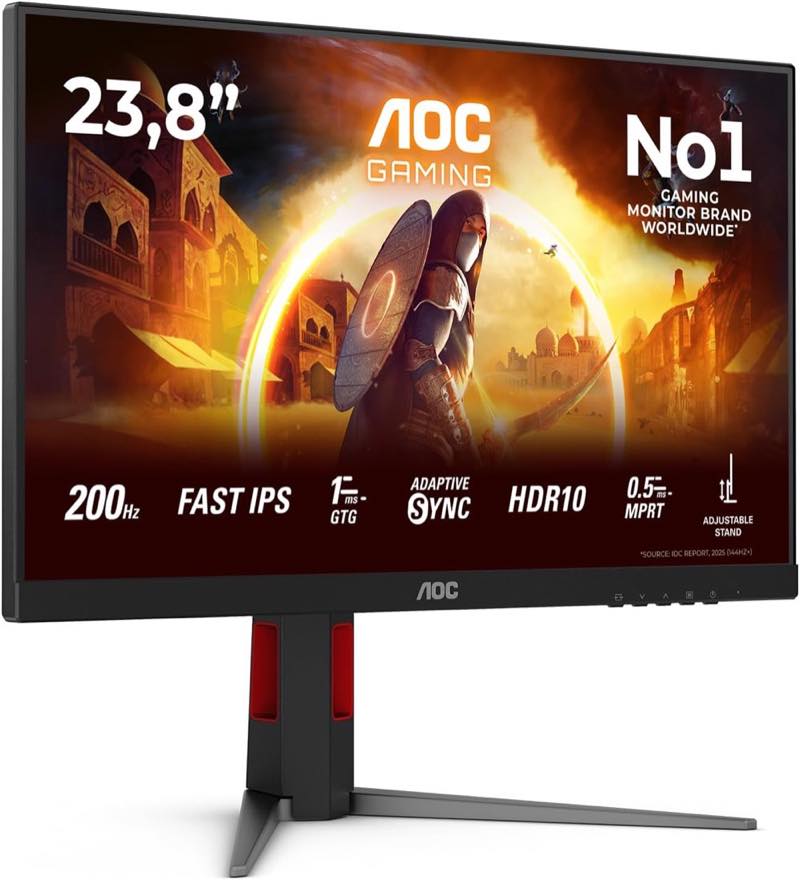
Der alte Büromonitor zeigt 60 Hz, und im Shop steht dieselbe Diagonale mit 144 Hz nur eine Preisklasse höher. Ob sich der Umstieg lohnt, hängt selten von der Zahl auf dem Karton ab, sondern davon, ob Sie Bewegung am Schreibtisch wirklich sehen und ob Ihr Rechner die Bilder auch liefert. Wer nur Tabellen bearbeitet, erlebt den Monitor anders als jemand, der den Cursor ständig über große Flächen zieht oder abends schnelle Spiele startet.
Kurz gesagt
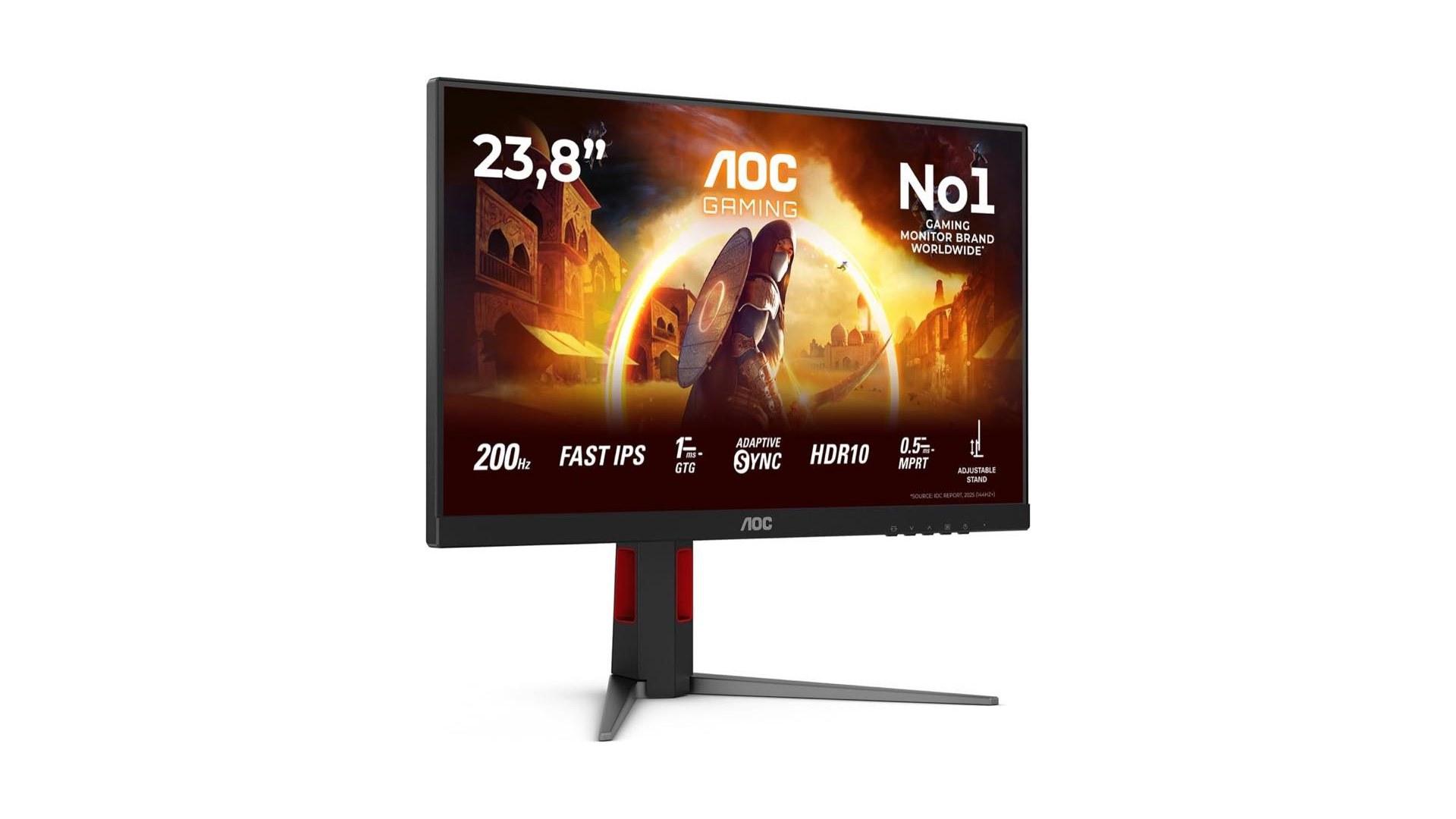
144 Hz verkürzt die Pause zwischen zwei Vollbildern gegenüber 60 Hz deutlich; das merken Sie beim Scrollen, bei der Maus und in schnellen Spielen, nicht bei statischem Text. Schärfe kommt von der Auflösung, nicht von Hertz. In der Einstiegsklasse kostet 144 Hz oft nur einen moderaten Aufpreis gegenüber 60 Hz, kauft aber kein besseres Panel — und nützt wenig, wenn Kabel, Dock oder Windows auf 60 Hz bleiben. Die 144-Hz-Monitore im Vergleich zeigen, welche Ausstattung zu welcher Nutzung passt.
Was Hertz am Bewegungsbild ändert
Hertz beschreibt, wie oft das Panel pro Sekunde ein neues Vollbild zeigt. Bei 60 Hz sind das sechzig Updates, bei 144 Hz einhundertvierundvierzig. Statische Inhalte sehen auf beiden Panels gleich aus: Ein Absatz Text ändert sich nicht, nur weil das Panel schneller umschaltet. Sobald etwas über den Bildschirm gleitet, entsteht der Unterschied. Der Mauszeiger hinterlässt bei 60 Hz eher den Eindruck kleiner Sprünge, bei 144 Hz wirkt die Spur zusammenhängender. Dasselbe gilt für schnelles Scrollen in Browser oder PDF — nicht jeder empfindet es gleich stark, aber der Mechanismus ist derselbe.
Wer den Monitor hauptsächlich als zweite Fläche für Chat und Kalender nutzt, findet weniger Gründe für den Aufpreis als jemand, der den ganzen Tag in langen Web-Apps scrollt oder Videos schneidet. Gaming-Guides betonen zusätzlich, dass die Grafikkarte genug Frames liefern muss — ohne Quelle bleibt auch ein schnelles Panel unter seiner Marke. Wichtig ist die Abgrenzung zu Schärfe und Kontrast: Hertz löst keine unscharfe Skalierung und keinen niedrigen Kontrast. Wer Panel-Typ und Blickwinkel sucht, trennt die Entscheidung besser von der reinen Hertz-Frage — dazu passt IPS, VA oder OLED.
Frame-Zeit: 16,7 gegen 6,9 Millisekunden
Teilen Sie eintausend durch die Bildwiederholrate, erhalten Sie die Millisekunden pro Vollbild. Bei 60 Hz sind das rund 16,7 Millisekunden, bei 144 Hz etwa 6,9. Zwischen zwei Bildern vergeht bei 144 Hz weniger als die Hälfte der Zeit — deshalb wirkt Bewegung flüssiger, wenn die Quelle mithält.
Das erklärt auch, warum 144 Hz nicht magisch jedes Ruckeln verschwindet. Die Reaktionszeit im Listing — oft 1 ms oder 5 ms — beschreibt, wie schnell Pixel umschalten, nicht wie oft ein neues Bild ankommt. Ein Panel kann 144 Hz anzeigen und trotzdem bei harten Kontrastwechseln einen leichten Schleier zeigen, besonders bei VA. Umgekehrt kann ein schnelles Panel bei 60-Hz-Eingang nur sechzig Bilder pro Sekunde darstellen, egal was auf dem Karton steht. Faustregel: Erst die Anzeigerate in Windows prüfen, dann die Framerate der Anwendung. Messverfahren in Listings variieren — Modelle mit Angaben zu Reaktionszeit und Eingängen stehen im 144-Hz-Vergleich.
Wann die Grafikkarte mitmuss
Am Desktop und in Office liefert die integrierte Grafik oft genug Leistung, um 144 Hz bei Full HD zu füllen. Die Last ist gering, die Bilder sind einfach. Anders sieht es aus, wenn Sie in Spielen wirklich 144 Einzelbilder pro Sekunde erwarten: Dann muss die Grafikkarte die Szene in der gewählten Auflösung und Detailstufe rendern. Fehlt die Leistung, pendelt die Framerate darunter, und der Monitor wiederholt Frames oder nutzt adaptive Sync, falls vorhanden.
Anschluss und Bandbreite entscheiden mit: HDMI- und DisplayPort-Versionen legen fest, welche Kombination aus Auflösung und Hertz überhaupt ankommt. Ein alter HDMI-Port kann 144 Hz bei Full HD noch tragen, bei WQHD oder 4K bricht die Rate oft ein. Wer über ein Dock arbeitet, sieht manchmal 144 Hz am Laptop, am externen Monitor aber nur 60 Hz — nicht wegen der GPU allein, sondern wegen der Kette dazwischen. Adaptive Sync (FreeSync oder G-Sync-kompatibel) ersetzt keine schwache Grafikkarte, macht aber schwankende Frameraten weicher. Sinnvoll ist ein Test mit dem bestehenden Rechner: Panel auf 144 Hz stellen, typische Scroll- oder Spielszene beobachten — erst wenn die GPU dauerhaft unter der Zielmarke bleibt, lohnt ein Upgrade.
Was die Listing-Stichprobe über Klassen sagt
Viele 144-Hz-Monitore in Full HD sitzen in Listings nur eine Klasse über vergleichbaren 60-Hz-Geräten derselben Größe. Der Aufpreis kauft vor allem die höhere Bildwiederholrate, manchmal schnellere Eingänge oder Gaming-Zusätze — nicht automatisch bessere Ergonomie oder mehr Helligkeit. Ein günstiges 144-Hz-Modell ohne Höhenverstellung kann im Alltag teurer werden, wenn ein Arm nachgerüstet wird.
In der Mitte der Klassen tauchen häufig 144 Hz mit IPS, HDMI 2.0 und DisplayPort auf. Premium bedeutet eher höhere native Rate — etwa 165 oder 200 Hz —, schnellere Panel-Angaben oder größere Diagonale mit WQHD. Wer den Aufpreis nur für Hertz zahlt, sollte prüfen, ob 60 Hz in derselben Ausstattung nicht reicht. Wer ohnehin wegen eines defekten Panels tauscht, kann 144 Hz als günstigen Zusatz mitnehmen, solange Anschlüsse zum PC passen. Die Kaufberatung 144-Hz-Monitor ordnet Panel-Größe, Eingänge und typische Fallstricke ein.
Wann 144 Hz nicht die richtige Ausgabe ist
Manchmal ist 144 Hz die falsche Entscheidung, obwohl der Monitor sie kann. Wer primär farbkritisch arbeitet, sollte Budget zuerst in Auflösung, Kalibrierung und gleichmäßige Helligkeit stecken. Wer Filme in 24 fps schaut, profitiert wenig von hoher Panel-Rate; die Quelle bleibt langsam. Auf einem schmalen Schreibtisch kann ein 27-Zoll-WQHD bei 60 Hz schärfer wirken als ein 24-Zoll-Full-HD mit 144 Hz, weil mehr Pixel auf dem Schreibtisch liegen.
Wer nur einen HDMI-Altport am Mini-PC hat, kauft 144 Hz umsonst, wenn das Kabel die Rate nicht durchreicht — dann hilft eher der Artikel zu HDMI oder DisplayPort. Wer Wettkampfspiele mit dauerhaft extrem hohen Frameraten fährt, steht irgendwann vor der Frage 240 Hz; dafür gibt es den 240-Hz-Vergleich. Für Umsteiger von klassischen 60-Hz-Büropanels bleibt 144 Hz der größere Sprung; jede Stufe darüber verlangt mehr von GPU und Setup.
Bleibt der Monitor nach dem Anschließen bei 60 Hz, liegt das fast nie am Panel selbst, sondern an Windows, Treiber oder Kabel. Dann ist der nächste Schritt Diagnose, nicht erneuter Kauf — dazu passt Monitor bleibt auf 60 Hz. Wer vor dem Kauf testen will, ob er den Unterschied spürt, kann in einem Elektromarkt Mausbewegung und Scrollen vergleichen; subjektiv, aber oft aussagekräftiger als Specs allein.
Häufige Fragen
Sieht man 144 Hz außerhalb von Spielen?
Wie viel kürzer ist ein Frame bei 144 Hz?
Brauche ich dafür eine neue Grafikkarte?
Ist 144 Hz schärfer als 60 Hz?
Lohnt sich der Aufpreis in der Einstiegsklasse?
Was ist mit 165 oder 240 Hz?
Schont 144 Hz die Augen?
Warum läuft ein neuer Monitor trotzdem mit 60 Hz?

Als Technik- und Gaming-Enthusiast betreut er Vergleiche zu Elektronik, Gadgets und Unterhaltungstechnik – getestet am Alltagsnutzen.
Ähnliche Artikel
Monitor bleibt auf 60 Hz
Windows, Kabel oder Dock liefern die beworbene Rate nicht — so finden Sie die Bremse nach dem Kauf.
HDMI oder DisplayPort für hohe Bildwiederholraten
Dieselbe Auflösung kommt je nach Eingang mit anderer Hertz-Zahl am Panel an.
IPS, VA oder OLED am Monitor
Kontrast, Winkel und Ghosting werden oft an der Hertz-Zahl festgemacht — Panel und Rate sind getrennte Entscheidungen.