Unabhängiger Vergleich, ggf. Vergütung durch Shop-Links. Mehr Infos

Acer-Monitor Hertz einstellen: Port, Windows, OSD

Aktualisiert: 11.10.2026

Der Karton verspricht 180 oder 240 Hz, Windows zeigt 60 oder 144. Bevor Sie den Acer-Monitor zurückschicken, trennen Sie Kabel, Quelle und Einstellung vom Panel. Meist liefert der falsche Port oder das mitgelieferte HDMI nicht die Titelfrequenz; erst danach kommt die Rate in Windows und im Treibermenü. Die Modelle stehen im [Vergleich der Acer-Gaming-Monitore](/hub/computerbildschirme-zubehoer/acer-gaming-monitor). Welche Klasse Sie überhaupt gekauft haben, klärt die Kaufberatung und die Seite zum besten Acer-Gaming-Monitor nach Klasse. HDR- und Farbfallen am OLED beschreibt der Acer OLED Gaming-Monitor.

Der Karton verspricht 180 oder 240 Hz, Windows zeigt 60 oder 144. Bevor Sie den Acer-Monitor zurückschicken, trennen Sie Kabel, Quelle und Einstellung vom Panel.

Unsere Top-Empfehlungen

Inhalt

Port und Kabel zuerst

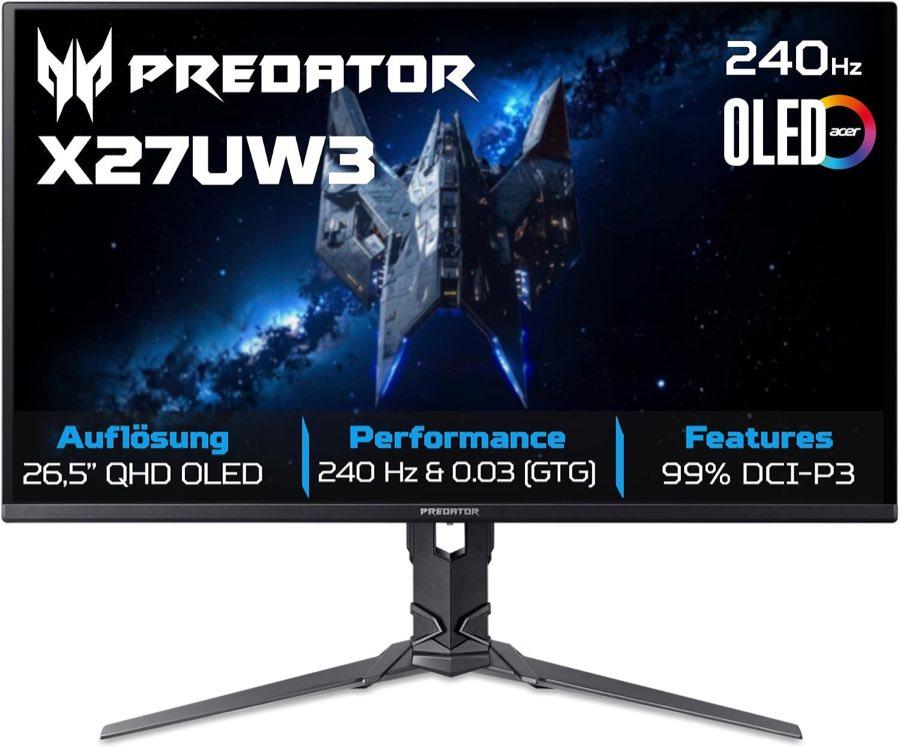
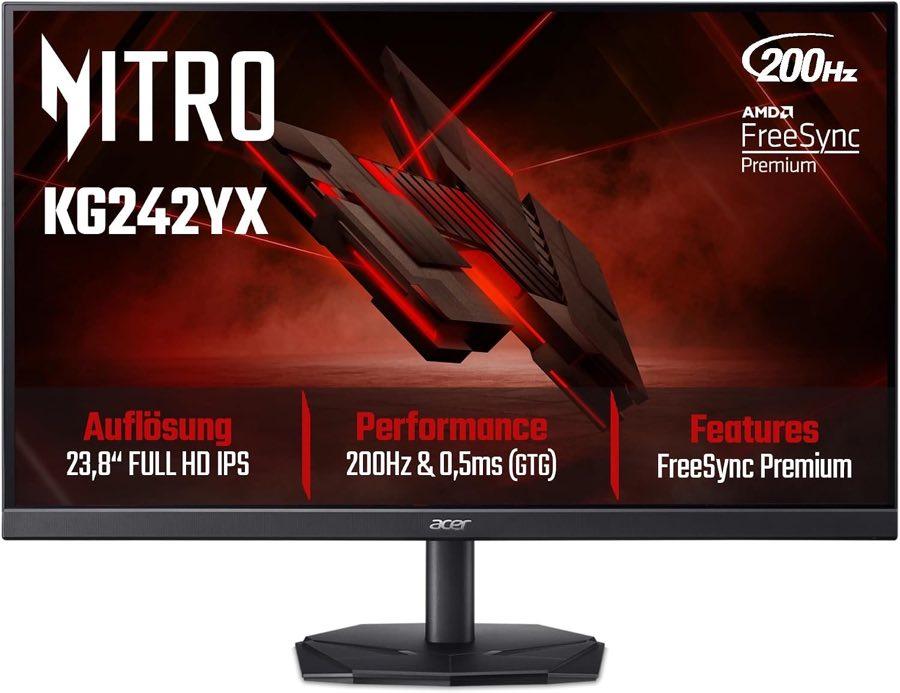
Lesen Sie die Anschlusszeile, nicht nur die Hertz-Zahl im Titel. Der Nitro XV271UM3 nennt 180 Hz am DisplayPort und 144 Hz an HDMI. Der XZ342CUV3 trennt 180 Hz am DisplayPort von 100 Hz an HDMI. Ein HDMI-Stick an der Konsole, der 180 Hz erwartet, hat damit keinen Defekt. HDMI 2.0 und HDMI 2.1 sind verschiedene Bandbreiten; ein HDMI-1.4-Eingang wie am VG270P6 trägt Full HD mit 144 Hz, nicht automatisch jede höhere Kombination. Das Kabel aus der Schachtel ist oft HDMI, auch wenn die Spitzenrate am DisplayPort liegt. Beim KG242YX1 bleiben Reviews mit dem beiliegenden HDMI bei 165 statt 200 Hz; erst ein DisplayPort-Kabel holt die Titelrate. Der Predator X27UW3 legt HDMI 2.1 bei, DisplayPort müssen Sie extra kaufen, obwohl 240 Hz mit DSC über beide Welten laufen kann. Ein billiges oder zu langes HDMI-Kabel kann Full HD mit 240 Hz nicht halten, selbst wenn der Port HDMI 2.1 heißt. Tauschen Sie das Kabel, bevor Sie das Panel verdächtigen. Quelle im OSD umstellen, wenn mehrere Eingänge belegt sind. Der Monitor bleibt sonst auf einem toten HDMI und wirkt aus. Steckt das DisplayPort-Kabel locker, fehlt das Signal vollständig. Dann Strom weg, Kabel fest, Monitor zuerst einschalten, danach den PC. Ein zweites bekannt gutes Kabel ist die nächste Probe, nicht die Rücksendung. DisplayPort-Handshake nach dem Aufwachen ist ein bekanntes Muster und kein Beweis für ein totes Panel.

Rate in Windows und im Treiber

In Windows 11 öffnen Sie Einstellungen, System, Anzeige, dann die erweiterte Anzeige des richtigen Bildschirms – nicht des Laptops, wenn beide an sind. Dort steht die Aktualisierungsrate. Bietet die Liste nur 60, 120 oder 144 Hz, meldet der Port genau das. Die dynamische Rate von Windows 11 ist ein Sparschalter, kein Ersatz für die native Monitorrate; sie kann die Zahl wieder senken, nachdem Sie 180 Hz gesetzt haben. Im NVIDIA- oder AMD-Treiber dieselbe Auflösung und dieselbe Rate wählen und die Bestätigung abwarten. Zu hohe Kombinationen fallen auf die letzte stabile zurück. RGB voll statt Limited verhindert ein graues, gewaschenes Bild, das oft wie ein Panelfehler wirkt. Skalierung auf dem Monitor statt auf der GPU hält die Pixel 1:1, sofern das Spiel die native Auflösung nutzt. Ein Beispiel: Wer den XV271UM3 per HDMI auf 180 Hz zwingt, bekommt keine 180-Hz-Zeile, weil das Datenblatt HDMI bei 144 Hz enden lässt. Notebooks über Dock oder USB-C-Adapter addieren eine weitere Grenze. Testen Sie zuerst das direkte Kabel von der Grafikkarte zum Monitor. DSC kann 240 Hz bei WQHD ermöglichen und ist eine Kompression, kein Defekt; ein kurzer Hinweis im Treiber reicht als Erklärung.

Sync, Overdrive und VRB

FreeSync sitzt oft auf Aus. Beim KG242YX1 berichten Käufer, dass die hohe Rate erst nach dem Einschalten im OSD und im Treiber zusammenkommt. Beide Schalter müssen an sein; nur das Logo auf dem Karton ändert nichts. Premium und Premium Pro sind Stufen mit Hertz-Schwellen und, bei Pro, HDR-Sync – keine G-Sync-Zertifizierung. Nvidia-Karten können Adaptive Sync nutzen, wenn der Treiber den Monitor als kompatibel listet; das Listing allein sagt das nicht. Overdrive eine Stufe unter dem Maximum halten. Die höchste Stufe erzeugt helle Säume, die wie Ghosting wirken und nach einem „Defekt“ aussehen. VRB oder ein vergleichbarer Strobo-Modus senkt Bewegungsunschärfe und Helligkeit; zusammen mit VRR flackert das Bild oder die Sync fällt aus. VRB also nur bei genug Licht und ohne aktive variable Synchronisation. HDR im System und im Monitor nicht doppelt erzwingen, wenn SDR-Inhalte blass werden. Am Predator bleibt die Erkennung in einem Bericht auch für SDR an. Das ist eine Einstellfalle, die auf der Seite zum Acer OLED Gaming-Monitor genauer liegt; für die Rate gilt nur: HDR-Modi können die angebotene Hertz-Zahl oder die Farbtiefe verschieben. Setzen Sie zuerst die Rate in SDR, dann erst HDR-Tests.

Wann zurückschicken – und wann nicht

Drei Scheindefekte kommen in den Reviews wieder: Die Schutzfolie am Predator wirkt wie Kratzer, der Einschalter sitzt unter dem Joystick und das Gerät scheint tot, FreeSync oder die Rate sind schlicht nicht gesetzt. Ziehen Sie die Folie ab, suchen Sie den Taster, prüfen Sie Port und Windows. Ein geöffneter Karton mit einer fehlenden Schraube, wie beim ED320QRS3, ist ein Lieferproblem, kein Panelfehler – dokumentieren und tauschen, nicht kalibrieren. Kein Signal an jedem Kabel und jedem Rechner, Bildschaden nach dem Abziehen der Folie, dauerhaftes Flackern nach Handshake-Reset oder ein heißes, riechendes Netzteil sind Servicefälle. Pixelfehler nur dann, wenn Acer für das Modell eine Klasse zusagt und Sie darüber liegen. Aussetzer alle paar Sekunden an einem einzelnen Kabel sind zuerst das Kabel; derselbe Abriss an zwei PCs und zwei Kabeln gehört zum Händler. Windows-Rate, OSD und Kabeltausch sind kein Garantiefall. Wenn 144 Hz statt 180 Hz an HDMI stehen und das Datenblatt genau das sagt, ist die Einrichtung fertig. Dann ist die Frage nicht mehr „Defekt“, sondern ob Sie DisplayPort nachrüsten oder die Klasse behalten.

Häufige Fragen

Warum zeigt Windows 60 oder 144 Hz statt der Titelzahl?
Weil der aktive Port oder das Kabel diese Rate meldet. Prüfen Sie zuerst HDMI gegen DisplayPort und die Zeile im Datenblatt, danach die erweiterte Anzeige des richtigen Monitors.
Reicht das mitgelieferte HDMI-Kabel?
Oft nicht für die Spitzenrate. Reviews zum KG242YX1 bleiben bei 165 Hz. Kaufen Sie ein zum Port passendes Kabel, bevor Sie das Panel tauschen.
Wo schalte ich FreeSync ein?
Im OSD des Monitors und in der Grafiksteuerung. Nur eine der beiden Seiten reicht nicht. Das Logo auf der Stirnseite schaltet nichts.
Was tun bei „kein Signal“ am DisplayPort?
Strom trennen, Kabel feststecken, Monitor zuerst, dann PC. Zweites Kabel, anderer Port. Erst wenn zwei Rechner dasselbe zeigen, ist der Eingang verdächtig.
Soll VSync an bleiben, wenn VRR an ist?
Meist nicht zusätzlich. VRR glättet bereits. VSync oben drauf erhöht die Verzögerung. Overdrive nicht auf Maximum, VRB nicht zusammen mit VRR.
Wann ist es ein Defekt und kein Einstellfehler?
Wenn das Bild an jedem Kabel und jedem Rechner aussetzt, nach der Folie beschädigt ist oder das Netzteil heiß riecht. 144 statt 180 Hz am dokumentierten HDMI-Port sind kein Defekt.

Weiterführende Seiten

Quellenverzeichnis

Fachquellen aus der Recherche; zuletzt abgerufen am 10.10.2026.

  1. Verordnung (EU) 2019/2021 (abgerufen am 10.10.2026)
  2. EU-Energiekennzeichnung elektronischer Displays (abgerufen am 10.10.2026)
  3. AMD FreeSync (abgerufen am 10.10.2026)
  4. VESA Adaptive-Sync Display 1.1 (abgerufen am 10.10.2026)
  5. Acer Presse, 29. Mai 2026 (abgerufen am 10.10.2026)
  6. Acer X27U Anleitung, Image Retention Refresh (abgerufen am 10.10.2026)
  7. ISO 9241-307:2008 (abgerufen am 10.10.2026)
  8. Microsoft: Aktualisierungsrate in Windows ändern (abgerufen am 10.10.2026)