Unabhängiger Vergleich, ggf. Vergütung durch Shop-Links. Mehr Infos

Acer Nitro Monitor anschließen: Eingang, Kabel, dann Windows

Aktualisiert: 12.10.2026

Der Karton verspricht 180 oder 200 Hz, Windows zeigt 60 Hz, und FreeSync bleibt grau. Bevor Sie einen Defekt annehmen, prüft diese Anleitung den Weg, den das Bild wirklich nimmt. Einen Acer Nitro Monitor anschließen heißt: zuerst den Eingang wählen, dessen Hertz-Zahl im Datenblatt steht, dann das Kabel, dann die Windows-Anzeige, dann das OSD. In unserem [Vergleich der Acer-Nitro-Monitore](/hub/computerbildschirme-zubehoer/acer-nitro-monitor) sehen Sie je Modell den Lieferumfang und die HDMI-Deckel. Wer noch kein Gerät hat, geht zuerst in die [Kaufberatung](/hub/computerbildschirme-zubehoer/acer-nitro-monitor/sub/acer-nitro-monitor-kaufberatung); wer nur den Einsatzkorb sucht, zur Seite vom [besten Nitro nach Einsatz](/hub/computerbildschirme-zubehoer/acer-nitro-monitor/sub/acer-nitro-monitor-bester).

Der Karton verspricht 180 oder 200 Hz, Windows zeigt 60 Hz, und FreeSync bleibt grau. Bevor Sie einen Defekt annehmen, prüft diese Anleitung den Weg, den das Bild wirklich nimmt.

Unsere Top-Empfehlungen

Inhalt

Der Eingang setzt die Hz

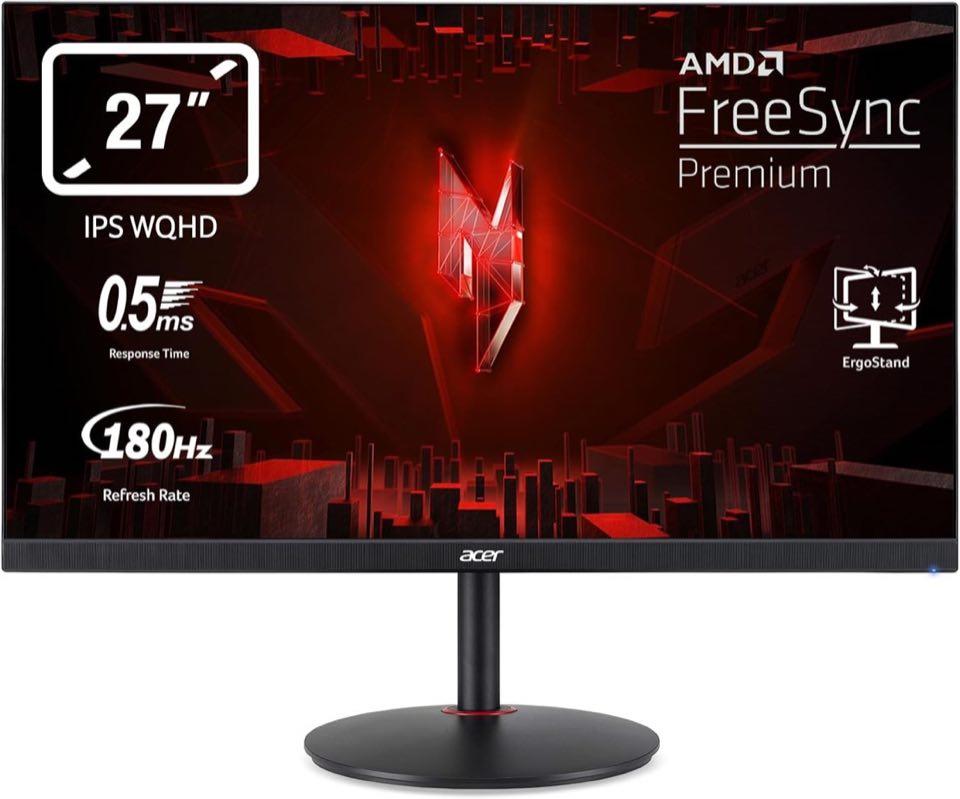
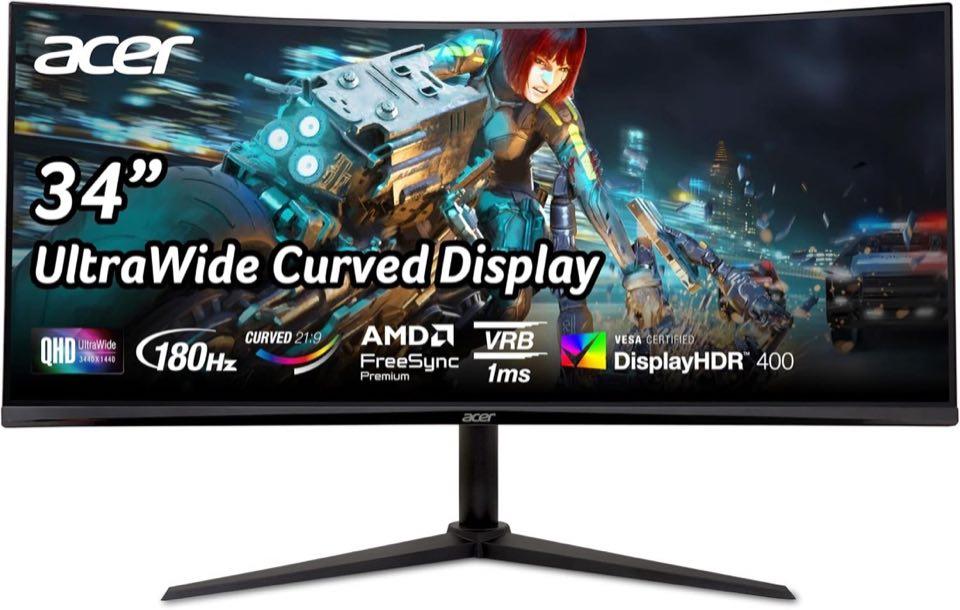
Die Überschrift-Hz ist die Panel-Obergrenze. Mehrere Nitro im Satz splitten sie nach Buchse. Das 34-Zoll-Ultrawide nennt 180 Hz über DisplayPort und 100 Hz über HDMI. Das 27-Zoll-Agile-Splendor-WQHD nennt 180 Hz DisplayPort und 144 Hz HDMI. Das 31,5-Zoll-WQHD-Curved ebenso 180 gegen 144. Full-HD-Modelle schreiben oft eine einzige Zahl ohne Split. HDMI 2.0 hat effektiv etwa 14,4 Gbit/s. 1440p bei 144 Hz und 8 Bit liegt laut Bandbreitentabelle schon nahe an dieser Grenze; 1440p bei 180 Hz liegt rechnerisch darüber, grob bei 17,9 Gbit/s. Wer 1440p und die höhere Zahl will, braucht den DisplayPort-Pfad, den das Datenblatt dafür nennt. Die Konsole spricht HDMI – die DisplayPort-Überschrift kommt dort nicht an. Ein 180-Hz-Gerät mit 100-Hz-HDMI-Deckel ist an der Konsole ein 100-Hz-Monitor.

Kabel und Windows

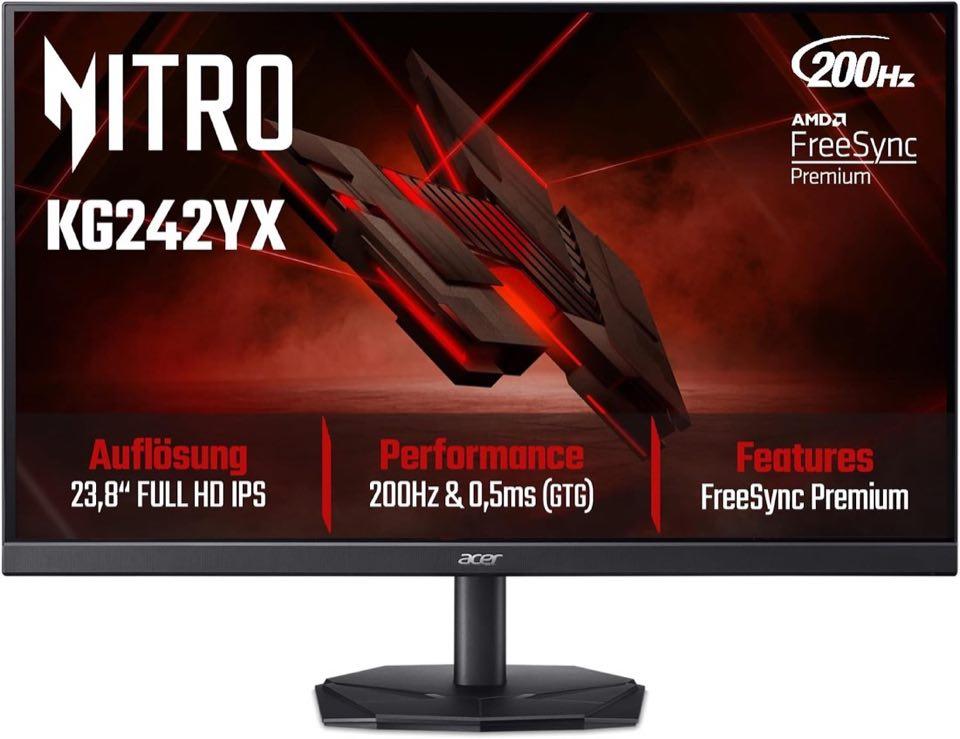
Mehrere Kartons enthalten nur HDMI, obwohl die Höchst-Hz an DisplayPort hängt. Das 23,8-Zoll-Modell mit 200 Hz ist das klare Beispiel aus den Rezensionen: Das beigelegte HDMI-Kabel lieferte nicht die volle Hertz-Zahl, ein DisplayPort-Kabel war nötig. Eine andere Meldung blieb bei 60 Hz. Das 27-Zoll-Agile-Splendor und die großen Curved-WQHD-Geräte legen HDMI und DisplayPort bei; die Full-HD-Einstiegsgeräte oft nur HDMI. Pfad in Windows: Einstellungen, System, Anzeige, erweiterte Anzeige, dort die Aktualisierungsrate. Windows zeigt nur Modi, die das Display über den aktuellen Eingang meldet. Steckt HDMI in einem Gerät, das 180 Hz nur an DisplayPort kennt, erscheint 180 Hz nicht als Option. Zuerst den Stecker tauschen, dann die Liste neu öffnen. Nach dem Kabelwechsel den Eingang am Monitor im OSD auf den belegten Port legen, nicht auf Auto, wenn Auto den falschen nimmt.

FreeSync und Nvidia

FreeSync sitzt oft im OSD und ist werksseitig aus. Schalten Sie den Eintrag ein, bevor Sie Tearing dem Panel geben. An einer AMD-Karte läuft FreeSync Premium über DisplayPort und häufig über HDMI 2.0. An Nvidia ab passender Generation ist Adaptive Sync über DisplayPort nutzbar; das Validierungslogo „G-Sync Compatible“ ist extra und steht nicht auf jedem Nitro. VRB, MPRT und aggressives Overdrive können mit variabler Hertz-Zahl kollidieren. Die 1-ms-VRB-Zeile ist Strobing, nicht die GTG-Zeit; das Bild wird dunkler, sobald das Licht getaktet wird. Wer FreeSync an und das Bild dunkel oder mit hellen Rändern findet, stellt VRB und die höchste Overdrive-Stufe zurück. Paneltyp ändert diese Reihenfolge nicht – IPS-Glow und VA-Schlieren lösen sich nicht durch Kabelwechsel. Wer den Panel-Unterschied sucht, liest Acer Nitro IPS oder VA.

Konsole und der erste Knopf

An der Konsole gilt nur die HDMI-Zeile. 100 Hz am Ultrawide, 144 Hz an den 180-Hz-WQHD-Geräten, ungeteilte Full-HD-Hz wo das Blatt keine zweite Zahl nennt. HDMI 2.1 am 31,5-Zoll-Full-HD-Curved ist ein Hinweis auf mehr Reserve, keine 4K-Garantie. HDR in der Konsole anlassen macht aus HDR10 kein helles Bild, wenn das Panel 250 cd/m² typisch liefert. Der Einschaltknopf sitzt bei mehreren Nitro hinten und will gehalten werden. Das ist Bedienung, kein totes Netzteil, solange keine LED kommt und nichts riecht. Reklamieren Sie, wenn das Panel tot bleibt, Pixelfehler in der Gewährleistung liegen oder Flimmern sich im OSD nicht abstellen lässt. Standfuß-Wackeln ist in diesem Satz häufig; VESA 100×100 trägt den Schirm auf einem Arm. Wenn Eingang, Kabel, Windows und OSD gesetzt sind und die Rate immer noch fehlt, ist der Händler dran.

Häufige Fragen

Warum bleibt Windows bei 60 Hz?
Meist der Eingang, das Kabel oder die noch nicht gesetzte Rate in den erweiterten Anzeigeeinstellungen. Windows listet nur, was der Monitor über den aktuellen Port meldet. DisplayPort-Hz über HDMI erscheinen dort nicht.
Brauche ich DisplayPort für 180 Hz bei 1440p?
Im ausgewerteten Satz ja, wo das Datenblatt 180 Hz nur für DisplayPort nennt. HDMI bleibt dort bei 144 oder 100 Hz. Die Bandbreite von HDMI 2.0 erklärt den Deckel, sie misst ihn nicht.
Reicht das beigelegte HDMI-Kabel?
Nicht zuverlässig. Mehrere Kartons legen nur HDMI bei. Eine Rezension zum 23,8-Zoll-Modell blieb damit unter der Nenn-Hz. Wo DisplayPort die Höchst-Hz trägt, planen Sie das passende Kabel ein.
Wo schalte ich FreeSync ein?
Im OSD des Monitors, oft unter einer Sync- oder Spielzeile. An Nvidia danach Adaptive Sync in der Steuerung prüfen, ohne G-Sync-Logo zu erwarten. An AMD ist HDMI für FreeSync üblicher als an Nvidia.
Läuft das an einer Nvidia-Karte?
Häufig über DisplayPort als Adaptive Sync, abhängig von Generation und Treiber. Das Validierungslogo ist eine eigene Liste. HDMI an Nvidia ist der unsicherere Weg.
Was kommt an der Konsole an?
Die HDMI-Hz des Datenblatts. 180 Hz über DisplayPort sind dort unerreichbar. HDR der Konsole macht aus einem 250-cd/m²-Panel kein helles HDR.
Warum wird das Bild dunkler, wenn die Bewegungsunschärfe aus soll?
VRB und ähnliche Strobing-Modi takten die Hintergrundbeleuchtung. Die 1-ms-Zeile erkaufen Sie mit Helligkeit. Sync und Strobing gleichzeitig machen das Bild oft unruhig; VRB aus, FreeSync an.

Weiterführende Seiten

Quellenverzeichnis

Fachquellen aus dem Research-Digest; zuletzt abgerufen am 12.10.2026.

  1. Acer Gaming-Monitore (abgerufen am 12.10.2026)
  2. Acer Nitro XZ6 (abgerufen am 12.10.2026)
  3. Acer XV271U M3 (UM.HX1EE.302) (abgerufen am 12.10.2026)
  4. VESA DisplayHDR (abgerufen am 12.10.2026)
  5. Delegierte Verordnung (EU) 2019/2013 – Energieetikett (abgerufen am 12.10.2026)
  6. EUR-Lex – Ökodesign elektronische Displays (abgerufen am 12.10.2026)
  7. Intel – Video-Bandbreite (HDMI 2.0) (abgerufen am 12.10.2026)
  8. ASUS Support – FreeSync-Stufen (abgerufen am 12.10.2026)