AOC-Monitor Hz einstellen: erst die Buchse, dann Windows, dann der Treiber
Windows zeigt 60 Hz, obwohl auf dem Karton 180 oder 240 steht. In den meisten Fällen ist das kein defektes Panel, sondern der falsche Stecker, die native Auflösung oder eine ausgeschaltete Option im Treiber. AOC-Monitor Hz einstellen heißt deshalb: zuerst prüfen, welche Buchse die Titelrate trägt, dann die Rate in Windows auf die native Auflösung setzen, danach Adaptive Sync im Grafiktreiber einschalten. HDMI 2.0 deckelt WQHD oft bei 144 Hz und Ultrawide oft bei etwa 100 Hz; DisplayPort trägt die höhere Stufe. Welche Anschlüsse Ihr Gerät laut Listing hat, steht im [Vergleich der AOC-Gaming-Monitore](/hub/computerbildschirme-zubehoer/aoc-gaming-monitor). Hier geht es nur um den Weg bis zur Rate und zu FreeSync oder G-Sync Compatible, nicht um den Modellkauf.
Windows zeigt 60 Hz, obwohl auf dem Karton 180 oder 240 steht. In den meisten Fällen ist das kein defektes Panel, sondern der falsche Stecker, die native Auflösung oder eine ausgeschaltete Option im Treiber.
Windows zeigt 60 Hz, obwohl auf dem Karton 180 oder 240 steht. In den meisten Fällen ist das kein defektes Panel, sondern der falsche Stecker, die native Auflösung oder eine ausgeschaltete Option im Treiber. AOC-Monitor Hz einstellen heißt deshalb: zuerst prüfen, welche Buchse die Titelrate trägt, dann die Rate in Windows auf die native Auflösung setzen, danach Adaptive Sync im Grafiktreiber einschalten. HDMI 2.0 deckelt WQHD oft bei 144 Hz und Ultrawide oft bei etwa 100 Hz; DisplayPort trägt die höhere Stufe. Welche Anschlüsse Ihr Gerät laut Listing hat, steht im Vergleich der AOC-Gaming-Monitore. Hier geht es nur um den Weg bis zur Rate und zu FreeSync oder G-Sync Compatible, nicht um den Modellkauf.
Unsere Top-Empfehlungen
| Badge | Produkt | Anschlüsse | Bildwiederholrate | Adaptive Sync | Note | Preis | Aktion |
|---|---|---|---|---|---|---|---|
| Testsieger | 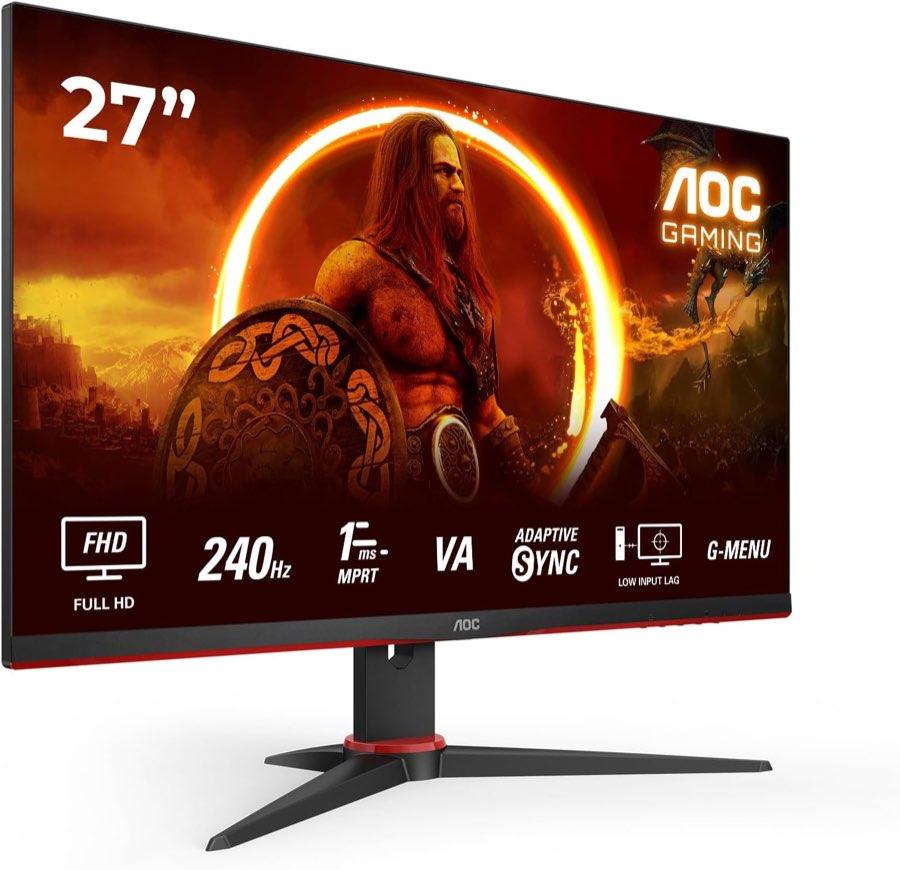 AOC AOC 27G2ZNE | 2× HDMI 2.0, 1× DisplayPort 1.2 (Bullet; Titel nennt DP 1.4) | 240 Hz | FreeSync Premium | 9.1 | ∼ 143,99 € | Zum Angebot |
| Preis-Tipp | 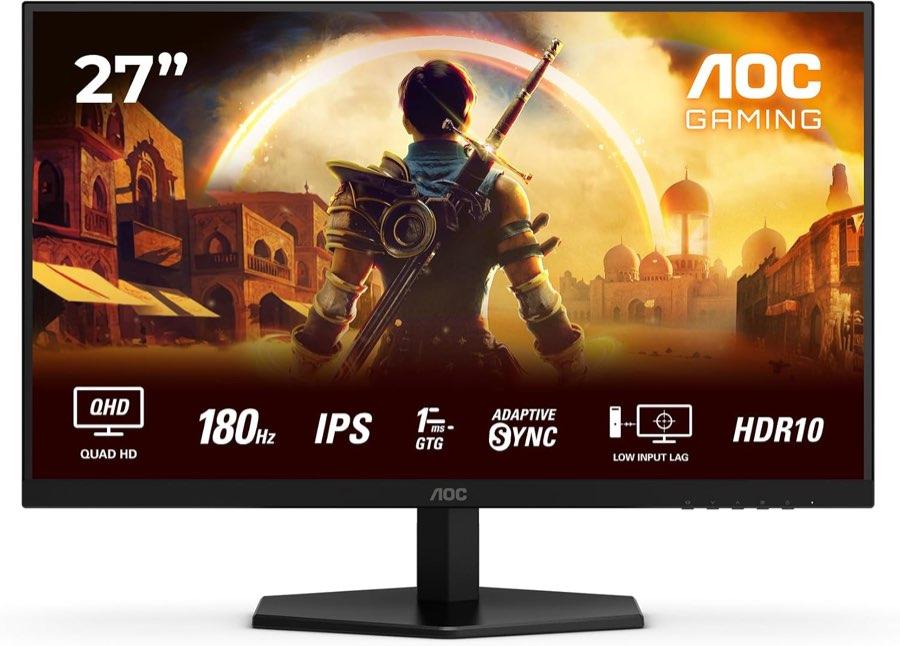 AOC AOC Q27G42XE | Bullet: 1× HDMI 2.0, 1× DisplayPort 1.4; Titel: 2× HDMI | 180 Hz | G-Sync Compatible (Titel), FreeSync Premium (Zeile) | 8.9 | ∼ 134,96 € | Zum Angebot |
| Alternative | 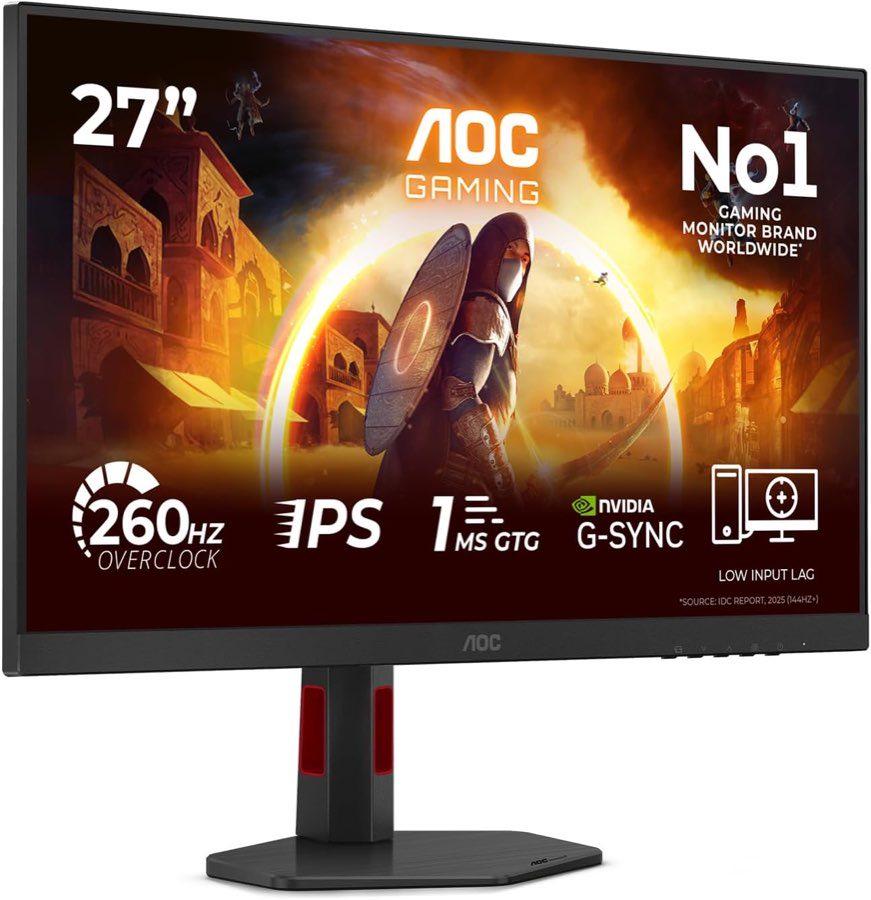 AOC AOC 27G4ZR | 2× HDMI 2.0, 1× DisplayPort 1.4 (Titel) | 260 Hz | G-Sync-kompatibel | 8.4 | ∼ 133,90 € | Zum Angebot |
Inhalt
Welche Buchse die beworbene Rate trägt
Windows auf die native Auflösung und die Rate setzen
Adaptive Sync im Treiber, nicht nur im OSD
Overclock und Overdrive nicht mit der nativen Rate verwechseln
Häufige Fragen
Warum bleibt Windows bei 60 Hz?
Warum bietet HDMI bei WQHD nur 144 Hz?
Warum bietet HDMI beim Ultrawide nur etwa 100 Hz?
Muss ich DisplayPort direkt an die Grafikkarte stecken?
Wo schalte ich G-Sync Compatible ein?
Soll ich 260 Hz Overclock anlassen?
Hilft ein anderes Kabel, wenn die Buchse selbst deckelt?
Weiterführende Seiten
Quellenverzeichnis
Fachquellen aus der Recherche; zuletzt abgerufen am 10.10.2026.
- AOC Q27G42XE – Herstellerseite (abgerufen am 10.10.2026)
- AOC 27G4ZR – Herstellerseite (abgerufen am 10.10.2026)
- AOC Garantieinformationen (abgerufen am 10.10.2026)
- AOC: G4-Ultrawide CU34G4CA und CU34G4ZCA (abgerufen am 10.10.2026)
- VESA DisplayHDR (abgerufen am 10.10.2026)
- Delegierte Verordnung (EU) 2019/2013 (abgerufen am 10.10.2026)
- Verordnung (EU) 2019/2021 (abgerufen am 10.10.2026)
- igor’sLAB: Adaptive Sync, G-Sync und FreeSync (abgerufen am 10.10.2026)