Unabhängiger Vergleich, ggf. Vergütung durch Shop-Links. Mehr Infos

ASUS Monitor anschließen: Buchse, Rate und Augenhöhe

Aktualisiert: 11.10.2026

Das Bild bleibt schwarz, oder Windows zeigt 60 Hz, obwohl auf der Schachtel 200 stehen. Meist ist nicht das Panel falsch, sondern die Buchse, das Kabel oder die Höhe des Blicks. Diese Anleitung zum ASUS Monitor anschließen geht in der Reihenfolge vor, in der der Fehler entsteht: erst der Eingang, den das Datenblatt für die Hertz nennt, dann die Rate im System, dann Abstand und Oberkante. Welches Modell Sie kaufen, steht in der [ASUS 24 Zoll Kaufberatung](/hub/computerbildschirme-zubehoer/asus-monitor-24-zoll/sub/asus-monitor-24-zoll-kaufberatung) und auf der [Hauptseite ASUS-Monitor 24 Zoll](/hub/computerbildschirme-zubehoer/asus-monitor-24-zoll). Die Linienwahl liegt bei [TUF oder Büromonitor](/hub/computerbildschirme-zubehoer/asus-monitor-24-zoll/sub/asus-monitor-24-zoll-gaming-oder-buero), das Laptop-Kabel bei [ASUS 24 Zoll USB-C](/hub/computerbildschirme-zubehoer/asus-monitor-24-zoll/sub/asus-monitor-24-zoll-usb-c-laptop).

Das Bild bleibt schwarz, oder Windows zeigt 60 Hz, obwohl auf der Schachtel 200 stehen. Meist ist nicht das Panel falsch, sondern die Buchse, das Kabel oder die Höhe des Blicks.

Unsere Top-Empfehlungen

Inhalt

Buchse vor Kabel

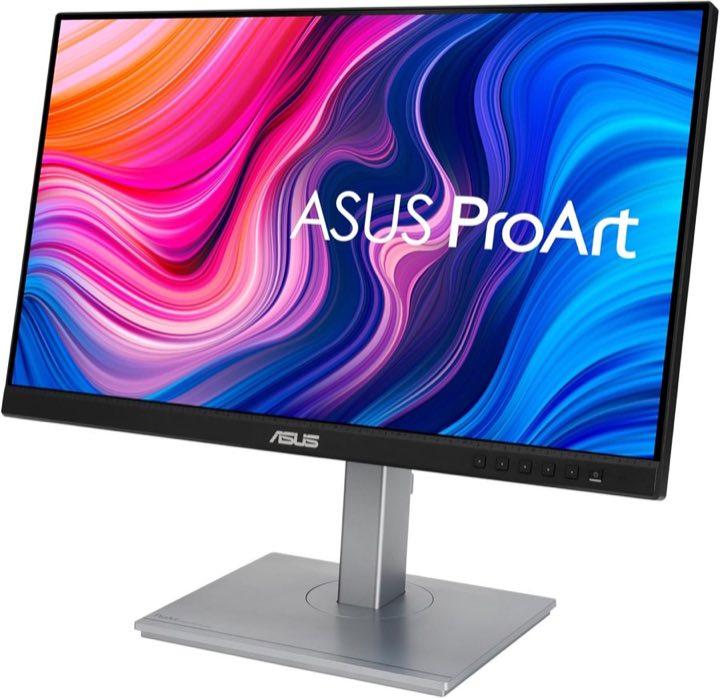
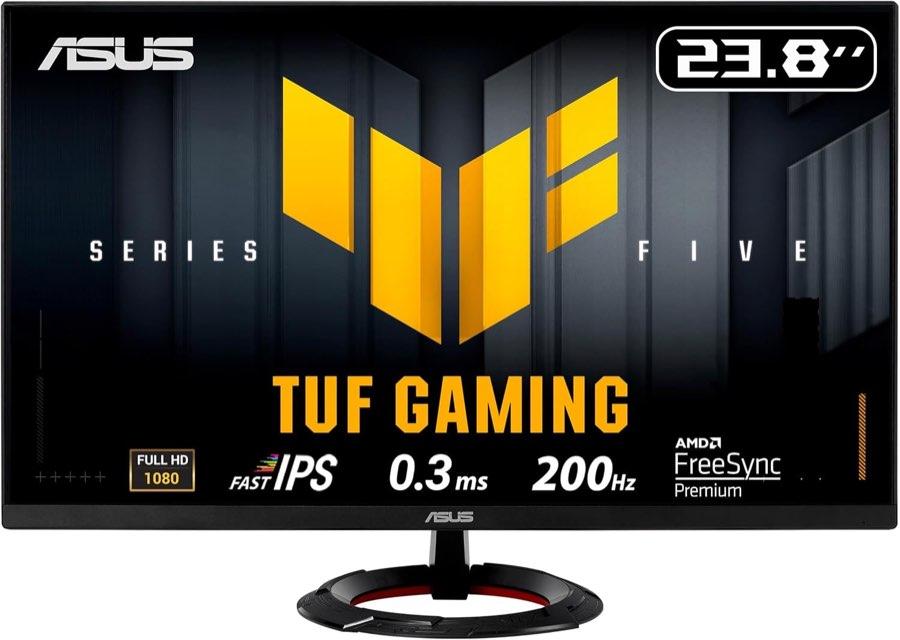
Am PC ist DisplayPort der sicherere Weg, sobald die Rate über die Alltagsstufe hinaus soll. An der Konsole bleibt HDMI der normale Eingang. Entscheidend ist nicht das Logo auf dem Kabel, sondern die Zeile im Datenblatt des konkreten Modells: welcher Port welche Hertz meldet. Beim TUF VG249Q5R nennt ASUS für DisplayPort und HDMI einen Bereich bis 200 Hz. Das gilt für dieses Modell. Es wandert nicht auf einen ProArt, dessen HDMI 1.4 zur 75-Hz-Klasse gehört. Für 240 Hz gilt die engere Logik: HDMI 2.0 oder DisplayPort 1.2 am richtigen Port, und die Grafik muss die Rate zeichnen. Das Kabel gehört an den Ausgang der Grafikkarte, nicht an den Monitoranschluss des Mainboards. Das mitgelieferte Kabel reicht nur, wenn es zum Eingang passt, den Sie wirklich nutzen. Wenn nach dem ersten Einstecken kein Bild kommt, tauschen Sie zuerst den belegten Port und das Kabel, bevor Sie den Monitor als tot behandeln.

Die Rate einschalten

Windows übernimmt nicht automatisch die höchste Zahl aus dem Bullet. Sie öffnen Einstellungen, System, Anzeige und dann die erweiterte Anzeige. Dort wählen Sie die Aktualisierungsrate, die der Monitor für diesen Eingang meldet. Fehlt 120, 200 oder 240 in der Liste, ist die Kette aus Port, Kabel und Grafik noch nicht so weit. Ein Dock oder ein Adapter dazwischen kürzt die Rate oft auf 60 Hz, auch wenn der Schirm am direkten Anschluss mehr kann. Windows 11 kann ab 120 Hz eine dynamische Rate anbieten und variables Synchronisieren zuschalten. Im Spiel deckelt die dynamische Rate die Bildfolge manchmal nach unten. Wenn die Bewegung unruhig bleibt, obwohl der Bullet hoch ist, schalten Sie die dynamische Rate aus und setzen eine feste Zahl. Ein Blaulichtfilter im Menü ersetzt diese Schritte nicht.

Abstand und Blick

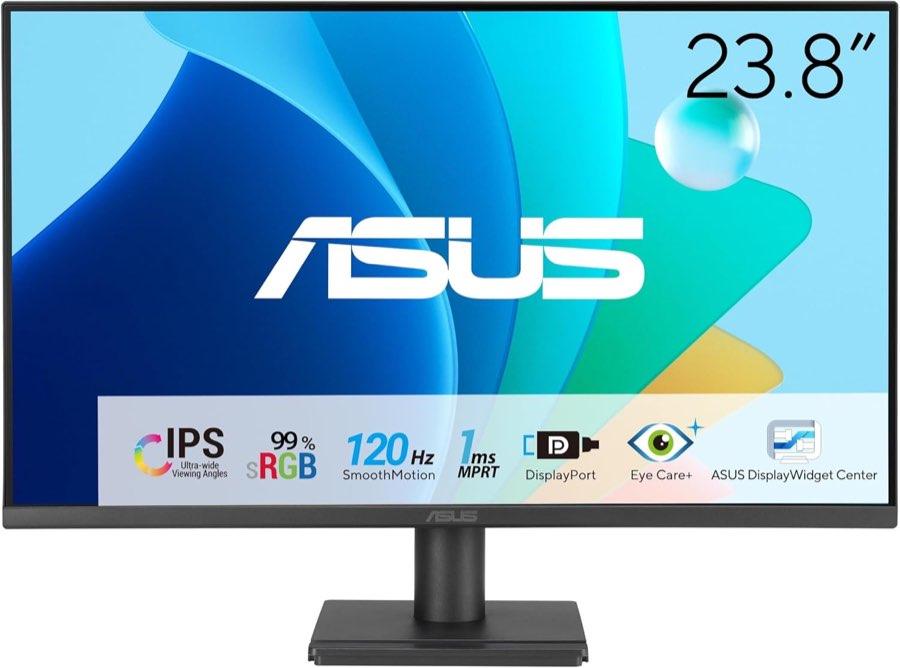
Für Bildschirmarbeit gilt als Untergrenze ein halber Meter. Für einen 24-Zoll-Widescreen, bei dem der ganze Inhalt im Blick bleiben soll, nennt die Orientierung der BGHM etwa 1000 mm. Auf 23,8 Zoll Full HD sind das rund 93 Pixel pro Zoll. Wer auf 40 cm heranrückt, sieht die Pixelstruktur. Das ist kein Panelfehler. Die oberste Zeile gehört unter die Augenhöhe, nicht auf dieselbe Linie und nicht darüber. Ein Fuß, der nur neigt, hebt den Schirm nicht in diese Lage. Bücher unter dem Stand sind ein Notbehelf und verschieben die Neigung nach hinten. Wenn der Nacken nach einer Stunde nach vorn zieht, ist die Höhe das Thema, nicht ein fehlender Blaulichtfilter.

VESA, wenn der Fuß nur neigt

Viele einfache 24-Zoll-ASUS tragen 100×100 mm, einzelne 75×75 mm. Beides fällt unter dasselbe Lochschema mit M4-Schrauben. Der Richtwert für diese kleinen Muster liegt bei Traglasten bis etwa 14 kg, das ist eine Orientierung für den Arm, kein Gewicht Ihres Kartons. Im Verkaufstext dieses Vergleichs fehlt das Lochmaß oft oder steht als unklarer Code. Dann bleibt es unbekannt, bis Datenblatt oder Rückseite es zeigen. Die Traglast des Arms gilt gegen das Gewicht ohne Fuß. Steht im Listing nur ein Gesamtgewicht, trennt es Fuß und Panel nicht. Beim Anschrauben des Fußes legen Sie das Panel nicht auf die Kante. Fläche auf eine weiche Decke, Schrauben über Kreuz, nicht mit dem Gehäuse als Hebel. Wenn der eigene Fuß nur neigt und die Augenhöhe so nicht erreichbar ist, ersetzt der Arm die Höhe. Ein Arm macht aus einem 60-Hz-Kabel keine 200 Hz.

Häufige Fragen

Warum zeigt Windows nur 60 Hz?
Weil Port, Kabel oder der Mainboard-Ausgang die höhere Rate nicht melden. Öffnen Sie die erweiterte Anzeige und prüfen Sie, welche Raten der aktuelle Eingang anbietet. Ein HDMI, das zur 75-Hz-Klasse eines ProArt gehört, liefert keine 200 Hz, auch wenn ein anderer ASUS das auf seinem HDMI tut.
Nimmt man HDMI oder DisplayPort?
Am PC für hohe Raten DisplayPort, an der Konsole HDMI. Das Datenblatt des Modells entscheidet, welcher Eingang die Zahl überhaupt führt. Beim VG249Q5R nennt ASUS beide bis 200 Hz. Für 240 Hz brauchen Sie HDMI 2.0 oder DisplayPort 1.2 am richtigen Port und den Ausgang der Grafikkarte.
Reicht das mitgelieferte Kabel?
Nur für den Eingang, den Sie nutzen, und nur wenn es in der Lieferung liegt. HDMI fehlt in einzelnen Kartons, andere Kabel sind dabei. Wenn kein Bild kommt, wechseln Sie Kabel und Port, bevor Sie von einem Defekt ausgehen.
Wie weit soll ich bei 24 Zoll sitzen?
Mindestens etwa 500 mm, und etwa 1000 mm, wenn der ganze 24-Zoll-Widescreen im Blick bleiben soll. Näher werden die rund 93 Pixel pro Zoll sichtbar. Das ist die Geometrie von Full HD auf 23,8 Zoll, kein Schaden durch den Transport.
Wohin mit der Oberkante, wenn der Fuß nicht höher geht?
Unter die Augenhöhe, nicht auf dieselbe Linie. Neigen allein hebt den Schirm nicht. Ein Arm mit passendem Lochmaß ist der Ersatz, Bücher unter dem Fuß nur ein kurzer Behelf, der die Neigung mitverschiebt.
Welches VESA-Maß hat ein typischer 24-Zoll-ASUS, und welches Gewicht zählt?
Häufig 100×100 mm, manchmal 75×75 mm, Schraube M4. Im Listing dieses Sets steht das Maß oft nicht. Dann gilt es als unbekannt. Der Arm trägt das Gewicht ohne Fuß. Die Traglast des Arms muss zu der Zahl ohne Fuß passen, Orientierung für dieses Lochmaß bis etwa 14 kg.
Was tun bei IPS-Glow und Backlight-Bleeding nach dem Aufstellen?
Glow in einer Ecke, vor allem schräg gesehen, gehört zum IPS und ist kein Messauftrag. Starkes Licht im schwarzen Bild, das schon frontal stört, ist der Punkt, an dem ein zweites Exemplar der ehrlichere Vergleich ist. Eine Kalibrierung entfernt ein mechanisches Leck nicht.

Weiterführende Seiten

Quellenverzeichnis

Fachquellen zum Thema Monitor; zuletzt abgerufen am 10.10.2026.

  1. ASUS TUF Gaming VG249Q5R Techspec (abgerufen am 10.10.2026)
  2. ASUS TUF Gaming VG249QM5A Techspec (abgerufen am 10.10.2026)
  3. ASUS ProArt PA247CV (abgerufen am 10.10.2026)
  4. ASUS ZenScreen MB249C Techspec (abgerufen am 10.10.2026)
  5. Verordnung (EU) 2019/2013, Energieetikett für Displays (abgerufen am 10.10.2026)
  6. ASR A6, Bildschirmarbeitsplätze (abgerufen am 10.10.2026)
  7. AMD FreeSync-Stufen (abgerufen am 10.10.2026)
  8. ASUS Garantie bei Pixelfehlern (abgerufen am 10.10.2026)