Unabhängiger Vergleich, ggf. Vergütung durch Shop-Links. Mehr Infos

ASUS Monitor anschließen: Vom richtigen Port bis zur vollen Bildrate

Aktualisiert: 11.10.2026

Sie haben den neuen Bildschirm aufgebaut, Windows zeigt aber nur 60 Hz, obwohl auf dem Karton deutlich mehr steht. Oder der Monitor funktioniert, sitzt jedoch so tief, dass Sie sofort nach einer Halterung suchen. Wenn Sie einen ASUS Monitor anschließen, entscheidet die Reihenfolge der Prüfung darüber, ob Sie die Ursache schnell finden: zuerst ein direkter und geeigneter Port, dann der Monitor-Modus, anschließend die Windows-Einstellung und zuletzt der mechanische Aufbau. Der [ASUS-Monitor-Vergleich](/hub/computerbildschirme-zubehoer/asus-monitor) zeigt, warum es keine Einstellung für alle Modelle gibt. Im Set reichen die Anschlüsse von VGA bis DisplayPort, die Bildraten von 75 bis 240 Hz.

Sie haben den neuen Bildschirm aufgebaut, Windows zeigt aber nur 60 Hz, obwohl auf dem Karton deutlich mehr steht. Oder der Monitor funktioniert, sitzt jedoch so tief, dass Sie sofort nach einer Halterung suchen.

Unsere Top-Empfehlungen

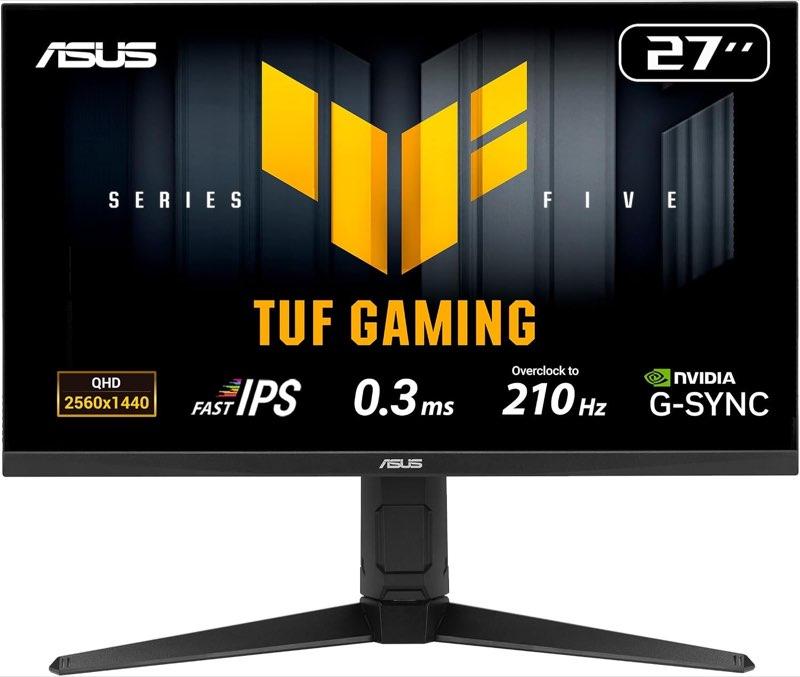
ASUS ASUS TUF Gaming VG27AQL5A

Testsieger

ASUS ASUS TUF Gaming VG27AQL5A
9,1/10∼ 182,48 €
ASUS ASUS TUF Gaming VG249Q5R

Preis-Tipp

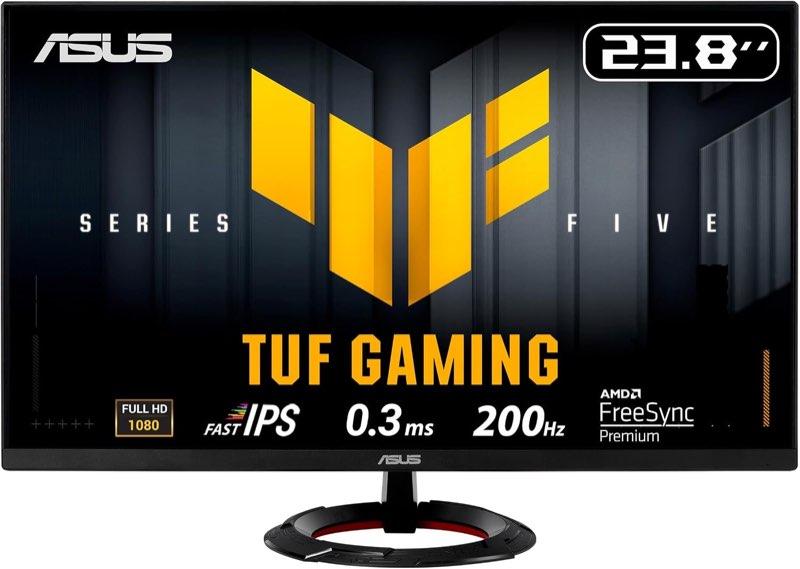
ASUS ASUS TUF Gaming VG249Q5R
8,7/10∼ 94,90 €
ASUS ASUS VY279HGR

Alternative

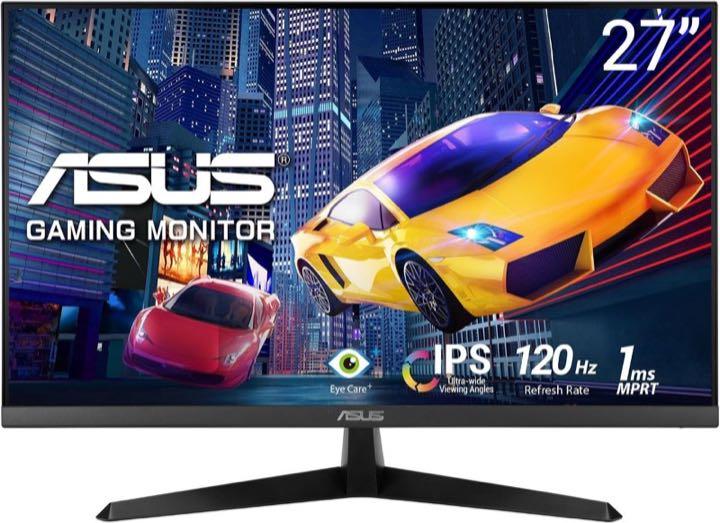
ASUS ASUS VY279HGR
8,4/10∼ 99,90 €
Inhalt

Der Port kommt vor dem Bildschirmmenü

Verbinden Sie den Monitor zunächst direkt mit dem Grafikausgang des Rechners. Docks, ältere Adapter und KVM-Switches sind zusätzliche Grenzen in der Signalkette und sollten bei der ersten Prüfung außen vor bleiben. Wählen Sie am Monitor den Eingang, in dem das Kabel tatsächlich steckt. Ein schwarzes Bild ist häufig kein Paneldefekt, sondern ein falscher Eingang, ein nicht vollständig sitzender Stecker oder ein Adapter, der die gewünschte Auflösung und Rate nicht überträgt. DisplayPort ist bei schnellen PC-Monitoren oft der einfachste Weg zu hohen Hertz. Beim TUF Gaming VG27AQL5A nennt eine Rezension bis zu 210 Hz mit aktiviertem Overclock über DisplayPort, während über HDMI in diesem Aufbau 144 Hz verfügbar waren. Diese einzelne Erfahrung ist kein allgemeines HDMI-Limit. Beim VA27AQSE liegt laut Listing ein HDMI-Kabel bei. VGA am VA27AQSE oder VY279HGR überträgt das Bild analog. Beim VY279HGR nennen mehrere Rezensionen HDMI und VGA, während das Listing an anderer Stelle auch DisplayPort aufführt. Sehen Sie vor Bestellung und Aufbau auf die Rückseite beziehungsweise ins Herstellerdatenblatt. Anschlussgrenzen vor dem Kauf ordnet die ASUS Monitor Kaufberatung ein.
ASUS ASUS TUF Gaming VG27AQL5A

Testsieger

ASUS ASUS TUF Gaming VG27AQL5A
9,1/10∼ 182,48 €

Overclock ist ein eigener Schalter

Eine Angabe wie „210 Hz OC“ bedeutet, dass die höchste Stufe nicht zwingend im Standardmodus aktiv ist. Öffnen Sie das On-Screen-Display über Tasten oder Joystick am Monitor und suchen Sie im Bereich Gaming beziehungsweise Bild nach Overclocking. Die genaue Bezeichnung und Menüposition unterscheiden sich nach Modell. Aktivieren Sie die Funktion erst, wenn die Verbindung über einen geeigneten Port stabil läuft. Nach dem Umschalten kann der Monitor kurz neu synchronisieren. Bleibt das Bild schwarz, warten Sie auf die automatische Rückkehr oder setzen Sie den Modus am Monitor auf eine niedrigere Rate zurück. Ziehen Sie nicht wahllos Kabel während eines laufenden Firmware- oder OLED-Pflegevorgangs. Beim VG27AQL5A sind 200 Hz ohne Overclock und 210 Hz mit Overclock aus einer Rezension belegt; diese Werte dürfen nicht auf andere TUF-Modelle übertragen werden. Adaptive Sync, FreeSync oder G-Sync-Kompatibilität ist ein zweiter Schalter und nicht dasselbe wie Overclock. Die Funktion erhöht nicht automatisch das Maximum der Monitorrate. Ändern Sie jeweils nur eine Einstellung und prüfen Sie danach, ob Bildrate und Bild stabil bleiben.

Windows setzt nur, was die gesamte Strecke zulässt

Ist der Monitor korrekt verbunden und sein Modus aktiv, öffnen Sie in Windows die Einstellungen. Gehen Sie zu „System“, „Anzeige“ und „Erweiterte Anzeige“. Bei mehreren Bildschirmen wählen Sie zuerst das richtige Gerät aus und stellen dann unter der Aktualisierungsrate den gewünschten Wert ein. Windows bietet nur Modi an, die es aus Monitor, Verbindung und Grafiktreiber erkennt. Fehlt die erwartete Rate, prüfen Sie in dieser Reihenfolge: richtige Anzeige gewählt, native Auflösung gesetzt, direkter Port verwendet, geeignetes Kabel angeschlossen, Overclock im Monitor aktiviert und aktueller Grafiktreiber installiert. Steht der VG27AQL5A über HDMI bei 144 Hz, ist das nicht zwingend ein Defekt, wenn die höhere Stufe DisplayPort voraussetzte. Bei Notebooks kann USB-C zusätzlich verwirren. Ein Anschluss mit passender Form unterstützt nicht automatisch Bildausgabe; nötig ist unter anderem DisplayPort Alt Mode. USB-C wird beim PA279CRV zwar genannt, seine Ladeleistung und die vollständige Anschlussausstattung sind im vorhandenen Datensatz jedoch nicht belegt. Kontrollieren Sie nach dem Einstellen die Monitorinformation im OSD und die erweiterte Anzeige in Windows.

Fuß, Schrauben und VESA richtig behandeln

Montieren Sie den Standfuß auf einer stabilen, weichen Unterlage genau nach Anleitung. Beim VG249Q5R warnt eine Rezension davor, das dünne Panel beim Anschrauben ungeschützt aufzulegen. Druck auf die sichtbare Fläche kann das Panel beschädigen. Fassen Sie den Monitor möglichst am Rahmen. Mehrere Modelle im Set bieten am Originalfuß nur Neigung. Beim VY279HGR werden weder Höhe noch Drehung genannt, beim VG249Q5R fehlen Höhe und Pivot. Das lässt sich nicht per Menü beheben. Für einen langen Arbeitstag kann ein passender Monitorarm die bessere Lösung sein, allerdings nur mit belegtem Lochmaß und ausreichender Tragfähigkeit. Messen Sie VESA von Lochmitte zu Lochmitte horizontal und vertikal. Eine bloße Angabe „VESA-kompatibel“ ersetzt Werte wie 100 × 100 Millimeter nicht. Beim VA27AQSE wird VESA genannt, das Maß fehlt; beim VG249Q5R berichten Nutzer von Befestigungspunkten, ebenfalls ohne belastbares Maß. Als Orientierung nennt die ASR A6 mindestens 500 Millimeter Sehabstand.

Häufige Fragen

Warum zeigt mein ASUS-Monitor nur 60 Hz?
Häufig sind der falsche Windows-Modus, ein begrenzter Port, ein ungeeignetes Kabel oder ein Dock die Ursache. Prüfen Sie zuerst die direkte Verbindung, dann Overclock im OSD und anschließend unter „Erweiterte Anzeige“ die angebotene Aktualisierungsrate.
Wo schalte ich Overclock ein?
Bei unterstützten Modellen liegt die Funktion im On-Screen-Display, meist im Gaming-Bereich. Die Menübezeichnung unterscheidet sich. Wird das Bild instabil oder schwarz, kehren Sie zur niedrigeren Stufe zurück, statt wiederholt Kabel zu ziehen.
Ist DisplayPort immer besser als HDMI?
Nein. Beide können je nach Version hohe Auflösungen und Raten tragen. Beim konkreten VG27AQL5A war die Maximalrate in einer Rezension jedoch an DisplayPort gebunden. Entscheidend ist die Kombination aus Monitor, Grafikausgang und Kabel.
Wozu dient VGA noch?
VGA verbindet ältere Computer analog mit dem Monitor. Für einfache Büroanzeigen kann das genügen, für hohe Bildraten, scharfe digitale Übertragung oder moderne QHD-Gaming-Setups ist HDMI oder DisplayPort die bessere Wahl.
Wie finde ich das VESA-Maß?
Schlagen Sie im Handbuch nach oder messen Sie den horizontalen und vertikalen Abstand von Lochmitte zu Lochmitte. Verlassen Sie sich nicht auf ein unvollständiges Marktplatzfeld. Gewicht und Schraubenlänge müssen ebenfalls zur Halterung passen.
Warum höre ich über DisplayPort keinen Ton?
Wählen Sie in Windows den Monitor als Ausgabegerät und prüfen Sie Lautstärke sowie OSD. Nicht jeder Monitor besitzt Lautsprecher. Beim VG27AQL5A werden sie beschrieben, beim VY279HGR sind integrierte Lautsprecher dagegen nicht belegt.

Weiterführende Seiten

Quellenverzeichnis

Fachquellen aus dem Research-Digest; zuletzt abgerufen am 10.10.2026.

  1. ASUS, alle Monitor-Serien (abgerufen am 10.10.2026)
  2. ASUS Eye Care, deutsch (abgerufen am 10.10.2026)
  3. Delegierte Verordnung (EU) 2019/2013 (abgerufen am 10.10.2026)
  4. VESA DisplayHDR (abgerufen am 10.10.2026)
  5. ASUS Garantieinformationen (abgerufen am 10.10.2026)
  6. ASUS OLED-Schutz (abgerufen am 10.10.2026)
  7. DGUV Information 215-410 (abgerufen am 10.10.2026)
  8. ASR A6 (abgerufen am 10.10.2026)