Unabhängiger Vergleich, ggf. Vergütung durch Shop-Links. Mehr Infos

ROG Monitor einrichten: Von 60 Hz bis OLED Care

Aktualisiert: 11.10.2026

Sie schließen einen neuen Bildschirm an, doch Windows bietet nur 60 Hz, HDR bleibt blass oder die OLED-Pflege ist nicht auffindbar. Wenn Sie einen ROG Monitor einrichten, sollten Sie nicht gleichzeitig an allen Reglern drehen. Beginnen Sie beim Signalweg, wählen Sie danach native Auflösung und Bildrate und aktivieren Sie erst dann VRR, HDR oder ELMB. Die technischen Eckdaten Ihres Geräts finden Sie im [ASUS-ROG-Monitor-Vergleich](/hub/computerbildschirme-zubehoer/asus-rog-monitor). Mit einer festen Reihenfolge lässt sich unterscheiden, ob wirklich eine Einstellung fehlt oder Kabel, Anschluss und Grafikkarte den Modus begrenzen.

Sie schließen einen neuen Bildschirm an, doch Windows bietet nur 60 Hz, HDR bleibt blass oder die OLED-Pflege ist nicht auffindbar.

Unsere Top-Empfehlungen

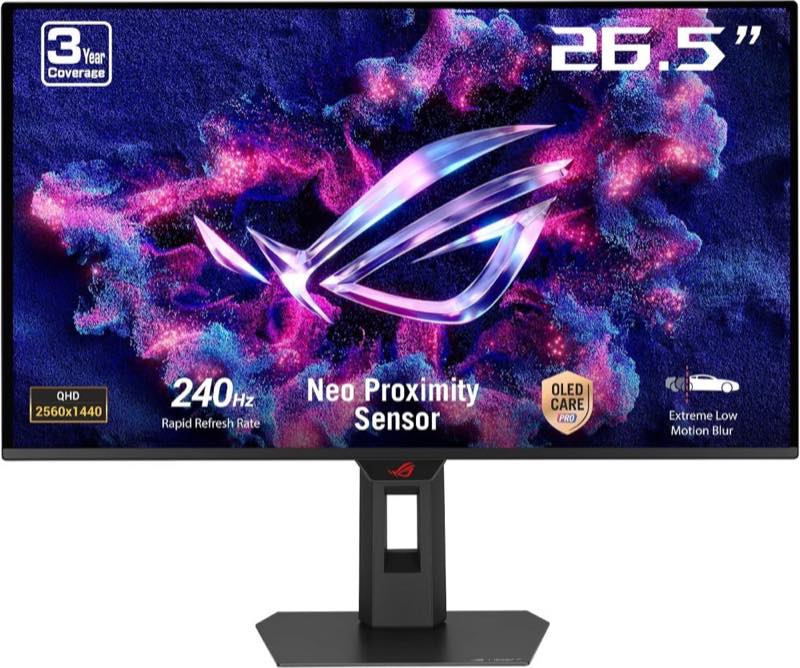
ASUS ASUS ROG Strix XG27AQDMES

Testsieger

ASUS ASUS ROG Strix XG27AQDMES
9,3/10∼ 457,63 €
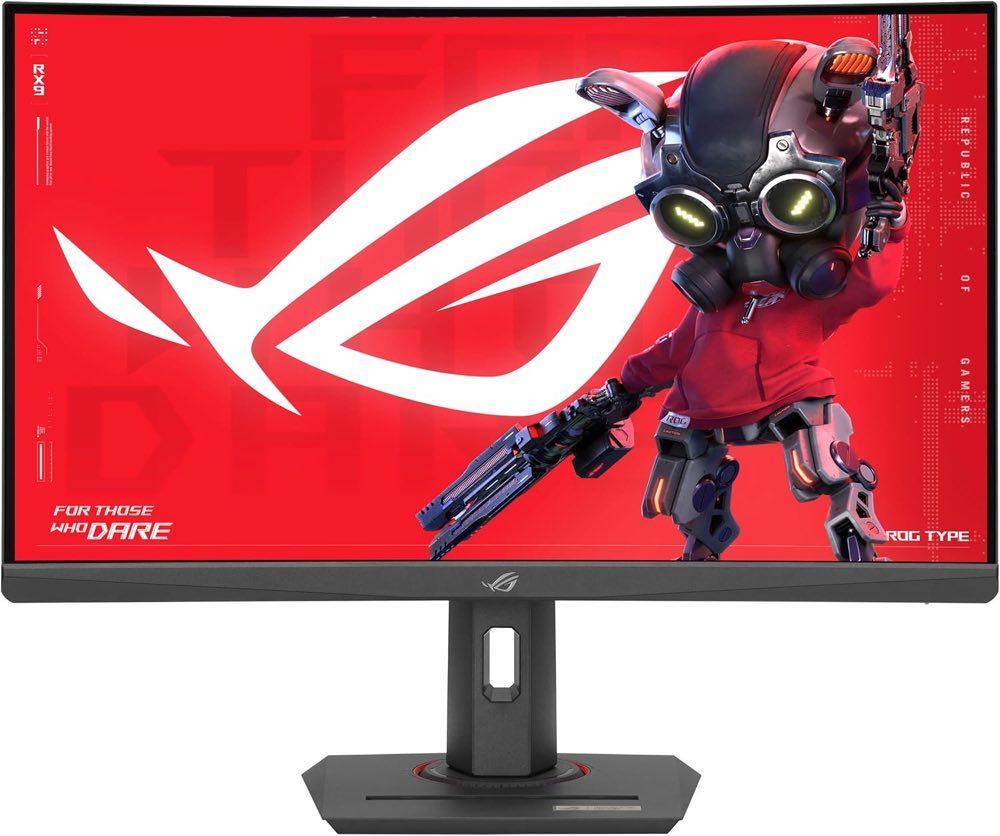
ASUS ASUS ROG Strix XG27WCS

Preis-Tipp

ASUS ASUS ROG Strix XG27WCS
9,0/10∼ 216,34 €
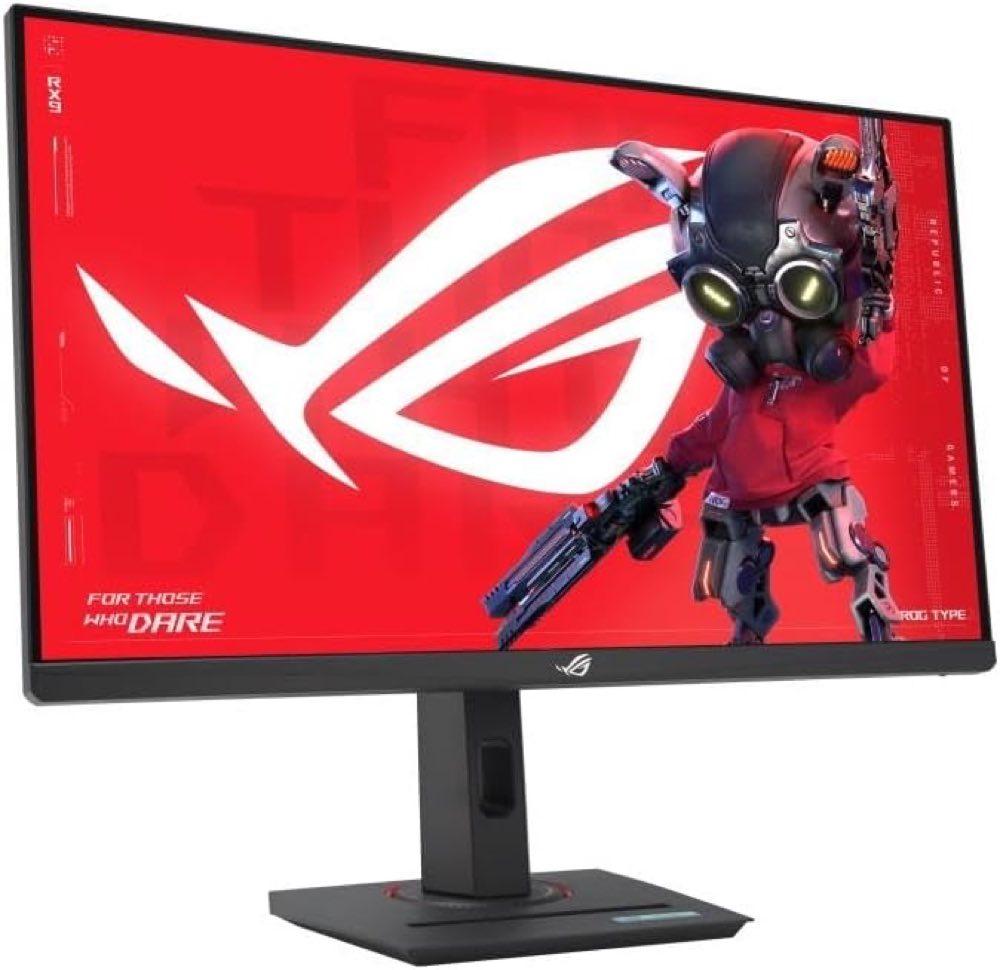
ASUS ASUS ROG Strix XG27UCS

Alternative

ASUS ASUS ROG Strix XG27UCS
8,9/10∼ 314,90 €
Inhalt

Direkt an die Grafikkarte anschließen

Verbinden Sie den Monitor für den ersten Test direkt mit einem Ausgang der dedizierten Grafikkarte. Ein Dock, KVM-Switch, Adapter oder Mainboard-Anschluss kann die verfügbare Bandbreite reduzieren oder das Signal über die falsche GPU führen. Nutzen Sie das für den Modus spezifizierte DisplayPort- oder HDMI-Kabel. Wenn 4K mit 240 Hz fehlt, testen Sie einen anderen passenden Port, bevor Sie Treiber und OSD mehrfach zurücksetzen. DisplayPort 1.4 und HDMI 2.1 können 4K mit 240 Hz typischerweise über Display Stream Compression übertragen. Für eine unkomprimierte Verbindung dieser Klasse wäre eine höhere Stufe wie UHBR20 nötig, die beide Geräte unterstützen müssten. Stellen Sie am Monitor zunächst den richtigen Eingang ein. Bleibt das Bild schwarz, kehren Sie zu einer niedrigeren Rate zurück und testen Sie Kabel sowie Port einzeln.

Native Auflösung und Bildrate festlegen

Öffnen Sie in Windows 11 die Einstellungen für System und Anzeige, wählen Sie bei mehreren Bildschirmen den richtigen ROG-Monitor und rufen Sie die erweiterte Anzeige auf. Setzen Sie zuerst die native Auflösung des Panels, etwa 2560 × 1440 oder 3840 × 2160. Danach wählen Sie die höchste stabile Bildwiederholrate, die Monitor und Anschluss gemeinsam anbieten. Windows kann eine dynamische Aktualisierungsrate anbieten. Diese Funktion wechselt abhängig von der Anwendung zwischen Raten und kann Spiele unter der festen Panelrate halten. Für die Fehlersuche wählen Sie zunächst eine feste Rate. Bei 4K, hoher Farbtiefe und HDR kann die maximal wählbare Rate sinken, wenn ein Port oder Kabel nicht genügend Bandbreite bereitstellt.
ASUS ASUS ROG Strix XG27AQDMES

Testsieger

ASUS ASUS ROG Strix XG27AQDMES
9,3/10∼ 457,63 €

VRR, HDR und ELMB gezielt kombinieren

Aktivieren Sie Adaptive Sync beziehungsweise FreeSync im Monitor-OSD und danach G-Sync Compatible oder die entsprechende VRR-Funktion im Grafiktreiber. VRR passt die Monitorrate an schwankende Bildraten an und reduziert Tearing. Flackern oder kurze Aussetzer können auf eine instabile Verbindung oder extreme Bildratenschwankungen hinweisen. HDR aktivieren Sie in Windows pro Bildschirm. Ein ausgewaschener Desktop bedeutet nicht automatisch einen Paneldefekt: SDR-Inhalte, Windows-SDR-Helligkeit und Spielausgabe können zusammenwirken. ELMB und ELMB Sync sind Werkzeuge gegen Bewegungsunschärfe bei LCD-Modellen. ASUS dokumentiert ELMB Sync zusammen mit VRR, aber nicht gleichzeitig mit HDR. OLED benötigt diese Hintergrundlicht-Technik nicht. Mehr Schalter ergeben nicht automatisch das bessere Bild. Für einen Shooter kann SDR mit fester hoher Rate und VRR sinnvoller sein als ein schlecht abgestimmtes HDR-Profil.

OLED Care, DisplayWidget und Standby

Lassen Sie die Schutzfunktionen eines ROG-OLED grundsätzlich aktiv. Dazu gehören je nach Modell Pixelverschiebung, Logo-Dimmung, Bildschirmschoner und eine Pixelreinigung. ASUS nennt für die Reinigung ungefähr sechs Minuten. Unterbrechen Sie diesen Vorgang nicht und trennen Sie den Monitor nach der Nutzung nicht sofort über eine schaltbare Steckdosenleiste vom Strom, weil Wartung im Standby laufen kann. DisplayWidget Center kann OSD-Funktionen in Windows zugänglich machen. HDR kann bestimmte GameVisual-Einstellungen blockieren. Ein Nähe-Sensor kann den Bildschirm bei Abwesenheit schwarz schalten. Schutzfunktionen senken das Risiko, beseitigen es aber nicht. Für Taskleiste, IDE oder dauerhaftes HUD erklärt OLED Monitor Einbrennen die sinnvollen Alltagsmaßnahmen. Wenn nach direktem Anschluss, aktuellem Treiber, nativer Auflösung und einem bekannten guten Kabel weiterhin Aussetzer auftreten, liegt wahrscheinlich kein reines Einstellproblem mehr vor. Senkrechte Balken, dauerhafte Flecken oder wiederholte Signalabbrüche bei Standardrate gehören in die Fehlersuche mit Händler oder Hersteller.

Häufige Fragen

Warum zeigt mein ROG-Monitor nur 60 Hz?
Häufig sind ein begrenztes Dock, der falsche GPU-Ausgang, ein ungeeignetes Kabel oder eine nicht gewählte Windows-Rate die Ursache. Schließen Sie den Monitor direkt an die Grafikkarte an, setzen Sie die native Auflösung und wählen Sie unter erweiterter Anzeige die gewünschte feste Bildrate.
Welches Kabel brauche ich für 4K mit 240 Hz?
Verwenden Sie ein für den jeweiligen Port und die Datenrate geeignetes DisplayPort- oder HDMI-Kabel. DisplayPort 1.4 und HDMI 2.1 erreichen diesen Modus typischerweise mit DSC. Adapter, Docks und ältere Ports können die Verbindung begrenzen, selbst wenn das Kabel neu ist.
Soll ich HDR ausschalten, wenn die hohe Rate fehlt?
Für die Diagnose ja: Testen Sie zunächst SDR, native Auflösung und die gewünschte Rate. Funktioniert das, aktivieren Sie HDR wieder und prüfen Farbtiefe sowie Bandbreite. So erkennen Sie, ob die Kombination den Signalweg überfordert.
Können ELMB und G-Sync gleichzeitig laufen?
ELMB Sync ist für den gemeinsamen Betrieb mit VRR vorgesehen, sofern das konkrete Modell ihn unterstützt. Mit HDR ist ELMB laut ASUS nicht gleichzeitig nutzbar. Prüfen Sie deshalb das OSD und die Anleitung Ihres Modells, statt die Bezeichnungen verschiedener ROG-Geräte gleichzusetzen.
Darf ich den OLED nachts vom Strom trennen?
Nicht unmittelbar nach der Nutzung. Die Pixelreinigung kann im Standby ungefähr sechs Minuten benötigen. Lassen Sie den Monitor diese Wartung abschließen und vermeiden Sie eine Steckdosenleiste, die bei jedem Herunterfahren sofort den Strom kappt.
Was tun, wenn DisplayWidget bei zwei Monitoren hängt?
Beenden Sie die Anwendung vollständig und testen Sie zunächst nur den ROG-Monitor. Prüfen Sie, ob die installierte Version genau Ihr Modell unterstützt. Bleibt der Fehler, nutzen Sie das Hardware-OSD und suchen Sie beim ASUS-Support nach einer aktualisierten Version.

Weiterführende Seiten

Quellenverzeichnis

Fachquellen aus dem Deep Research; zuletzt abgerufen am 10.10.2026.

  1. VESA DisplayHDR (abgerufen am 10.10.2026)
  2. VESA DisplayHDR True Black (abgerufen am 10.10.2026)
  3. Delegierte Verordnung (EU) 2019/2013 (abgerufen am 10.10.2026)
  4. Ökodesign und Energieverbrauchskennzeichnung elektronischer Displays (abgerufen am 10.10.2026)
  5. ASUS Support: OLED-Schutz und Pixelreinigung (abgerufen am 10.10.2026)
  6. ASUS ROG: OLED Care (abgerufen am 10.10.2026)
  7. ASUS Support: ELMB Sync (abgerufen am 10.10.2026)
  8. NVIDIA: G-SYNC Compatible (abgerufen am 10.10.2026)