Unabhängiger Vergleich, ggf. Vergütung durch Shop-Links. Mehr Infos

ZenScreen per USB-C anschließen: Vom schwarzen Bild zum zweiten Monitor

Aktualisiert: 11.10.2026

Sie verbinden den tragbaren Monitor mit dem Notebook, die Betriebsanzeige reagiert, aber der Bildschirm bleibt schwarz. Beim Versuch, einen ZenScreen per USB-C anzuschließen, liegt das häufig nicht am Monitor, sondern an einem Port ohne Bildausgabe oder an einem ungeeigneten Kabel. Ein USB-C-Anschluss kann laden und Daten übertragen, ohne DisplayPort-Alt-Modus zu beherrschen. Deshalb prüfen Sie zuerst den Signalweg, danach Stromversorgung und Ausrichtung. Welches Gerät welche Buchsen bietet, zeigt der [ASUS-ZenScreen-Vergleich](/hub/computerbildschirme-zubehoer/asus-zenscreen). Diese Anleitung führt durch die Fehlerquellen, ohne einen funktionierenden Monitor vorschnell als defekt einzuordnen.

Sie verbinden den tragbaren Monitor mit dem Notebook, die Betriebsanzeige reagiert, aber der Bildschirm bleibt schwarz.

Unsere Top-Empfehlungen

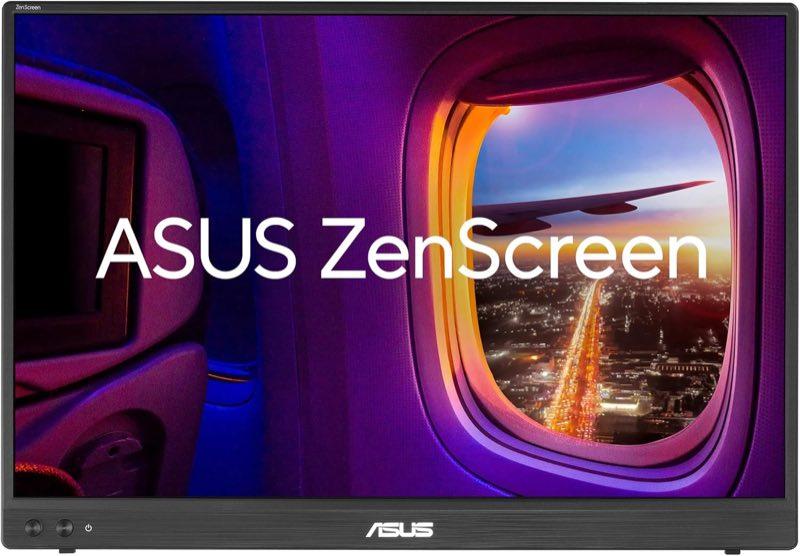
ASUS ASUS ZenScreen MB16NCG

Testsieger

ASUS ASUS ZenScreen MB16NCG
9,2/10∼ 219,11 €
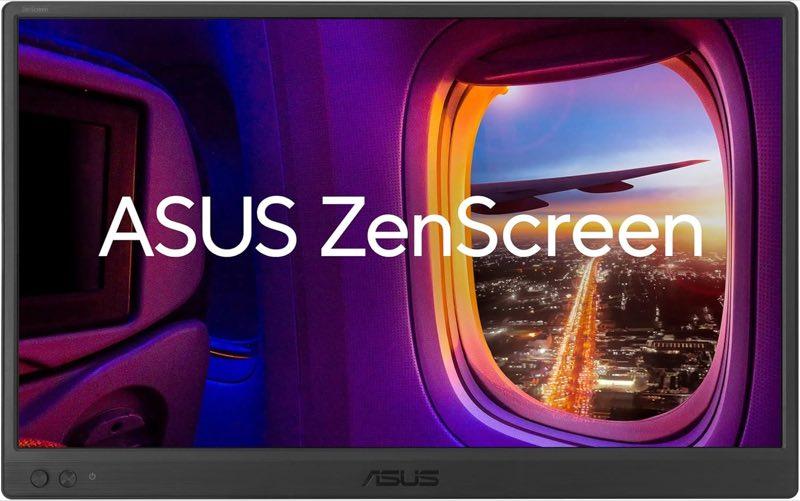
ASUS ASUS MB169CK

Preis-Tipp

ASUS ASUS MB169CK
9,0/10∼ 99,99 €
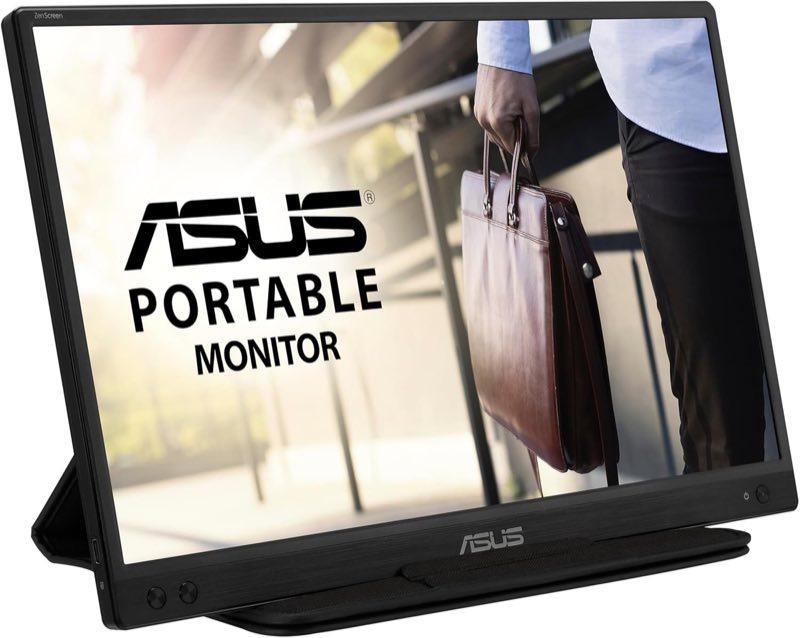
ASUS ASUS ZenScreen MB166C

Alternative

ASUS ASUS ZenScreen MB166C
8,2/10∼ 102,90 €
Inhalt

Ein Kabel funktioniert nur mit DisplayPort-Alt-Modus

Für den direkten Weg muss der USB-C-Port des Notebooks ein DisplayPort-Signal ausgeben. Das geschieht über DisplayPort-Alt-Modus; auch Thunderbolt- und USB4-Buchsen unterstützen typischerweise eine Bildausgabe. Verlässlicher sind Datenblatt und Handbuch des Notebooks. Steht dort nur Laden oder USB-Datenübertragung, genügt die Buchse nicht. Auch das Kabel muss Video übertragen. Verwenden Sie zunächst das mitgelieferte oder ein ausdrücklich für DisplayPort-Alt-Modus geeignetes Kabel. Stecken Sie es direkt in Notebook und Monitor, nicht in einen unbekannten Hub. Unter Windows wählen Sie anschließend mit Windows-Taste plus P „Erweitern“. Für diesen Alt-Modus-Weg ist kein DisplayLink-Treiber nötig. ASUS beschreibt daneben ältere oder anders aufgebaute DisplayLink-Geräte, die ein Bild über USB-Daten und einen Treiber erzeugen. Ein Treiber macht aus einem reinen Ladeport keinen Alt-Modus-Anschluss. Bleibt das Bild schwarz, testen Sie einen anderen USB-C-Port, ein videofähiges Kabel und die Anzeigeerkennung. Eine Modellwahl für verschiedene Ports finden Sie in der ASUS-ZenScreen-Kaufberatung.

HDMI oder Mini-HDMI benötigt zusätzlich Strom

Besitzt der ZenScreen Mini-HDMI, können Sie das Bild über den HDMI-Ausgang des Notebooks zuführen. Dieser Weg umgeht einen USB-C-Port ohne Alt-Modus, versorgt den Monitor aber nicht ausreichend mit Strom. Verbinden Sie deshalb zusätzlich einen USB-C-Anschluss des Monitors mit einem Netzteil oder einem geeigneten USB-Stromausgang. HDMI ist der Signalweg, USB-C in diesem Aufbau die Energieversorgung. Ein praktisches Beispiel ist der MB169CK: Er kann mit kompatiblem USB-C über ein Kabel laufen, bietet aber Mini-HDMI als Reserve. Am älteren Notebook führt dann ein HDMI-auf-Mini-HDMI-Kabel das Bild, während ein zweites Kabel den Monitor speist. Beim MB166C sollten Sie sich nicht auf einen HDMI-Ausweichweg verlassen. Zwar enthält das Listing widersprüchliche Zählwerte, doch die belastbare Produktbeschreibung nennt USB-C mit DisplayPort-Alt-Modus als Anschluss. Prüfen Sie bei diesem Typ die Host-Kompatibilität vor dem Kauf. Ein beliebiger USB-C-auf-HDMI-Adapter hilft nicht, wenn der Notebook-Port selbst kein Videosignal bereitstellt. Kontrollieren Sie bei HDMI die Eingangsquelle. Trennen Sie für den ersten Test unnötige Kabel und wählen Sie HDMI im Bildschirmmenü. Erst wenn Bildsignal, Strom und Quelle stimmen, lohnt die Suche nach einem Defekt.
ASUS ASUS ZenScreen MB16NCG

Testsieger

ASUS ASUS ZenScreen MB16NCG
9,2/10∼ 219,11 €

Helligkeit, Stromversorgung und Power Pass Through

Ein ZenScreen kann am Notebook ein Bild zeigen und trotzdem dunkler bleiben als erwartet. Der Monitor bezieht seine Energie dann aus dem Host-Port, dessen verfügbare Leistung begrenzt ist. ASUS-Handbücher weisen bei einzelnen ZenScreen-Modellen darauf hin, dass der Bildschirm die Helligkeit bei zu geringer Versorgung reduziert. Ein angeschlossenes Netzteil kann diese Begrenzung aufheben. Power Pass Through beschreibt einen anderen Aufbau. Dabei steckt das Netzteil am Monitor, und der Monitor reicht einen Teil der Leistung über USB-C an das Notebook weiter. So können Bild, Daten und Ladestrom im günstigen Fall über die Verbindung zwischen Rechner und Bildschirm laufen. Die Funktion und ihre Richtung müssen beim konkreten Modell genannt sein; ein normaler USB-C-Eingang garantiert sie nicht. Stellen Sie bei dunklem Bild zunächst eine mittlere Helligkeit ein und verbinden Sie dann ein passendes Netzteil. Prüfen Sie zuletzt, ob das Modell Pass Through unterstützt und das Notebook tatsächlich lädt. Erhöht sich die mögliche Helligkeit erst mit Netzteil, war die Host-Versorgung der begrenzende Faktor. Wie Sie diesen Trade-off auf Reisen einordnen, lesen Sie unter ZenScreen als Zweitbildschirm am Laptop.

Hochformat unter Windows und macOS einrichten

Die physische Drehung des Monitors dreht nicht bei jedem Modell automatisch den Bildinhalt. Unter Windows kann ASUS DisplayWidget Center die Ausrichtung bei unterstützten ZenScreens steuern. Die aktuelle ASUS-Anleitung nennt dafür Windows 10 oder 11 in der 64-Bit-Version. Installieren Sie die Software nur, wenn Ihr Modell die Funktion unterstützt; für die reine Bildübertragung per Alt-Modus ist sie nicht erforderlich. Bei manchen Duo-Konfigurationen weist ASUS darauf hin, dass die Widget-Funktion über HDMI nicht zur Verfügung steht. Das ist kein allgemeiner Beweis gegen Hochformat am HDMI-Anschluss. Sie können die Ausrichtung im Betriebssystem manuell auf Hochformat stellen. Unter Windows liegt die Option in den Anzeigeeinstellungen, unter macOS in den Systemeinstellungen für Displays. Wählen Sie dabei den externen Bildschirm, damit nicht versehentlich das Notebookbild gedreht wird. Am Mac funktionieren aktuelle ZenScreen-Modelle an Thunderbolt oder USB4 häufig ohne zusätzlichen Bildtreiber, sofern Kabel und Monitor den Alt-Modus-Weg nutzen. Stellen Sie den Bildschirm erst stabil in die gewünschte Position und ändern Sie dann die Softwareausrichtung. Eine weiche Hülle kann im Hochformat weniger Halt bieten als ein Kickstand oder Stativ.

Häufige Fragen

Warum bleibt mein ZenScreen über USB-C schwarz?
Am häufigsten fehlen DisplayPort-Alt-Modus am Notebook-Port oder die Videofähigkeit des Kabels. Prüfen Sie Datenblatt, anderen USB-C-Port und ein geeignetes Kabel. Ein reiner Ladeanschluss gibt auch mit Treiber kein DisplayPort-Bild aus.
Brauche ich einen ASUS-Treiber?
Für DisplayPort-Alt-Modus normalerweise nicht. DisplayLink-basierte ältere Geräte benötigen dagegen Software, weil sie das Bild als USB-Daten übertragen. DisplayWidget Center dient vor allem Einstellungen und unterstützter Drehung, nicht als Ersatz für ein fehlendes Videosignal.
Was ist DisplayPort-Alt-Modus in einem Satz?
DisplayPort-Alt-Modus erlaubt einer USB-C-Buchse, neben Strom und Daten auch ein natives DisplayPort-Bildsignal zu übertragen. Sowohl Host-Port als auch Kabel und Monitor müssen diesen Weg unterstützen.
Warum braucht Mini-HDMI ein zweites Kabel?
HDMI liefert an einem mobilen Monitor das Bildsignal, aber nicht die benötigte Betriebsenergie. Deshalb kommt Strom separat über USB-C vom Netzteil oder einem geeigneten Ausgang. Ohne diese Verbindung bleibt der Monitor aus oder meldet unzureichende Versorgung.
Warum wird der Monitor mit Netzteil heller?
Der Notebook-Port kann die verfügbare Leistung begrenzen. Einige ASUS-Handbücher beschreiben deshalb eine reduzierte Maximalhelligkeit bei schwacher Host-Versorgung. Ein Netzteil gibt dem Monitor mehr Leistungsreserve; der genaue Effekt hängt vom Modell ab.
Funktioniert Hochformat am Mac ohne ASUS-Software?
Ja, die Ausrichtung lässt sich bei erkanntem externem Monitor in den macOS-Anzeigeeinstellungen ändern. Eine automatische Drehung ist eine zusätzliche Modell- und Softwarefunktion. Die manuelle Systemdrehung bleibt davon getrennt.

Weiterführende Seiten

Quellenverzeichnis

Fachquellen zum ASUS ZenScreen; zuletzt abgerufen am 10.10.2026.

  1. ASUS ZenScreen-Serienliste (abgerufen am 10.10.2026)
  2. ASUS FAQ 1048768 (abgerufen am 10.10.2026)
  3. Delegierte Verordnung (EU) 2019/2013 (abgerufen am 10.10.2026)
  4. EUR-Lex: Ökodesign und Kennzeichnung elektronischer Displays (abgerufen am 10.10.2026)
  5. ASUS Eye Care (abgerufen am 10.10.2026)
  6. ASUS Deutschland ZenScreen MB169CK (abgerufen am 10.10.2026)
  7. ASUS Herstellerdatenblatt ZenScreen MB16NCG (abgerufen am 10.10.2026)
  8. ASUS Herstellerdatenblatt ZenScreen Duo MB14FCD (abgerufen am 10.10.2026)