Bildwiederholrate in Windows einstellen und Gaming-Monitor einrichten
Der neue Monitor steht auf dem Tisch, doch Bewegungen sehen kaum flüssiger aus als vorher und Windows meldet weiterhin 60 Hz. Das bedeutet nicht sofort, dass das Panel defekt ist. Häufig hat das System einen sicheren Standardmodus gewählt, das Kabel steckt im falschen Ausgang oder die höchste Rate wurde im Bildschirmmenü noch nicht freigegeben. Wer die Bildwiederholrate in Windows einstellen möchte, sollte in einer festen Reihenfolge vorgehen: erst Rate und Verbindung, dann VRR, zuletzt Overdrive. Geeignete Geräte finden Sie im [Vergleich der Gaming-Monitore mit 24 Zoll](/hub/computerbildschirme-zubehoer/gaming-monitor-24-zoll).
Der neue Monitor steht auf dem Tisch, doch Bewegungen sehen kaum flüssiger aus als vorher und Windows meldet weiterhin 60 Hz. Das bedeutet nicht sofort, dass das Panel defekt ist.
Der neue Monitor steht auf dem Tisch, doch Bewegungen sehen kaum flüssiger aus als vorher und Windows meldet weiterhin 60 Hz. Das bedeutet nicht sofort, dass das Panel defekt ist. Häufig hat das System einen sicheren Standardmodus gewählt, das Kabel steckt im falschen Ausgang oder die höchste Rate wurde im Bildschirmmenü noch nicht freigegeben. Wer die Bildwiederholrate in Windows einstellen möchte, sollte in einer festen Reihenfolge vorgehen: erst Rate und Verbindung, dann VRR, zuletzt Overdrive. Geeignete Geräte finden Sie im Vergleich der Gaming-Monitore mit 24 Zoll.
Unsere Top-Empfehlungen
| Badge | Produkt | Anschlüsse | Adaptive Sync | Ergonomie | Note | Preis | Aktion |
|---|---|---|---|---|---|---|---|
| Testsieger | 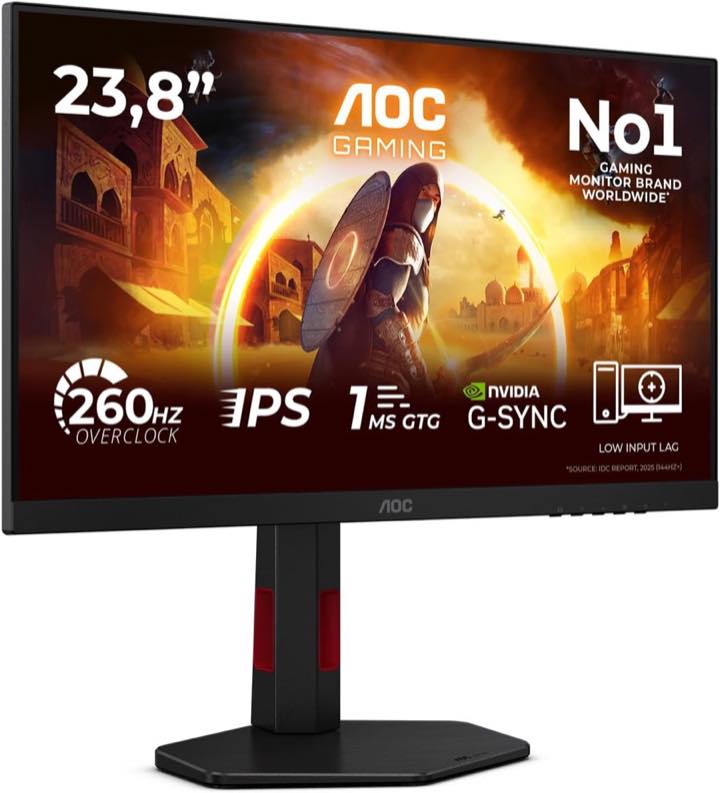 AOC AOC 24G4ZR 24 Zoll 260 Hz Fast IPS | 2x HDMI 2.0, 1x DP 1.4 | G-Sync Compatible | Höhe | 9.4 | ∼ 118,69 € | Zum Angebot |
| Preis-Tipp | 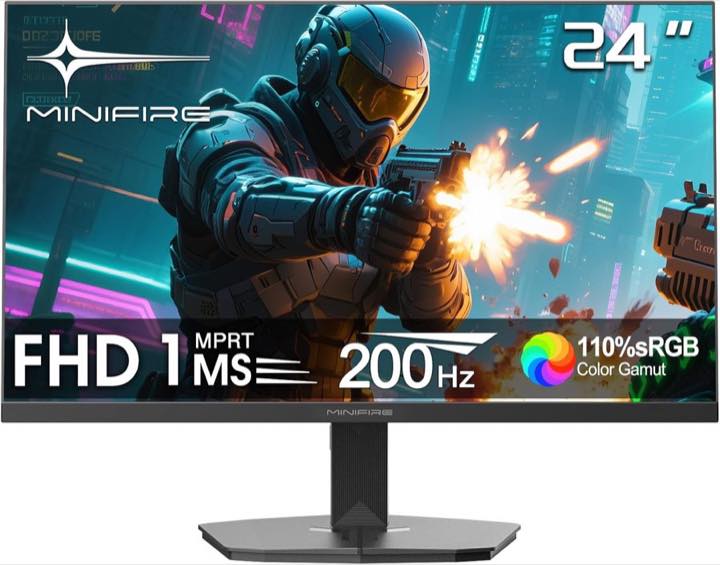 Minifire Minifire MFG24F4H 24 Zoll 200 Hz VA | 1x HDMI 2.0, 1x DP 1.4 | AdaptiveSync | Neigung | 9.1 | ∼ 74,99 € | Zum Angebot |
| Alternative | 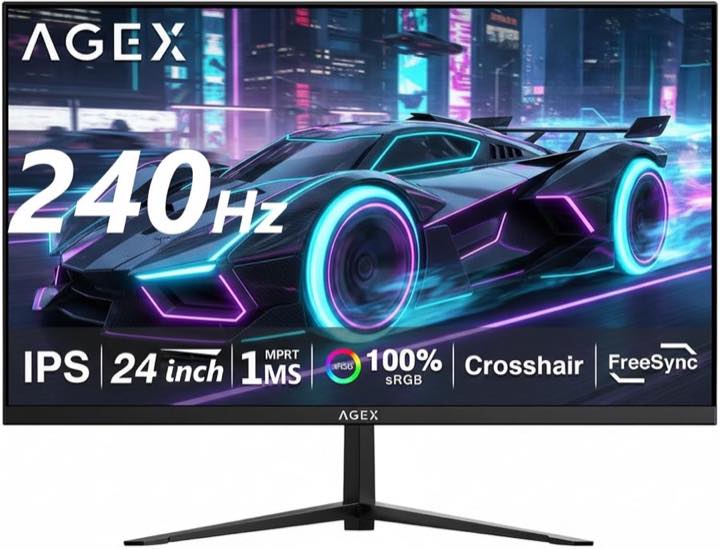 Z-Edge Z-Edge AG24P 24 Zoll 240 Hz IPS | HDMI, DisplayPort, 3,5 mm | FreeSync | Neigung | 9.0 | ∼ 119,99 € | Zum Angebot |
Inhalt
Die Bildwiederholrate in Windows setzen
Wenn die hohe Rate nicht in der Liste steht
FreeSync oder G-Sync Compatible aktivieren
Overdrive mit einem bewegten Bild einstellen
Was danach noch Hardwarefrage bleibt
Häufige Fragen
Warum bleibt der Monitor auf 60 Hz?
Reicht das mitgelieferte HDMI-Kabel?
Wie aktiviere ich FreeSync?
Soll Overdrive auf Maximum stehen?
Was ist Ghosting?
Woran erkenne ich die tatsächliche Rate?
Weiterführende Seiten
Quellenverzeichnis
Fachquellen zu Kennzeichnung, Bildschirmarbeit und variabler Bildwiederholung; zuletzt abgerufen am 10.10.2026.
- Verordnung (EU) 2019/2013, Energieetikett für Displays (abgerufen am 10.10.2026)
- ASR A6 Bildschirmarbeit (abgerufen am 10.10.2026)
- AMD FreeSync (abgerufen am 10.10.2026)
- NVIDIA: G-SYNC Compatible, CES 2019 (abgerufen am 10.10.2026)
- NVIDIA FAQ zu G-Sync Compatible (abgerufen am 10.10.2026)
- VESA DisplayHDR (abgerufen am 10.10.2026)
- Blur Busters: GtG versus MPRT (abgerufen am 10.10.2026)
- Computer Bild: 24-Zoll-Monitore 2026 (abgerufen am 10.10.2026)