Unabhängiger Vergleich, ggf. Vergütung durch Shop-Links. Mehr Infos

iiyama USB-C Monitor: Buchse, Hub und Dock unterscheiden

Aktualisiert: 11.10.2026

Sie verbinden das Notebook mit einem neuen Bildschirm, doch es lädt nicht oder zeigt trotz funktionierendem USB-Hub kein Bild. Der Grund liegt oft nicht am Kabel, sondern an einer falschen Erwartung: Bei einem iiyama USB-C Monitor kann die Buchse Zubehör versorgen, Bild übertragen oder ein vollständiges Dock ersetzen – aber nicht jeder Anschluss beherrscht alles. Prüfen Sie deshalb vor dem Kauf zuerst Modellkürzel und Wattzahl und danach die Fähigkeiten des Notebooks. Die [iiyama-Monitor-Hauptseite](/hub/computerbildschirme-zubehoer/iiyama-monitor) zeigt, welche Funktion für die Modelle tatsächlich ausgewiesen ist.

Sie verbinden das Notebook mit einem neuen Bildschirm, doch es lädt nicht oder zeigt trotz funktionierendem USB-Hub kein Bild.

Unsere Top-Empfehlungen

Inhalt

Drei Bedeutungen von USB-C

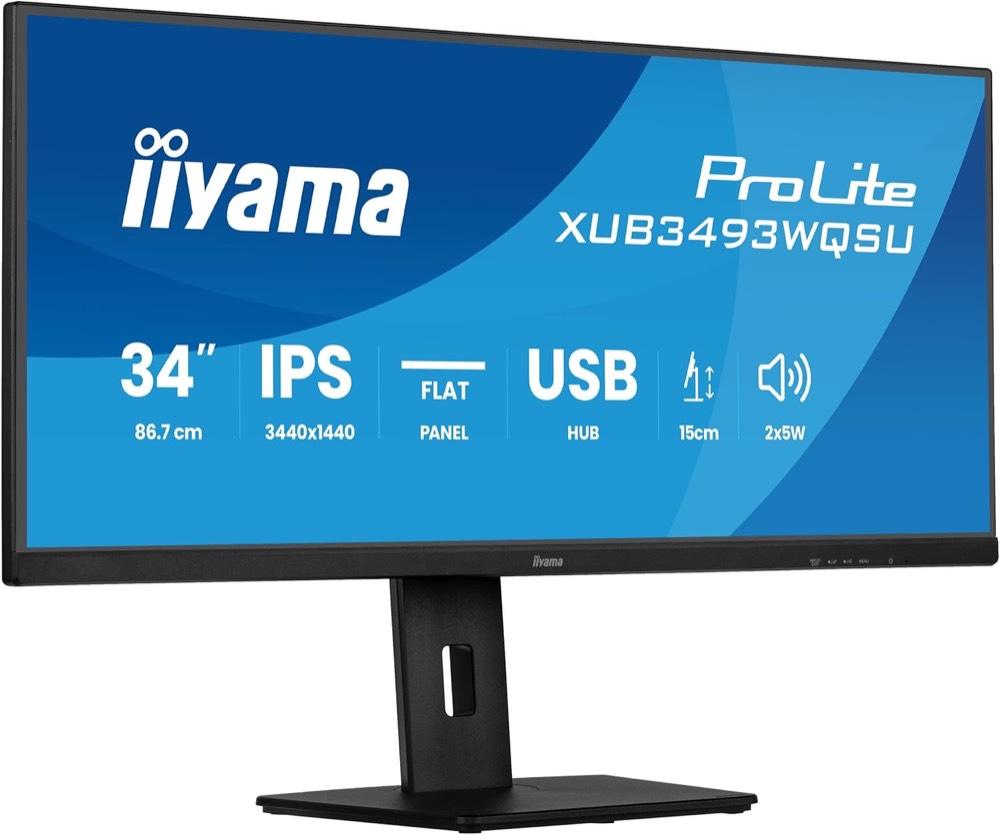
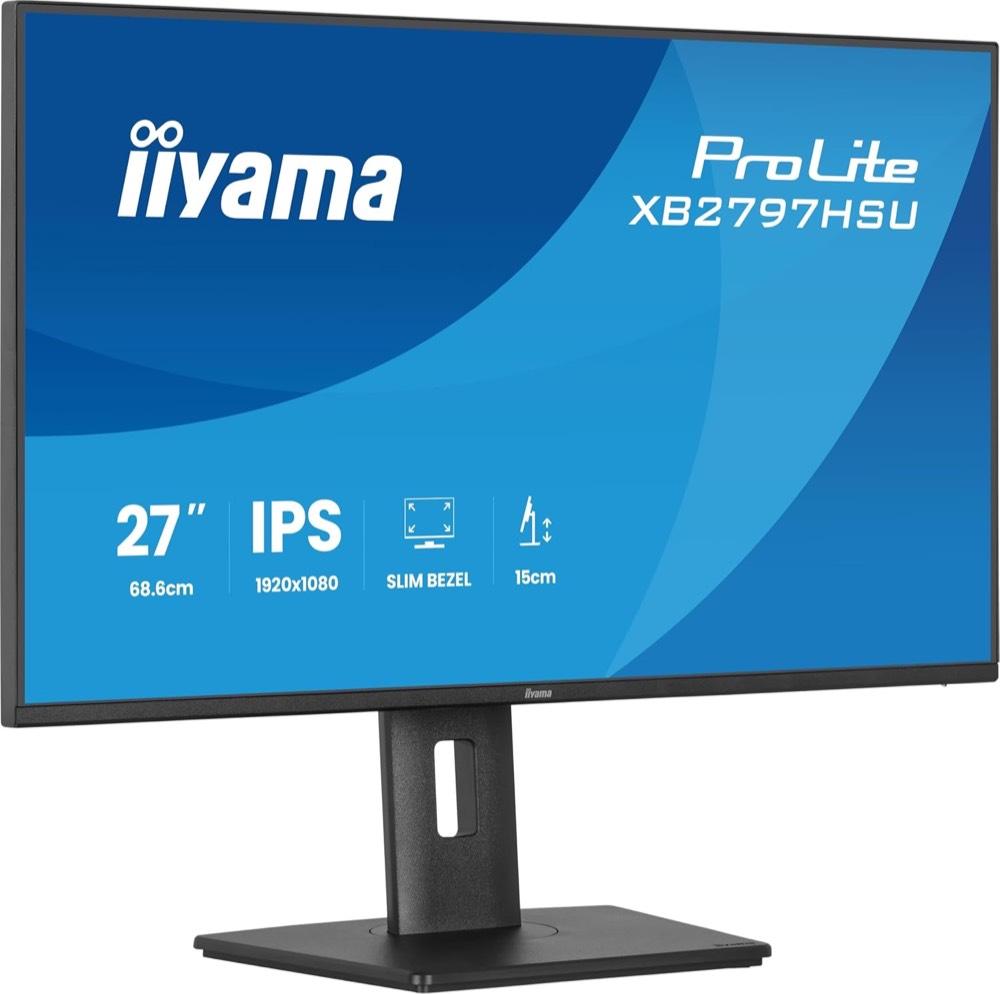
USB-C beschreibt zunächst nur die Form des Steckers. Ein Anschluss kann reine USB-Daten führen, über DisplayPort Alt Mode ein Bild übertragen oder über Power Delivery Strom liefern. Fehlt eine konkrete Wattzahl, sollten Sie eine Ladefunktion nicht voraussetzen. Beim XUB3493WQSU-B6 ist USB-C Teil des Hubs und mit 7,5 Watt angegeben. Das reicht für kleinere Peripherie oder langsames Laden geeigneter Geräte, aber nicht als Ersatz für das Netzteil eines typischen Arbeitsnotebooks. Derselbe Stecker sieht aus wie bei einem Dock, erfüllt jedoch eine andere Aufgabe. Wer nach dem Anschließen weiterhin das originale Netzteil braucht, erlebt deshalb keinen Defekt, sondern die Grenze dieser Variante. Beim XB2797HSU-B1 wird USB-C genannt, ohne dass eine Ladeleistung ausgewiesen ist. Beim XB2797QSU-B1 erscheint die Buchse nur in einem Feld, ebenfalls ohne klare Wattzahl oder LAN-Funktion. Beide Fälle verlangen eine modellgenaue Prüfung statt einer Annahme. Die Wahl von Größe und Auflösung bleibt davon getrennt und wird in der iiyama-Monitor-Kaufberatung eingeordnet.

Was das N im Modellnamen verspricht

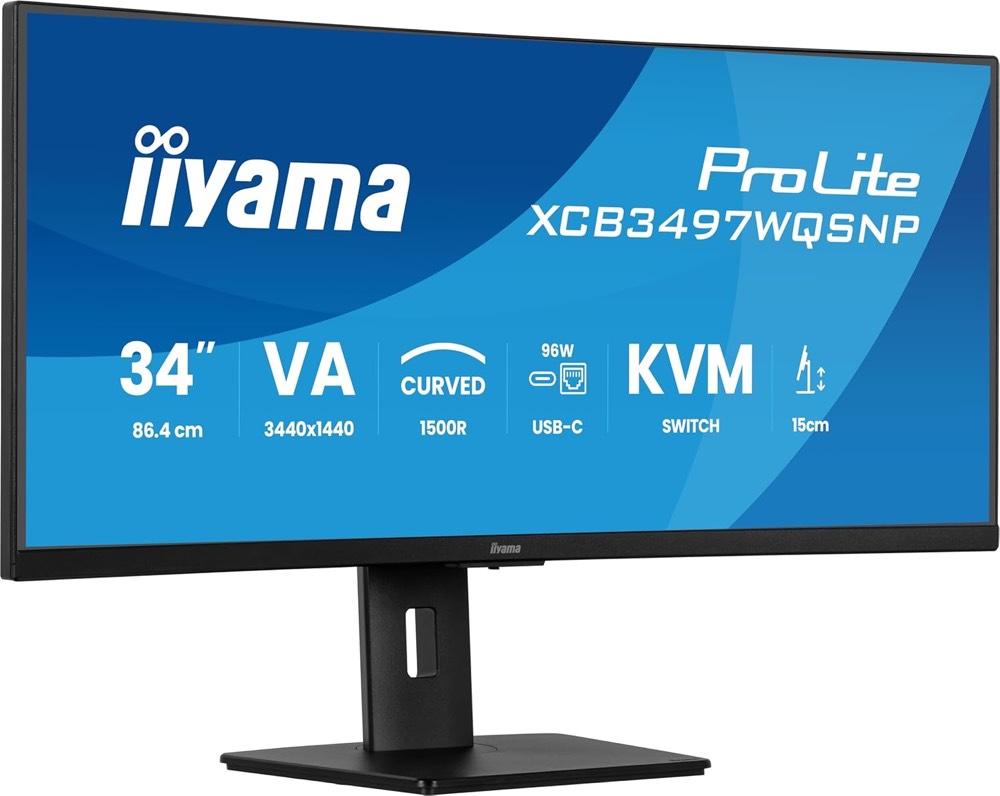
Bei vielen iiyama-ProLite-Reihen kennzeichnet ein N die Netzwerk- beziehungsweise Dock-Ausführung. Ein HSN oder QSNP kann gegenüber HSU oder QSU zusätzlich LAN, höhere Power-Delivery-Leistung und einen DisplayPort-Ausgang für einen zweiten Monitor mitbringen. Das Kürzel ist ein guter Wegweiser, ersetzt aber nicht das Datenblatt, weil die konkrete Leistung zwischen den Modellen variiert. Der XCB3497WQSNP-B1 ist das klare Dock-Beispiel im betrachteten Feld. Seine Herstellerangaben nennen USB-C mit 95 Watt, LAN und KVM. Damit kann ein geeignetes Notebook über ein Kabel Bild, Netzwerk, USB-Zubehör und Energie erhalten. Braucht das Notebook mehr Leistung, bleibt dessen eigenes Netzteil trotzdem notwendig; das Dock handelt nicht automatisch die Nennleistung des Originalnetzteils aus. Andere iiyama-Dock-Reihen werden mit 65 oder 96 Watt angeboten. Diese Werte dürfen nicht gemittelt oder auf jedes N-Modell übertragen werden. Ein DisplayPort-Ausgang erlaubt bei geeigneter Hardware eine Daisy Chain zu einem zweiten Monitor. Wer nur einen breiten Schirm statt einer Kette möchte, findet die Alternativen unter iiyama Ultrawide.

Wenn über USB-C kein Bild erscheint

Der erste Prüfschritt ist DisplayPort Alt Mode am Notebook. Ein USB-C-Port kann Daten und Laden unterstützen, ohne ein Videosignal auszugeben. In diesem Fall funktionieren möglicherweise Maus, Tastatur und LAN am Monitor, während das Panel „kein Signal“ meldet. Lebende USB-Geräte beweisen nicht, dass der Computer Bild über denselben Port liefern kann. Prüfen Sie danach den gewählten Eingang im Bildschirmmenü und verwenden Sie ein Kabel, das Video und die benötigte Leistung unterstützt. Trennen Sie Dock und Notebook kurz vom Strom, verbinden Sie zunächst nur USB-C und installieren Sie verfügbare Grafik-, USB- und Firmware-Updates. Wenn das Bild anschließend stabil ist, schließen Sie weitere Geräte einzeln an. Lädt das Notebook im Betrieb, aber nicht im Standby, kann eine USB-BC- beziehungsweise Ladeoption im Bildschirmmenü verantwortlich sein. Die Herstellerunterlagen beschreiben diese Einstellung für entsprechende Dock-Modelle. Aktivieren Sie sie nur gezielt, weil dauerhaft versorgte Ports auch im Ruhezustand Energie benötigen. Ein schwarzes Streamingfenster bei ansonsten sichtbarem Desktop ist ein anderes Fehlerbild als „kein Signal“. Dann können Kopierschutz, Browser, Adapterkette oder Betriebssystem beteiligt sein. Rezensionen erwähnen außerdem Brummen beim Laden und Probleme nach dem Aufwachen aus dem Schlaf.

KVM ist kein zweites Bild

Ein KVM-Switch verbindet Tastatur und Maus mit mehreren Rechnern und schaltet die Bedienung zusammen mit oder unabhängig vom Bildeingang um. Er zeigt nicht automatisch beide Quellen gleichzeitig. Dafür benötigen Sie Picture-in-Picture oder Picture-by-Picture. Beim XCB3497WQSNP-B1 ist KVM ausgewiesen, PiP dagegen nicht. Der XUB3493WQSU-B6 verfolgt die Gegenrichtung: PiP und PbP sind genannt, aber kein KVM. Sie können zwei Bilder gleichzeitig sehen, müssen Eingabegeräte jedoch anders umschalten. Entscheiden Sie vor dem Kauf, ob zwei Rechner nacheinander bedient oder zwei Quellen parallel beobachtet werden sollen. Erst danach ist die Zahl der USB- und Videoanschlüsse aussagekräftig.

Häufige Fragen

Reicht USB-C in der Anschlussliste?
Nein. Für eine Ein-Kabel-Lösung müssen DisplayPort Alt Mode, Power Delivery mit konkreter Wattzahl und gegebenenfalls LAN genannt sein. Ein USB-C-Hub mit 7,5 Watt versorgt Zubehör, ersetzt aber normalerweise kein Notebook-Netzteil.
Was bedeutet das N in HSN oder WQSNP?
Das N weist bei vielen ProLite-Modellen auf Netzwerk- und Dock-Funktionen hin. Welche Ladeleistung, LAN- und Daisy-Chain-Funktionen tatsächlich vorhanden sind, hängt jedoch vom vollständigen Modellkürzel ab. Prüfen Sie deshalb immer die exakte Produktseite.
Sind 65 Watt für ein Arbeitsnotebook genug?
Für viele schlanke Office-Notebooks können 65 Watt reichen. Leistungsstarke CPUs oder separate Grafikkarten verlangen unter Last möglicherweise mehr. Vergleichen Sie die Monitorleistung mit dem Originalnetzteil; bei höherem Bedarf nutzen Sie das Netzteil zusätzlich.
Was braucht das Notebook für Bild über USB-C?
Der Port muss DisplayPort Alt Mode oder eine ausdrücklich kompatible Thunderbolt-Funktion unterstützen. Ein USB-C-Datenport allein genügt nicht. Die Information steht meist im Notebook-Handbuch oder wird durch ein DisplayPort-Symbol am Anschluss angedeutet.
Ist KVM dasselbe wie PiP?
Nein. KVM schaltet Tastatur, Maus und häufig den aktiven Rechner um. PiP oder PbP zeigen zwei Bildquellen gleichzeitig. Ein Monitor kann eine der Funktionen besitzen, ohne die andere anzubieten.
Warum brummt der Monitor beim Laden?
Brummen kann durch Netzteil, Lastzustand, Kabel oder die interne Stromversorgung entstehen. Testen Sie den Monitor ohne USB-Geräte und mit einem spezifizierten Kabel direkt am Notebook. Bleibt das Geräusch reproduzierbar, dokumentieren Sie die Konfiguration und wenden Sie sich an Händler oder Hersteller.

Weiterführende Seiten

Quellenverzeichnis

Fachquellen zu iiyama-ProLite, Energiekennzeichnung und Bildschirmarbeit; zuletzt abgerufen am 10.10.2026.

  1. iiyama Support Garantiezeiten (abgerufen am 10.10.2026)
  2. Delegierte Verordnung (EU) 2019/2013 (abgerufen am 10.10.2026)
  3. TCO Certified Generation 10 for displays, Edition 2 (abgerufen am 10.10.2026)
  4. iiyama Namenslogik USB-C-Dock am N (abgerufen am 10.10.2026)
  5. iiyama USB-C Whitepaper 92N (abgerufen am 10.10.2026)
  6. ProLite XCB3497WQSNP-B1 (abgerufen am 10.10.2026)
  7. ASR A6 Bildschirmarbeit (abgerufen am 10.10.2026)
  8. Bechtle Markenseite iiyama (abgerufen am 10.10.2026)