Unabhängiger Vergleich, ggf. Vergütung durch Shop-Links. Mehr Infos

IPS-Monitor einstellen: Hertz, Overdrive und HDR in der richtigen Reihenfolge

Aktualisiert: 11.10.2026

Sie haben den Bildschirm ausgepackt, Windows zeigt ein Bild, und trotzdem wirkt alles falsch: Schrift zuckt, Farben sind grell oder der Desktop liegt wie hinter einem Schleier. Oft ist das kein Defekt des Panels, sondern eine Kette aus Kabel, Betriebssystem und OSD. Wer einen IPS-Monitor einstellen will, prüft zuerst, welche Bildwiederholrate Windows wirklich setzt, dann Overdrive und erst danach HDR und den Farbmodus. In unserem [Vergleich der IPS-Monitore](/hub/computerbildschirme-zubehoer/ips-monitore) stehen die Modelle; hier geht es um den ersten Abend nach dem Kauf, nicht um eine neue Diagonale.

Sie haben den Bildschirm ausgepackt, Windows zeigt ein Bild, und trotzdem wirkt alles falsch: Schrift zuckt, Farben sind grell oder der Desktop liegt wie hinter einem Schleier.

Unsere Top-Empfehlungen

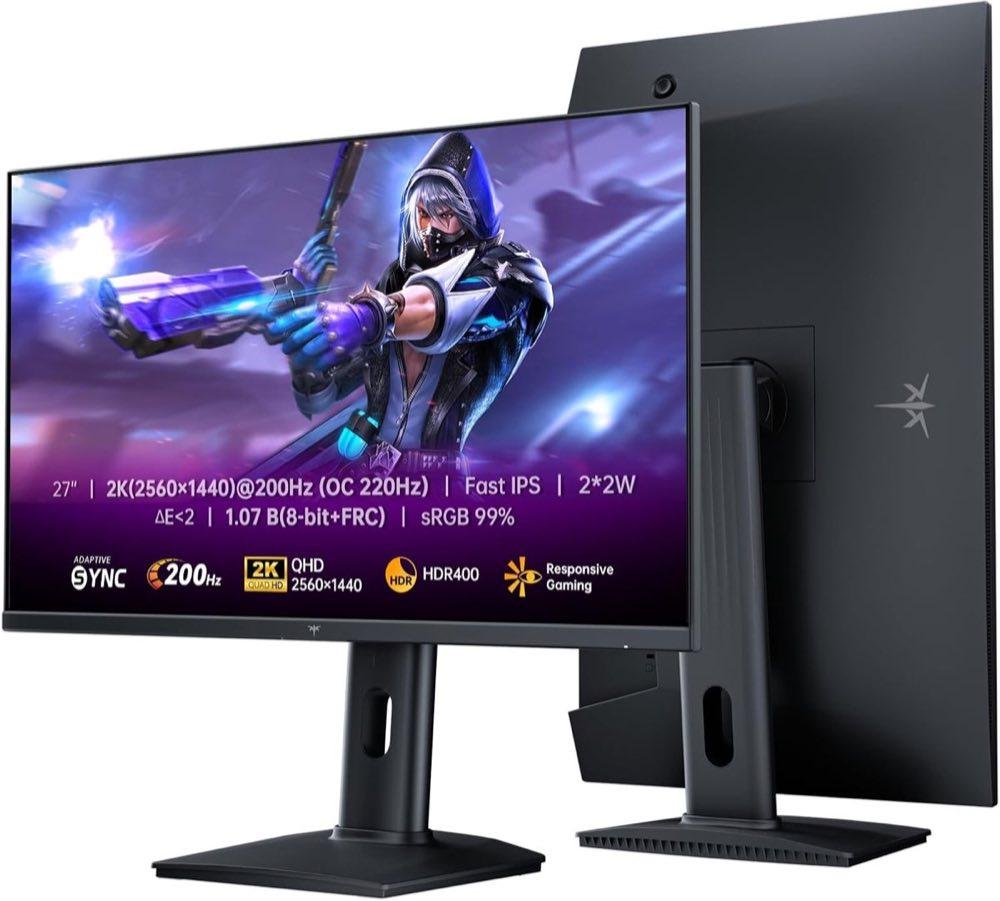
KTC KTC H27T7P

Testsieger

KTC KTC H27T7P
9,1/10∼ 179,99 €
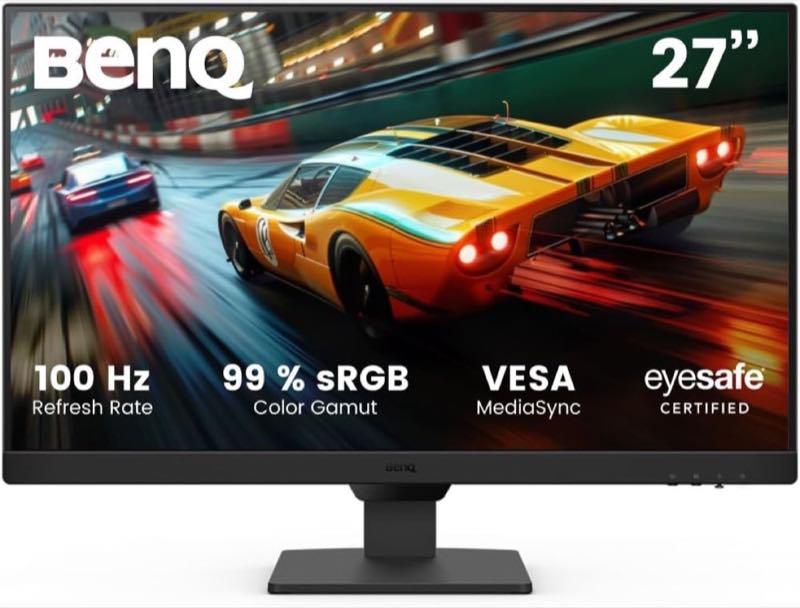
BenQ BenQ GW2790E

Preis-Tipp

BenQ BenQ GW2790E
8,9/10∼ 95,43 €
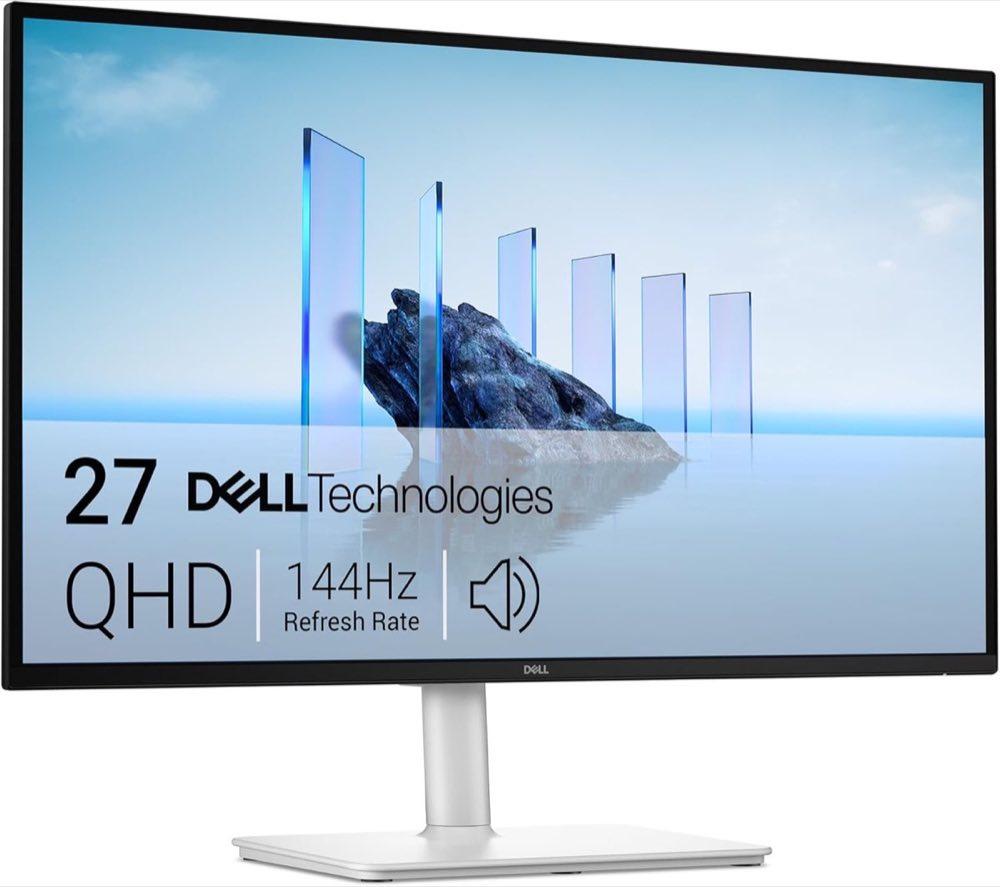
Dell Dell S2725DSM

Alternative

Dell Dell S2725DSM
9,1/10∼ 201,00 €
Inhalt

Hertz, die Windows wirklich setzt

Ein IPS-Monitor kann 144 Hz oder 180 Hz bewerben und trotzdem mit 60 Hz laufen. Windows setzt die Rate nur, wenn Grafikkarte, Kabel und Monitor dieselbe Frequenz aushandeln. Unter Windows 11 öffnen Sie Einstellungen, System, Anzeige und danach die erweiterten Anzeigeeinstellungen. Dort wählen Sie die Aktualisierungsrate. Es erscheinen ausschließlich Werte, die das Display in diesem Moment meldet. Nach der Änderung bleibt ein kurzes Bestätigungsfenster; ohne Klick fällt das System auf die vorherige Rate zurück, oft innerhalb von etwa fünfzehn Sekunden. Fehlt die beworbene Zahl, liegt die Ursache selten im Panel selbst. Zuerst sollte die native Auflösung aktiv sein, weil manche Adapter bei einer herunterskalierten Fläche nur 60 Hz anbieten. Dann zählt der Weg des Signals: direkt an die Grafikkarte statt durch ein Dock, das die Frequenz deckeln kann. DisplayPort trägt hohe Raten zuverlässiger als ältere HDMI-Versionen. Ein HDMI-1.4-Kabel an einem 144-Hz-QHD-Gerät ist ein typischer Grund für den 60-Hz-Eintrag in der Liste. Ein konkretes Beispiel: Sie schließen einen 27-Zoll-QHD-Monitor mit 144 Hz über USB-C an ein Notebook-Dock. Windows zeigt 60 Hz. Sobald DisplayPort direkt an die GPU geht, erscheint 144 Hz. Das Dock war der Flaschenhals, nicht das IPS-Panel.
KTC KTC H27T7P

Testsieger

KTC KTC H27T7P
9,1/10∼ 179,99 €

Overdrive unter der höchsten Stufe

Overdrive treibt die Flüssigkristalle schneller um, damit Übergänge weniger nachziehen. Die Funktion heißt je nach Marke Trace Free, AMA, Reaktionszeit oder Response Time. Die höchste Stufe ist selten die beste. Zu niedrig lässt dunkle Schweife hinter bewegten Kanten; zu hoch erzeugt Inverse Ghosting, also helle Säume vor dem Objekt. Mittelstufen testen Sie mit einem bekannten Scroll- oder Bewegungsmuster, nicht mit der Werbeangabe in Millisekunden. Setzen Sie Overdrive nicht auf Boost als Default. Eine Stufe unter dem Maximum ist der sinnvolle Start, danach eine Stufe höher oder tiefer, bis weder Schweif noch Krone stört. Bei aktivem FreeSync oder G-Sync-Compatible verschiebt sich die beste Stufe oft, weil die Bildrate schwankt. Ein Beispiel aus dem Shooter: Hinter einem dunklen Charakter erscheint ein heller Rand, sobald er sich vor einer hellen Wand bewegt. Eine Stufe runter im OSD entfernt den Saum. Variable Synchronisation gehört in denselben Durchgang. FreeSync oder die G-Sync-Compatible-Kennzeichnung müssen im Monitor-OSD und im Grafiktreiber aktiv sein. Nur eine der beiden Stellen reicht nicht.

HDR und sRGB für den Desktop

Windows-HDR macht SDR-Inhalte oft stumpf: grauer Desktop, matte Fenster, ausgewaschene Icons. Echte HDR-Filme oder Spiele brauchen den Schalter nur für die Dauer des Inhalts. Mehrere Anleitungen nennen Windows+Alt+B als Umschalter. Lassen Sie das OSD nicht parallel dauerhaft auf HDR stehen, während Windows SDR ausgibt; dann kämpfen zwei Interpretationen um denselben Frame. Für Web, Office und Foto-Vorschauen ist ein sRGB- oder Standardmodus die ruhigere Wahl gegenüber Vivid. Vivid hebt Sättigung und Kanten, bis Hauttöne und graue Flächen unnatürlich wirken. Der sRGB-Modus klemmt den Farbraum auf den Webstandard, sperrt bei manchen Geräten aber die Helligkeit. Dann ist ein neutraler User- oder Custom-Modus besser als Vivid: Weißpunkt und Sättigung zurücknehmen, den Schärferegler auf null oder eine Stufe, nicht auf das Maximum. Ein fahles Bild nach dem ersten Start ist deshalb zuerst ein Einstellbild, kein Defekt. Schalten Sie HDR in Windows aus, wählen Sie sRGB oder Custom und prüfen Sie die Helligkeit im OSD.

Wann es kein Einstellfehler mehr ist

IPS-Glow ist ein heller Schleier in den Ecken, der mit dem Kopf wandert. Bewegen Sie sich seitlich: wandert das Leuchten mit, ist es paneltypisch. Bleibt ein heller Fleck fest an der Kante, spricht das eher für Backlight-Bleeding. Starkes, im normalen Sitz störendes Bleeding kann ein Austauschgrund sein; schwaches Glow bei voller Helligkeit im dunklen Zimmer eher nicht. Ein toter Pixel, ein dauerhaft schwarzes Drittel oder ein Eingang, der trotz passendem Kabel kein Signal nimmt, gehört nicht in die OSD-Feinjustage. Pixelfehler-Richtlinien unterscheiden sich je nach Hersteller; diese Seite ersetzt keine Reklamationsprüfung. Wer Größe und Anschlüsse noch wählen muss, beginnt bei der IPS-Monitor-Kaufberatung. Für lange Textarbeit am Fenster zählt zusätzlich die Homeoffice-Einordnung.

Häufige Fragen

Wo stelle ich unter Windows 11 die Hertz ein?
Unter Einstellungen, System, Anzeige öffnen Sie die erweiterten Anzeigeeinstellungen und wählen die Aktualisierungsrate. Es erscheinen nur Werte, die Monitor und Verbindung gerade anbieten. Ohne Bestätigung im kurzen Dialog fällt Windows auf die vorherige Rate zurück.
Warum bietet Windows nur 60 Hz an?
Häufig fehlen die native Auflösung, ein geeignetes DisplayPort- oder HDMI-Kabel, ein aktueller Treiber oder der direkte Anschluss an die Grafikkarte. Docks und Adapter begrenzen die Rate oft auf 60 Hz, obwohl das Panel mehr kann.
Welche Overdrive-Stufe ist sinnvoll?
Starten Sie eine Stufe unter dem Maximum und testen Sie Bewegung. Dunkle Schweife deuten auf zu wenig, helle Säume auf zu viel Overdrive. Bei Adaptive Sync wählen Sie die Stufe, die über den genutzten Hertz-Bereich sauber bleibt.
Was sind die hellen Ränder hinter bewegten Kanten?
Das ist Inverse Ghosting durch zu aggressives Overdrive. Senken Sie Trace Free, AMA oder die Reaktionszeit-Stufe. Die Werbeangabe in Millisekunden ändert sich dadurch, das Bild wird trotzdem ruhiger.
Soll HDR im Alltag an bleiben?
Für normalen Desktop, Browser und Office eher nicht. Windows-HDR lässt SDR-Inhalte ausgewaschen wirken. Schalten Sie HDR für passende Filme oder Spiele ein und danach wieder aus. Das OSD sollte nicht zusätzlich auf HDR gezwungen werden.
Welchen Bildmodus fürs Web, sRGB oder Vivid?
sRGB oder ein Standardmodus trifft Webfarben besser. Vivid übertreibt Sättigung. Sperrt sRGB die Helligkeit, nehmen Sie einen neutralen User-Modus statt Vivid.
Muss FreeSync im Treiber und im Monitor an sein?
Ja. Nur OSD oder nur Treiber lässt Tearing oder Stutter. Beide Stellen aktivieren und danach Overdrive erneut prüfen, weil variable Synchronisation die beste Stufe verschieben kann.

Weiterführende Seiten

Quellenverzeichnis

Fachquellen zu IPS-Monitoren; zuletzt eingeordnet am 10.10.2026.

  1. VESA DisplayHDR (abgerufen am 10.10.2026)
  2. Delegierte Verordnung (EU) 2019/2013 (abgerufen am 10.10.2026)
  3. Verordnung (EU) 2019/2021 (abgerufen am 10.10.2026)
  4. TÜV Rheinland Eye Comfort (abgerufen am 10.10.2026)
  5. ISO 9241-307:2008 (abgerufen am 10.10.2026)
  6. Pixelfehlerklasse (abgerufen am 10.10.2026)
  7. dastechno: Monitor kaufen – Hertz, Auflösung, Panel (abgerufen am 10.10.2026)
  8. Panel Pulse Lab: Reaktionszeit MPRT und GtG (abgerufen am 10.10.2026)