Unabhängiger Vergleich, ggf. Vergütung durch Shop-Links. Mehr Infos

LC-Power Monitor anschließen: Kabel, Windows und FreeSync

Aktualisiert: 11.10.2026

Der Karton ist offen, Windows meldet 1920×1080 bei 60 Hz – obwohl der Titel 180 oder 165 verspricht. Bei LC-Power liegt das selten an defekter Elektronik am ersten Tag, sondern an der gewählten Buchse, am mitgelieferten Kabel, an der eingestellten Rate im Betriebssystem und am OSD. Diese Anleitung sortiert die Schritte in fester Reihenfolge: Buchse und Kabel, dann Windows, dann Adaptive Sync, zuletzt Sonderfälle wie kein Bild oder Split-Modi. Modellwahl und Panel-Typ gehören in die [Kaufberatung](/hub/computerbildschirme-zubehoer/lc-power-monitor/sub/lc-power-monitor-kaufberatung); die [Hauptseite LC-Power Monitor](/hub/computerbildschirme-zubehoer/lc-power-monitor) listet Anschlüsse je Modell.

Der Karton ist offen, Windows meldet 1920×1080 bei 60 Hz – obwohl der Titel 180 oder 165 verspricht.

Unsere Top-Empfehlungen

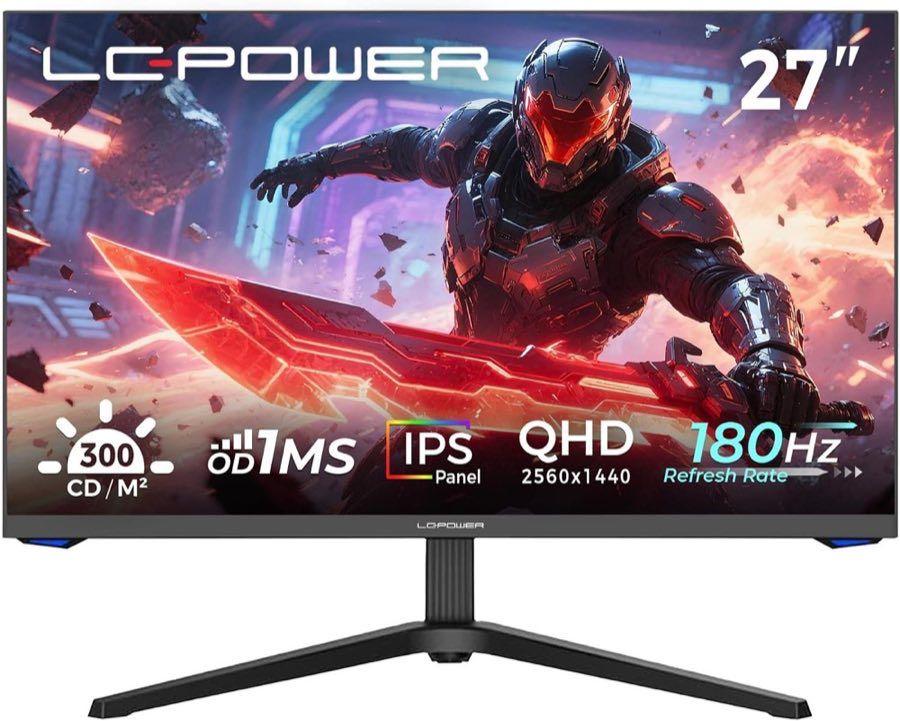
LC-Power LC-M27-QHD-180

Testsieger

LC-Power LC-M27-QHD-180
9,4/10∼ 169,99 €
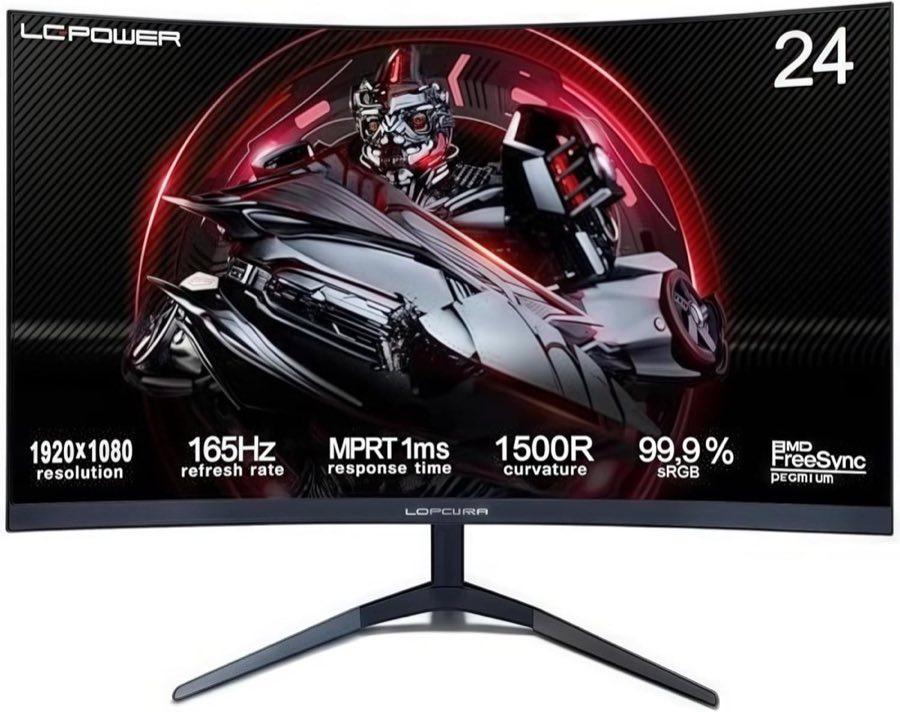
LC-Power LC-M24-FHD-165-C-V2

Preis-Tipp

LC-Power LC-M24-FHD-165-C-V2
9,2/10∼ 109,99 €
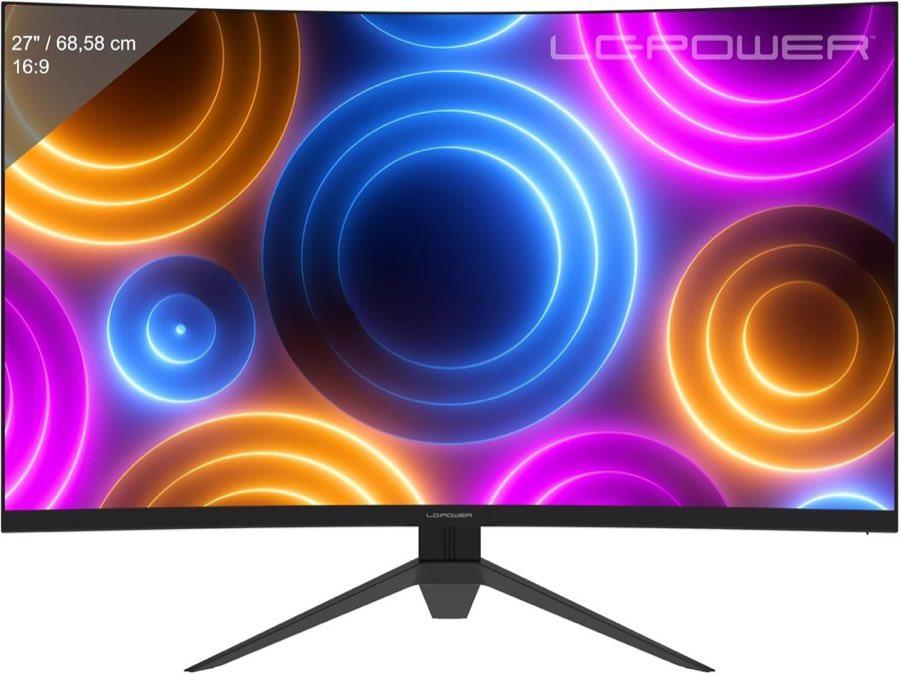
LC-Power LC-M27QC

Alternative

LC-Power LC-M27QC
9,2/10∼ 159,99 €
Inhalt

Welche Buchse die Hertz-Zahl trägt

DisplayPort ist bei QHD und hohen Raten der sicherere Weg. Beim LC-M27QC nennt das Herstellerdatenblatt zwei DisplayPort 1.4 bis 180 Hz und HDMI 2.1 bis 144 Hz – nicht jede Zahl gilt an jeder Buchse. Das Amazon-Listing dieses Modells führt HDMI und DisplayPort ohne diese Grenze; deshalb beide Quellen lesen, nicht nur den Titel. Viele LC-Power-Geräte teilen das Muster: Maximum an DP, HDMI eine Stufe darunter. Wer nur das beigelegte HDMI-Kabel nutzt, bleibt unter der Spitzenrate, auch wenn die Grafikkarte mehr könnte. Beim LC-M27F liegt ein HDMI-Kabel im Lieferumfang, DisplayPort oft nicht. Für 144 Hz an Full HD reicht HDMI 2.0 häufig aus, bei QHD-180-Hz-Modellen ist DP sinnvoller. Konsolen und ältere Laptops folgen ihren eigenen Limits – hier keine 180 Hz versprechen, die die Quelle nicht ausgibt. Ein Kabeltausch ist günstiger als ein Rücksendeetikett, wenn die Rate in Windows gar nicht erst auftaucht.

Rate in Windows setzen

Unter Windows 11 gehen Sie zu Einstellungen, System, Anzeige, Erweiterte Anzeige. Dort den richtigen Monitor wählen – bei zwei Bildschirmen ist Verwechslung häufig – und unter „Aktualisierungsrate“ den höchsten stabilen Wert setzen, den die Liste anbietet. Fehlt 144 oder 180, ist das selten ein Windows-Bug: Dann Kabel, Port, GPU-Treiber und OSD prüfen, bevor Sie am Monitor herumschrauben. Ein typischer Fehler: Nach dem Update nur die Auflösung korrekt, die Rate unverändert bei 60 Hz. Wer nebenher per PiP arbeitet, sieht beim LC-M27-QHD-180 laut Herstellerdatenblatt im Split nur 60 Hz – das wirkt wie „der Monitor ist langsam“, ist aber Modus. Picture-by-Picture und PiP vor dem Benchmark schließen.
LC-Power LC-M27-QHD-180

Testsieger

LC-Power LC-M27-QHD-180
9,4/10∼ 169,99 €

FreeSync und Adaptive Sync

AMD FreeSync und Nvidia-kompatible Modi leben im Monitor-OSD, nicht nur im Grafikkartentreiber. Zuerst im Menü des LC-Power-Geräts die Sync-Option aktivieren, danach in Adrenalin oder GeForce unter Anzeige prüfen, ob Adaptive Sync erkannt wird. Manche Treiber zeigen nur „Adaptive Sync“ ohne FreeSync-Premium-Stufe – das ersetzt keine Zertifizierung, bedeutet aber oft, dass der Basisschutz läuft. Spiel- oder Bild-Presets können Sync aushebeln. Blitz- oder MPRT-Modi, die Bewegung schärfer wirken lassen, sind für Bürotext ungeeignet und können Sync stören. Wer tagsüber Text und abends Spiele fährt, wechselt Presets bewusst, statt einen „1 ms“-Modus dauerhaft anzulassen. Mehr zum Unterschied MPRT versus Panelgeschwindigkeit steht auf der Seite Gaming oder Büro.

Kein Bild, Knopf und PiP

Rezensionen zu LC-Power-Monitoren erwähnen wiederholt einen Multifunktionsknopf an der Rückseite: Der Monitor wirkt aus, obwohl Strom anliegt, weil die Quelle fehlt oder ein Timeout greift. Erst Quelle wählen, Kabel tauschen, dann den hinteren Knopf lange drücken, um aus dem Schlaf zu kommen. Manche Listings beschreiben Abschaltung ohne Signal nach Sekunden – dann ist das OSD ohne aktive Quelle nicht erreichbar, was wie Totalausfall aussieht. DisplayPort manchmal als ältere Version erkannt, wenn Kabel oder Dock billig sind: Dann Rate begrenzen oder anderes Kabel testen. Ultrawide mit vier Anschlüssen brauchen klare Zuordnung, welcher Port für PC und welcher für Konsole reserviert ist. Interne Vertiefung zu Aufgaben und Modellen: Bester LC-Power Monitor.

Zwei Monitore und Laptop-Docks

Wer einen LC-Power als zweiten Schirm nutzt, sollte in Windows unter Anzeige die Reihenfolge der Monitore per Drag-and-Drop an die physische Position anpassen – sonst wandert der Mauszeiger an der falschen Kante. Die Rate wird pro Monitor gesetzt; der interne Laptop-Bildschirm kann 60 Hz bleiben, während der LC-M27-QHD-180 an DisplayPort 180 Hz fährt. USB-C-Docks mischen oft DisplayPort-Alt-Mode und HDMI-Weiterleitung: Das Dock kann die Rate deckeln, obwohl der Monitor mehr könnte. Testen Sie direkt am Rechner, bevor Sie das Dock als Schuldigen ausschließen. Beim LC-M40-UWQHD-144 mit USB-C lohnt sich der direkte Kabelweg für Ersttests, besonders wenn das Notebook nur einen Typ-C-Port hat. Ladeleistung und Videobahn teilen sich manchmal die Leitung; flackert das Bild unter Last, andere Kabel oder Stromversorgung prüfen. Für Konsolen gilt: HDMI bleibt Standard, die maximale Rate richtet sich nach Konsole und Spiel, nicht nach der PC-Wunschliste im Monitor-Titel.

Häufige Fragen

Warum bleibt der Monitor bei 60 Hz?
Weil Windows so eingestellt ist, HDMI die Rate begrenzt oder der Split-Modus aktiv ist. Buchse und Kabel zuerst, dann Erweiterte Anzeige.
Reicht das beiliegende HDMI-Kabel für 180 Hz?
Bei QHD oft nicht bis zur Spitze; DisplayPort-Kabel und DP-Port am Gerät prüfen. Beim LC-M27QC laut Hersteller 180 Hz an DP, 144 Hz an HDMI.
Wo stelle ich die Rate in Windows ein?
Einstellungen → System → Anzeige → Erweiterte Anzeige → Monitor wählen → Aktualisierungsrate.
Wie schalte ich FreeSync ein?
Zuerst OSD am Monitor, dann Treiber. Presets mit Blitzmodus vermeiden, wenn Sync flackert.
Der Monitor geht nicht an – was zuerst?
Netzteil, Kabel, Eingangsquelle, dann langer Druck auf den Rückseitenknopf. Nicht sofort RMA, wenn kein Signal anliegt.
Fällt die Rate im PiP?
Beim LC-M27-QHD-180 laut Hersteller auf 60 Hz. Andere Modelle analog prüfen, bevor Sie PiP dauerhaft nutzen.
Warum nur Adaptive Sync im Treiber?
Oft Synonym für die Basisfunktion. Entscheidend ist, ob Tearing in Spielen weg ist, nicht der Label-Text.
Was tun, wenn das Menü bei „kein Signal“ nicht aufgeht?
Aktive Quelle anschließen, Timeout abwarten oder Knopf an der Rückseite nutzen, dann erneut Eingang wählen.

Weiterführende Seiten

Quellenverzeichnis

Fachquellen zum LC-Power-Monitor-Vergleich; zuletzt abgerufen am 10.10.2026.

  1. LC-Power FAQ (abgerufen am 10.10.2026)
  2. LC-Power Markengeschichte (abgerufen am 10.10.2026)
  3. Datenblatt LC-M27-QHD-180 (abgerufen am 10.10.2026)
  4. Delegierte Verordnung (EU) 2019/2013 (abgerufen am 10.10.2026)
  5. ArbStättV Anhang 6 (abgerufen am 10.10.2026)
  6. DGUV Information 215-410 (abgerufen am 10.10.2026)
  7. AMD FreeSync (abgerufen am 10.10.2026)
  8. Blur Busters zu GtG und MPRT (abgerufen am 10.10.2026)