Unabhängiger Vergleich, ggf. Vergütung durch Shop-Links. Mehr Infos

Lenovo Monitor anschließen: Port, Kabel und Hertz prüfen

Aktualisiert: 11.10.2026

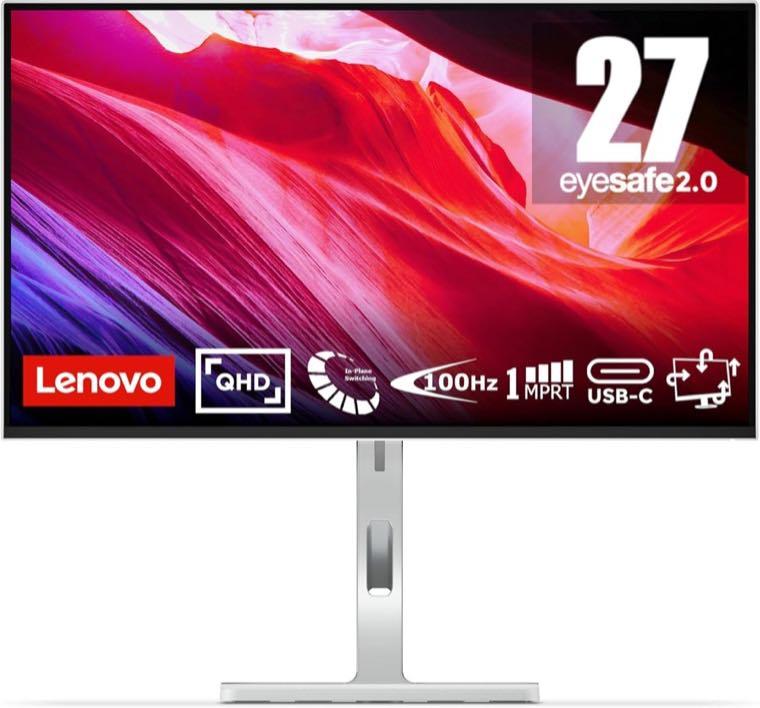
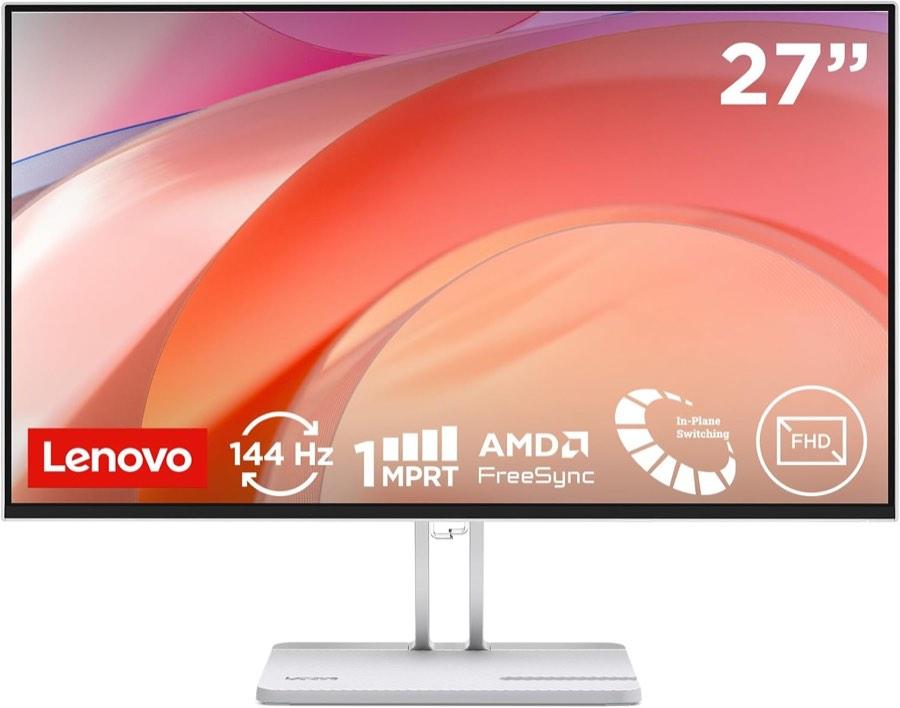
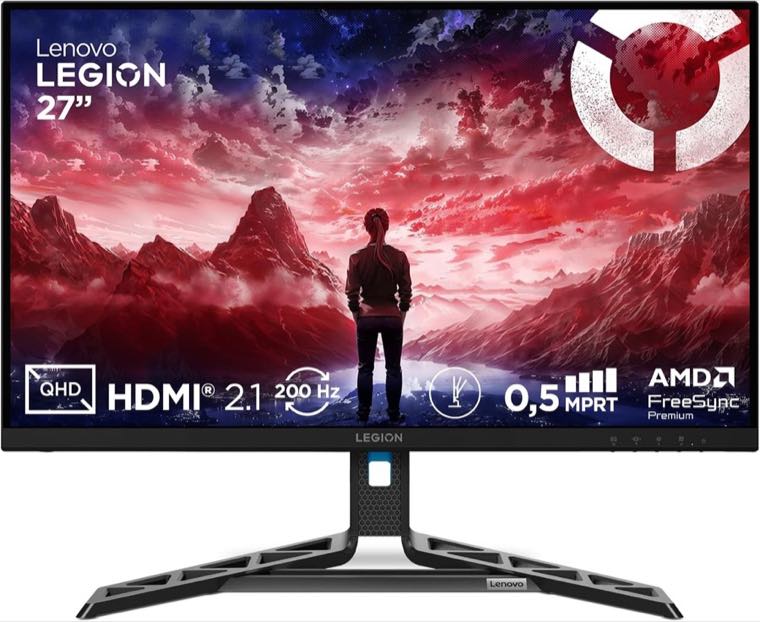
Sie haben den Karton geöffnet, das Notebook zeigt am USB-C-Kabel den Ladeblitz, und der Lenovo Monitor bleibt trotzdem schwarz. Oder das Bild kommt, Windows listet aber nur 60 Hz, obwohl das Datenblatt eine höhere Rate nennt. Nach dem Kauf ist das häufiger ein Anschlussproblem als ein defektes Panel. Die [Lenovo-Monitor-Übersicht](/hub/computerbildschirme-zubehoer/lenovo-monitor) zeigt, welche Buchsen das konkrete Modell trägt. Hier geht es um die Reihenfolge: erst klären, ob der Port Video führen kann, dann das Kabel, dann die Hertz-Zahl im System. Die Serienwahl ist an dieser Stelle erledigt; sie gehört in die [Lenovo-Monitor-Kaufberatung](/hub/computerbildschirme-zubehoer/lenovo-monitor/sub/lenovo-monitor-kaufberatung).

Sie haben den Karton geöffnet, das Notebook zeigt am USB-C-Kabel den Ladeblitz, und der Lenovo Monitor bleibt trotzdem schwarz.

Unsere Top-Empfehlungen

Inhalt

Vier Buchsen, vier Aufgaben

USB-C, HDMI, DisplayPort und VGA wirken austauschbar, lösen aber unterschiedliche Aufgaben. HDMI überträgt Bild und in der Regel Ton und ist die Buchse, die Konsolen erwarten. DisplayPort ist am PC oft der Weg zu höheren Bildraten und Adaptive Sync, ersetzt aber weder das Notebook-Ladekabel noch einen USB-Hub. USB-C kann Bild, Daten und Strom in einem Kabel bündeln, sofern der Port DisplayPort Alt Mode spricht und das Kabel diese Signale mitführt. VGA ist analog, führt keinen Ton und dient nur als Übergang, wenn der alte Rechner nichts anderes anbietet. Bleibt der Schirm schwarz, während das Notebook lädt, ist USB-C verdächtig: Strom fließt, Video nicht. Erscheint ein Bild, die Bildrate bleibt aber bei 60 Hz, liegt die Grenze eher am Kabelstandard oder an der Systemeinstellung als am Panel. Konsolen gehören an HDMI, nicht an DisplayPort; das gilt auch für Legion-Modelle, deren Spielkriterien der Lenovo-Legion-Monitor-Ratgeber behandelt. Power Delivery beschreibt Strom, Alt Mode beschreibt Video. Eine Buchse kann laden und trotzdem kein Bild führen.

Schwarzes Bild an USB-C

Wenn das Notebook am Monitor lädt und der Schirm schwarz bleibt, ist das Kabel oft nur ein Ladekabel. USB-C auf USB-C muss Video, Daten und Strom führen können; ein dünnes Ladekabel ohne Videoadern liefert Strom und sonst nichts. Ein Adapter von USB-C auf HDMI ist ebenfalls keine Garantie: Er setzt voraus, dass der Notebook-Port Alt Mode ausgibt. Fehlt dieser Modus, erscheint kein Bild. Das Gerät nimmt dabei in der Regel keinen Schaden. Prüfen Sie als Nächstes den zweiten USB-C-Port am Rechner. Viele Notebooks haben eine Buchse nur zum Laden und eine zweite mit Video. Dasselbe gilt für den Monitor selbst, wenn er zwei USB-C-Buchsen hat: Eine kann als Eingang dienen, die andere als Durchleitung. Am tragbaren Lenovo-Monitor ist genau diese Trennung häufig. Wechseln Sie danach das Kabel, nicht sofort den Monitor. Hilft ein vollwertiges USB-C-Videokabel nicht, testen Sie HDMI oder DisplayPort am selben Rechner. Kommt dort ein stabiles Bild, ist der Monitor selten defekt.

Die Hertz-Zahl kommt nicht an

Ein 144-Hz-Monitor, den Windows mit 60 Hz ansteuert, ist oft richtig verbunden und falsch konfiguriert. Öffnen Sie die Anzeigeeinstellungen, wählen Sie den Lenovo-Monitor und prüfen Sie die Bildwiederholfrequenz. Bleibt 60 Hz die einzige Option, liegt die Grenze meist am Kabel oder an der HDMI-Version, nicht am Panel. HDMI 1.4 reicht in vielen Bandbreitentabellen für Full HD mit 144 Hz; QHD bei hohen Hertz-Zahlen braucht dagegen häufiger DisplayPort oder eine neuere HDMI-Stufe. Sie spielen Full HD mit 144 Hz über ein älteres HDMI-Kabel, und die Rate erscheint. Wechseln Sie dasselbe Kabel auf ein QHD-Panel mit 180 oder 200 Hz, bleibt Windows bei 60 oder 120 Hz stehen. Dann ist nicht das Panel zu langsam, sondern die Buchsenkette zu eng. DisplayPort ist am PC oft der robustere Weg zu hohen Raten; HDMI bleibt Pflicht, wenn eine Konsole angeschlossen wird. Stellen Sie Overdrive, Spielmodus und Adaptive Sync erst ein, wenn die Zielrate im System überhaupt wählbar ist. Tauschen Sie den Monitor nur, wenn ein zweites bekannt gutes Kabel und ein zweiter Port dasselbe Symptom liefern.

VGA und der alte Rechner

VGA ist analog und überträgt keinen Ton. Für einen älteren Desktop, der nur diese Buchse hat, kann es als Übergang reichen: Text und Tabellen erscheinen, Kanten wirken weicher, und Lautsprecher müssen separat laufen. Es ist kein Zielanschluss für aktuelle Lenovo-Monitore mit hoher Bildrate. Wer VGA dauerhaft nutzt, verschenkt Schärfe und bleibt von Hertz- und Sync-Funktionen abgeschnitten. Ein Adapter von HDMI oder DisplayPort auf VGA rettet den alten Rechner vorübergehend, ersetzt aber keine digitale Verbindung. Wenn der Rechner HDMI oder DisplayPort hat, nutzen Sie diese Buchse zuerst. Umtauschen statt weiterkabeln ist sinnvoll, wenn der Rechner weder Alt Mode noch HDMI noch DisplayPort hat und Sie die beworbene Bildrate brauchen. Dann ist nicht das Kabel falsch, sondern die Gerätekombination. Ein Fachhändler oder der Support des Notebook-Herstellers hilft, wenn unklar bleibt, welcher USB-C-Port Video führt.

Häufige Fragen

Warum bleibt der Schirm schwarz, obwohl das Notebook lädt?
Strom und Video laufen bei USB-C nicht über denselben Funktionsumfang. Der Port kann Power Delivery anbieten und trotzdem keinen DisplayPort Alt Mode. Wechseln Sie Port und Kabel, bevor Sie den Monitor als defekt behandeln.
Welches Kabel muss es sein?
Für USB-C ein Kabel, das Video führen kann, nicht nur laden. Für HDMI und DisplayPort jeweils ein Kabel der benötigten Version. Ein USB-C-auf-HDMI-Adapter setzt Alt Mode am Rechner voraus.
Warum zeigt Windows 60 Hz bei einem 144-Hz-Monitor?
Oft begrenzt das Kabel oder die HDMI-Version die wählbaren Frequenzen. Prüfen Sie die Anzeigeeinstellungen und testen Sie DisplayPort, wenn der PC ihn hat. Das Panel ist erst verdächtig, wenn ein zweites Kabel dasselbe Limit zeigt.
Reicht HDMI 1.4 für Full HD mit 144 Hz?
Als Klassenangabe passt Full HD mit 144 Hz in vielen Tabellen noch in HDMI 1.4. QHD bei hohen Hertz-Zahlen oft nicht. Die konkrete Buchse am Modell und am Rechner kann enger sein als die Normtabelle.
Wann brauche ich DisplayPort statt HDMI?
Am PC, wenn hohe Bildraten oder Adaptive Sync über HDMI nicht ankommen. An der Konsole bleibt HDMI die Buchse. DisplayPort ist kein Ersatz für USB-C-Docking.
Kann ich den alten Rechner per VGA lassen?
Kurzfristig ja, ohne Ton und mit analoger Unschärfe. Für den Dauerbetrieb ist ein digitaler Anschluss die bessere Wahl. VGA ist eine Brücke, kein Ziel.
Schadet ein falscher USB-C-Port dem Monitor?
In der Regel nicht. Ohne Alt Mode erscheint kein Bild, das Gerät nimmt dabei üblicherweise keinen Schaden. Der Port am Notebook bleibt die häufigere Ursache.

Weiterführende Seiten

Quellenverzeichnis

Fachquellen zum Lenovo-Monitor; zuletzt eingeordnet am 10.10.2026.

  1. ArbStättV Anhang (abgerufen am 10.10.2026)
  2. DGUV Information 215-410 (abgerufen am 10.10.2026)
  3. Delegierte Verordnung (EU) 2019/2013 (abgerufen am 10.10.2026)
  4. BAM zu (EU) 2019/2021 und 2019/2013 (abgerufen am 10.10.2026)
  5. AMD FreeSync (abgerufen am 10.10.2026)
  6. TÜV Rheinland Eye Comfort (abgerufen am 10.10.2026)
  7. itguruonline, PPI-Faustregeln (abgerufen am 10.10.2026)
  8. Dell KB, USB-C ohne Bild (abgerufen am 10.10.2026)