Unabhängiger Vergleich, ggf. Vergütung durch Shop-Links. Mehr Infos

Lenovo Monitor Kaufberatung: Serie, Größe, Anschluss

Aktualisiert: 11.10.2026

Sie sitzen vor einem Notebook, möchten mehr Platz für Tabellen und Videokonferenzen und stoßen bei Lenovo gleichzeitig auf L-Serie, ThinkVision und Legion. Genau hier beginnt eine sinnvolle Lenovo Monitor Kaufberatung: nicht beim größten Modellnamen, sondern bei Ihrem Arbeitsplatz und dem vorhandenen Anschluss. Die [Lenovo-Monitor-Vergleichstabelle](/hub/computerbildschirme-zubehoer/lenovo-monitor) zeigt konkrete Geräte und Daten nebeneinander. Diese Seite hilft Ihnen vorher zu entscheiden, welche Gerätegruppe überhaupt zu Ihrem Einsatz passt. Erst wenn Büro, Spiel oder Reise geklärt sind, lassen sich Diagonale, Auflösung und Hertz sinnvoll gegeneinander abwägen.

Sie sitzen vor einem Notebook, möchten mehr Platz für Tabellen und Videokonferenzen und stoßen bei Lenovo gleichzeitig auf L-Serie, ThinkVision und Legion.

Unsere Top-Empfehlungen

Inhalt

Drei Linien, ein Markenname

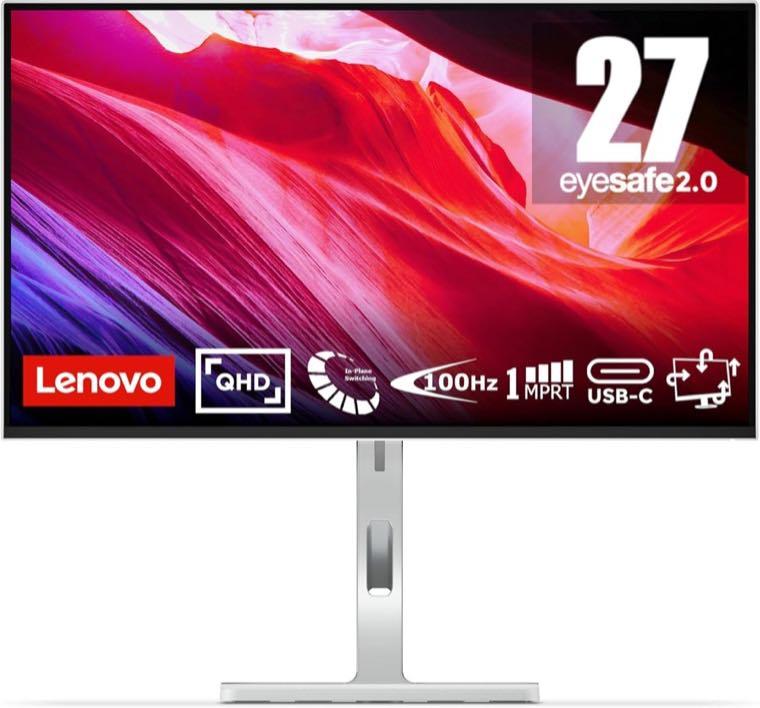
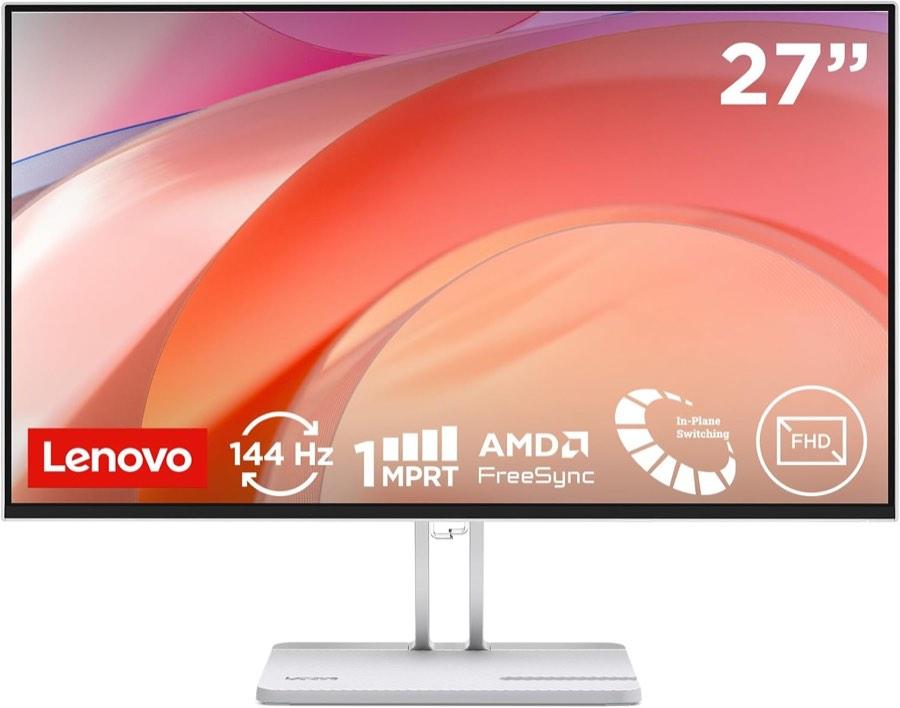
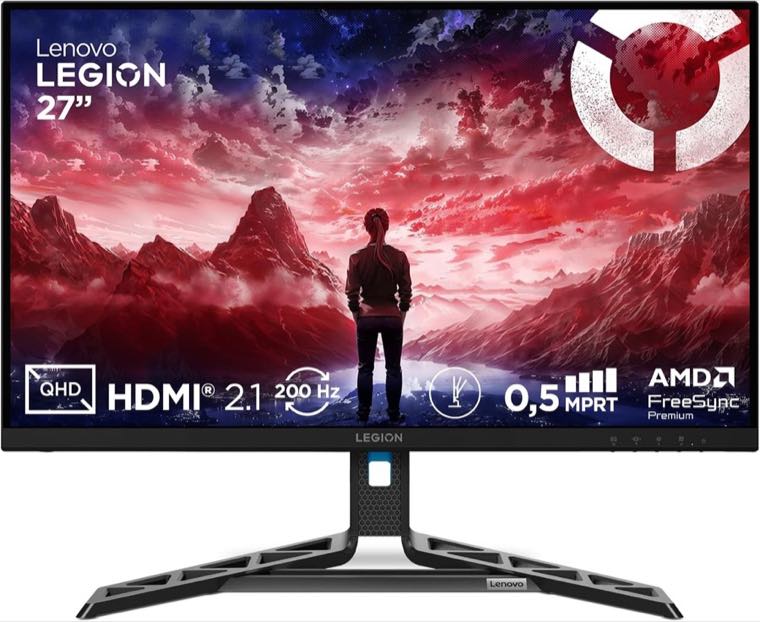
Lenovo bündelt unter einem Markennamen sehr unterschiedliche Monitorarten. ThinkVision richtet sich häufig an geschäftliche Arbeitsplätze und umfasst auch tragbare Modelle, doch der Serienname garantiert weder USB-C-Docking noch einen höhenverstellbaren Fuß. Die L-Serie deckt viele Alltags- und Homeoffice-Konfigurationen ab: vom kompakten Full-HD-Gerät bis zum QHD-Monitor mit Dock. Legion setzt den Schwerpunkt auf Gaming, hohe Bildraten und Adaptive Sync. Ein Legion-Modell kann im Büro funktionieren, bringt aber nicht automatisch den praktischeren Hub oder die bessere Schriftdarstellung mit. Bleibt der Monitor dauerhaft auf dem Schreibtisch, soll er schnelle Spiele darstellen oder reist er mit dem Notebook? Für einen festen Laptop-Arbeitsplatz kann ein QHD-Modell mit USB-C, Stromversorgung und USB-Hub mehrere Kabel ersetzen. Beim Spielen zählen dagegen die tatsächlich erreichte Bildrate und die Videoanschlüsse stärker. Ein 15,6-Zoll-Reisemonitor ist wiederum kein verkleinerter Desktopmonitor, sondern eine zweite Fläche, die meist Strom vom Notebook bezieht. Details dazu finden Sie bei tragbaren Lenovo-Monitoren.

Zoll und Auflösung gemeinsam betrachten

Die Diagonale allein sagt wenig über die nutzbare Detaildarstellung. Full HD auf 23,8 Zoll ergibt eine übliche Pixeldichte für Büroarbeit und Spiele. Verteilen sich dieselben 1920 × 1080 Pixel auf 27 Zoll, werden Bildpunkte und Schrift gröber; als grobe Einordnung sind es etwa 82 Pixel pro Zoll. QHD mit 2560 × 1440 Pixeln kommt auf 27 Zoll dagegen auf ungefähr 109 Pixel pro Zoll. Das schafft mehr Platz für zwei Dokumente und lässt kleine Schrift feiner wirken, verlangt aber gegebenenfalls eine Skalierung im Betriebssystem. Sitzen Sie etwa eine Armlänge entfernt und bearbeiten lange Texte, Tabellen oder Fotos, ist QHD auf 27 Zoll meist die angenehmere Richtung. Für Spiele in Full HD kann dieselbe Größe sinnvoll sein, wenn die Grafikkarte hohe Bildraten liefern soll und Sie etwas weiter entfernt sitzen. Auch 34 Zoll bedeuten nicht automatisch mehr Höhe: Ein 21:9-Ultrawide ist vor allem breiter und braucht mehr Stellfläche sowie einen mittigen Sitzplatz.

Fläche, Fuß und Garantie

Ein guter Bildschirm muss nicht nur ein passendes Panel haben, sondern sich am Arbeitsplatz sinnvoll aufstellen lassen. Für einen festen Bildschirmarbeitsplatz sind eine reflexionsarme Oberfläche und eine einstellbare Neigung grundlegende Kriterien. Eine echte Höhenverstellung ist zusätzlich hilfreich, weil die obere Bildkante ohne Bücherstapel auf Augenhöhe gebracht werden kann. Die Angabe ergonomisch reicht dafür nicht: Prüfen Sie ausdrücklich Höhe, Neigung, Schwenkung und Pivot. Ist nur VESA genannt, benötigen Sie außerdem das konkrete Lochmaß und eine Halterung, die Gewicht und Größe trägt. HDMI überträgt Bild und meist Ton, ersetzt aber keinen USB-Hub und lädt das Notebook nicht. USB-C kann Bild, Daten und Strom in einem Kabel bündeln, sofern Notebook-Port, Monitoreingang und Kabel diese Funktionen unterstützen. Mit einem echten USB-C-Dock stecken Sie nur ein Kabel um; bei HDMI benötigen Tastatur, Maus und Ladegerät eigene Verbindungen. Wie Sie Alt Mode, Kabel und Bildrate prüfen, erklärt die Seite Lenovo-Monitor anschließen. Wenn Tabelle und Herstellerseite unterschiedliche Garantiezeiträume nennen, gilt der zugesicherte Zeitraum der konkreten Modellnummer, nicht eine übertragene Testnote.

Welcher Weg führt zum passenden Modell?

Für einen Notebook-Arbeitsplatz starten Sie bei 27 Zoll QHD und prüfen danach USB-C-Leistung, Hub und Fuß. Spielen Sie schnelle Titel, vergleichen Sie nicht nur 144, 180 oder 200 Hz, sondern auch Auflösung, Grafikkartenleistung und Sync; die Vertiefung bietet der Lenovo-Legion-Monitor-Ratgeber. Für unterwegs beginnen Sie bei Gewicht, Stand und USB-C-Video statt bei der größten Diagonale. An einem älteren Rechner kann HDMI oder vorübergehend VGA wichtiger sein als ein moderner Docking-Port. Schreiben Sie vor dem Vergleich vier Punkte auf: gewünschte Arbeitsfläche, Ausgang am Rechner, maximale Stellbreite und notwendige Fußverstellung. Wer ein Notebook mit USB-C-Video, einen 60 Zentimeter tiefen Tisch und viele Tabellen hat, priorisiert ein mattes 27-Zoll-QHD-Modell mit Dock und Höhenlösung.

Häufige Fragen

ThinkVision, Legion oder L-Serie?
ThinkVision ist häufig arbeitsplatzorientiert, Legion gamingorientiert und die L-Serie breit für Alltag und Homeoffice aufgestellt. Diese Einordnung ersetzt nicht den Datenvergleich. Prüfen Sie bei jedem Modell Auflösung, Anschlüsse und Fuß, weil sich die Ausstattung innerhalb einer Serie deutlich unterscheiden kann.
Reicht Full HD auf 27 Zoll zum Arbeiten?
Es funktioniert, wirkt aus kurzer Distanz aber gröber als QHD. Für große Bedienelemente, Videos oder einen größeren Sitzabstand kann Full HD genügen. Bei langen Texten, Tabellen und mehreren Fenstern bietet QHD auf 27 Zoll meist die feinere und geräumigere Arbeitsfläche.
Wann brauche ich USB-C statt HDMI?
USB-C lohnt sich, wenn ein Notebook über dasselbe Kabel Bild ausgeben, geladen werden und auf USB-Geräte zugreifen soll. HDMI genügt für die reine Bild- und Tonübertragung. Voraussetzung für USB-C ist ein videofähiger Port am Rechner; die Buchsenform allein garantiert das nicht.
Muss der Monitor höhenverstellbar sein?
Nicht zwingend, wenn Tisch, Stuhl und Bildschirmhöhe bereits zusammenpassen oder Sie eine geeignete VESA-Halterung nutzen. Ein nur neigbarer Fuß begrenzt die Anpassung jedoch deutlich. Am dauerhaft genutzten Arbeitsplatz ist eine echte Höhenlösung meist die bequemere Wahl.
Ist ein matter Bildschirm am Fenster Pflicht?
Eine reflexionsarme Oberfläche vermindert störende Spiegelungen, beseitigt direktes Gegenlicht aber nicht. Stellen Sie den Monitor möglichst seitlich zum Fenster und ergänzen Sie bei Bedarf einen Blendschutz. Helligkeit allein gleicht eine ungünstige Aufstellung nicht zuverlässig aus.
Wie gehe ich mit widersprüchlichen Garantieangaben um?
Verlassen Sie sich auf die Bedingungen für die konkrete Modellnummer und den Händler, nicht auf eine isolierte Tabellenzeile. Fragen Sie vor dem Kauf nach und dokumentieren Sie die zugesagte Frist. Ersatzteil-Verfügbarkeiten sind ein separates Thema und keine zusätzliche Garantie.
Gelten ältere Testnoten für aktuelle Lenovo-Monitore?
Nein. Eine Note gilt für das geprüfte Modell in der getesteten Konfiguration und zum damaligen Testzeitpunkt. Sie darf weder auf einen Namensnachfolger noch auf eine andere Serie übertragen werden. Für aktuelle Geräte zählen deren eigene Daten und nachvollziehbare Praxissignale.

Weiterführende Seiten

Quellenverzeichnis

Fachquellen zum Lenovo-Monitor; zuletzt eingeordnet am 10.10.2026.

  1. ArbStättV Anhang (abgerufen am 10.10.2026)
  2. DGUV Information 215-410 (abgerufen am 10.10.2026)
  3. Delegierte Verordnung (EU) 2019/2013 (abgerufen am 10.10.2026)
  4. BAM zu (EU) 2019/2021 und 2019/2013 (abgerufen am 10.10.2026)
  5. AMD FreeSync (abgerufen am 10.10.2026)
  6. TÜV Rheinland Eye Comfort (abgerufen am 10.10.2026)
  7. itguruonline, PPI-Faustregeln (abgerufen am 10.10.2026)
  8. Dell KB, USB-C ohne Bild (abgerufen am 10.10.2026)