Unabhängiger Vergleich, ggf. Vergütung durch Shop-Links. Mehr Infos

Monitor-Kaufberatung: erst der Einsatz, dann das Datenblatt

Aktualisiert: 11.10.2026

Der alte Schirm flackert, die Schrift wirkt weich oder das Notebook-Display zwingt Sie in eine krumme Haltung. Bevor Sie nach Hertz, Panelnamen oder einem USB-C-Symbol greifen, braucht die Monitor-Kaufberatung eine Reihenfolge. Sonst kaufen Sie 200 Hz für Tabellen, Full HD auf 27 Zoll für Feinarbeit oder einen Port, der am Laptop stumm bleibt. In unserem [Monitor-Vergleich](/hub/computerbildschirme-zubehoer/monitor) stehen die konkreten Geräte; hier klären Sie, welche Zeile zuerst zählt. Panelphysik vertieft [IPS, VA oder OLED](/hub/computerbildschirme-zubehoer/monitor/sub/monitor-paneltypen), Zoll und Pixel [Größe und Auflösung](/hub/computerbildschirme-zubehoer/monitor/sub/monitor-groesse-aufloesung), Haltung und Laptop-Kabel [Monitor im Homeoffice](/hub/computerbildschirme-zubehoer/monitor/sub/monitor-homeoffice).

Der alte Schirm flackert, die Schrift wirkt weich oder das Notebook-Display zwingt Sie in eine krumme Haltung.

Unsere Top-Empfehlungen

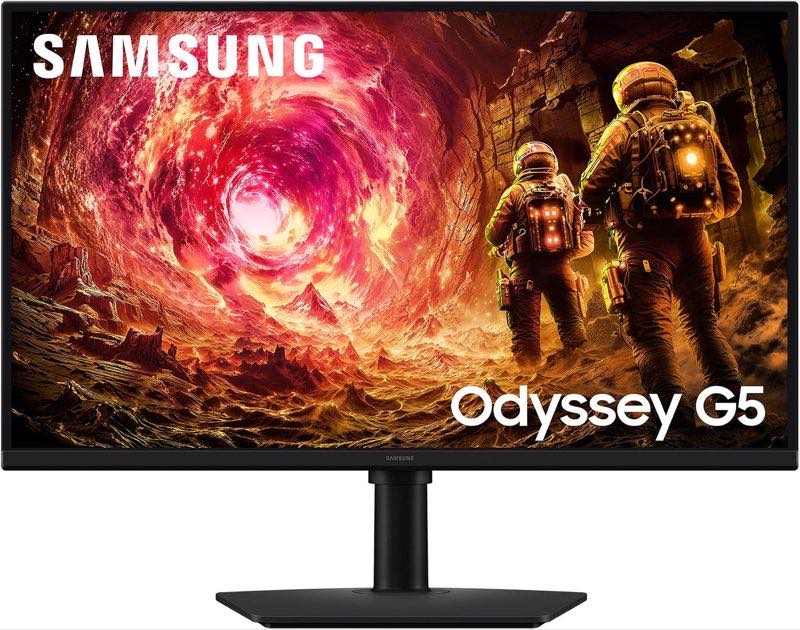
Samsung Samsung Odyssey G50F

Testsieger

Samsung Samsung Odyssey G50F
8,4/10∼ 139 €
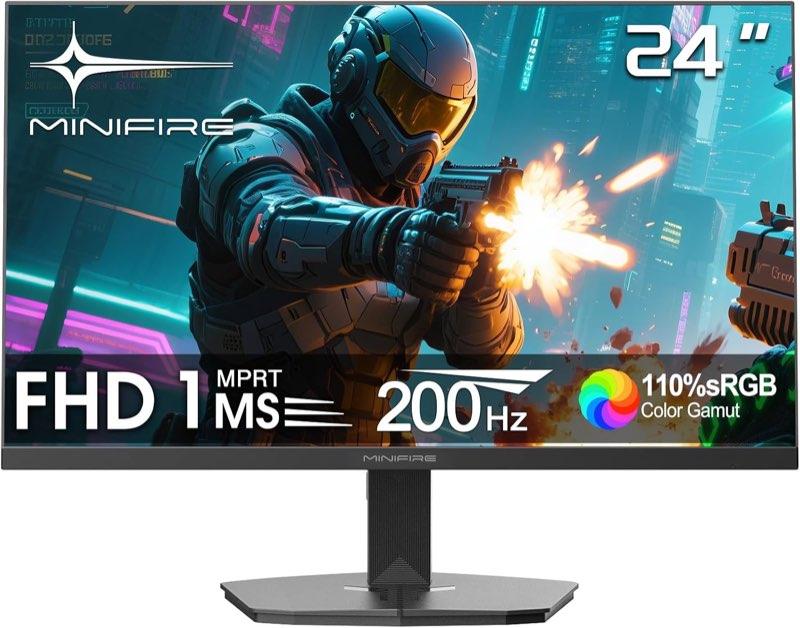
Minifire Minifire MFG24F4H

Preis-Tipp

Minifire Minifire MFG24F4H
7,9/10∼ 74,99 €
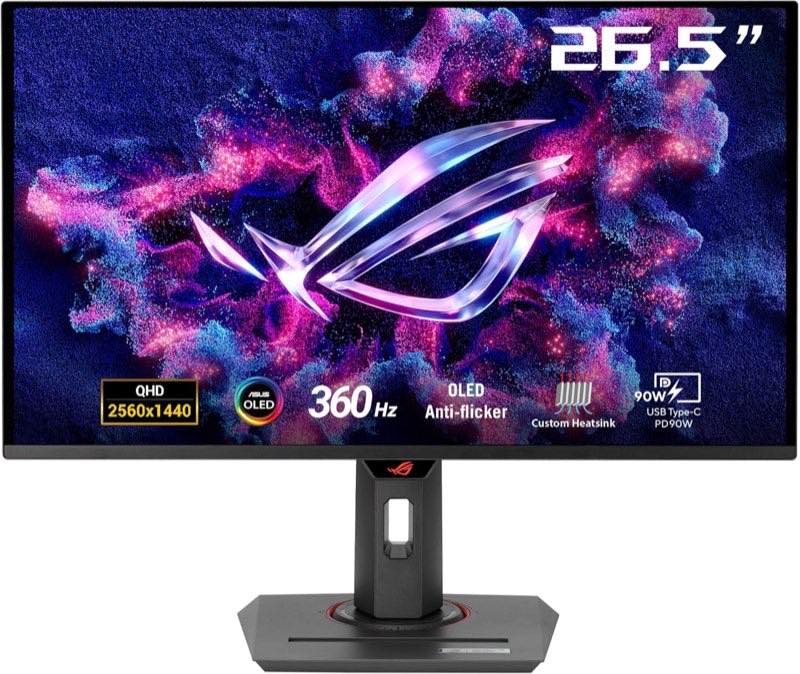
ASUS ASUS ROG Strix XG27ACDNG

Alternative

ASUS ASUS ROG Strix XG27ACDNG
7,4/10∼ 329 €
Inhalt

Wofür der Monitor stehen soll

Fünf Einsätze trennen die sinnvollen Datenblätter. Text und Tabellen über viele Stunden verlangen matte Fläche, lesbare Schärfe und einen Fuß, der die Oberkante auf Augenhöhe bringt. Gelegentliches Spielen neben Office braucht eine Rate, die Ihre Grafikkarte wirklich liefert, nicht die höchste Packungszahl. Kompetitives Spiel verschiebt die Priorität zu Tempo, Sync und kurzer Reaktionsangabe, oft zulasten von Kalibrierung und höhenverstellbarem Stand. Bildbearbeitung braucht Farbraum und eine nachvollziehbare Kalibrierung, Ultrawide Platz für zwei Fenster ohne Mittelsteg. Wer alles gleichzeitig maximiert, landet bei einem teuren Kompromiss, der in keiner Disziplin sitzt. Ein konkretes Beispiel: Jemand ersetzt ein 21-Zoll-Bürodisplay und spielt abends gelegentlich. 100 bis 120 Hz helfen schon beim Scrollen, 180 Hz nützen nur, wenn die Karte die Bilder liefert und der Stecker die Rate trägt. 360-Hz-OLED löst hier ein anderes Problem als acht Stunden Excel. Die Frage lautet deshalb nicht „welches Gerät hat die beste Zeile“, sondern welcher Einsatz den Rest der Kriterien begrenzt.

Größe und Auflösung nur als Paar

Full HD mit 1920 × 1080 Pixeln sitzt auf 24 Zoll bei etwa 92 Pixeln pro Zoll und bleibt bei üblichem Schreibtischabstand lesbar, ohne dass Windows skalieren muss. Dieselben 1080 Zeilen auf 27 Zoll fallen auf etwa 82 PPI; Schrift und feine Linien wirken grober, sobald Sie näher sitzen oder Tabellen vergleichen. 2560 × 1440 auf 27 Zoll liegen bei etwa 109 PPI und sind das saubere Mittelklasse-Paar für Text plus Spiel. 3840 × 2160 auf 27 Zoll erreichen etwa 163 PPI, brauchen aber oft 150 Prozent Skalierung, damit Knöpfe nicht winzig werden. 3440 × 1440 auf 34 Zoll liegen bei etwa 110 PPI, ähnlich scharf wie 27-Zoll-WQHD, nur breiter. Wer 27 Zoll Full HD kauft, weil „größer besser“ klingt, kauft Fläche und verliert Schärfe.
Samsung Samsung Odyssey G50F

Testsieger

Samsung Samsung Odyssey G50F
8,4/10∼ 139 €

Hertz, Sync und die Millisekunde

Die Bildwiederholrate beschreibt, wie oft das Panel ein neues Bild zeigen kann. Ob Ihr Rechner diese Zahl erreicht, hängt von Grafikkarte, Spiel oder Desktop und vom Kabel ab. 60 Hz reichen für ruhigen Text, wirken aber beim Scrollen träger. 100 bis 120 Hz sind der spürbare Sprung im Büro. 144 Hz und mehr lohnen, wenn die Bildrate der Quelle mithält; sonst kaufen Sie Reserve, die leer bleibt. Ein Gerät, das 120 Hz über HDMI und 75 Hz über VGA nennt, liefert am älteren Stecker nicht die Packungszahl. Adaptive Sync, FreeSync und G-Sync Compatible nutzen dasselbe VESA-Adaptive-Sync-Verfahren gegen Tearing. Ein Hardware-G-Sync-Modul ist die andere, engere Variante mit eigenem Chip; die meisten aktuellen Schirme in der Mittelklasse sind kompatibel, nicht modulbestückt. Die Zeile „1 ms“ ist kein einheitliches Maß. GtG ist ein Bestwert von Grau nach Grau, MPRT misst Bewegungsunschärfe anders. Ein Monitor kann 1 ms MPRT und 5 ms GtG gleichzeitig bewerben. Overdrive auf Maximum erzeugt oft helle Halos; die mittlere Stufe ist häufig der brauchbare Kompromiss. HDR ohne VESA-Stufe ist ein Aufkleber. DisplayHDR 400 oder True Black sind benannte Stufen, ersetzen aber weder Panelentscheidung noch lokale Dimmung auf Fernsehniveau.

Stecker, USB-C und Fuß

HDMI-Versionen begrenzen Auflösung und Rate; HDMI 1.4 trägt hohe Full-HD-Zahlen oft, hohe QHD-Zahlen selten zuverlässig. DisplayPort 1.4 ist in der Praxis der klarere Weg für hohe Raten und WQHD. VGA bleibt ein Notausgang mit 75 Hz in manchen Datenblättern. USB-C zeigt nur dann ein Bild, wenn DisplayPort Alt Mode aktiv ist; ohne diese Angabe bleibt der Port stumm oder lädt nur. Wattzahlen wie 60 bis 65 W laden viele leichte Notebooks, 90 W ist die sicherere Klasse für größere Geräte – aber nur, wenn das Datenblatt die Watt nennt. Ein USB-C im Titel ohne Alt Mode und ohne Watt ist kein Ein-Kabel-Arbeitsplatz. Der Fuß entscheidet, ob die Oberkante auf Augenhöhe kommt. Nur Neigung korrigiert die Höhe nicht. VESA 75 × 75 oder 100 × 100 Millimeter (MIS-D) erlaubt einen Arm; „Wandhalterung“ im Titel ist nicht automatisch das Lochmaß. Zwei HDMI plus DisplayPort erleichtern den Wechsel zwischen Rechner und Konsole. Ein DisplayPort-Kabel im Karton beweist nicht, dass DisplayPort als Eingang existiert.

Häufige Fragen

In welcher Reihenfolge entscheide ich?
Erst der Einsatz, dann Größe mit Auflösung, dann das Panel, dann Hertz nur mit der Quelle, zuletzt Stecker und Fuß. Wer mit der höchsten Hertz-Zahl oder einem HDR-Aufkleber beginnt, sortiert die teuren Zeilen nach vorn und die alltagsrelevanten nach hinten.
Reicht 60 Hz fürs Büro?
Für ruhigen Text ja, beim Scrollen und Fensterwechseln wirkt 100 bis 120 Hz flüssiger. 144 Hz und mehr brauchen eine Quelle, die die Bilder liefert. Die Packungszahl allein ändert den Büroalltag nicht.
Was bedeutet 1 ms auf der Packung?
Ohne Methode fast nichts Vergleichbares. GtG ist ein Bestwert der Pixelumschaltung, MPRT eine andere Messidee. Vergleichen Sie nur Angaben derselben Methode und rechnen Sie Overdrive-Maximalstufen nicht als Alltag.
Ist HDR10 echtes HDR?
HDR10 ist ein Signalformat, keine Helligkeitsgarantie. Aussagekräftig wird HDR erst mit einer VESA-Stufe. Auf einfachen LCDs bleibt der Gewinn oft klein gegenüber einem gut eingestellten SDR-Bild.
Zeigt jeder USB-C-Port ein Bild?
Nein. Ohne DisplayPort Alt Mode bleibt der Anschluss stumm oder dient nur dem Laden. Fehlt die Wattzahl, sollten Sie nicht annehmen, dass das Notebook über denselben Stecker geladen wird.
Brauche ich DisplayPort oder reicht HDMI?
Für Full HD mit 100 bis 120 Hz reicht oft HDMI. Für WQHD mit hoher Rate ist DisplayPort häufig der dokumentierte Weg. Die Anschlusszeile des konkreten Modells zählt, nicht die Kabelbeilage.
Wann ist FreeSync genug?
FreeSync und G-Sync Compatible nutzen Adaptive Sync und reichen für die meisten PCs. Ein Hardware-Modul brauchen Sie nur, wenn ein Test oder das Datenblatt ausdrücklich ein Modul nennt und Ihre Karte darauf angewiesen ist.

Weiterführende Seiten

Quellenverzeichnis

Fachquellen zum Monitor; zuletzt eingeordnet am 10.10.2026.

  1. Arbeitsstättenverordnung Anhang 6 (abgerufen am 10.10.2026)
  2. ASR A6 Bildschirmarbeit (abgerufen am 10.10.2026)
  3. DGUV Information 215-410 Bildschirm- und Büroarbeitsplätze (abgerufen am 10.10.2026)
  4. Delegierte Verordnung (EU) 2019/2013 (abgerufen am 10.10.2026)
  5. Verordnung (EU) 2019/2021 (abgerufen am 10.10.2026)
  6. VESA DisplayHDR (abgerufen am 10.10.2026)
  7. VESA Adaptive-Sync, erklärt bei ViewSonic (abgerufen am 10.10.2026)
  8. VESA MIS-D, Ergotron (abgerufen am 10.10.2026)