Unabhängiger Vergleich, ggf. Vergütung durch Shop-Links. Mehr Infos

Samsung Curved Monitor Kaufberatung: In welcher Reihenfolge Sie entscheiden

Aktualisiert: 11.10.2026

Sie stehen vor der Produktliste, alle Einträge tragen „Curved“ und „Samsung“, und trotzdem passen ein 32-Zoll-Einstieg, ein 34-Zoll-Büro-Dock und ein 49-Zoll-Odyssey nicht in dieselbe Schublade. Diese Kaufberatung sortiert gebogene Samsung-Monitore in der Reihenfolge, die vor Modellnamen und Hertz-Zahl kommen: zuerst der Job am Schreibtisch, dann Format und Schärfe, dann Krümmung und Anschluss. Die [Übersicht Samsung Curved Monitor](/hub/computerbildschirme-zubehoer/samsung-curved-monitor) zeigt konkrete ASINs; hier geht es um die Entscheidungslogik davor. Radius, Ultrawide-Dock und Odyssey-Gaming vertiefen [1000R oder 1800R](/hub/computerbildschirme-zubehoer/samsung-curved-monitor/sub/samsung-curved-monitor-kruemmung), [Ultrawide fürs Homeoffice](/hub/computerbildschirme-zubehoer/samsung-curved-monitor/sub/samsung-curved-monitor-ultrawide-homeoffice) und [Odyssey zum Spielen](/hub/computerbildschirme-zubehoer/samsung-curved-monitor/sub/samsung-curved-monitor-odyssey-gaming).

Sie stehen vor der Produktliste, alle Einträge tragen „Curved“ und „Samsung“, und trotzdem passen ein 32-Zoll-Einstieg, ein 34-Zoll-Büro-Dock und ein 49-Zoll-Odyssey nicht in dieselbe Schublade.

Unsere Top-Empfehlungen

Inhalt

Drei Serien, drei Jobs

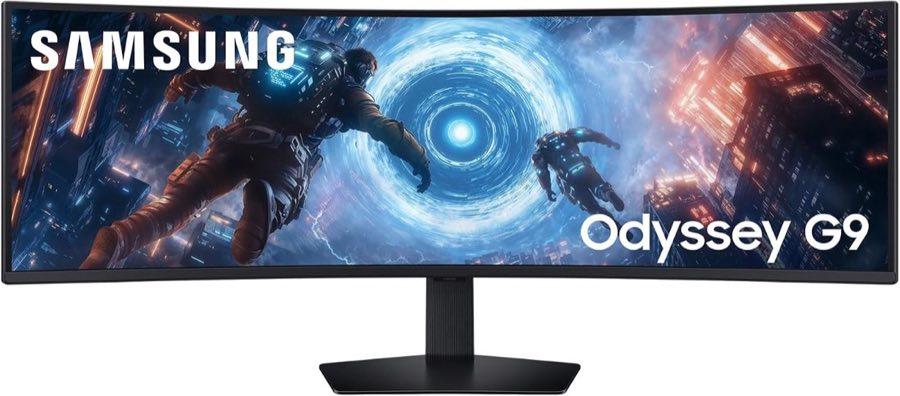
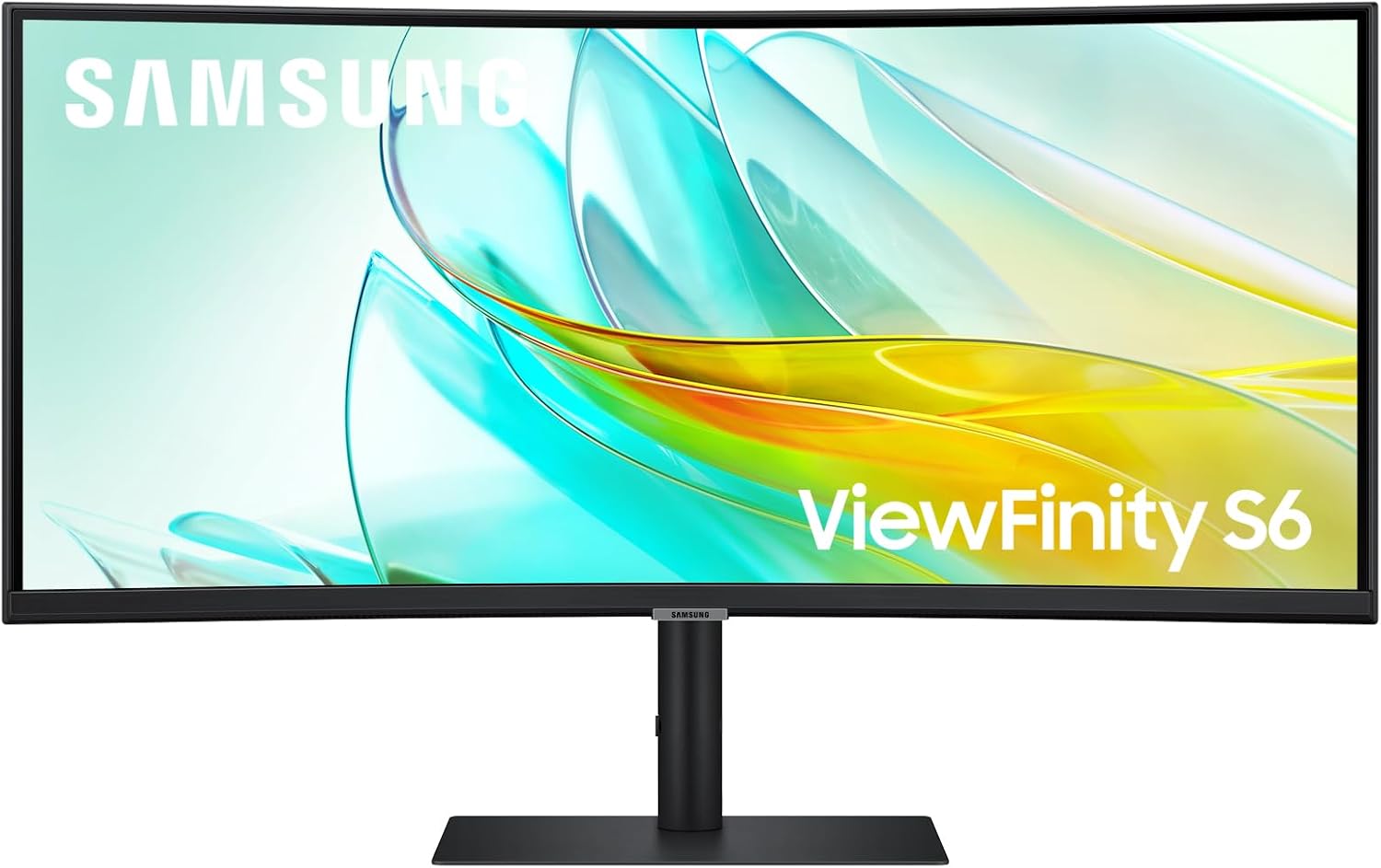
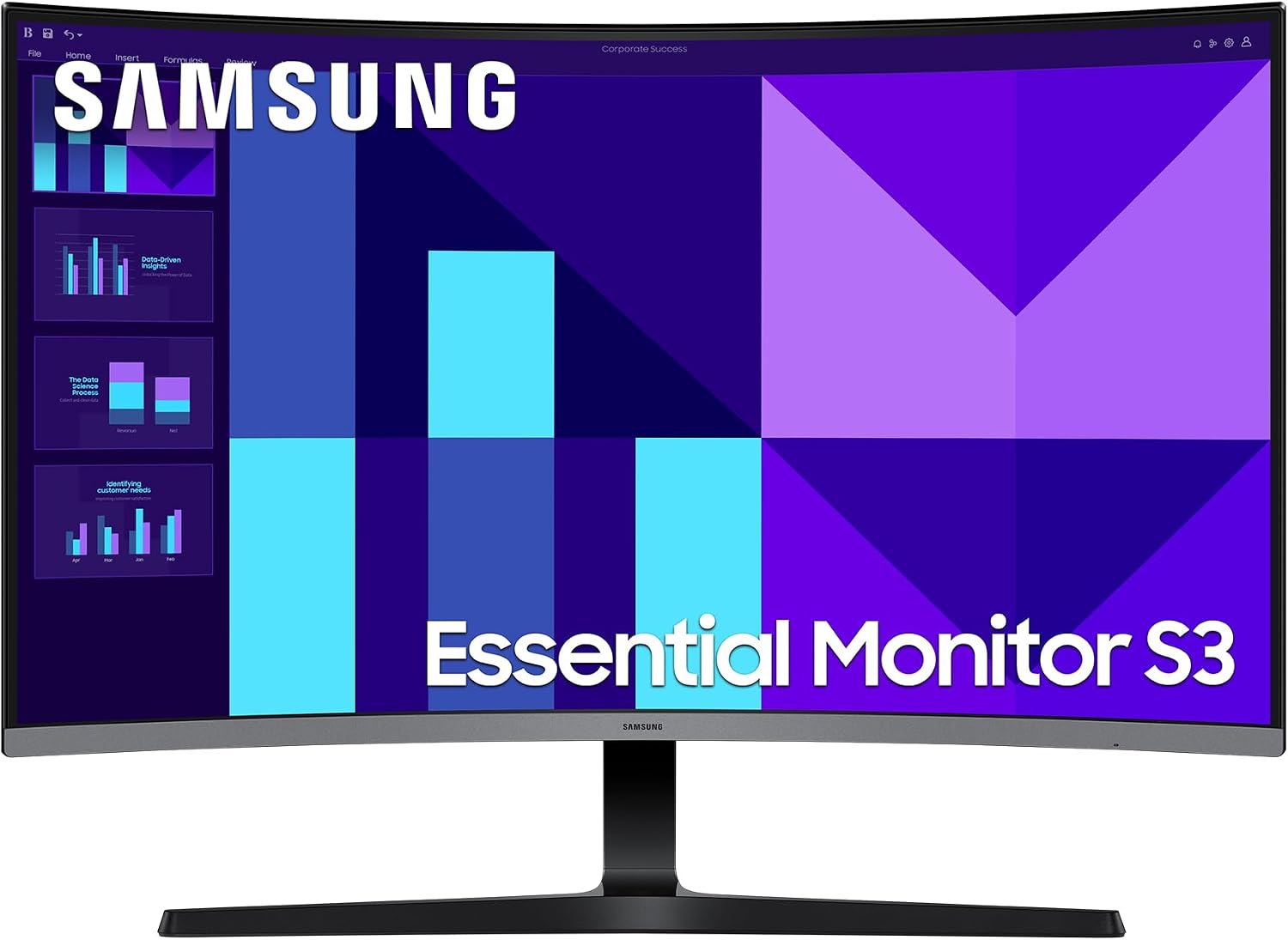
Samsung teilt gebogene Monitore grob in Essential, ViewFinity und Odyssey. Essential meint den sanften Einstieg: oft 32 Zoll, 16:9, Full HD, moderate Krümmung um 1800R und etwa 100 Hz – genug für Büro, Browser und leichte Spiele, aber ohne USB-C-Dock und ohne Gaming-Anspruch an 165 oder 240 Hz. ViewFinity S6 adressiert Laptop-Arbeitsplätze: 34 Zoll im 21:9-Format mit 3440×1440 Pixeln, 100 Hz, USB-C mit 90 Watt, LAN und optional eingebauter Webcam. Odyssey bündelt Gaming und Super-Ultrawide: 1000R ist hier die Regel, WQHD oder UWQHD auf 32 und 34 Zoll mit 165 Hz, oder 49 Zoll im 32:9 mit 144 bis 240 Hz und VA oder OLED. Wer abends nur gelegentlich spielt, aber tagsüber zwei Fenster neben dem Laptop braucht, landet nicht automatisch beim Odyssey G5 – der ViewFinity trägt das Dock, der G5 die höhere Bildrate ohne Ladeleistung. Wer umgekehrt fast nur Shooter fährt und kein USB-C-Laden braucht, sollte ViewFinity nicht wählen, nur weil 34 Zoll breiter wirkt. Die Serienfrage ist deshalb Schritt eins, bevor Sie Diagonalen vergleichen.

Zoll und Auflösung: wann die Schrift zu grob wird

Format und Pixeldichte hängen zusammen. Full HD auf 32 Zoll liegt grob bei 69 ppi – für Filme aus etwas Abstand tolerierbar, für Tabellen und Code aus 50 Zentimetern Entfernung oft zu grob. 32 Zoll mit WQHD (2560×1440) steigt auf etwa 92 ppi und ist für gemischte Nutzung der übliche Gaming-Kompromiss. 34 Zoll mit 3440×1440 im 21:9-Format liegt bei etwa 110 ppi und eignet sich für parallele Fenster, wenn der Tisch etwa 80 Zentimeter breit mit Platz für Tastatur bleibt. 49 Zoll mit 5120×1440 im 32:9-Format wiederum bei ähnlicher ppi, aber mit über 1,2 Meter Breite – hier entscheidet nicht die Schärfe allein, sondern ob GPU, Tisch und Kopfbewegung mitkommen. Ein häufiger Fehler ist, 34 Zoll nur wegen „mehr Monitor“ zu kaufen, obwohl eine Quelle dauerhaft Vollbild bleibt – dann gewinnen zwei getrennte Schirme mit unabhängiger Helligkeit. Umgekehrt lohnt 21:9, wenn Sie täglich Tabelle links und Teams rechts ohne Rand haben wollen.

Was nach Fläche kommt: Radius, Dock, Hertz

Krümmung ist kein Schönheitsmerkmal, sondern Geometrie: 1000R bedeutet einen engeren Kreis als 1800R. Starke Biegung bindet den Blick beim Spiel; beim Lesen gerader Textzeilen stört sie manche Nutzer. Details und Sitzabstand ohne Dogma stehen auf der Krümmungsseite. Anschluss folgt unmittelbar nach Format. Brauchen Sie ein Kabel für Bild, 90-Watt-Laden, USB-Peripherie und LAN, ist ViewFinity die Samsung-Linie mit vorgebautem Dock. Odyssey-G5- und G9-Modelle liefern DisplayPort und HDMI, aber kein Laptop-Laden – eine Dockingstation bleibt extra. Hertz und HDR-Stufen gehören erst danach: 100 Hz reicht vielen Büronutzern; 165 Hz lohnt am PC mit passender GPU; 240 Hz auf 49 Zoll setzt DisplayPort 1.4 oder HDMI 2.1 voraus und ist kein Automatismus über jedes Kabel. HDR10 im Datenblatt ist nicht dasselbe wie VESA DisplayHDR 600 oder 1000 – wer HDR als Kaufargument nutzt, sollte die Stufe lesen, nicht das Kürzel.

Kurz entscheiden: Checkliste vor der Shortlist

Gehen Sie die Liste in dieser Reihenfolge durch: (1) Überwiegt Arbeit mit Laptop, Gaming nur selten? Dann ViewFinity oder Essential, nicht gleich G9. (2) Brauchen Sie zwei sichtbare Fenster ohne Lücke? Dann 21:9 ab 34 Zoll, nicht Full HD auf 32 Zoll. (3) Sitzen Sie nah und lesen viel Text? Dann WQHD oder UWQHD, Full HD nur mit großzügigem Abstand. (4) Ist ein USB-C-Kabel Pflicht? Dann Odyssey ausschließen, bis ein Modell mit Ladewatt im Sortiment steht. (5) Kommt 240 Hz erst ins Spiel, wenn Anschluss und GPU geklärt sind – die Odyssey-Gaming-Seite erklärt Kabel und Konsole. Preislich grobe Einordnung: Einstieg oft unter etwa 250 Euro, Mitte etwa 250 bis 550 Euro für WQHD-Gaming oder 34-Zoll-Dock, Premium ab etwa 700 Euro für 49 Zoll VA oder OLED. Eye Saver und Flicker Free sind Komfortfunktionen, keine medizinische Augenversorgung.

Häufige Fragen

Reicht 32 Zoll oder brauche ich 34 Zoll?
34 Zoll lohnt, wenn Sie parallel arbeiten und der Tisch die Breite trägt. 32 Zoll reicht, wenn ein Fenster dominiert oder der Abstand groß ist. Die Diagonale allein ersetzt keine ppi-Rechnung.
Ist Full HD auf 32 Zoll scharf genug?
Für Video und lockere Nutzung oft ja, für feine Schrift aus kurzer Distanz selten. Wer unsicher ist, sollte WQHD auf 32 Zoll oder UWQHD auf 34 Zoll mitdenken – nicht mehr Hertz auf Full HD.
Odyssey oder ViewFinity bei Arbeit plus abendlichem Spiel?
ViewFinity trägt Dock und 100 Hz; Odyssey G5 liefert 165 Hz und stärkere Krümmung, aber kein USB-C-Laden. Mixed-Nutzer entscheiden, ob ein Kabel oder die Bildrate wichtiger ist.
Was muss ich vor dem Radius prüfen?
Einsatz und Lesemenge: viel Text und Tabellen sprechen eher für sanftere Krümmung oder flaches Panel; immersives Gaming eher für 1000R. Der Radius ersetzt nicht den Sitzabstand – siehe Krümmungsseite.
Ersetzt USB-C die Dockingstation?
Oft für Laptop, Tastatur, Maus und LAN am ViewFinity – nicht für alle Workstations, nicht wenn Sie mehrere 4K-Streams über ein schwaches USB-C-Port ziehen wollen. Prüfen Sie Wattzahl und Alt-Mode des Laptops.
Welche Preisklasse ist Einstieg, Mitte, Premium?
Faustwerte: unter etwa 250 Euro Einstieg, 250–550 Euro Mitte, ab etwa 700 Euro Premium für große Odyssey – ohne Angebotsbindung und ohne einen konkreten Listenpreis.
Woran erkenne ich, dass „G9“ verschiedene Panels meint?
Modellcode und Datenblatt: VA mit 144 oder 240 Hz und DisplayHDR 600 oder 1000 ist nicht dasselbe wie OLED mit 240 Hz und 1800R. Shop-Überschriften „OLED“ auf VA-Listings ignorieren Sie nicht.
Was darf die Seite über Augen und Eye Saver nicht behaupten?
Dass Curved oder Eye Saver medizinisch die Augen schonen. Es sind Komforteinstellungen, keine Diagnose oder Therapie.

Weiterführende Seiten

Quellenverzeichnis

Fachquellen zum Samsung Curved Monitor; zuletzt eingeordnet am 10.10.2026.

  1. Samsung Odyssey G9 G95C (abgerufen am 10.10.2026)
  2. Samsung Odyssey G9 G91F (abgerufen am 10.10.2026)
  3. Samsung ViewFinity S6 S65VC (abgerufen am 10.10.2026)
  4. Datenblatt LS34C652VAUXEN (abgerufen am 10.10.2026)
  5. Datenblatt OLED G93SD (abgerufen am 10.10.2026)
  6. VESA DisplayHDR (abgerufen am 10.10.2026)
  7. AMD FreeSync (abgerufen am 10.10.2026)
  8. Verordnung (EU) 2019/2013 (abgerufen am 10.10.2026)