Unabhängiger Vergleich, ggf. Vergütung durch Shop-Links. Mehr Infos

Samsung Curved Monitor Homeoffice: 34 Zoll Ultrawide statt zwei Schirme

Aktualisiert: 11.10.2026

Sie haben einen Laptop, ein Kabelgewirr und zwei kleine Monitore, die nie bündig ausgerichtet sind. Die Idee: ein 34-Zoll-21:9-Curved ersetzt die Doppelanordnung und lädt über USB-C mit. Ob das für Samsung ViewFinity stimmt, hängt weniger an der Krümmung als an Dock-Leistung, KVM und der Frage, ob Sie wirklich parallel arbeiten. Diese Seite konzentriert sich auf 34 Zoll Homeoffice; 49 Zoll und 240 Hz bleiben außen vor. Startpunkt ist die [Übersicht Samsung Curved Monitor](/hub/computerbildschirme-zubehoer/samsung-curved-monitor); Kriterienreihenfolge steht in der [Kaufberatung](/hub/computerbildschirme-zubehoer/samsung-curved-monitor/sub/samsung-curved-monitor-kaufberatung). [Krümmung](/hub/computerbildschirme-zubehoer/samsung-curved-monitor/sub/samsung-curved-monitor-kruemmung) und [bester Monitor nach Rolle](/hub/computerbildschirme-zubehoer/samsung-curved-monitor/sub/samsung-curved-monitor-bester) grenzen ab.

Sie haben einen Laptop, ein Kabelgewirr und zwei kleine Monitore, die nie bündig ausgerichtet sind. Die Idee: ein 34-Zoll-21:9-Curved ersetzt die Doppelanordnung und lädt über USB-C mit.

Unsere Top-Empfehlungen

Inhalt

Wann die Breite die zwei Schirme schlägt

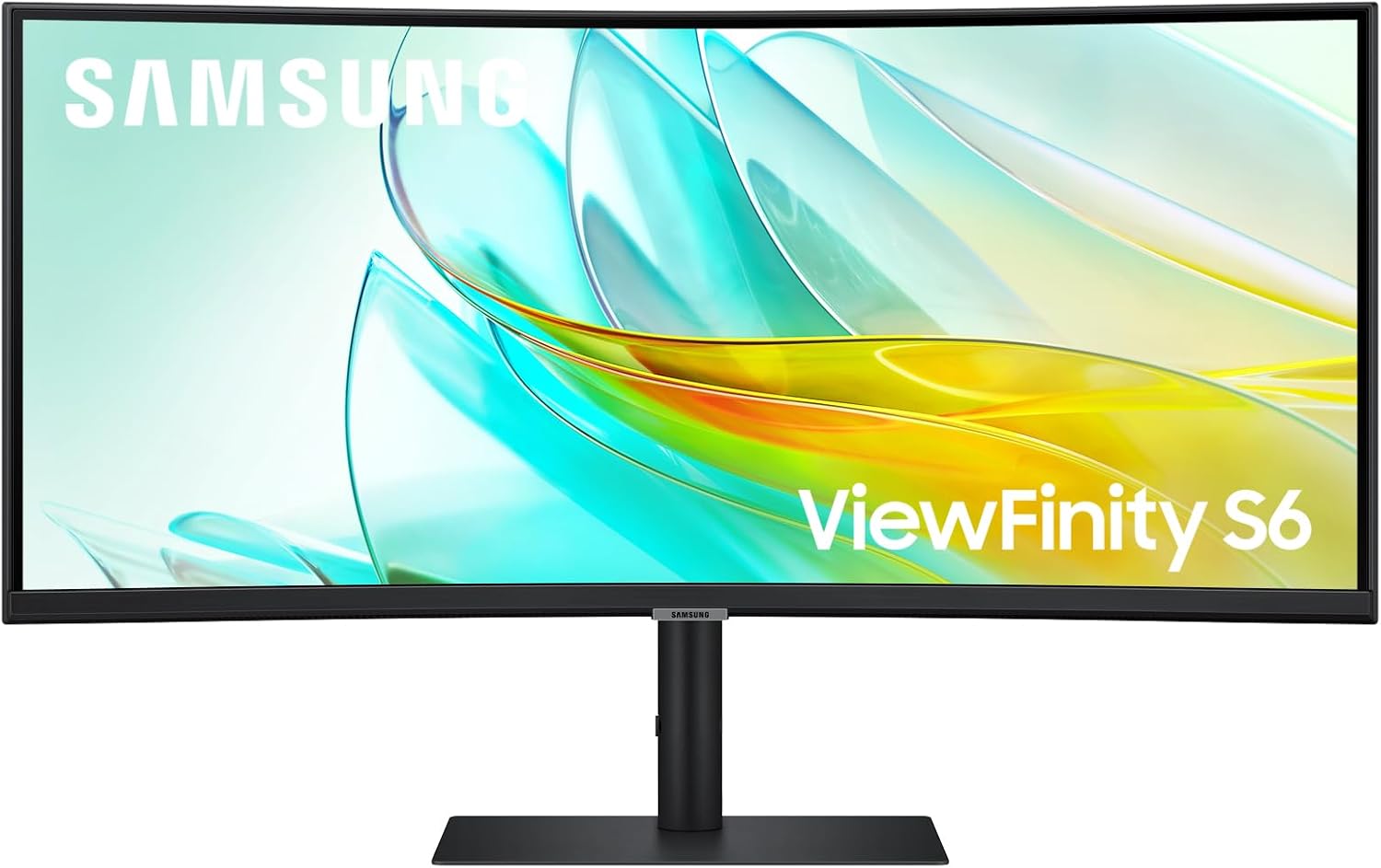
21:9 auf 34 Zoll lohnt, wenn Sie täglich zwei Fenster nebeneinander ohne schwarzen Rand sehen wollen – Tabelle links, Teams rechts, Browser mittig. Die Pixelzahl 3440×1440 liefert etwa 110 ppi; das ist für Büroarbeit deutlich angenehmer als Full HD auf 32 Zoll. Wenn eine Anwendung dauerhaft Vollbild bleibt und nur gelegentlich ein zweites Fenster aufpoppt, gewinnen zwei getrennte Monitore: unabhängige Helligkeit, ein Schirm im Hochformat, der andere quer. Ein konkretes Beispiel: Projektleitung mit Excel und PDF neben Slack – Ultrawide reduziert Alt-Tab. Wer stattdessen eine App maximiert und nur selten die zweite Hälfte des Panels nutzt, zahlt Breite und Strom, ohne Zeit zu gewinnen – dann ist ein 27- oder 32-Zoll-Schirm oft die ehrlichere Wahl, auch wenn der Curved-ViewFinity auf dem Papier moderner wirkt. Video-Editor mit Timeline in Vollbreite braucht oft eher zwei Schirme oder 49 Zoll, nicht zwingend 34 Zoll. Samsung ViewFinity S6 adressiert den Laptop-Fall: VA, 1000R, 100 Hz, 350 cd/m², HDR10, 5 ms – kein Gaming-Panel, aber hell genug für Büro, wenn Sie nicht gegen Sonnenlicht kämpfen.

Ein Kabel, 90 Watt, LAN

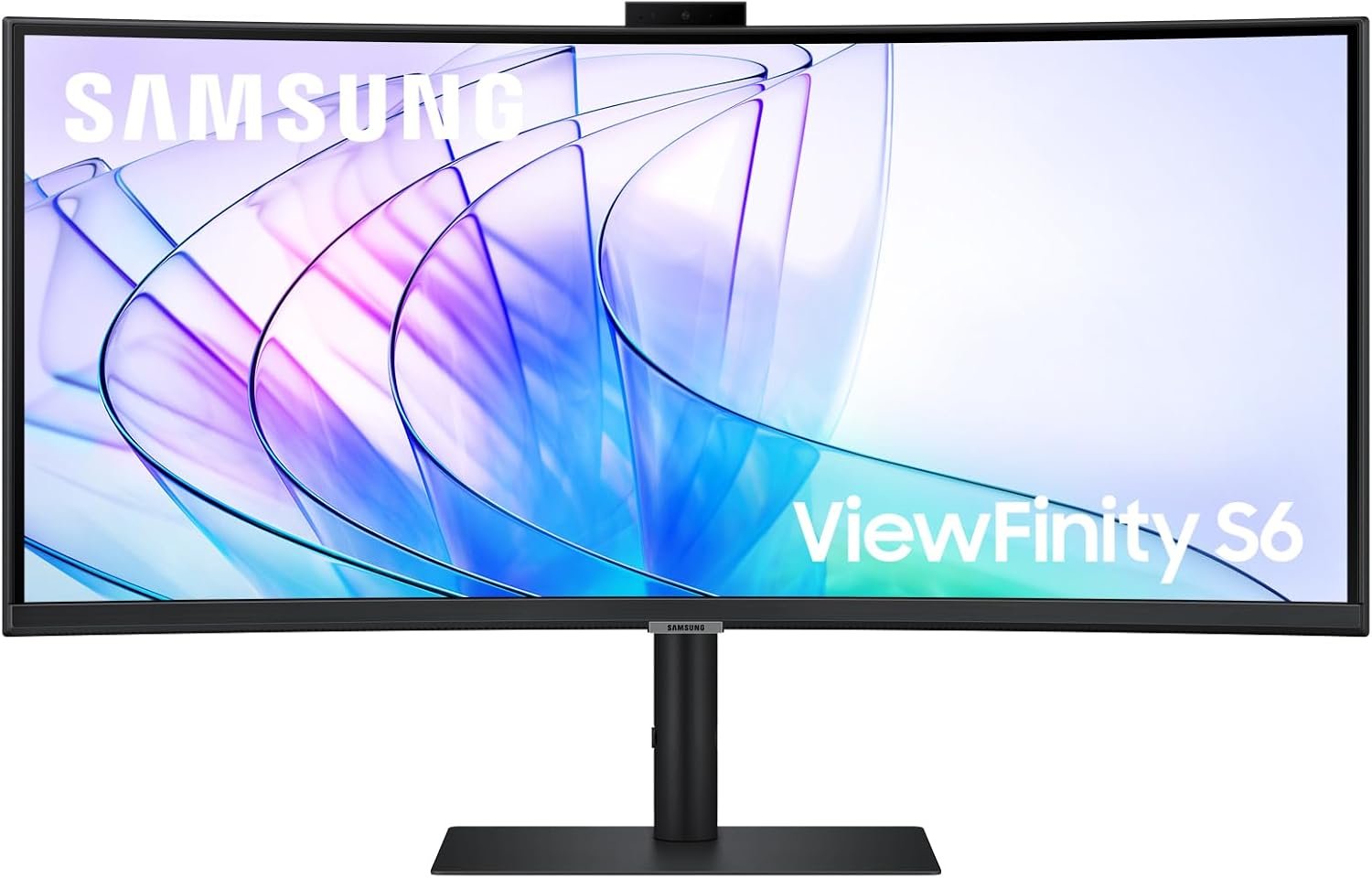
USB-C mit 90 Watt soll Laptop laden, Bild über Alt Mode liefern und Peripherie am Hub versorgen. ViewFinity S65VC und S65UC bieten das laut Produkttext; dazu kommen DisplayPort, HDMI, USB-A und Ethernet. Damit entfällt für viele Nutzer eine separate Dockingstation – solange der Laptop USB-C mit DisplayPort Alt Mode und ausreichender Wattzahl unterstützt. ThinkPads und Surface-Modelle funktionieren in Käuferberichten meist; Ausreißer mit Intel Iris Xe ohne stabiles USB-C-Bild zeigen, dass ein Test mit Rückgaberecht sinnvoller ist als reine Spekulation. LAN am Monitor entlastet WLAN für Videokonferenzen; einzelne Nutzer berichten von Abbrüchen, die nach Firmware oder Kabelwechsel verschwinden. KVM erlaubt Umschalten zwischen Laptop und Desktop über dasselbe Panel – die Einrichtung gilt in Reviews als unintuitiv, danach aber praktisch. Was USB-C nicht ersetzt: mehrere 4K-Streams, dedizierte GPU-Workstations mit speziellen Anforderungen oder Laptops, die nur USB-C ohne Video führen. Prüfen Sie vor dem Kauf die Lieferumfang-Liste: ViewFinity liegt oft mit HDMI-, DisplayPort-, USB-C- und USB-Kabeln bei, sodass der Erstbetrieb ohne Zusatzkorb funktioniert. Standfuß und Höhenverstellung sind in der S6-Serie vorgesehen; dennoch nennen Käufer wackelige Füße oder zu niedrige Position für große Laptops – ein Monitorarm mit VESA 100×100 ist die übliche Nachrüstung, wenn der Tisch es zulässt. Glänzende oder „smooth“ bezeichnete Oberflächen spiegeln in hellen Räumen; matt wirkt nicht automatisch an jedem ViewFinity-Listing gleich – Platzieren Sie testweise eine Lampe, bevor Sie die Rückgabe auslösen.

Webcam nur beim S65VC

Samsung trennt VC und UC: S65VC mit 5-MP-Popup-Webcam, Windows Hello, Lautsprechern; S65UC ohne Webcam, dafür oft ein USB-A mehr. Panel, Krümmung, Auflösung und Dock sind gleich. Wer täglich Teams oder Zoom fährt, spart mit VC einen Clip-on; wer eine gute externe Kamera hat, spart mit UC. Die eingebaute Kamera ist kein Studioersatz: connect und Käufer nennen schwaches Bild bei wenig Licht, festen Winkel und gelegentliche Aussetzer. Für gelegentliche Calls reicht sie; für Kundenpräsentationen planen Sie extern. Lautsprecher am Monitor decken Systemtöne ab, ersetzen keine Kopfhörer für vertrauliche Gespräche.

Was auf der anderen Seite bleibt

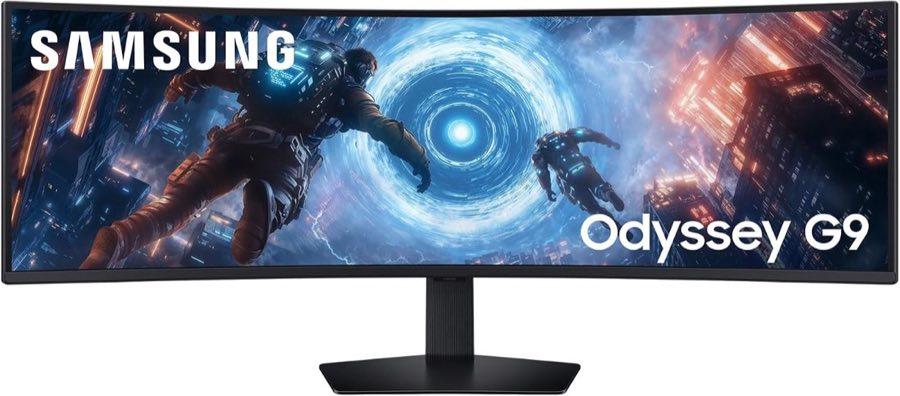
Odyssey G5 34 Zoll bietet 165 Hz und FreeSync Premium, aber kein USB-C-Laden – die Odyssey-Gaming-Seite erklärt, wann das sinnvoll ist. 49 Zoll 32:9 ist ein anderer Job: Sim, drei Fenster plus Spiel, schwere GPU – zu groß für typische Homeoffice-Tische und ohne Dock-Fokus. Essential 32 Zoll Full HD spart Geld, scheitert aber oft an Schärfe für Text. 1000R auf 34 Zoll stört manche bei Excel, andere gewöhnen sich in Tagen – siehe Krümmung. 100 Hz reicht fürs Büro; wer abends kompetitiv spielt, braucht eher Odyssey, nicht mehr Hertz am ViewFinity. Energieetikett Klasse G an Business-Monitoren dieser Größe ist in der EU-Skala üblich und kein Zeichen defekter Hardware – eher ein Hinweis, dass große VA-Panels Strom ziehen. Eye Saver und Flicker Free reduzieren Flimmern und Blauanteil in Software; sie ersetzen Pausen und Beleuchtung am Arbeitsplatz nicht. Wer Windows Hello nutzt, braucht die VC-Variante; wer ohnehin eine Logitech-Kamera am Hub betreibt, spart die UC-Variante, ohne Dock-Funktionen zu verlieren. Beide Varianten teilen dieselbe Review-Thematik zu Standfuß und Spiegeln – die Rollenwahl Webcam versus USB-A ist meist der relevante Unterschied, nicht die Panelqualität an sich.

Häufige Fragen

Ersetzt ein 34-Zoll-Curved zwei Monitore?
Ja, wenn Sie parallel arbeiten und selten Vollbild plus zweiten Vollbildschirm brauchen; nein bei dauerhaftem Dual-Vollbild.
Reicht USB-C mit 90 W für den Laptop?
Für typische Ultrabooks ja; Workstations mit hohem Bedarf und schwache USB-C-Ports prüfen Sie vorher im Handbuch.
S65VC oder S65UC?
VC mit Webcam und Hello; UC ohne Kamera, wenn Sie extern telefonieren oder sparen wollen.
Wie gut ist die eingebaute Webcam?
Für Alltags-Calls oft ausreichend; bei wenig Licht und hohen Ansprüchen extern planen.
Brauche ich noch eine Dockingstation?
Oft nein am ViewFinity; ja, wenn Sie mehr Monitore, Spezial-Ports oder mehr als 90 W brauchen.
Ist 100 Hz fürs Büro zu wenig?
Nein für Text und Video; für kompetitives Gaming am selben Schirm eher Odyssey wählen.
Wann ist 49 Zoll der falsche Homeoffice-Schritt?
Bei normalem Schreibtisch, ohne GPU-Reserve und ohne Bedarf an drei sichtbaren Vollbild-Spalten.
Stört 1000R bei Excel und Code?
Manche ja wegen gebogener Linien; testen oder sanftere Krümmung erwägen.

Weiterführende Seiten

Quellenverzeichnis

Fachquellen zum Samsung Curved Monitor; zuletzt eingeordnet am 10.10.2026.

  1. Samsung Odyssey G9 G95C (abgerufen am 10.10.2026)
  2. Samsung Odyssey G9 G91F (abgerufen am 10.10.2026)
  3. Samsung ViewFinity S6 S65VC (abgerufen am 10.10.2026)
  4. Datenblatt LS34C652VAUXEN (abgerufen am 10.10.2026)
  5. Datenblatt OLED G93SD (abgerufen am 10.10.2026)
  6. VESA DisplayHDR (abgerufen am 10.10.2026)
  7. AMD FreeSync (abgerufen am 10.10.2026)
  8. Verordnung (EU) 2019/2013 (abgerufen am 10.10.2026)