Unabhängiger Vergleich, ggf. Vergütung durch Shop-Links. Mehr Infos

Samsung Odyssey einrichten: Kabel, Hertz, HDR, Pflege

Aktualisiert: 11.10.2026

Samsung Odyssey einrichten startet oft genau hier: Der Monitor ist ausgepackt, Windows zeigt 60 Hz, HDR macht den Desktop dunkel, und plötzlich wirkt Pixel Shift wie ein Defekt. Viele Retouren in dieser Kategorie entstehen in den ersten Tagen, nicht weil das Panel grundsätzlich schlecht ist, sondern weil Port, Menü und Betriebssystem nicht zusammenpassen. Diese Anleitung folgt der Reihenfolge Kabel, Bildwiederholrate, HDR, OLED-Pflege, erste Woche. Serienvergleich und Panelwahl stehen in der [Odyssey Kaufberatung](/hub/computerbildschirme-zubehoer/samsung-odyssey/sub/samsung-odyssey-kaufberatung) und unter [OLED oder VA](/hub/computerbildschirme-zubehoer/samsung-odyssey/sub/samsung-odyssey-oled-oder-va); 49-Zoll-Tischfragen auf [Ultrawide 49 Zoll](/hub/computerbildschirme-zubehoer/samsung-odyssey/sub/samsung-odyssey-ultrawide-49-zoll). Der [Modellvergleich](/hub/computerbildschirme-zubehoer/samsung-odyssey) bleibt die Referenz für das eigene Gerät.

Samsung Odyssey einrichten startet oft genau hier: Der Monitor ist ausgepackt, Windows zeigt 60 Hz, HDR macht den Desktop dunkel, und plötzlich wirkt Pixel Shift wie ein Defekt.

Unsere Top-Empfehlungen

Inhalt

Das richtige Kabel zuerst

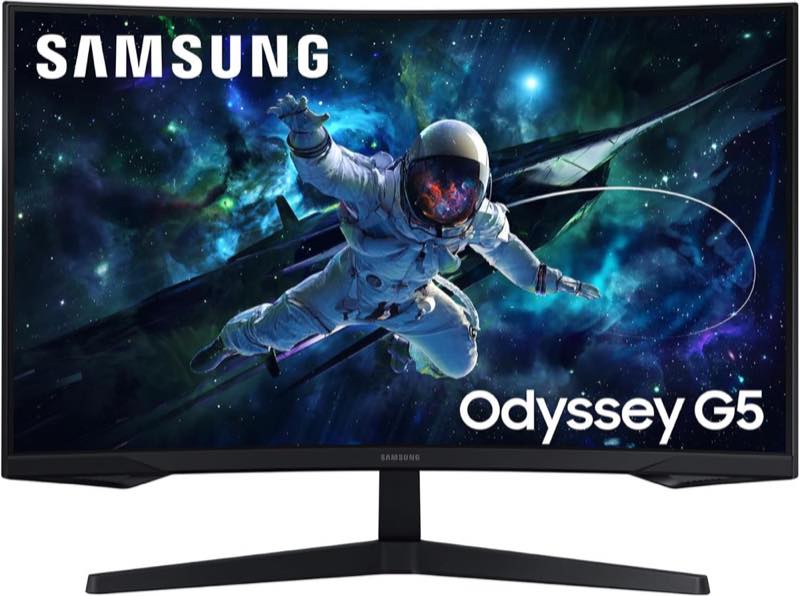
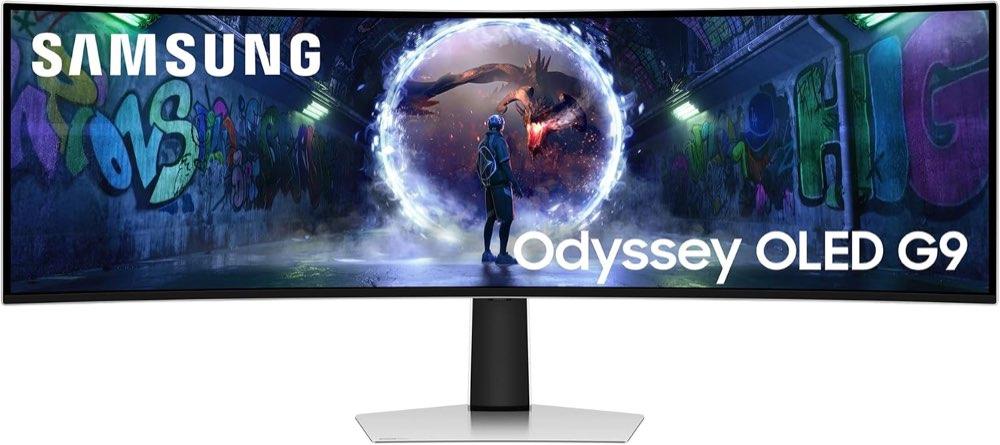
Legen Sie das mitgelieferte DisplayPort-Kabel ein, bevor ein altes HDMI-Kabel aus der Schublade kommt. Hohe Refresh-Raten und volle Auflösung hängen am Port, den das Datenblatt für die Rate nennt. Beim 32-Zoll-G55C sind das etwa 165 Hz über DisplayPort, während HDMI oft niedriger bleibt. Beim 49-Zoll-G9 kann Dual QHD mit 240 Hz am PC über DisplayPort erreichbar sein, während HDMI-Stufen in Support-Tabellen für volle Breite manchmal nur 60 Hz erlauben. Modelljahr und Menü prüfen, nicht pauschal jedes OLED-G9 gleichsetzen. USB-C-Modelle brauchen den passenden Kabelweg für Bild und gegebenenfalls Daten. Apple-Rechner tauchen in Rezensionen zum smarten OLED-G9 mit DisplayPort-Problemen auf. Wer einen Mac nutzt, sollte den Weg testen, solange die Rückgabe offen ist. Ein Fehler aus dem Alltag: Das mitgelieferte Kabel liegt noch im Karton, während ein altes HDMI-Kabel am Laptop hängt. Windows meldet dann weder Fehler noch die volle Rate, sondern bleibt bei 60 Hz. Kabel und Port stehen fest, bevor Farben kalibriert werden.

Hertz dort setzen, wo sie wirklich schalten

Im Odyssey-Menü liegt die Bildwiederholrate oft unter Game oder Bildwiederholfrequenz, getrennt nach DisplayPort und HDMI. Beim G9 kann das Menü gesperrt sein, wenn Picture-by-Picture oder Picture-in-Picture aktiv ist oder Adaptive Sync aus steht. Dann ändern sich keine Hertz, egal was Windows verspricht. Erst das Monitor-Menü, dann Windows unter den erweiterten Anzeigeeinstellungen, dann gegebenenfalls der Treiber der Grafikkarte. Sieht alles korrekt aus und bleibt ruckelig, prüfen Sie, ob das Spiel Vollbild exklusiv nutzt und ob ein HDMI-Deckel greift. Splitscreen am OLED-G9 reduziert in Stimmen die Rate auf 120 Hz pro Bereich. Das ist keine Defektmeldung, sondern eine Betriebsart. Nach einem Firmware-Update kann es helfen, Adaptive Sync einmal aus und wieder anzuschalten, wenn das Menü zuvor grau war. Dokumentieren Sie, was Sie geändert haben, falls der Händler nachfragt. Bei 165 Hz am G55C reicht ein kurzer Test mit der Windows-Anzeige. Steht dort 165 und das Spiel ruckelt, liegt die Ursache eher in der GPU-Last als am Monitor.

HDR an, ohne den Desktop zu verschenken

HDR10 im Listing bedeutet nicht automatisch hohe Spitzenhelligkeit. DisplayHDR True Black 400 oder HDR 1000 sind andere Stufen. Schalten Sie Windows-HDR nur ein, wenn Sie wissen, dass SDR-Inhalte über den Helligkeitsregler für SDR-Inhalte mitjustiert werden. Microsoft beschreibt genau dieses Problem für externe HDR-Monitore. Am OLED-G9 kann ein Spielmodus laut Tests übersättigt wirken; SDR-Büroarbeit bleibt oft angenehmer ohne aggressives HDR. Ein VA-Ultrawide mit HDR 1000 verlangt manchmal FreeSync für volles HDR. Dann kollidieren Einstellungen für Overdrive und HDR. Das ist ein bekannter Konflikttyp, kein Einzelfall des eigenen Kartons. Wer tagsüber schreibt und abends ein HDR-Spiel nutzt, behält zwei Profile: SDR mit angepasster Leiste, HDR nur wenn der Inhalt es wert ist. Wenn Farben nach dem Umschalten falsch wirken, zuerst das Preset prüfen, nicht sofort mit Dritttools kalibrieren.

OLED-Pflege, die nach Defekt aussieht

Pixel Shift verschiebt das Bild minimal, damit statische Elemente nicht an derselben Stelle bleiben. Abgeschnittene Ränder sind laut Samsung kein Paneldefekt. Wer Randverlust sieht, prüft Pixel Shift im Menü, statt sofort zu reklamieren. Pixel Refresh verlangt, dass der Monitor länger als eine Stunde aus war. Während des Laufs kann eine weiße Linie erscheinen. Nicht einschalten und nicht abbrechen. Modelle ohne Fernbedienung haben nicht überall denselben Menüpunkt. Ein G9 mit Hub nutzt teils die Smart-Fernbedienung. Einbrennen ist ein Risiko bei statischen HUDs, keine Garantie, dass es nie passiert. Garantiebedingungen unterscheiden sich von Pixel Refresh. Wer den ganzen Tag graue Menüleisten zeigt, sollte OLED eher als Spielmonitor planen als als Dauer-Bürofläche.

Die erste Woche

Testen Sie Joystick und Power-Taste ohne Gewalt. Am G81SF beschreiben mehrere Stimmen abbrechende Tasten, nach denen das Menü tot ist. Prüfen Sie Pixelfehler bei einheitlichem Hintergrund, DisplayPort-Aussetzer und Wärme im Eco-Modus, besonders bei großen OLED-G9. VESA-Montage nur mit einem Arm, der Gewicht und Lochmaß trägt. Beim 49-Zoll-G95C stehen 15,6 kg und 100×100 mm im Listing; die Traglast des Arms muss darüber liegen. Bei Defekt gelten Händler und Gewährleistung, nicht Kleber am Joystick. Ein Smart-G9 verlangt teils ein Konto für Hub-Funktionen. Wenn Sie das nicht wollen, innerhalb der Frist zurückgeben, nicht reparieren. Dokumentieren Sie Pixelfehler mit Fotos bei gleichmäßigem Grau. Schwarzes Bild über DisplayPort ohne Signal ist oft Kabel oder Eingang, nicht sofort Totalschaden. Einen zweiten Port testen, bevor der Karton wieder zugeht. Verpackung und Kabel bleiben bis zum Ende der Testwoche.

Häufige Fragen

Warum bleibt Windows auf 60 Hz?
Falsches Kabel oder Port, Menü-Sperre bei PIP oder PBP, oder Adaptive Sync aus. Erst das Monitor-Menü, dann Windows. Ein Neustart nach der ersten Umstellung schadet nicht, ersetzt aber nicht die Port-Prüfung.
DisplayPort oder HDMI für die volle Rate?
In dieser Linie fast immer DisplayPort für hohe QHD- und Ultrawide-Raten. HDMI am Datenblatt prüfen.
Warum geht das Hertz-Menü nicht auf?
Oft ist PIP oder PBP aktiv oder Adaptive Sync deaktiviert. Beim G9 ist das laut Support typisch.
Ist ein verrutschtes Bild ein Defekt?
Oft Pixel Shift, eine absichtliche Miniverschiebung. Ist der Rand abgeschnitten, die Shift-Einstellung prüfen.
Was tut Pixel Refresh, und darf ich den Monitor dabei einschalten?
Es ist ein Reinigungszyklus nach längerer Aus-Zeit. Währenddessen nicht einschalten. Eine weiße Linie kann normal sein.
Warum wird der Desktop dunkel, sobald HDR an ist?
SDR-Inhalte brauchen den Windows-Regler für SDR-Helligkeit auf HDR-Displays.
Was prüfe ich an Taste und Buchse in der ersten Woche?
Joystick ohne Wackeln, Ports fest, Menü erreichbar, bevor die Frist abläuft.
Wohin mit einem toten Joystick: Forum oder Händler?
Zum Händler und zur Gewährleistung. Eigenkleber zerstört oft Ansprüche. Fotos und eine kurze Fehlerbeschreibung reichen. Demontage ist nicht nötig, solange die Frist läuft.

Weiterführende Seiten

Quellenverzeichnis

Fachquellen zum Vergleich; Stand 10.10.2026.

  1. Samsung Odyssey Übersicht (abgerufen am 10.10.2026)
  2. Samsung Newsroom CES 2026 (abgerufen am 10.10.2026)
  3. Datenblatt LS49DG934SUXEN (abgerufen am 10.10.2026)
  4. Datenblatt LS49DG954SUXEN (abgerufen am 10.10.2026)
  5. Samsung Support Einbrennen (abgerufen am 10.10.2026)
  6. Delegierte Verordnung (EU) 2019/2013 (abgerufen am 10.10.2026)
  7. Ergotron VESA FDMI (abgerufen am 10.10.2026)
  8. Händlerbund Gewährleistung (abgerufen am 10.10.2026)