Unabhängiger Vergleich, ggf. Vergütung durch Shop-Links. Mehr Infos

Ultrawide Monitor anschließen: Port, Hertz, Skalierung

Aktualisiert: 11.10.2026

Sie haben ausgepackt, Windows meldet 60 Hz, oder nach dem Standby bleibt der Schirm schwarz – und der erste Gedanke geht zum Garantiefall. Bei Ultrawide liegt die Ursache häufiger bei Kabel, Port und Einstellung als beim Panel. Diese Anleitung sortiert die Schritte für 21:9 und 32:9, bevor Sie ein funktionierendes Gerät zurückschicken. Der [Ultrawide-Monitor-Vergleich](/hub/computerbildschirme-zubehoer/ultrawide-monitor) liefert Modell-Details; die [Kaufberatung](/hub/computerbildschirme-zubehoer/ultrawide-monitor/sub/ultrawide-monitor-kaufberatung) erklärt, warum der Port zur Rate gehört; [Gaming](/hub/computerbildschirme-zubehoer/ultrawide-monitor/sub/ultrawide-monitor-gaming) behandelt Schlieren und Spielsupport, nicht die Erstinstallation.

Sie haben ausgepackt, Windows meldet 60 Hz, oder nach dem Standby bleibt der Schirm schwarz – und der erste Gedanke geht zum Garantiefall.

Unsere Top-Empfehlungen

Inhalt

Der Port, der die Rate trägt

Starten Sie mit dem Kabel, das im Karton lag, und stecken Sie es in den Anschluss, den das Datenblatt für die volle Bildwiederholrate nennt – bei 3440×1440 und 100 Hz oder mehr ist das fast immer DisplayPort, nicht irgendein HDMI. HDMI 2.0 reicht für 3440×1440 oft nur bis etwa 100 Hz; wer 120, 165 oder 180 Hz erwartet, scheitert an der Bandbreite, obwohl der Monitor „kann“. DisplayPort 1.4 trägt die höheren Stufen zuverlässiger. Nach dem Umstecken Monitor und PC einmal komplett aus- und einschalten, damit der Handshake neu verhandelt wird. Wenn die Rate danach noch fehlt, liegt es selten am „kaputten“ Ultrawide, sondern am Laptop ohne DP 1.4 oder an einem Adapter, der die Pixelzahl nicht mitzieht – ein typischer Fall: 120 Hz nur über DisplayPort, HDMI bleibt bei 60.

Stufe und Skalierung in Windows

Unter Einstellungen → System → Anzeige → Erweiterte Anzeigeeinstellungen wählen Sie die native Auflösung (3440×1440 oder 5120×1440) und die höchste angebotene Hz-Stufe. Nutzer mit mehreren Monitoren sollten prüfen, ob der Ultrawide als primäre Anzeige gesetzt ist – manche Laptops limitieren die Rate auf dem internen Panel, wenn Spiegelung aktiv ist. macOS und Linux haben eigene Skalierungsdialoge; das Prinzip bleibt: native Pixel zuerst, dann Rate, dann Skalierung. Nach Treiberupdates kann Windows die Stufe zurücksetzen; ein kurzer Check nach Updates spart Frust. Steht dort weniger als auf der Schachtel, fehlt meist noch der richtige Port – nicht die falsche Windows-Version. Skalierung bei 34 Zoll UWQHD startet oft bei 100 bis 125 Prozent, weil die Dichte nahe 27-Zoll-WQHD liegt; zu niedrige Skalierung macht Menüs winzig, zu hohe verwischt manche ältere Programme – das ist DPI-Verhalten, kein Defekt. Nach Änderungen kurz testen, ob Text in Browser und Office scharf bleibt. HDR aktivieren Sie nur, wenn Farben wirklich besser wirken; flaues HDR schalten Sie ab und bewerten das Panel in SDR neu.
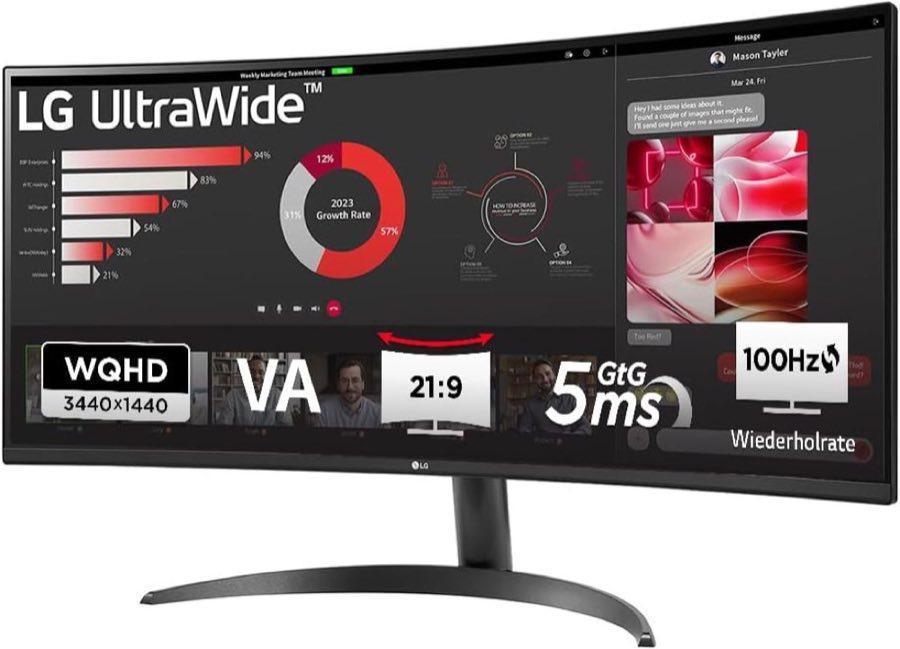
LG LG UltraWide 34WR50QK-B

Testsieger

LG LG UltraWide 34WR50QK-B
8,8/10∼ 199,99 €

Wenn das Bild flau oder schlierig wird

HDR ohne DisplayHDR-Stufe hebt Helligkeit oft kaum spürbar an; bei VA wirkt SDR manchmal kontrastreicher. Overdrive im OSD reduziert Schlieren, zu hoch erzeugt helle Höfe – eine Stufe zurück ist bei VA üblich der erste Test. FreeSync kann in dunklen Grauflächen flackern; zum Prüfen Sync kurz deaktivieren. Das sind Einstell-Themen, die in Rezensionen als Ghosting oder Flackern auftauchen, obwohl das Panel intakt ist. Wer nach dem Kauf nur 60 Hz sieht, sollte diese Sektion überspringen und zum Port zurück – Schlieren entstehen nicht durch fehlende Hertz-Einstellung allein.

Schwarz nach dem Aufwachen

Nach Standby bleibt DisplayPort manchmal ohne Bild, obwohl der PC läuft. Eingang manuell wählen, Kabel fest sitzen lassen, Deep Sleep oder aggressive Energiesparen im OSD prüfen – Bezeichnungen unterscheiden sich je Hersteller. Ein anderes DP-Kabel schließt Kabelbruch aus. Ökodesign-Regeln können Abschaltzeiten beeinflussen; zehn Sekunden ohne Signal sind nicht automatisch Totalschaden. Erst wenn mehrere Quellen und Kabel das Bild dauerhaft verweigern, lohnt der Garantieweg. Pixelfehler in den ersten Tagen: Händlerregelung, nicht OSD.

Zwei Quellen: PBP ist kein Windows-Layout

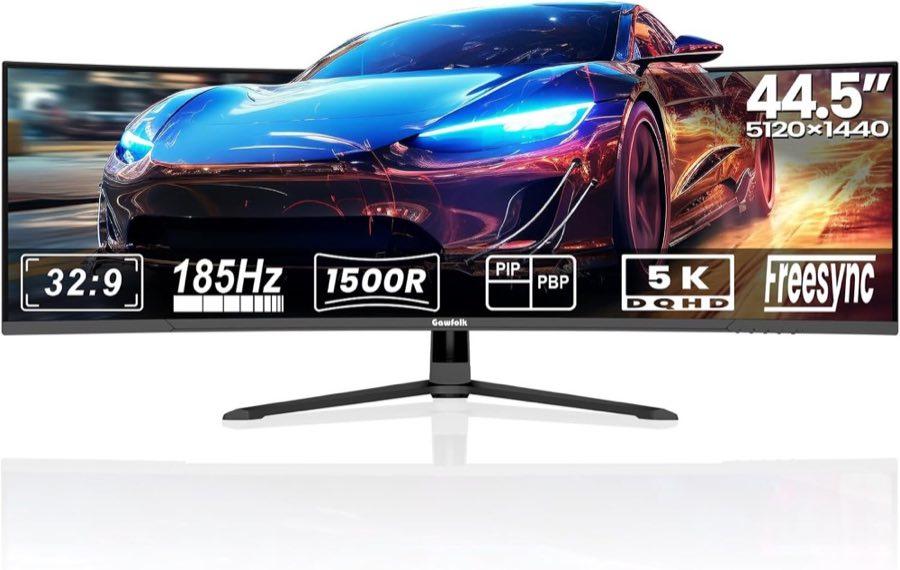
Picture-by-Picture teilt den Schirm physikalisch – Sie brauchen zwei Kabel und zwei Geräte. Bei 3440×1440 liegt je Hälfte oft etwas wie 1720×1440 (Beispiel aus Hersteller-Dokumentation eines 34-Zoll-Geräts; Ihr Modell kann abweichen). Windows skaliert nicht automatisch pro Hälfte; jeder Rechner bleibt für seine Zone zuständig. PBP steht bei einigen Modellen im Listing (Gawfolk, X AGEX, LG 34WR50), ist aber kein Ersatz für einen Software-Fenstermanager. Dual Controller-Software ist modellgebunden – LG-Tools ersetzen kein generisches Setup. Fehlt das zweite Kabel, wirkt PBP im Menü nutzlos, ohne dass der Monitor defekt ist.

Wann zurückschicken sinnvoll ist

Nicht jede Unzufriedenheit ist Garantie. Tote Pixel, die nach den ersten Tagen zunehmen, Dauerflackern unabhängig von FreeSync oder kein Bild an mehreren Ports und Kabeln sprechen für Hardware. Dagegen: 60 Hz trotz 180-Hz-Titel nach Portwechsel oft gelöst; Schlieren in Nachtszenen typisch für VA; Balken in Spielen oft kein Monitordefekt. Dokumentieren Sie OSD-Fotos von Auflösung und Rate, bevor Sie das Gerät abschicken – das beschleunigt die Einordnung beim Händler. Notieren Sie Kabeltyp und Port am Monitor, damit Support nicht zuerst an ein generisches „Panel defekt“ denkt. Fehlende Höhenverstellung ist kein Einrichtungsmangel, wenn Features und Reviews das von vornherein sagen; dann Arm oder Rückgabe aus Erwartung, nicht aus Setup-Fehler.

Häufige Fragen

Welches Kabel zuerst?
Das mitgelieferte Kabel in den Port, den das Datenblatt für volle Rate nennt – meist DisplayPort.
Wo stelle ich Hertz in Windows ein?
Anzeige → Erweiterte Anzeigeeinstellungen → Aktualisierungsrate, nachdem native Auflösung aktiv ist.
100 oder 125 Prozent Skalierung?
Bei 34 Zoll UWQHD oft 100–125 Prozent; wählen Sie, was Text ohne Unschärfe lesbar macht.
Warum schwarz nach Standby?
DisplayPort-Handshake, Eingangswahl, Deep Sleep – Kabel und OSD prüfen, bevor Defekt angenommen wird.
HDR an oder aus?
An, wenn Bild und Helligkeit gewinnen; aus, wenn Farben flau wirken oder Sync-Probleme entstehen.
Zwei Rechner mit PBP?
Zwei Kabel, zwei Quellen, native Auflösung pro Zone – kein automatisches Windows-Ultrawide-Layout.
Fehlende Höhenverstellung – Einrichtungsfehler?
Nein. Das ist Hardware; nur Neigung heißt Arm oder Unterlage, nicht falsches Kabel.
Konsole zeigt kein Ultrawide – Garantie?
Nein. Konsolen bleiben oft bei 16:9; siehe Gaming-Seite für Erwartung, nicht Rücksendegrund allein.

Weiterführende Seiten

Quellenverzeichnis

Fachquellen zum Vergleich; zuletzt abgerufen am 10.10.2026.

  1. Delegierte Verordnung (EU) 2019/2013 (abgerufen am 10.10.2026)
  2. Verordnung (EU) 2019/2021 (abgerufen am 10.10.2026)
  3. ASR A6 (abgerufen am 10.10.2026)
  4. DGUV Information 215-410 (abgerufen am 10.10.2026)
  5. VESA DisplayHDR (abgerufen am 10.10.2026)
  6. AMD FreeSync (abgerufen am 10.10.2026)
  7. Configury, Ultrawide 2026 (abgerufen am 10.10.2026)
  8. Mein-MMO zur PS5 (abgerufen am 10.10.2026)