Unabhängiger Vergleich, ggf. Vergütung durch Shop-Links. Mehr Infos

Ultrawide-Monitor-Kaufberatung: erst Format, dann Port

Aktualisiert: 11.10.2026

Sie stehen vor dem ersten Ultrawide und sehen in jedem Shop dieselbe Mischung aus Zoll, Hertz und HDR – als müsste man alles auf einmal entscheiden. Am Ende soll klar sein, welche Kriterien zuerst kommen und welche Angaben auf der Schachtel oft nicht das sind, was Windows später anzeigt. Der [Ultrawide-Monitor-Vergleich](/hub/computerbildschirme-zubehoer/ultrawide-monitor) zeigt konkrete Modelle; diese Seite legt die Reihenfolge fest, bevor Sie ein Gerät anklicken. Wer danach Größe zwischen 34 und 49 Zoll rechnen will, findet das auf [34 oder 49 Zoll Ultrawide](/hub/computerbildschirme-zubehoer/ultrawide-monitor/sub/ultrawide-monitor-34-oder-49-zoll); Kabel und 60-Hz-Probleme behandelt [Ultrawide Monitor einrichten](/hub/computerbildschirme-zubehoer/ultrawide-monitor/sub/ultrawide-monitor-einrichten).

Sie stehen vor dem ersten Ultrawide und sehen in jedem Shop dieselbe Mischung aus Zoll, Hertz und HDR – als müsste man alles auf einmal entscheiden.

Unsere Top-Empfehlungen

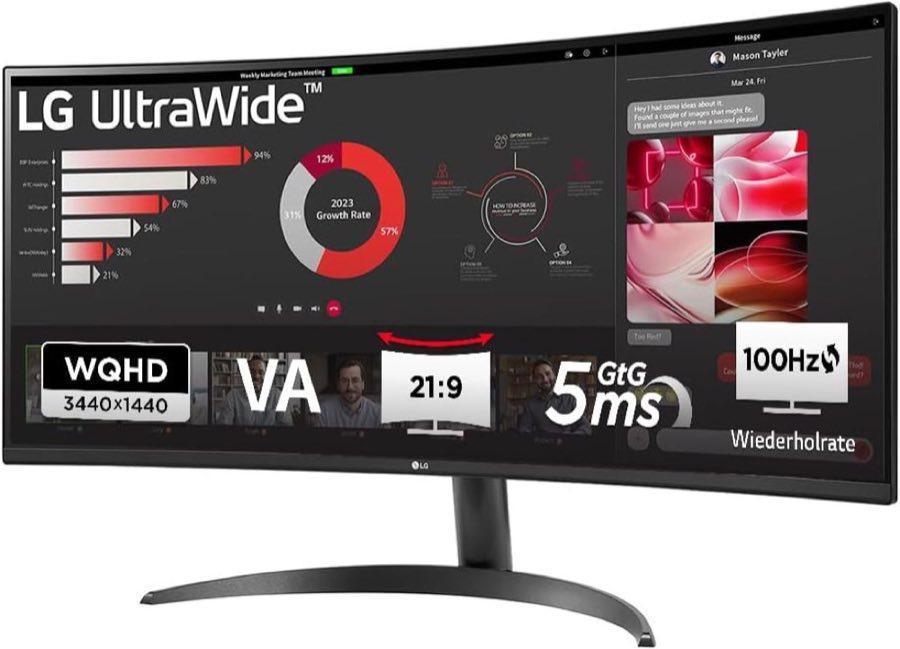
LG LG UltraWide 34WR50QK-B

Testsieger

LG LG UltraWide 34WR50QK-B
8,8/10∼ 199,99 €
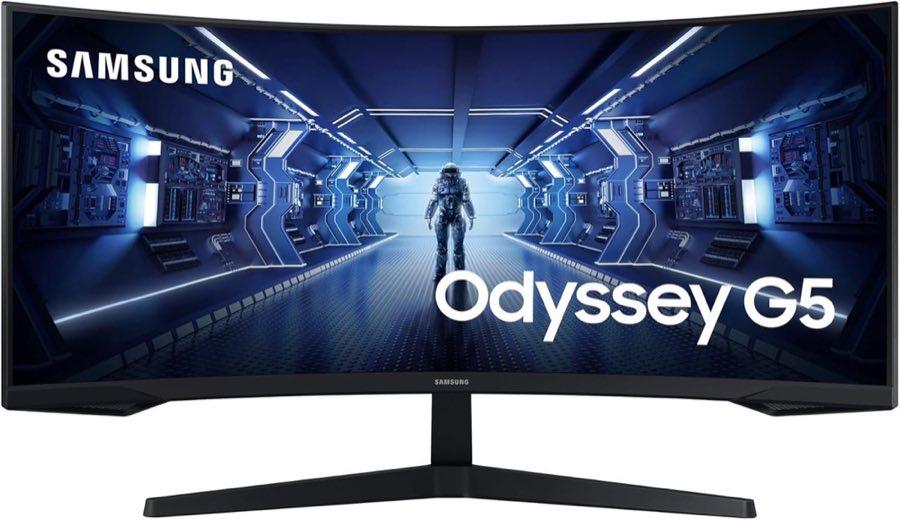
Samsung Samsung Odyssey G5 C34G55

Preis-Tipp

Samsung Samsung Odyssey G5 C34G55
8,5/10∼ 139,99 €
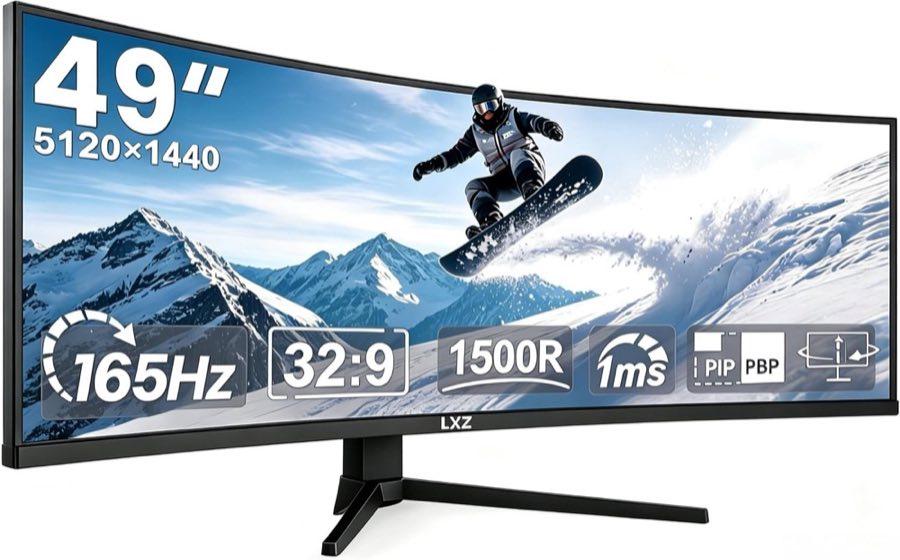
LXZ LXZ 49 Zoll 32:9

Alternative

LXZ LXZ 49 Zoll 32:9
8,0/10n.a.
Inhalt

Format vor der Diagonale

Ein Ultrawide ist kein breiter 16:9-Schirm, sondern ein anderes Seitenverhältnis. 21:9 bei 34 Zoll ersetzt oft zwei kleinere Monitore nebeneinander, ohne Mittelsteg – ideal für zwei Browserfenster oder Tabelle plus Mail. 32:9 bei 49 Zoll entspricht in der Breite ungefähr zwei 27-Zoll-WQHD-Panels und eignet sich für drei Spalten oder Simulation, verlangt aber deutlich mehr Tischtiefe. Wer nur „größer“ sucht, kauft manchmal Breite, die der Arbeitsplatz nicht ausnutzt. Entscheidend ist deshalb nicht die Diagonale allein, sondern ob Sie eine breitere Zeile (21:9) oder eine dritte Spalte (32:9) wirklich nutzen. Erst wenn das Format steht, lohnt der Blick auf Zoll und Auflösung – denn 34 und 49 Zoll können bei gleicher Pixeldichte ähnlich scharf wirken, aber völlig unterschiedlich viel Kopfbewegung verlangen.

3440×1440 als Referenz auf 34 Zoll

Für 21:9 auf 34 Zoll hat sich 3440×1440 (Ultra-WQHD) als Standard durchgesetzt. Die Pixeldichte liegt in der Größenordnung von etwa 110 dpi – vergleichbar mit 27 Zoll WQHD, nur breiter. Das reicht für Text und Tabellen ohne extreme Skalierung; Windows startet oft bei 100 bis 125 Prozent Skalierung, weil die Schrift sonst zu klein wirkt. Der Sprung von 2560×1080 auf 3440×1440 ist spürbar: mehr Spalten, schärfere Schrift, aber auch etwa 34 Prozent mehr Pixel als klassisches 2560×1440 – die Grafikkarte merkt das in Spielen. Auf 32:9 dominiert 5120×1440; die Pixelzahl nähert sich 4K, obwohl die Höhe gleich bleibt. Mehr Zoll bedeutet hier nicht automatisch mehr Schärfe pro Zoll, sondern mehr Fläche bei ähnlicher Dichte.
LG LG UltraWide 34WR50QK-B

Testsieger

LG LG UltraWide 34WR50QK-B
8,8/10∼ 199,99 €

VA, IPS und OLED

In der günstigen und mittleren Preisklasse dominiert VA: hoher Kontrast, ruhiges Bild bei Dunkelheit, dafür in schnellen Szenen mitunter Schlieren (Smearing), wenn Schwarz schnell zu Grau wechselt. IPS bringt stabilere Blickwinkel und oft neutralere Farben fürs Büro; im Ultrawide-Segment ist VA häufiger, und Listings widersprechen sich mitunter (Tabelle IPS, Rezensionen VA) – dann gilt die Käufererfahrung, nicht die glatte Spec. OLED liefert Tiefe und schnelle Pixel, kostet deutlich mehr und trägt Einbrenn-Risiko bei statischen UI-Elementen; Testlisten krönen OLED oft, obwohl es nicht in jedem Sortiment liegt. Für Text tagsüber und abends ein Spiel reicht VA vielen aus, wenn sie Ghosting akzeptieren oder Overdrive eine Stufe zurücknehmen. Wer primär Farben proofen will, schaut gezielt nach IPS oder OLED, nicht nach der höchsten Hertz-Zahl allein.

Rate nur am richtigen Port

Die Zahl auf der Schachtel ist kein Versprechen für jedes Kabel. 100 Hz bei 3440×1440 scheitert an älterem HDMI 2.0 oft schon; DisplayPort 1.4 trägt die volle Rate zuverlässiger. Deshalb gehört der Anschluss direkt nach Panel und Auflösung auf die Checkliste, nicht als Fußnote. 120 bis 180 Hz lohnt vor allem am PC mit passender GPU; im Büro reichen 100 bis 120 Hz für flüssiges Scrollen, wenn der Port mitspielt. FreeSync Premium ab 3440 Pixel Breite verlangt mindestens 120 Hz und LFC – nur relevant, wenn die Grafikkarte synchronisiert. MPRT-Angaben wie 1 ms sind Marketing-Takt; sie ersetzen keine GtG-Messung und lösen VA-Schlieren nicht. Wer nach dem Kauf nur 60 Hz sieht, liegt selten am Panel, sondern am Kabel oder Port – Ultrawide Monitor einrichten sortiert das, bevor Sie an Defekt denken. Für Spielsupport und Konsole gilt das auf Ultrawide Monitor Gaming.

Fuß, Abstand und Label

Höhenverstellung ist für tägliche Arbeit unterschätzt: Features behaupten oft Hub, Rezensionen sagen nur Neigung – bei zweien im Vergleich widerspricht sich das. Wer ohne Monitorarm sitzt, sollte Höhenhub vor dem Kauf in aktuellen Bewertungen prüfen, nicht nur im Bullet. 500 mm Mindestabstand zur Augenlinie ist eine übliche Faustregel; bei 49 Zoll brauchen Sie oft mehr Abstand oder mehr Kopfdrehung. Das EU-Energie-Label und Ökodesign-Regeln können Standby-Verhalten beeinflussen – ein schwarzer Schirm nach dem Aufwachen ist nicht automatisch Totalschaden. HDR10 ohne DisplayHDR-Stufe bleibt in der Praxis oft heller, aber nicht „Kino-HDR“; DisplayHDR 600 im Titel ist konkreter, verlangt aber Helligkeit und oft GPU-Last. Einstieg bleibt 34 Zoll VA mit DisplayPort; höhere Stufen nur, wenn Fuß und HDR-Stufe wirklich genutzt werden.

Häufige Fragen

Reicht 34 Zoll 21:9 für den Anfang?
Für die meisten Büro- und PC-Setups ja. Sie gewinnen eine zweite Spalte ohne zweiten Monitor, bleiben in üblicher Tischbreite und GPU-Last nahe gehobenem WQHD. 49 Zoll lohnt erst, wenn der Tisch und die Nutzung die dritte Spalte füllen.
Warum 3440×1440 und nicht 2560×1080?
2560×1080 wirkt auf 34 Zoll weich; 3440×1440 ist der Standard für lesbare Texte und zwei Fenster nebeneinander. Der Preisunterschied zur Mitteklasse ist oft moderat, die Pixel-Mehrlast für die GPU spürbar, aber beherrschbar.
VA, IPS oder OLED bei Text und abends Spiel?
VA bietet Kontrast und Preis; IPS/OLED lohnen bei Farbkritik oder wenn Schlieren Sie stören. OLED ist eine eigene Preisklasse und nicht in jedem Vergleich vertreten.
Ab welcher Hertz-Zahl merkt man im Büro einen Unterschied?
Zwischen 60 und 100 Hz ja, zwischen 100 und 120 Hz oft nur beim schnellen Scrollen oder leichten Spiel. Höhere Stufen sind vor allem PC-Gaming mit passender Karte.
Warum zeigt Windows 60 oder 100 Hz statt 180?
Meist falsches Kabel, falscher Port oder Treiberlimit – nicht automatisch ein defektes Panel. Erst Port und native Auflösung setzen, dann Stufe wählen.
Was bedeutet HDR10 ohne DisplayHDR-Stufe?
HDR-Metadaten können Farben etwas anheben, ohne garantierte Helligkeit oder Local Dimming. Für echtes HDR-Spiel brauchen Sie eher DisplayHDR 600 oder mehr – und realistische Erwartung an VA-Helligkeit.
Muss der Fuß höhenverstellbar sein?
Für ergonomisches Arbeiten ohne Unterlage oder Arm sehr empfehlenswert. Wenn Features und Rezensionen beim gleichen Modell widersprechen, gilt die Käufererfahrung.
Wie viel Grafikleistung brauche ich grob?
3440×1440 liegt über WQHD; 5120×1440 nähert sich 4K. Planen Sie FPS-Einbußen gegenüber 2560×1440 ein, statt die Karte nur nach der Schachtel-Hertz-Zahl zu wählen.

Weiterführende Seiten

Quellenverzeichnis

Fachquellen zum Vergleich; zuletzt abgerufen am 10.10.2026.

  1. Delegierte Verordnung (EU) 2019/2013 (abgerufen am 10.10.2026)
  2. Verordnung (EU) 2019/2021 (abgerufen am 10.10.2026)
  3. ASR A6 (abgerufen am 10.10.2026)
  4. DGUV Information 215-410 (abgerufen am 10.10.2026)
  5. VESA DisplayHDR (abgerufen am 10.10.2026)
  6. AMD FreeSync (abgerufen am 10.10.2026)
  7. Configury, Ultrawide 2026 (abgerufen am 10.10.2026)
  8. Mein-MMO zur PS5 (abgerufen am 10.10.2026)