QR Code Handy Kasse scannen: Display lesbar machen
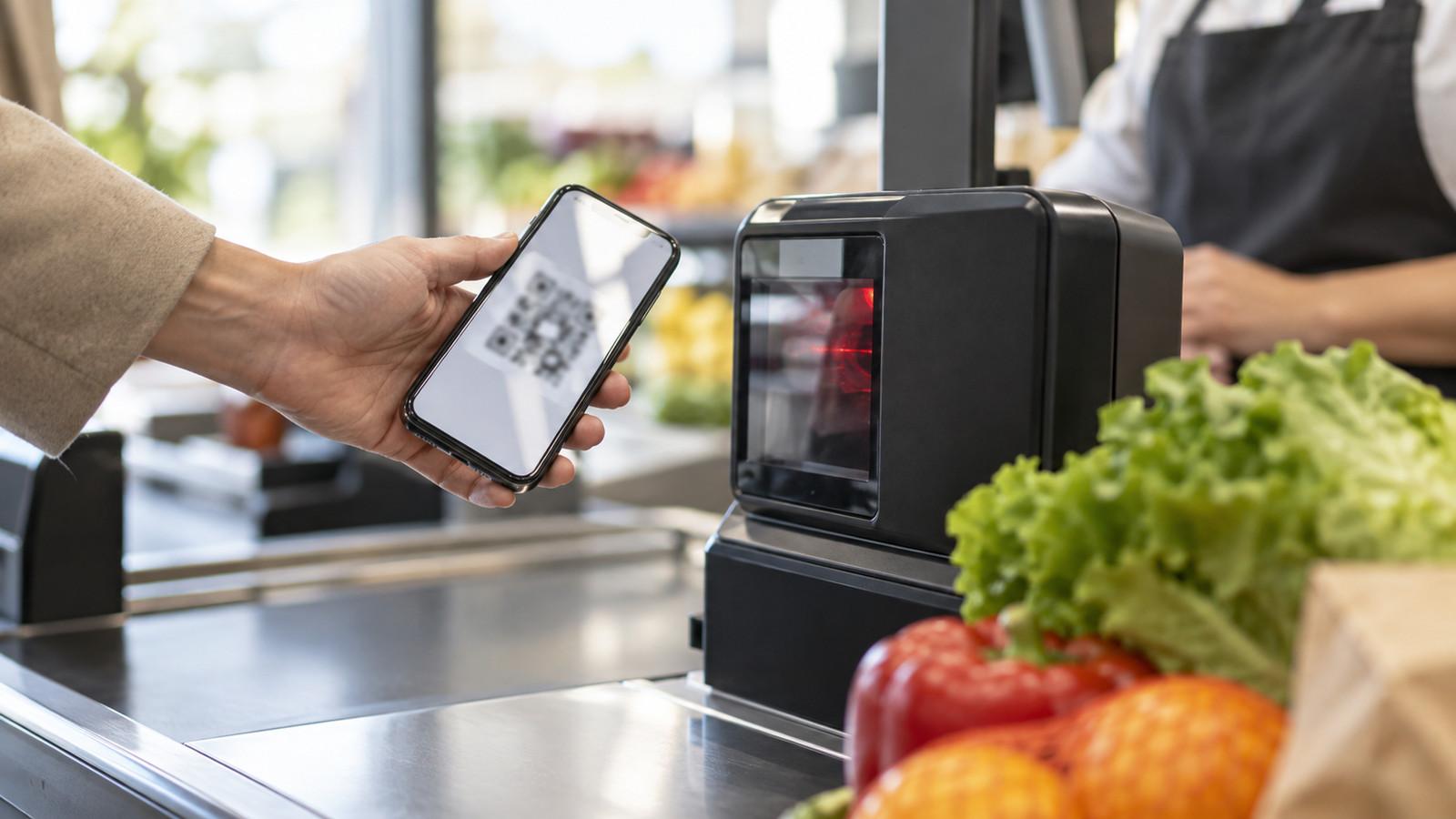
QR Code Handy Kasse scannen: Warum Laser am Display scheitern, welche Griffe am Handy helfen und wann ein 2D-Imager nötig ist – ohne Screenshot-Tricks.
Inhaltsverzeichnis
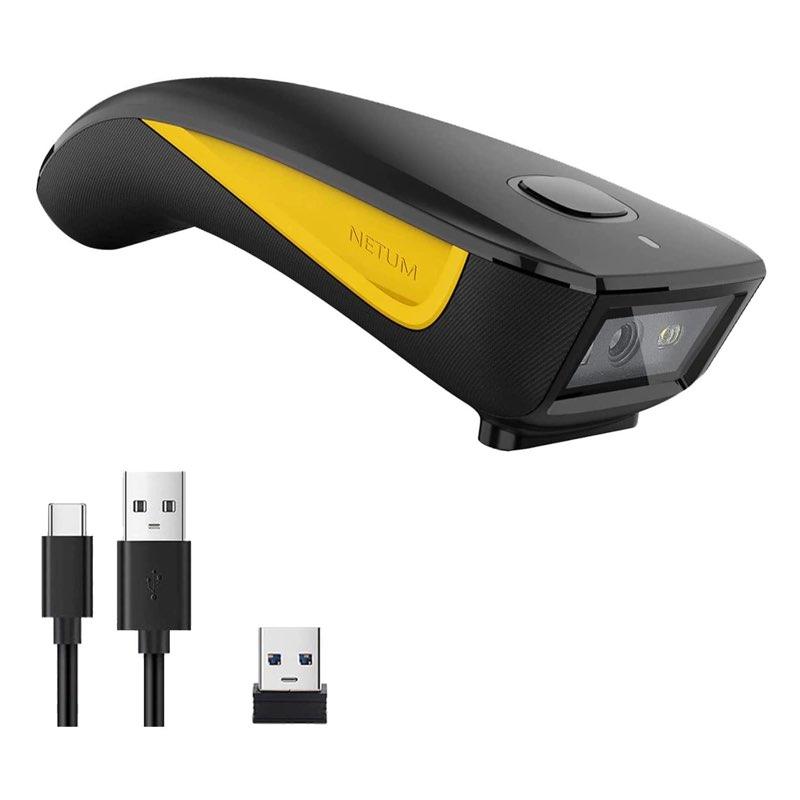
An der Vereinsfest-Theke hält jemand das Handy hin, auf dem Display liegt der Gutschein als QR, und der Scanner, der EANs auf Papier seit Jahren zuverlässig liest, bleibt stumm. In der Schlange wird ungeduldig getippt, jemand schlägt vor, einen Screenshot zu machen – und plötzlich reden alle über die falsche Anleitung. QR Code Handy Kasse scannen meint nicht, wie der Kunde zu Hause einen Code auf demselben Telefon öffnet, sondern wie Ihr Gerät an der Theke ein fremdes, leuchtendes Display einliest. Wer Laser und Imager unterscheidet und am Handy drei konkrete Griffe kennt, spart sich den Ersatzkauf, bevor klar ist, ob überhaupt die Hardware fehlt.
Kurz gesagt
Laser-Scanner lesen Reflexion von Papier; Smartphone-Displays leuchten selbst und passen nicht zu diesem Prinzip. Für Gutscheine und QR vom Kundenhandy brauchen Sie einen 2D-Imager. Vor dem Gerätetausch: Helligkeit und Nachtmodus prüfen, Glanz und Blickschutzfolie entschärfen, QR groß und ruhig halten. Piept der Scanner, bucht die Kasse trotzdem falsch, liegt es oft an Layout und Einrichtung, nicht am Display. Passende Modelle und der Bildschirm-Claim stehen in der 2D-Barcode-Scanner-Übersicht.
Warum die Google-Antwort am eigenen Handy vorbeigeht
Die ersten Suchergebnisse zu QR und Handy erklären meistens, wie Sie auf demselben Gerät einen Code anzeigen: Screenshot, Galerie, Google Lens, Kamera-App. Das löst den Alltag, wenn die Einladung in der Mail steckt und Sie sie am Abend vor Ort brauchen. An der Kasse ist die Situation gespiegelt: Ein zweites Display muss von Ihrem Scanner gelesen werden, während der Kunde das Telefon nicht loslassen will und die Schlange dichter wird.
Diese Intent-Verwechslung kostet Zeit. Kassenteams probieren Screenshot-Tricks am Kundenhandy, obwohl kein zweites Telefon im Spiel ist. Support-Artikel zu Android-Versionen helfen der IT nicht, wenn der Laser an der USB-Kasse seit zehn Jahren nur Warenetiketten kannte. Ihre Checkliste beginnt deshalb nicht in den Einstellungen des Kunden, sondern mit der Frage, ob Ihr Gerät überhaupt Bildschirme lesen darf und kann.
Ein zweiter Irrweg ist die Annahme, jeder QR in der Produktbeschreibung bedeute Bildschirm-tauglich. Viele Geräte dekodieren QR auf Papier und auf dem Etikett im Regal hervorragend. Ob der Imager ein emittierendes Display mitversteht, steht oft nur im Detailtext oder fehlt. Wer nur nach dem Stichwort filtert, kauft manchmal denselben Laser in neuem Gehäuse. Für Verein, Empfang und kleine Kasse lohnt der bewusste Test: eigenes Handy, echter Gutschein, Tageslicht an der Theke – nicht der Test-QR aus dem Druckerhandbuch.
Laser und Imager an der Theke
Laser-Scanner (Ein-Linien-Laser) messen, wie stark rotes Licht von einer Oberfläche reflektiert wird. Papier und Karton senden ein klares Muster zurück. Herstellerdokumentation zu klassischen Lasern wie der Zebra LS2208 stellt explizit fest, dass Telefone und Bildschirme mit diesem Prinzip nicht zuverlässig gelesen werden. Das ist kein Defekt Ihres Geräts, sondern Physik: Das Display ist eine Lichtquelle, kein reflektierender Aufkleber.
2D-Imager arbeiten eher wie eine kurze Belichtung: Sie erfassen ein kleines Bildfeld und werten Schwarz-Weiß-Kontrast aus. Damit lassen sich QR, Data Matrix und viele Strichcodes auf Papier und auf glänzenden oder leuchtenden Flächen dekodieren – vorausgesetzt, Sensor und Software sind für Displays ausgelegt. Wer nur den roten Strich kennt, braucht beim Umstieg auf Gutscheine am Handy strukturell ein anderes Gerät, nicht nur lautere Pieptöne.
Die Grenze bleibt sichtbar. Ein Imager liest nicht jeden Monitor in jeder Entfernung; stark gebogene Displays, extreme Spiegelungen oder winzige QR in der Ecke der App überfordern auch gute Geräte. Laser am Papier sind oft schneller und günstiger – solange kein Display-Scan zur Pflicht wird. Sobald jeder zweite Kunde mit App-Gutschein kommt, wird der Imager zur Betriebsfrage. Viele ältere Kassen hängen noch an 1D-Laser-Pistolen für EAN-13; die rote Linie sucht eine Balkenfolge, QR ist eine Fläche. Ein Imager will zentriert und kurz auf das Quadrat, mit Abstand laut Handbuch, nicht Kontakt mit dem Glas.
Drei Griffe am Kundendisplay
Bevor Sie Hardware tauschen, lohnt sich ein fester Ablauf am Handy – ohne mystische Helligkeitsprozente und ohne den Kunden in die Developer-Optionen zu schicken.
Licht und Modus
Bitten Sie um normale Helligkeit, automatische Anpassung kurz aus, falls der QR beim Anheben sofort abdunkelt. Nachtmodus, starke True-Tone-Farben oder extreme Energiesparen-Profile weichen den Kontrast auf. Der Kunde muss nicht blind auf Maximum drehen; oft reicht, die App im Vordergrund zu lassen und den Bildschirm nicht halb abgedunkelt aus der Tasche zu ziehen. Wenn die Sonne direkt auf das Glas fällt, schieben Sie die Theke schattig oder bitten um eine halbe Drehung – der Imager braucht lesbare Module, kein Wettrennen um Candela.
Oberfläche und Winkel
Blickschutzfolien und Panzerglas mit starkem Glanz werfen Streifen zurück; der Scanner sieht dann Lücken im Code. Halten Sie das Telefon ruhig, leicht geneigt, damit weder die Deckenlampe noch das Schaufenster als harter Reflex in der Mitte des QR liegt. Hüllen mit Metallring oder PopSocket im Weg des Strahls gehören zur Seite gedreht. Ein QR, der in der App nur daumenbreit ist, gehört gezoomt oder in der Vollbild-Ansicht – nicht fotografiert und vergrößert, was wieder den Screenshot-Intent trifft.
Code-Format und Ruhe
Manche Gutscheine nutzen invertierte Farben oder animierte Overlays. Wenn die App einen „Für Kasse“-Button hat, nutzen Sie den, statt den QR in der Mail-Vorschau. Zwei Sekunden Stillhalten nach dem Piep reichen; hektisches Wegziehen unterbricht manche langsameren Imager. Kommt gar kein Piep, obwohl Papier-EANs funktionieren, endet diese Checkliste: Dann ist es mit hoher Wahrscheinlichkeit Laser statt Imager oder ein Modell ohne belastbaren Bildschirm-Claim – nicht „noch ein Prozent Helligkeit“.
Hersteller-Hinweise zu Bildschirm-Scan betonen oft Blendung: Displays sind selbstleuchtend und können den Sensor überfordern, wenn Abstand und Winkel falsch sind. Das bestätigt, dass Imager die richtige Klasse sind, aber nicht magisch. Wer Empfang und Kasse kombiniert, sollte dieselbe Sprache nutzen: „Bitte Gutschein-App öffnen, Helligkeit normal, QR groß.“ Und wenn ein Gast nur eine Screenshot-Datei in der Galerie hat, ohne Netz: Entweder er öffnet die App online oder Sie akzeptieren Papier – der Imager ersetzt nicht die Cloud-Synchronisation der Gutschein-App.
Piept es, bucht die Kasse nicht
Ein häufiger Fehlalarm: Der Scanner piept, in der Kasse erscheint Müll oder ein halber Link, und alle glauben, das Handy war zu dunkel. In Wahrheit hat die Dekodierung funktioniert; die Zeichenkette kommt falsch an. US-Tastatur statt Deutsch, fehlendes Enter, ein Prefix, das die Warenwirtschaft nicht kennt – das sieht aus wie ein Scanfehler, ist aber Einrichtung.
Testen Sie deshalb immer zweistufig: zuerst in einen Editor oder Notizfeld scannen, Umlaute und Bindestriche prüfen, dann erst in die Kassensoftware. Stimmt der Text im Editor, scheitert er in der Kasse, liegt das Problem vor dem Display. Die ausführliche Anleitung steht unter Barcode-Scanner einrichten; Helligkeit repariert kein schlechtes Layout.
Auch Verbindung und Host spielen mit: Dongle lose, Bluetooth schläft, Tablet im falschen Modus – dann kommt gar nichts oder nur vereinzelt etwas an. Wer parallel Bluetooth oder 2,4 GHz zwischen Kasse-PC und Inventur-Tablet wählt, sollte das vor dem Gutschein-Tag klären, nicht wenn die Schlange bis zur Tür steht.
Wann die Vergleichsseite dran ist
Bleibt der Scanner nach den Handgriffen stumm, während Papier-QR aus dem Drucker funktionieren, ist die Diagnose meist klar: Sie brauchen einen 2D-Imager mit Bildschirm-Scan im Listing, nicht mehr Einstellungen am iPhone. Bleiben auch Papier-QR mit demselben Gerät problematisch, prüfen Sie Kabel, USB-Port und ob der Scanner im falschen Modus (Speicher statt Tastatur) hängt.
Die Vergleichstabelle sortiert Modelle nach Bauform, Funk und Bildschirm-Claim, ohne dass dieser Blog eine zweite Kaufberatung wird. Die Kaufberatung 2D-Barcode-Scanner hilft bei der Reihenfolge: Host klären, Codes klären, dann erst Marke und Akku. Wer nur einen festen PC an der Theke hat, landet oft bei USB oder 2,4-GHz-Dongle; wer mit Tablet durch den Saal geht, braucht Bluetooth HID, nicht nur das Wort Bluetooth auf der Box.
Detailfragen – Zielstrahl versetzt, Kontrast am OLED, mehrere gleichzeitige Displays in der Schlange – vertieft Barcode-Scanner für Bildschirme. Investition lohnt sich, wenn Zeit pro Kunde und Fehlversuche spürbar steigen: beim Vereinsfest, beim Empfang mit digitalen Tickets oder wenn Marketing nur noch App-Codes verschickt. Lohnt sich nicht, wenn einmal im Jahr ein QR kommt und der Nachbar-Imager zum Leihen da ist – dann reicht eventuell ein ausgedruckter Ersatzgutschein als Prozess, nicht gleich ein neues Gerät.
Häufige Fragen
Warum schweigt der alte Scanner beim Handy-QR?
Muss der Kunde die Helligkeit hochdrehen?
Was ist mit Schutzfolie und Nachtmodus?
Reicht jedes Gerät mit QR im Titel?
Ist der Screenshot-Trick die Kassenlösung?
Piept es, die Kasse bucht nicht – liegt das am Display?
Funktioniert weißer Code auf schwarzem Hintergrund?
Welche Seite zeigt passende Scanner für die Kasse?

Als Technik- und Gaming-Enthusiast betreut er Vergleiche zu Elektronik, Gadgets und Unterhaltungstechnik – getestet am Alltagsnutzen.
Ähnliche Artikel
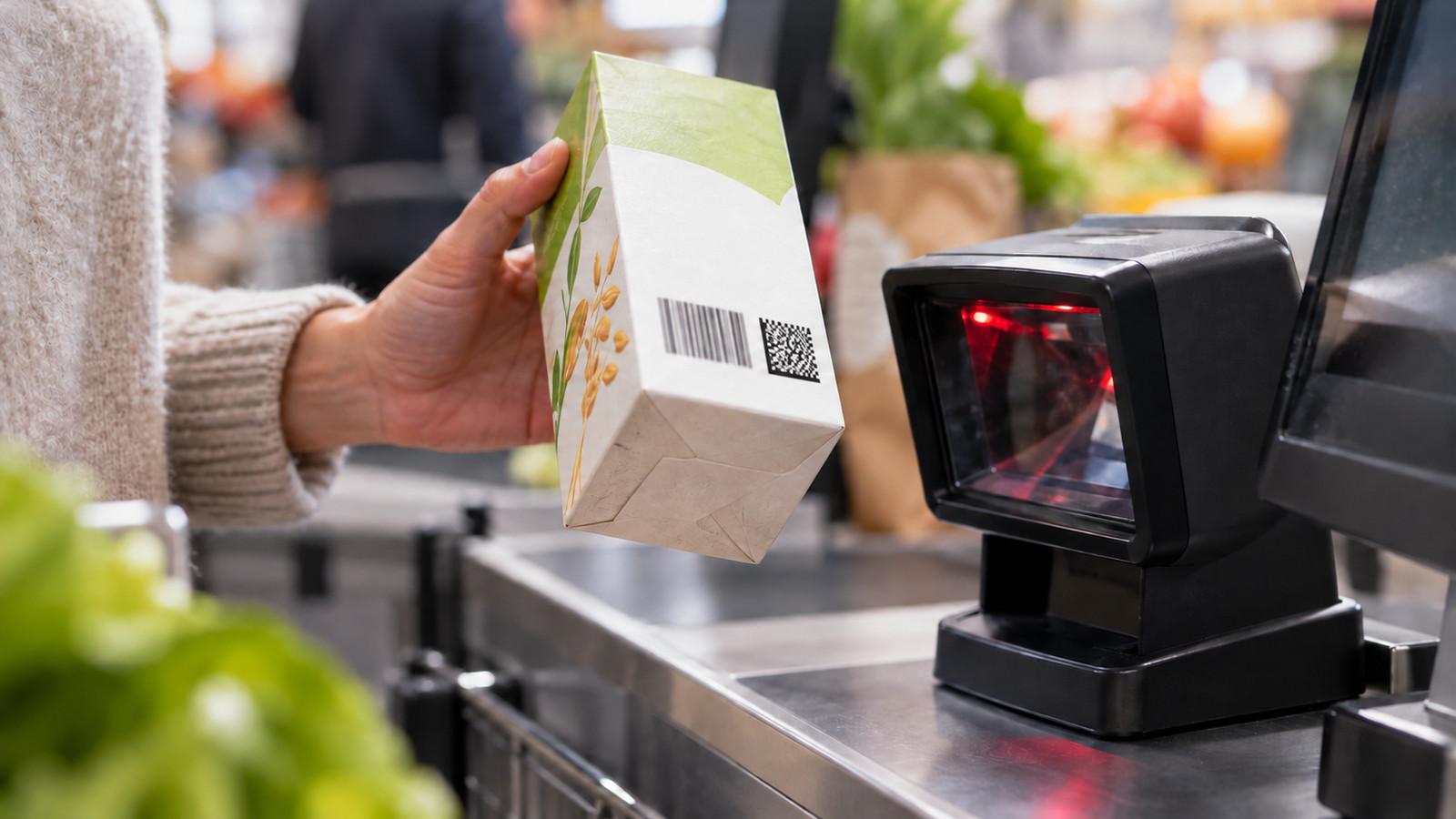
GS1-2D-Code an der Kasse bis 2027
Regulierung im Einzelhandel: Imager allein reicht nicht, GTIN und Quittieren sind Software – ein anderer Kontext als der Vereins-Gutschein.
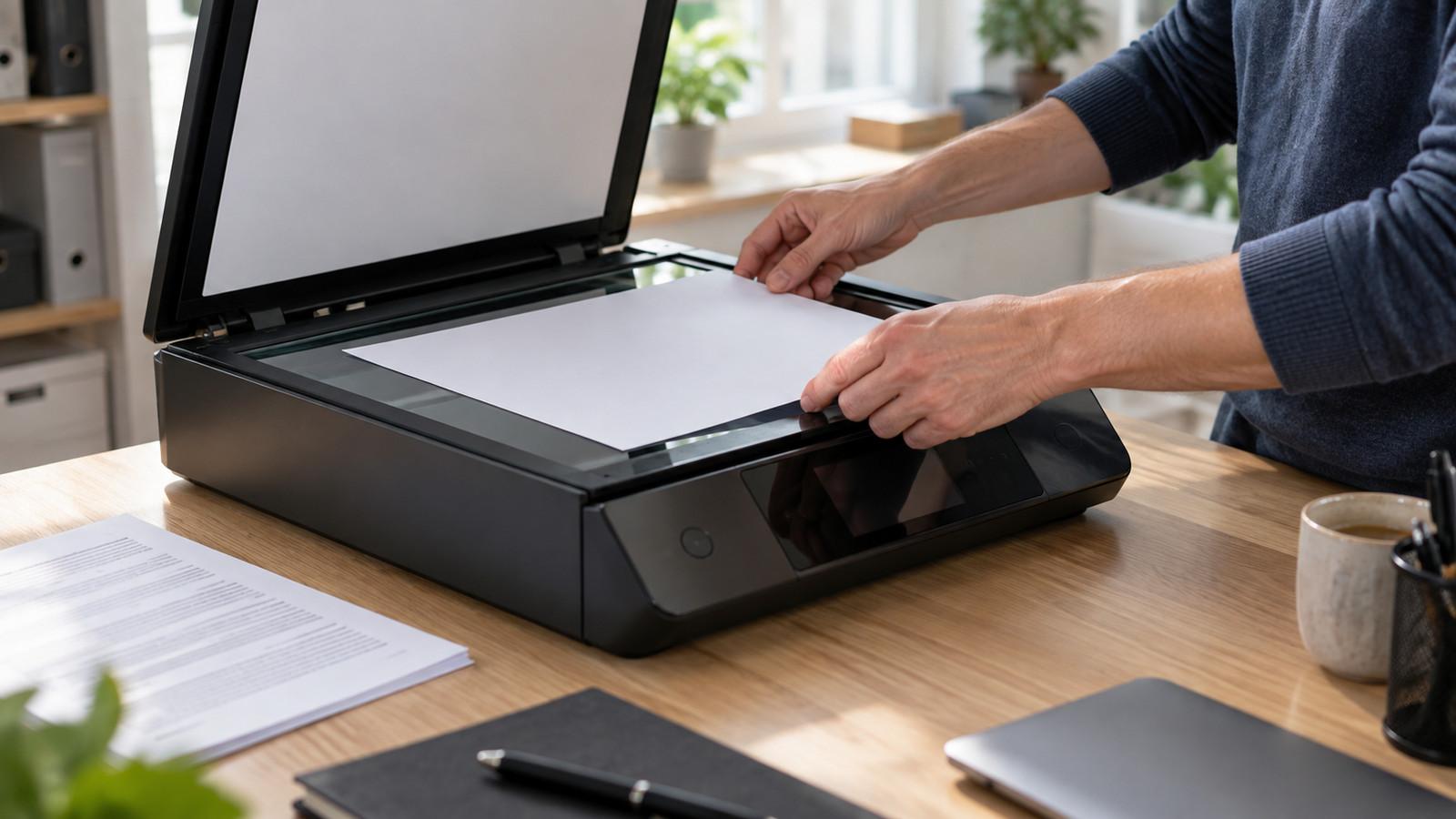
Dokument scannen DPI: Welche Auflösung wirklich reicht
300 dpi für Akten, 600 dpi für feine Pläne – Qualität am Scanner hängt vom Zweck ab, nicht von der höchsten Zahl im Menü.
Was eine Druckseite kostet
Patronenpreis und Seitenpreis trennen, ISO-Reichweite einordnen – damit der Drucker nicht teurer wird als der Gutschein.