WLAN Drucker verbindet nicht: Netz statt Treiber zuerst
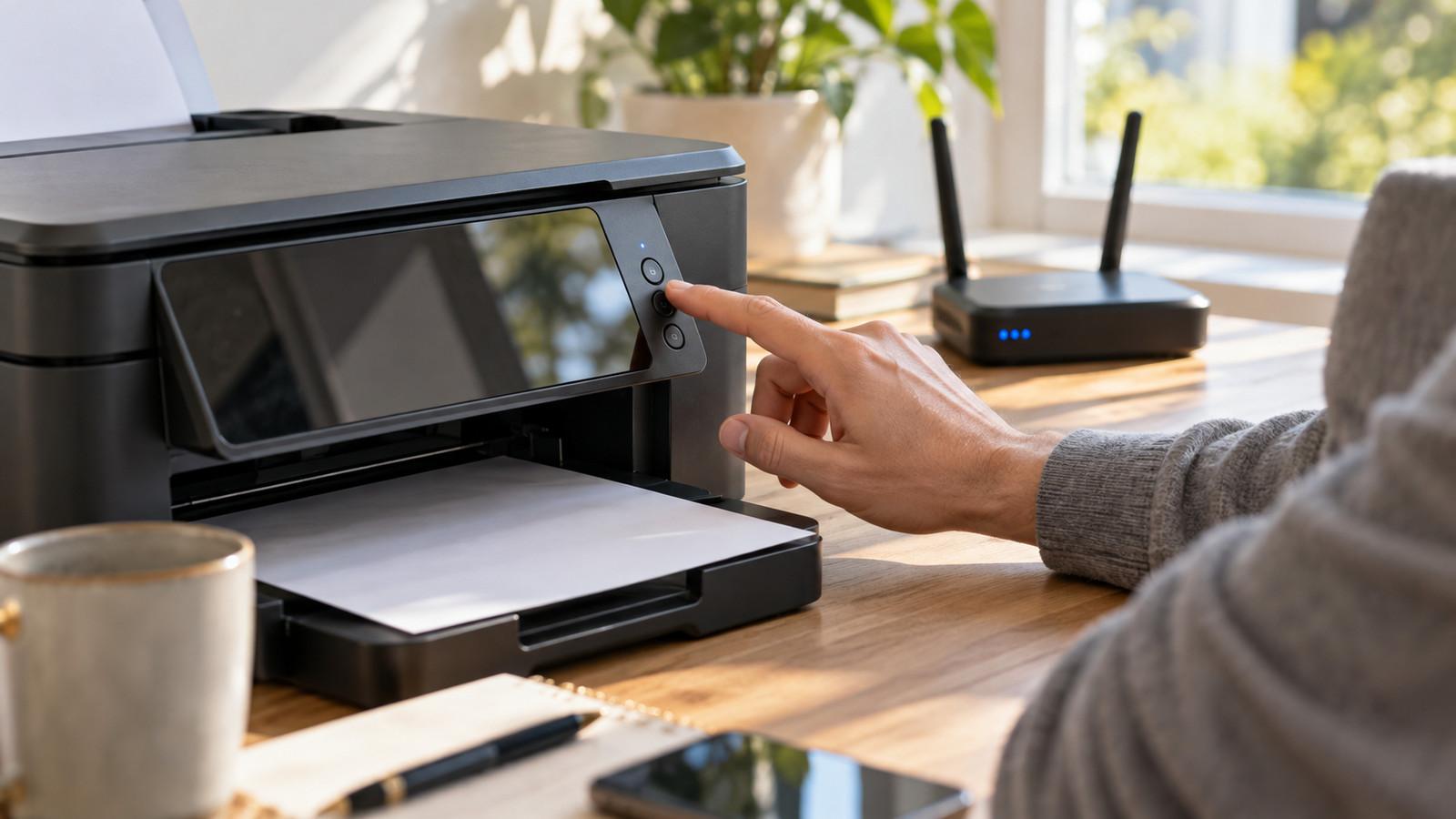
WLAN Drucker verbindet nicht? 2,4 GHz, gleiches Netz ohne Gast-Isolation, WLAN-Lampe und Discovery prüfen – erst danach Treiber, IPP oder AirPrint.
Inhaltsverzeichnis
Der Laptop findet den Drucker nicht mehr, obwohl gestern noch alles lief. In der App dreht sich der Ladekreis, Windows meldet „Gerät offline“, unter AirPrint bleibt die Liste leer. Der Griff zum Treiber-Download trifft oft daneben: Wenn der Drucker im Funk nicht ankommt, schließt keine Software am PC die Lücke. WLAN Drucker verbindet nicht ist meist ein Netzwerk-Rätsel – Frequenzband, SSID, Isolation, Discovery – und erst danach kommen Treiber, IPP oder ein festes Druckprofil.
Kurz gesagt
Prüfen Sie zuerst, ob der Drucker 2,4 GHz nutzen kann und wirklich im gleichen Netz hängt wie der Rechner, nicht im Gast-WLAN. WLAN-Leuchte, Router-Liste und IP-Adresse zeigen, ob das Gerät erreichbar ist; mDNS (Bonjour) muss für AirPrint und automatische Suche durchkommen. Erst wenn das steht, lohnen Treiber-Neuinstallation, IPP Everywhere unter Windows 11 oder ein manueller IP-Druck. Dual-Band und AirPrint ordnen Sie im WLAN-Drucker-Vergleich und bei AirPrint-Druckern ein – ohne dass ein neues Modell ein schlecht getrenntes Heimnetz repariert.
Band und Name des Netzes
Viele Multifunktionsgeräte sprechen nur 802.11b/g/n – praktisch 2,4 GHz. Router werben mit einem Namen für alles; Band-Steering schiebt Notebooks auf 5 GHz, während der Drucker im langsameren Band einloggen muss. Dann teilen sie sich faktisch kein Funknetz, auch wenn die SSID ähnlich aussieht.
Trennen Sie testweise die Bänder: eigene SSID für 2,4 GHz oder „Smart Connect“ abschalten und den Drucker explizit im 2,4-GHz-WLAN einrichten. Ein häufiger Fehler: Einrichtung per Handy im 5-GHz-Netz, obwohl das Gerät dort gar nicht registriert. Die App wirkt fertig, die Leuchte bleibt aus oder blinkt. Brechen Sie ab, wählen Sie das 2,4-GHz-Netz, führen Sie WPS oder die Hersteller-App erneut aus.
WPS ist bequem, aber nicht immer dauerhaft aktiv. Drücken Sie Router- und Drucker-WPS innerhalb von zwei Minuten; scheitert es zweimal, ist die manuelle SSID-Eingabe am Display zuverlässiger. Sonderzeichen im Passwort vertippen sich in kleinen Menüs leicht – ein Abgleich mit dem Handy im Zielnetz verhindert endlose „Verbindung fehlgeschlagen“-Schleifen.
Gleiches Netz, keine Isolation
„Im selben WLAN“ heißt mehr als Internet auf beiden Geräten. Gastnetze isolieren Besucher voneinander und oft vom LAN; Client-Isolation, AP-Isolation und Privacy Separator verhindern, dass Geräte untereinander sichtbar werden. Der Drucker surft vielleicht, Ihr Laptop findet ihn trotzdem nicht – genau das Bild, wenn AirPrint leer bleibt.
Hängen Sie den Drucker im Haupt-WLAN oder in einem IoT-VLAN, in dem Drucker und Druck-Clients sprechen dürfen. Firmen-Laptops mit VPN sind ein Sonderfall: Der Tunnel zwingt den Verkehr durch den Büro-Router, der Heimdrucker verschwindet. Im Homeoffice testen Sie mit VPN kurz aus, bevor Sie am Gerät schrauben.
MAC-Filter ohne eingetragene Drucker-MAC blockieren still. Nach einem Routertausch muss die WLAN-Einrichtung am Gerät von vorn laufen – der PC druckt oft noch über eine alte IP-Queue. Repeater mit eigener Isolation trennen Drucker und Laptop trotz voller Balken; dann gehört der Drucker an den Hauptrouter oder ein Mesh, das Multicast nicht abwürgt.
WLAN-Lampe, IP und Ruhezustand
Viele Hersteller beschreiben eine WLAN-Leuchte, die dauerhaft leuchtet, wenn die Funkverbindung steht, und blinkt während der Kopplung. Ist sie aus, ist Schritt eins Netzwerk-Setup am Gerät – nicht die Warteschlange löschen. Drucken Sie eine Netzwerk-Konfigurationsseite; dort stehen SSID, Signal und oft die IP-Adresse.
Ruhezustand und Eco-Modus legen den Drucker schlafen. AirPrint scheitert, wenn das Gerät erst aufwachen muss – manche Apps zeigen ihn dann gar nicht. Stellen Sie für Tests einen längeren Schlaf-Timer ein. Eine feste IP per DHCP-Reservierung verhindert, dass Windows nach Router-Neustart an die alte Adresse sendet; sie ersetzt aber keine funktionierende WLAN-Kopplung.
Ping vom PC zur Drucker-IP ist ein harter Test: Keine Antwort heißt Problem vor der Software-Schicht. Antwortet der Ping, der Druck aber hängt, sind Port, Firewall oder falsches Protokoll wahrscheinlicher. Notieren Sie SSID, IP und Datum, sobald ein Druck funktioniert – bei der nächsten Störung sehen Sie in zwei Minuten, ob nur die IP gewechselt hat.
Discovery und mDNS
AirPrint, viele Hersteller-Apps und Bonjour unter Windows nutzen mDNS. Multicast muss im gleichen Broadcast-Bereich ankommen – Gastnetz, Isolation und manche Repeater filtern genau diese Pakete. Symptom: Der PC druckt über IP oder USB, iPhone und iPad finden nichts, obwohl alle „im WLAN“ sind.
Prüfen Sie, ob der Drucker im Router als verbundenes Gerät erscheint. Wer nur einen Rechner betreibt, kann IPP oder RAW über die feste IP einrichten und Discovery umgehen – ein Workaround, kein Beweis, dass das Netz in Ordnung ist. Für Handy und Tablet lohnt es sich, mDNS freizubekommen statt jedes Gerät einzeln per IP zu pflegen.
Erst dann Treiber oder IPP
Sobald Leuchte, SSID und Erreichbarkeit stimmen, fehlt oft nur noch die Software-Schicht. Unter Windows 11 lassen sich IPP Everywhere oder AirPrint-ähnliches Drucken über „Gerät hinzufügen“ und die IPP-URL einrichten – Kern: Drucker per HTTP/IPP ansprechen, nicht blind den neuesten Mega-Treiber laden. PC und Drucker müssen im gleichen Subnetz sein; eine feste IP außerhalb des DHCP-Bereichs ohne passende Maske ist ein klassischer Tippfehler.
Deinstallieren Sie alte Warteschlangen nur, wenn klar ist, welche IP gültig ist. Mobile Apps ersetzen nicht mDNS, wenn das Netz isoliert ist. Am Mac erscheint der Drucker unter Drucker und Scanner oft automatisch, sobald mDNS läuft – fehlt er dort, ist das ein Netzproblem, kein fehlendes Zusatzprogramm.
Routerwechsel und Hardware-Grenze
Neuer Router, neues Mesh, neues Passwort: Der Drucker merkt das nicht von selbst. Nach Routerwechsel muss die WLAN-Einrichtung am Gerät wiederholt werden. Alte Profile können widersprüchlich sein – Netzwerk zurücksetzen und saubere Neukopplung ist oft schneller als drei halbe Versuche.
Hardware-Verdacht rechtfertigt sich, wenn nach korrektem 2,4-GHz-Setup die Leuchte stabil ist, Ping und Webinterface funktionieren, aber Funk nach Werksreset nie hält – oder USB druckt, WLAN aber nie. Vorher testen Sie mit einem anderen 2,4-GHz-Netz, etwa Handy-Hotspot: Druckt es dort, liegt der Fehler im Heimrouter, nicht im Druckkopf.
Häufige Fragen
Warum druckt der PC, das iPhone aber nicht?
Muss ich 2,4 GHz und 5 GHz trennen?
Hilft ein neuer Treiber, wenn die WLAN-Leuchte aus ist?
Was bedeutet Gastnetz für meinen Drucker?
Der Drucker stand wochenlang aus – reicht Einschalten?
AirPrint oder Windows-Treiber – was ist der Unterschied?
Wo finde ich MAC-Filter und Client-Isolation?
Wann ist der Drucker defekt und nicht das Netz?

Als Technik- und Gaming-Enthusiast betreut er Vergleiche zu Elektronik, Gadgets und Unterhaltungstechnik – getestet am Alltagsnutzen.
Ähnliche Artikel
Dokumente scannen, welche Auflösung
300 dpi für Verträge, 600 dpi für feine Pläne – ohne Datei-Müll und mit PDF/A, wenn der Empfänger es verlangt.
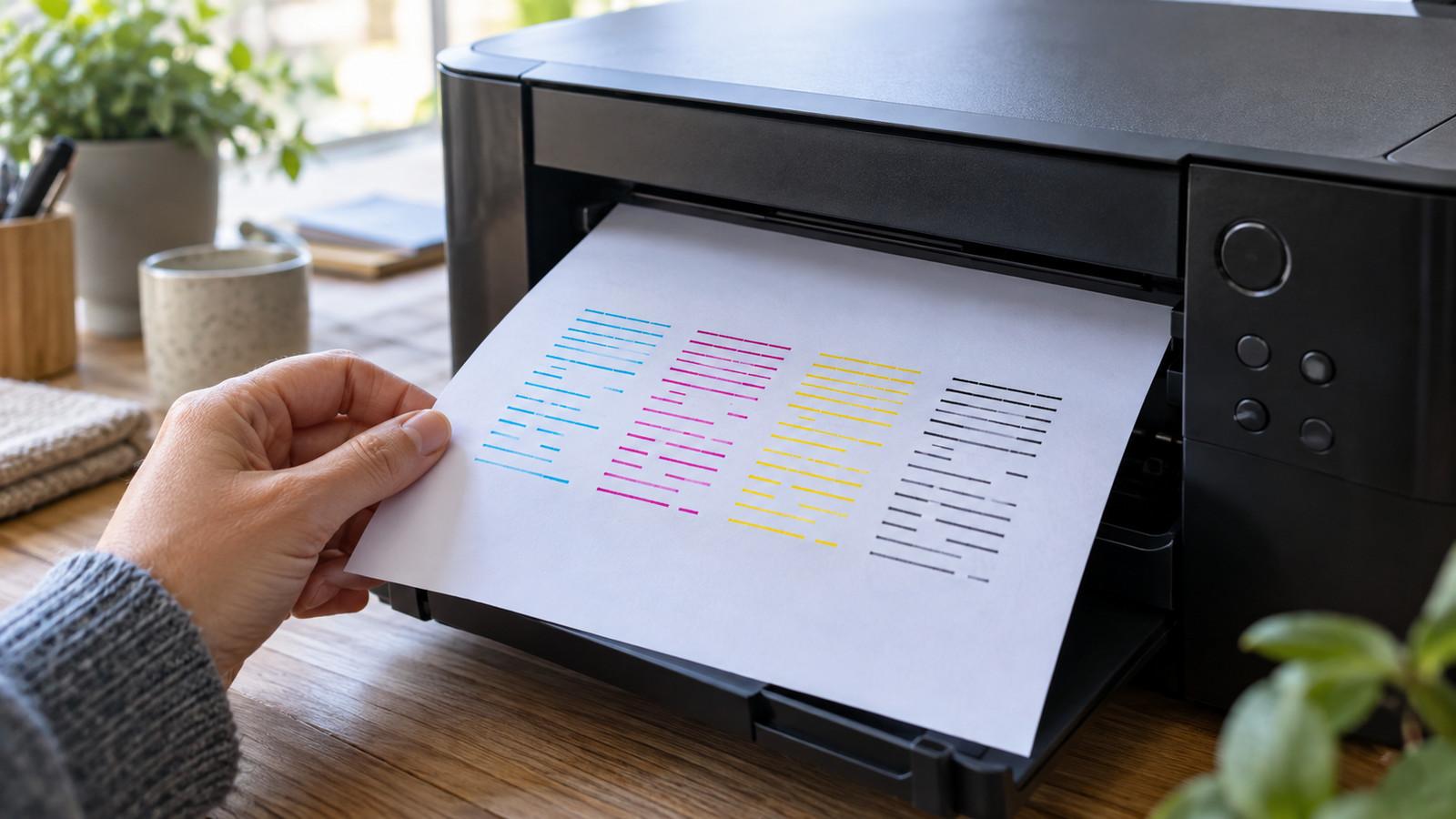
Druckkopf reinigen, ohne die Tinte zu verheizen
Streifen am Tintenstrahler: Düsentest zuerst, Reinigung nur bei Bedarf – kein Wochenritual.
Was eine Druckseite kostet
ISO-Reichweite in Cent pro Seite umrechnen – und warum Patronenpreis und Seitenpreis nicht dasselbe sind.