Tastatur USB Empfänger verloren: Das können Sie tun
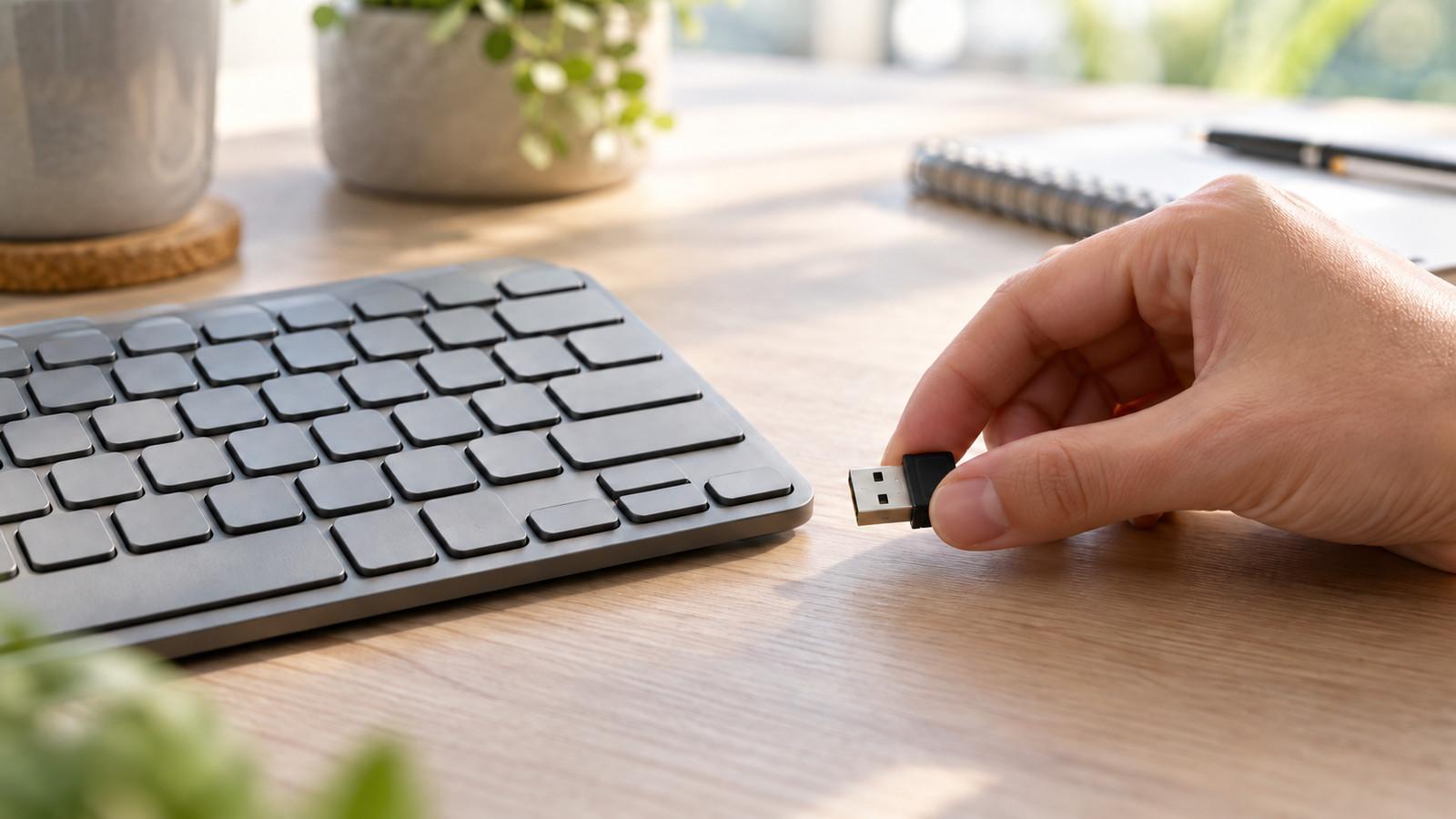
Ein verlorener USB-Empfänger passt nur zu Unifying, Logi Bolt oder einem fest gekoppelten Dongle; sonst bleiben Bluetooth oder ein neues Gerät.
Inhaltsverzeichnis
Die kabellose Tastatur liegt auf dem Tisch, doch beim Tippen passiert nichts. Wenn der Tastatur-USB-Empfänger verloren gegangen ist, hilft ein beliebiger Nano-Stick fast nie. Entscheidend ist, ob Ihre Tastatur Unifying, Logi Bolt, ein herstellereigenes nachbindbares System oder einen fest gepaarten 2,4-GHz-Empfänger nutzt. Mit wenigen Prüfungen vermeiden Sie einen Fehlkauf und erkennen, ob Ersatz, Bluetooth oder nur ein Gerätewechsel infrage kommt.
Kurz gesagt
Suchen Sie zuerst am alten Rechner, in Dockingstationen und im Aufbewahrungsfach der Tastatur. Prüfen Sie danach Modellnummer, Funklogo und technische Daten: Unifying und Logi Bolt lassen sich jeweils innerhalb ihres Systems ersetzen, viele einfache 2,4-GHz-Dongles dagegen nicht. Eine Android-Angabe auf der Verpackung beweist weder Bluetooth noch die problemlose Nutzung am Tablet.
Drei Empfänger, kein Universal-Stick
USB-Empfänger sehen oft gleich aus: ein kurzer Metallstecker, ein schwarzes Kunststoffende, manchmal ein kleines Symbol. Technisch können dahinter jedoch völlig verschiedene Funkverfahren stecken. Ein Empfänger versteht nur Geräte, für deren Protokoll und Kopplungsverfahren er vorgesehen ist. Dass ein fremder Stick in die USB-Buchse passt oder im Betriebssystem als Eingabegerät erscheint, bedeutet deshalb noch nicht, dass er mit Ihrer Tastatur kommunizieren kann.
Für die Fehlersuche sind drei Gruppen hilfreich. Bei Mehrgeräte-Systemen wie Logitech Unifying oder Logi Bolt kann ein passender Ersatzempfänger neu gekoppelt werden. Einige Hersteller bieten für bestimmte eigene Modelle ebenfalls einen nachbindbaren Dongle an. Bei vielen günstigen 2,4-GHz-Sets sind Tastatur und Empfänger dagegen bereits im Werk fest miteinander verbunden; ein optisch identischer Stick aus einem zweiten Set bleibt dann wirkungslos.
Bluetooth bildet eine eigene Verbindung und benötigt am Notebook oder Tablet keinen proprietären USB-Dongle. Diese Ausweichmöglichkeit besteht aber nur bei einer echten Bluetooth- oder Dual-Mode-Tastatur. Wer künftig zwischen Funkarten wechseln möchte, findet die Unterschiede im Vergleich zu Funktastaturen. Software kann keine Funktechnik aktivieren, die im Gerät nicht eingebaut ist.
Tastatur-USB-Empfänger verloren: Erst suchen und Funkart bestimmen
Bevor Sie Ersatz bestellen, investieren Sie zehn Minuten in eine systematische Suche. Verfolgen Sie zuerst den letzten Gerätewechsel: Wurde die Tastatur zuvor am Büro-PC, privaten Notebook oder Fernseher genutzt? Kontrollieren Sie dort Vorder- und Rückseite, seitliche Notebook-Buchsen, USB-Hubs, Monitoranschlüsse und die Dockingstation. Nano-Empfänger ragen nur wenige Millimeter heraus und werden leicht für einen Teil des Gehäuses gehalten.
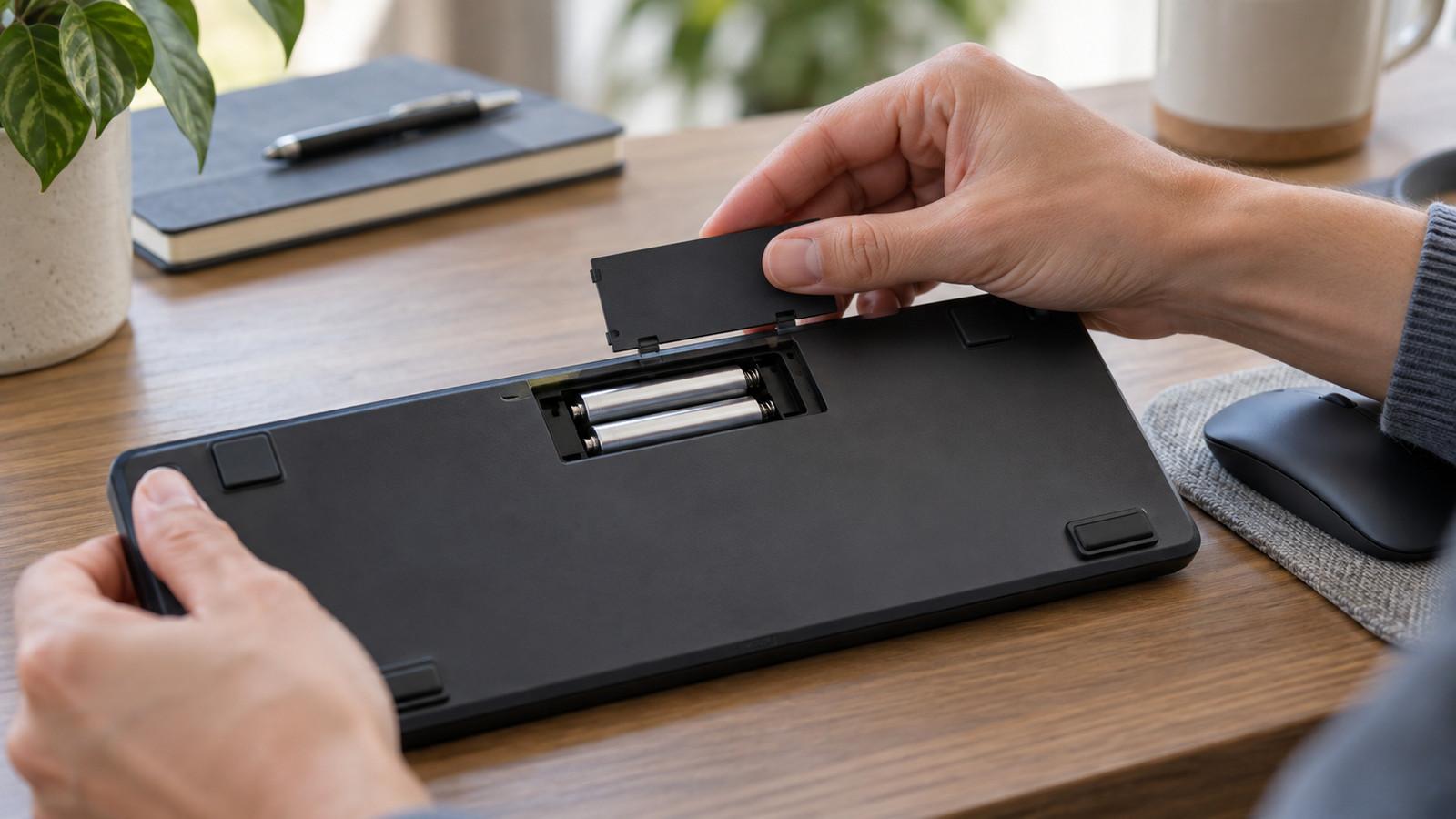
Sehen Sie anschließend an der Tastatur nach. Manche Modelle besitzen auf der Unterseite oder im Batteriefach eine Mulde für den Empfänger. Bei Sets kann der Stick auch im Fach der Maus stecken. Entfernen Sie nur regulär zugängliche Abdeckungen und Batterien; das verschraubte Gehäuse sollten Sie für diese Suche nicht öffnen.
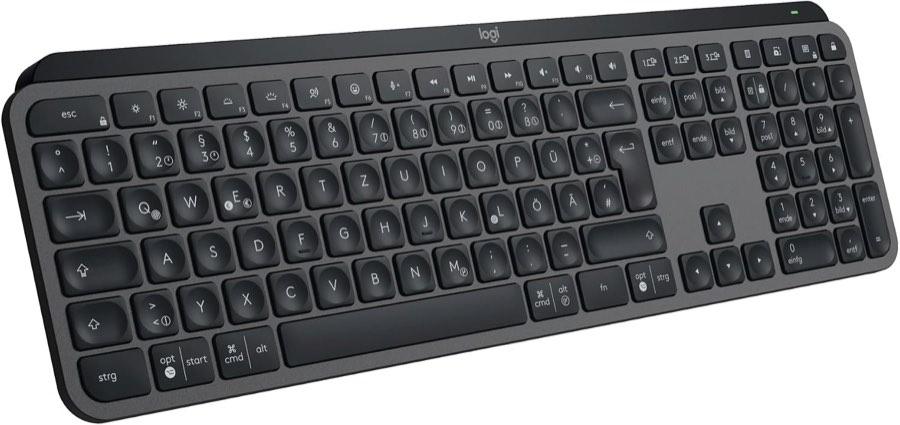
Notieren Sie die vollständige Modellnummer und fotografieren Sie die Unterseite. Suchen Sie nach dem orangefarbenen Unifying-Zeichen, dem Logi-Bolt-Symbol, einer Bluetooth-Rune oder einer Umschalttaste mit mehreren Kanälen. Prüfen Sie die Anleitung oder Herstellerseite unter exakt dieser Modellnummer. Begriffe wie „wireless“, „kabellos“ oder „für Android“ reichen nicht zur Bestimmung der Funkart.
Der Stick steckt am falschen PC
Ein Empfänger kann einwandfrei funktionieren und trotzdem am falschen Rechner stecken. Der Laptop wird mitgenommen, der Dongle bleibt im Dock, oder jemand steckt ihn an einen zweiten PC. Setzen Sie den Fund zuerst am vorgesehenen Rechner ein, bevor Sie neu koppeln oder Treiber verändern.
Bei einem Unifying-Empfänger können bis zu sechs geeignete Geräte am selben Stick angemeldet sein. Das macht ihn praktisch, aber nicht ortsunabhängig: Tastatur und Empfänger müssen weiterhin am selben Rechner zusammenkommen. Funktioniert die Eingabe nach dem Umstecken, war weder die Tastatur noch die Kopplung defekt. Bleibt sie stumm, prüfen Sie Batterie, Ein-Aus-Schalter und den korrekten Gerätekanal, bevor Sie den Empfänger abschreiben.
Unifying-Empfänger verloren oder Logi Bolt ersetzen
Unifying und Logi Bolt sind zwei getrennte Logitech-Systeme. Beide erlauben bei unterstützten Geräten den Kauf und die Kopplung eines passenden Ersatzempfängers, sind aber nicht untereinander austauschbar. Ein Bolt-Empfänger verbindet keine reine Unifying-Tastatur; ein Unifying-Stick übernimmt keine Bolt-Tastatur. Orientieren Sie sich am Logo auf der Geräteunterseite und nicht nur am Markennamen oder an der ähnlichen Bauform.
Ein passender Unifying-Empfänger kann mehrere kompatible Tastaturen und Mäuse verwalten. Logitech verweist für unterstützte Geräte auf seine aktuelle Konfigurationssoftware; ältere Anleitungen nennen teils noch die frühere Unifying-Software. Bei Bolt erfolgt die Kopplung innerhalb des Bolt-Systems. Laden Sie Programme nur über die Herstellerseite.
Gehen Sie beim Ersatz in dieser Reihenfolge vor:
- Lesen Sie Modellnummer und Funklogo an der Tastatur ab und gleichen Sie beides mit der Supportseite ab.
- Besorgen Sie ausschließlich den für dieses System ausgewiesenen Empfänger; ein Logo sollte auf Angebot und Stick eindeutig erkennbar sein.
- Stecken Sie den Empfänger direkt in eine freie USB-Buchse, statt zunächst einen problematischen Hub zu verwenden.
- Starten Sie die vom Hersteller vorgesehene Kopplungsfunktion und halten Sie die Tastatur mit frischen Batterien in unmittelbarer Nähe.
- Testen Sie die Eingabe, bevor Sie weitere Geräte hinzufügen oder den Empfänger wieder an eine Dockingstation versetzen.
Ältere Logitech-Tastaturen ohne Unifying- oder Bolt-Zeichen gehören nicht automatisch zu einem der beiden Systeme. Bei unklarer Kennzeichnung entscheidet die Supportauskunft zur Modellnummer.
Fest gepaarte 2,4-GHz-Empfänger erkennen
Viele Tastaturen kommunizieren über proprietären 2,4-GHz-Funk, ohne ein nachbindbares Mehrgeräte-System zu verwenden. Hersteller können Tastatur und Dongle bereits in der Produktion fest paaren. Geht dieser Empfänger verloren, lässt sich ein Stick aus einem anderen Set trotz gleicher Frequenz und gleicher Form nicht übernehmen. „2,4 GHz“ beschreibt lediglich ein Frequenzband und ist kein gemeinsamer Kopplungsstandard.
Suchen Sie auf der Supportseite nach Formulierungen wie Ersatzempfänger, Pairing, Receiver oder Dongle und verwenden Sie die vollständige Modellbezeichnung einschließlich möglicher Endziffern. Einzelne Hersteller verkaufen für ausgewählte Baureihen einen nachbindbaren Originalempfänger. Das ist eine gezielte Modelllösung, kein Universalzubehör. Fehlt eine eindeutige Freigabe, sollten Sie dem Support Modell- und Seriennummer nennen, statt mehrere vermeintlich passende Sticks zu bestellen.
Bei manchen Trust-Modellen ist der Empfänger nach Herstellerangaben fest verknüpft und nicht separat ersetzbar. Ist ein solcher Dongle defekt und besteht noch Garantie, können Händler oder Support verlangen, dass Tastatur und Empfänger gemeinsam bearbeitet werden. Öffnen oder verändern Sie das Gerät nicht vorsorglich.
Was ein zweiter Set-Empfänger leistet
Ein Empfänger aus einem baugleichen Set ist nur dann eine Lösung, wenn der Hersteller ausdrücklich ein erneutes Pairing unterstützt. Ohne diese Funktion erkennt der Stick weiterhin ausschließlich seine ursprüngliche Tastatur. Auch USB-Geräte-Manager, Bluetooth-Menü und Betriebssystem-Updates können die werkseitige Zuordnung nicht überschreiben.
Reagiert der ursprüngliche Empfänger an einer zweiten Buchse, liegt das Problem möglicherweise am Hub. Ist der Originalstick weg und kein Ersatz freigegeben, bleibt bei einer reinen Funk-Tastatur meist nur der Geräteaustausch.
Tastatur ohne Stick am Tablet nutzen
Tablets besitzen meist keinen klassischen USB-A-Anschluss. Eine reine Dongle-Tastatur benötigt jedoch einen USB-Host, der den Empfänger erkennt und mit Strom versorgt. Ein USB-C-OTG-Adapter oder Hub kann diese Verbindung bei geeigneten Tablets herstellen, ist aber keine Garantie: Das Tablet muss Host-Betrieb unterstützen, der Anschluss muss kompatibel sein und die Stromversorgung für Hub und Empfänger ausreichen.
Ein Adapter hilft nur, wenn der richtige Empfänger vorhanden ist. Er ersetzt keinen verlorenen Dongle und verwandelt eine proprietäre Funkverbindung nicht in Bluetooth. Wenn Sie regelmäßig mobil schreiben, ist eine ausdrücklich für Bluetooth oder Dual Mode ausgewiesene Android-Tastatur oft unkomplizierter als eine Adapterkette.
„Android kompatibel“ kann nur Tastenbelegung oder Betriebssystem meinen, während die Funkverbindung über USB läuft. Bei Dual Mode lässt sich nach dem Verlust des 2,4-GHz-Sticks oft der Bluetooth-Kanal weiterverwenden; bei einem Nur-Funk-Modell fehlt diese Reserve.
Bluetooth wirklich testen
Aktivieren Sie an der Tastatur den ausdrücklich gekennzeichneten Bluetooth-Kanal und versetzen Sie sie nach Anleitung in den Pairing-Modus. Erst dann suchen Sie im Bluetooth-Menü des Tablets nach einem neuen Gerät. Taucht die Tastatur nicht auf, obwohl lediglich ein Funk- oder USB-Symbol vorhanden ist, spricht das gegen eingebautes Bluetooth.
Für einen festen Schreibtisch kann 2,4-GHz-Funk weiterhin sinnvoll sein, besonders wenn der PC kein Bluetooth besitzt. Für häufige Wechsel zwischen Tablet, Notebook und PC sind getrennte Bluetooth-Kanäle oder Dual Mode flexibler. Die Einordnung der Verbindungsarten steht im Ratgeber 2,4 GHz oder Bluetooth.
So vermeiden Sie den nächsten Verlust
Lassen Sie den Empfänger dauerhaft an einer geschützten Buchse oder nutzen Sie das Aufbewahrungsfach. Bei mobilen Notebooks kann ein seitlich herausragender Stick in der Tasche abbrechen. Entfernen Sie ihn vor dem Transport und legen Sie ihn direkt in das Fach.
Beschriften Sie bei mehreren Systemen Dongle und Gerät mit einem kleinen, rückstandsfrei lösbaren Etikett. Das ist besonders hilfreich, wenn Unifying, Bolt und fest gekoppelte Empfänger nebeneinander verwendet werden. Bewahren Sie Modellnummer, Anleitung und Kaufbeleg digital auf; dann kann der Support später schneller prüfen, ob ein Ersatz angeboten wird.
Wenn Sie häufig zwischen Geräten wechseln, planen Sie die Verbindung schon beim nächsten Kauf mit ein. Eine Dual-Mode-Tastatur bietet einen zweiten Weg, falls der 2,4-GHz-Stick vorübergehend fehlt. Bluetooth allein spart den Dongle, kann an einem Desktop-PC ohne Bluetooth jedoch einen separaten Adapter erfordern. Für das Tablet zählt vor allem eine klar ausgewiesene Bluetooth-Verbindung, wie sie der Vergleich Bluetooth oder Funk beschreibt.
Häufige Fragen
Kann ich irgendeinen USB-Empfänger für meine Tastatur nachkaufen?
Sind Logitech Unifying und Logi Bolt miteinander kompatibel?
Kann der Dongle noch im anderen Rechner stecken?
Hat eine Tastatur mit Android-Angabe automatisch Bluetooth?
Hilft ein OTG-Adapter am Tablet?
Darf ich das Tastaturgehäuse öffnen, um den Empfänger zu suchen?
Was kann ich tun, wenn der Hersteller keinen Ersatz anbietet?

Als Technik- und Gaming-Enthusiast betreut er Vergleiche zu Elektronik, Gadgets und Unterhaltungstechnik – getestet am Alltagsnutzen.
Ähnliche Artikel
Tastatur mehrere Geräte verbinden: sicher wechseln
Kanal, Systemmodus und Layout getrennt einstellen, wenn eine Tastatur Laptop, Tablet und Smartphone bedient.
Tablet-Tastatur mit Touchpad oder Maus: Was passt?
Touchpad, beigelegte Maus oder beides: was am Tablet zu Sofa, DeX und Schreibtisch passt.
Bluetooth-Tastatur-Akku leer: richtig prüfen
Akku leer, Schlafmodus oder verlorene Funkverbindung: so trennen Sie die Ursachen, bevor Sie neu koppeln.