Tastatur mehrere Geräte verbinden: sicher wechseln
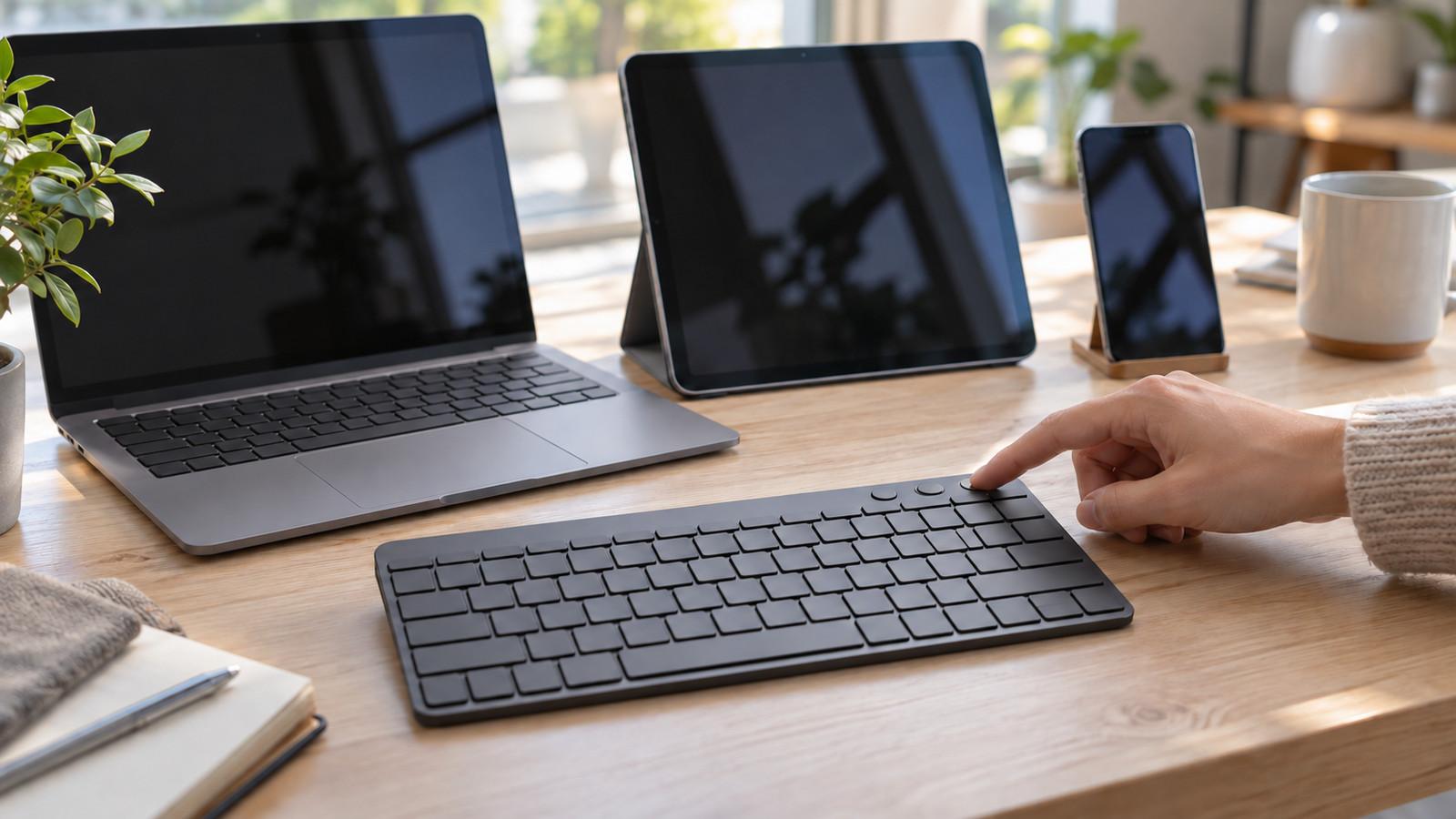
Tastatur mit mehreren Geräten verbinden: So wechseln Sie sicher und korrekt zwischen Bluetooth-Kanal, Systemmodus und Layout an Tablet, Handy und PC.
Inhaltsverzeichnis
Eine Tastatur für Laptop, Tablet und Smartphone spart Platz und hält den Schreibtisch übersichtlich. In der Praxis entsteht Frust, wenn nach dem Wechsel zwar eine Verbindung besteht, aber Z und Y vertauscht sind oder die Funktionstasten nicht reagieren. Wenn Sie eine Tastatur mit mehreren Geräten verbinden, müssen Sie drei getrennte Einstellungen beachten: Funkkanal, Systemmodus und Tastaturlayout. Mit der richtigen Reihenfolge dauert der Wechsel später nur wenige Sekunden.
Kurz gesagt
Koppeln Sie jedes Gerät einmal mit einem eigenen Kanal und wählen Sie beim Wechsel zuerst diesen Speicherplatz. Stellen Sie danach den passenden Systemmodus an der Tastatur und das deutsche Layout im jeweiligen Betriebssystem ein. Ein USB-Empfänger, eine Bluetooth-Verbindung und herstellerspezifische Sharing-Funktionen sind dabei nicht automatisch austauschbar.
Drei Schalter statt einer
Eine Mehrgeräte-Tastatur führt mehrere Funktionen zusammen, die auf den Tastenkappen oft ähnlich aussehen. Der Kanal entscheidet, ob Eingaben an Laptop, Tablet oder Handy gehen. Der Systemmodus verändert Sonder- und Funktionstasten für Windows, Android oder andere Plattformen. Das Layout im Zielgerät ordnet schließlich Zeichen wie Z, Y, @ und die Umlaute zu.
Diese Trennung erklärt einen häufigen Irrtum: Eine Taste mit Android- oder Windows-Symbol wählt in der Regel keinen anderen Rechner aus. Umgekehrt ändert eine Easy-Switch-Taste nicht zwangsläufig die Belegung. Die Tastatur kann daher korrekt mit dem Tablet verbunden sein und trotzdem falsche Zeichen erzeugen. Das ist kein Funkfehler, sondern meist eine unpassende System- oder Layout-Einstellung.
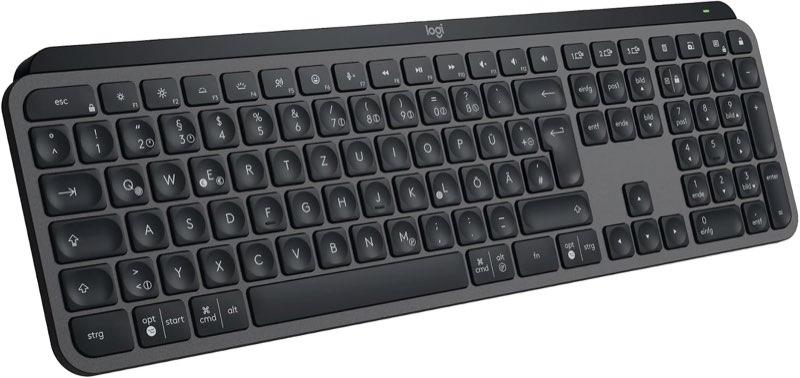
Prüfen Sie vor der Einrichtung die Beschriftung oder Anleitung Ihrer Tastatur. Suchen Sie nach drei Arten von Angaben: Kanal 1 bis 3, Betriebssystemkürzel und eine Taste zum Starten der Kopplung. Bei manchen Modellen sind Kanalwahl und Kopplung auf derselben Taste untergebracht: kurzes Drücken wechselt, langes Drücken überschreibt den Speicherplatz. Genau hier löscht ein zu langer Tastendruck unbeabsichtigt eine funktionierende Verbindung.
Die Grenze liegt in der Hardware. Eine Tastatur mit nur einem Bluetooth-Speicherplatz wird durch eine Tastenkombination nicht zum Drei-Geräte-Modell. Wenn häufiges Umschalten Ihr Hauptzweck ist, finden Sie passende Bauarten im Vergleich zu Bluetooth-Tastaturen.
Tastatur mit mehreren Geräten koppeln
Planen Sie für die erste Einrichtung etwa zehn Minuten ein und legen Sie fest, welches Gerät dauerhaft welchem Kanal zugeordnet wird. Eine einfache Zuordnung ist Laptop auf Kanal 1, Tablet auf Kanal 2 und Smartphone auf Kanal 3. So müssen Sie später nicht raten.
- Schalten Sie die Tastatur ein und laden Sie den Akku ausreichend auf oder setzen Sie frische Batterien ein. Ein niedriger Ladestand kann dazu führen, dass die Kopplung startet, aber vor dem Abschluss abbricht.
- Wählen Sie den ersten Kanal und halten Sie dessen Kopplungstaste so lange gedrückt, bis die Statusleuchte schnell blinkt. Ein dauerhaftes oder langsames Blinken kann je nach Modell nur den gewählten Kanal anzeigen.
- Öffnen Sie am Zielgerät die Bluetooth-Einstellungen, wählen Sie die Tastatur aus und bestätigen Sie gegebenenfalls den angezeigten Zahlencode. Tippen Sie den Code auf der neuen Tastatur und schließen Sie die Eingabe mit Enter ab.
- Testen Sie die Verbindung mit einem kurzen Satz. Wechseln Sie danach auf den zweiten Kanal und wiederholen Sie den Ablauf am nächsten Gerät, ohne den ersten Speicherplatz erneut in den Kopplungsmodus zu versetzen.
- Kehren Sie abschließend zu Kanal 1 zurück. Erscheint Ihr Testsatz wieder am ersten Gerät, sind die Speicherplätze sauber getrennt.
Eine Taste für drei Geräte speichert typischerweise pro Kanal eine Kopplung. Wenn Sie auf einem belegten Kanal ein viertes Gerät anlernen, wird die bisherige Zuordnung meistens ersetzt. Dokumentieren Sie deshalb die Belegung, bevor Sie einen Kanal lange drücken.
Beim täglichen Wechsel genügt normalerweise ein kurzer Druck auf die Kanaltaste. Geben Sie der Verbindung zwei bis fünf Sekunden, besonders wenn das Zielgerät aus dem Ruhezustand aufwacht. Wiederholtes Drücken kann bei doppelt belegten Tasten den Kopplungsmodus auslösen.
Systemmodus und Layout richtig einstellen
Nach dem Funkwechsel folgt der Systemmodus. Manche Tastaturen besitzen dafür einen Schiebeschalter, andere verwenden Kombinationen wie FN plus Windows-, Android- oder iOS-Taste. Dieser Modus beeinflusst etwa Mediensteuerung, Starttaste, Alt-, Option- oder Command-Funktionen. Er bestimmt jedoch nicht, auf welchem Gerät Ihr Text landet.
Stellen Sie den Modus passend zum gerade aktiven Zielgerät ein. Nutzen Sie beispielsweise am Windows-Laptop den Windows-Modus und am Android-Tablet die vorgesehene Android-Belegung. Höherwertige Mehrgeräte-Tastaturen erkennen das Zielsystem teilweise selbst; verlassen Sie sich darauf erst nach einem Test.
Das Layout gehört zum Zielgerät
Öffnen Sie anschließend auf jedem Gerät die Einstellungen für die physische Tastatur. Wählen Sie dort Deutsch oder die Belegung, die zu Ihren Tastenkappen passt. Android verwaltet die physische Tastatur getrennt von der Bildschirmtastatur; eine korrekt eingestellte Sprache der Bildschirmtastatur garantiert daher noch keine richtige Hardwarebelegung. Hinweise für passende Modelle finden Sie auch bei Android-Tastaturen.
Verwenden Sie nach jeder Einrichtung denselben Prüfsatz, zum Beispiel mit Z, Y, Ä, Ö, Ü, ß, @ und einem Fragezeichen. Damit erkennen Sie innerhalb weniger Sekunden, ob Sprache, Sonderzeichen und Umschalttaste stimmen. Prüfen Sie zusätzlich eine Medien- oder Funktionstaste. So unterscheiden Sie einen Layoutfehler von einem falschen Systemmodus, statt die Bluetooth-Kopplung unnötig zu löschen. Bei abweichend bedruckten Import-Tastaturen ändert die Software die aufgedruckten Symbole nicht.
Bluetooth, Funkstick und Herstellerfunktionen
Nicht jede drahtlose Verbindung funktioniert gleich. Bluetooth verbindet die Tastatur direkt mit dem Funkmodul des Zielgeräts und eignet sich besonders für Tablets und Smartphones. Ein proprietärer Funkempfänger arbeitet meist im 2,4-GHz-Band, steckt im USB-Anschluss und kann an einem PC ohne eingebautes Bluetooth sinnvoll sein. Dual-Mode-Tastaturen kombinieren beide Wege und wechseln beispielsweise zwischen Tablet per Bluetooth und Desktop-PC per Empfänger.
Ein Empfänger an einem PC ist aber kein Verteiler für drei Computer. Selbst wenn ein Herstellersystem mehrere kompatible Mäuse und Tastaturen an einen Empfänger koppeln kann, beschreibt das die Zahl der Eingabegeräte am selben Computer. Für den Wechsel zwischen mehreren PCs muss die Tastatur mehrere Zielverbindungen unterstützen, oder jeder PC benötigt eine passend eingerichtete Empfangslösung. Der Empfänger belegt einen USB-Anschluss; Bluetooth spart den Dongle, braucht nach Standby aber oft etwas länger.
Herstellerspezifische Sharing-Funktionen sind ein weiterer Sonderfall. Bestimmte Tastaturcover können zwischen kompatiblen Geräten desselben Ökosystems wechseln, verlangen dafür aber beispielsweise dasselbe Konto und geeignete Softwareversionen. Pogo-Kontakte am Tablet ersetzen keine universelle Bluetooth-Verbindung. Prüfen Sie deshalb vor dem Kauf ausdrücklich, ob Laptop, Tablet und Smartphone als Zielgeräte genannt werden, statt nur auf die Formulierung „mehrere Geräte“ zu achten.
Wenn der Wechsel nicht funktioniert
Gehen Sie bei Problemen immer in derselben Reihenfolge vor. Beginnen Sie mit dem Kanal, prüfen Sie danach Systemmodus und Layout und koppeln Sie erst zuletzt neu. Diese Reihenfolge bewahrt funktionierende Speicherplätze und grenzt den Fehler schneller ein.
- Drücken Sie die gewünschte Kanaltaste einmal kurz und warten Sie bis zu fünf Sekunden. Kontrollieren Sie, ob eine Statusleuchte den gewählten Speicherplatz bestätigt.
- Wecken Sie das Zielgerät auf und prüfen Sie dort, ob Bluetooth eingeschaltet ist. Bei einem Funkempfänger kontrollieren Sie stattdessen dessen Sitz im USB-Anschluss.
- Tippen Sie in ein leeres Textfeld. Landet Text auf einem anderen Gerät, ist der falsche Kanal aktiv; erscheinen falsche Zeichen am richtigen Gerät, liegt es eher an Systemmodus oder Layout.
- Prüfen Sie den Betriebssystemmodus der Tastatur und stellen Sie im Zielgerät die physische Tastatur auf Deutsch. Testen Sie danach Z, Y, Umlaute und Sonderzeichen.
- Löschen Sie nur dann die betroffene Bluetooth-Verbindung, wenn das Zielgerät trotz richtigem Kanal nicht verbindet. Versetzen Sie genau diesen Kanal in den Kopplungsmodus und richten Sie ihn neu ein.
Wenn die Tastatur immer wieder zum Handy zurückkehrt, deaktivieren Sie Bluetooth dort testweise für eine Minute. Funktioniert der Wechsel danach, ist der Kanal nicht sauber getrennt. Ein Zurücksetzen der gesamten Tastatur ist die letzte Maßnahme: Dabei gehen je nach Modell alle gespeicherten Geräte verloren.
Worauf es bei der Auswahl ankommt
Für zwei Geräte reicht ein Modell mit zwei gut erreichbaren Kanälen. Wer täglich zwischen Notebook, Tablet und Smartphone wechselt, sollte drei dedizierte Wahltasten, eindeutige Statusanzeigen und einen Speicher pro Kanal bevorzugen. Eine einzelne Taste, die durch alle Ziele schaltet, spart Platz, macht aber unklarer, welches Gerät gerade aktiv ist.
Achten Sie außerdem auf den Funkweg. Für einen älteren Desktop-PC ohne Bluetooth und ein modernes Tablet ist Dual Mode oft sinnvoller als reines Bluetooth. Nutzen alle Zielgeräte Bluetooth zuverlässig, vermeiden Sie mit einer reinen Bluetooth-Lösung den zusätzlichen Empfänger. Entscheidend ist nicht die maximale Zahl beworbener Geräte, sondern ob Ihre konkrete Kombination aus Betriebssystemen und Anschlüssen unterstützt wird. Eine deutsche Beschriftung reduziert Fehler bei Sonderzeichen; Beleuchtung erhöht den Energiebedarf.
Sehen Sie Mehrgeräte-Unterstützung deshalb als Arbeitsablauf, nicht nur als Datenblattmerkmal. Ein zuverlässiger Wechsel mit einem Tastendruck ist wertvoller als viele Speicherplätze, die nur über komplizierte Tastenkombinationen erreichbar sind. Die Grenze bleibt: Auch die beste Hardware kann ein falsch eingestelltes Layout im Betriebssystem nicht selbst korrigieren.
Häufige Fragen
Wie viele Geräte speichert eine Bluetooth-Tastatur?
Was ist der Unterschied zwischen Kanal und FN plus Android?
Muss ich das Tastaturlayout auf jedem Gerät einstellen?
Funktioniert ein USB-Funkstick an drei PCs?
Was bedeutet Easy-Switch bei einer Tastatur?
Kann ein Samsung-Tastaturcover auch ein Windows-Notebook bedienen?
Warum bleibt die Tastatur mit dem Handy verbunden?
Brauche ich für Tablet und PC ohne Bluetooth eine Dual-Mode-Tastatur?

Als Technik- und Gaming-Enthusiast betreut er Vergleiche zu Elektronik, Gadgets und Unterhaltungstechnik – getestet am Alltagsnutzen.
Ähnliche Artikel
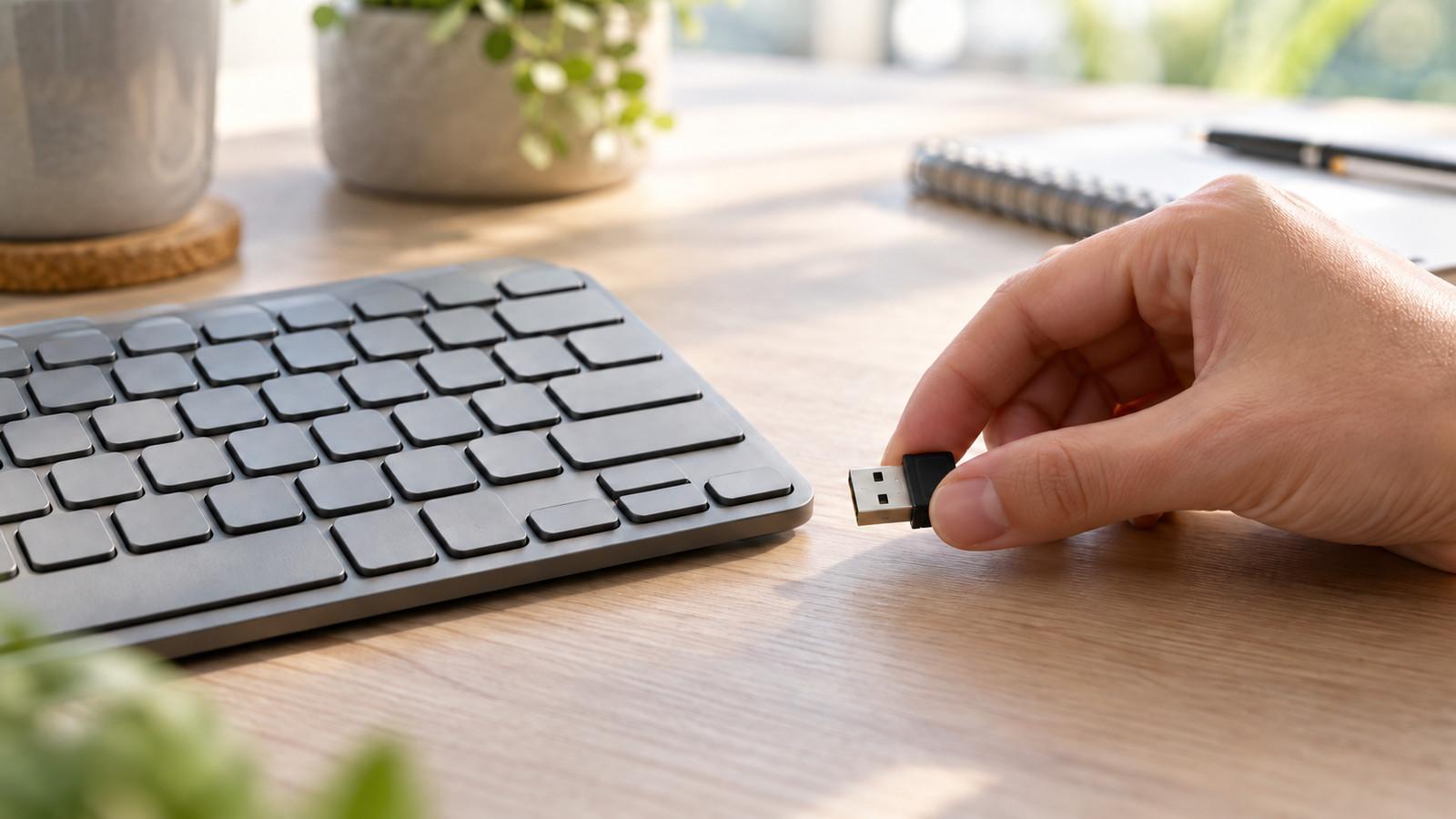
Tastatur USB Empfänger verloren: Das können Sie tun
Unifying, Logi Bolt und fest gekoppelte Dongles erkennen, wenn der Empfänger fehlt.
Tastatur-Taste reagiert nicht: Ursache sicher finden
Layoutfehler, Standby und echte Defekte unterscheiden, bevor Sie reinigen oder retournieren.
Tablet-Tastatur mit Touchpad oder Maus: Was passt?
Welche Zeigersteuerung zu Android, Samsung DeX, Sofa und Schreibtisch passt.