Tastatur-Taste reagiert nicht: Ursache sicher finden
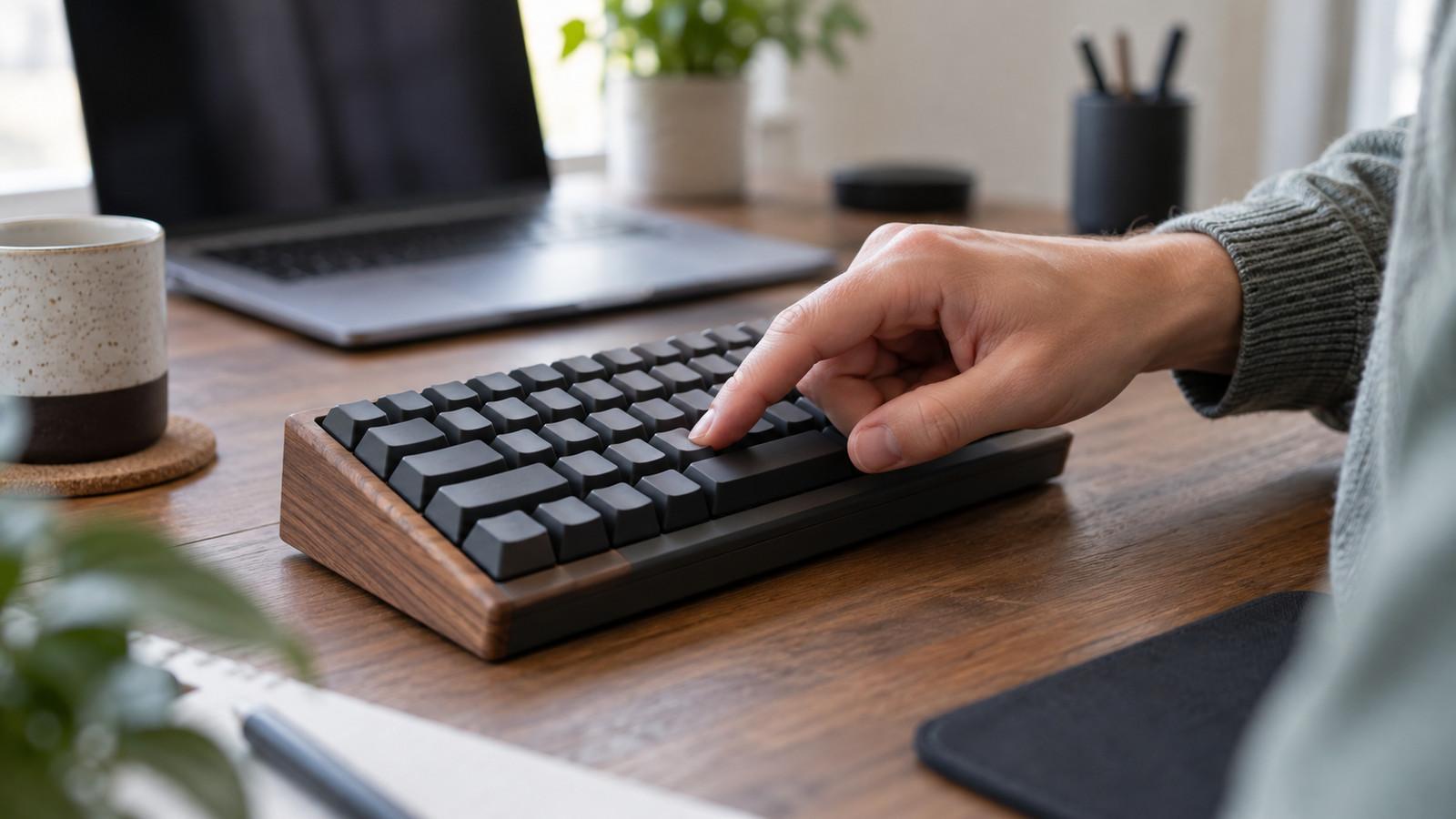
Reagiert eine Taste nicht, ist oft das Layout oder der Standby schuld und erst danach ein Defekt, der Reinigung oder Retoure braucht. Nicht sofort ersetzen.
Inhaltsverzeichnis
Kurz gesagt
Sie tippen ein Passwort, eine Nachricht oder eine Suchanfrage und ein Zeichen fehlt. Wenn eine Tastatur-Taste nicht reagiert, wirkt das zunächst wie ein Hardwaredefekt. Häufig stecken das falsche Layout, ein Energiesparmodus oder eine instabile Funkverbindung dahinter. Mit wenigen gezielten Tests trennen Sie diese Fälle, ohne das Gehäuse zu öffnen.
Prüfen Sie zuerst mit der Zeichenfolge „z y ä“, ob Sprache und Layout stimmen. Beobachten Sie dann, ob nur der erste Anschlag nach einer Pause fehlt oder immer dieselbe Taste betroffen ist. Ein reproduzierbarer Ausfall derselben Taste trotz stabiler Verbindung spricht eher für einen echten Defekt als ein wechselndes Verschlucken einzelner Zeichen.
Drei Ursachen, ein Symptom
„Es erscheint kein Buchstabe“ beschreibt nur das Ergebnis, nicht die Ursache. Bei einem Layoutproblem sendet die Taste ein korrektes Signal, das Betriebssystem ordnet ihm aber ein anderes Zeichen zu. Im Energiesparmodus kann der erste Druck die Tastatur aufwecken, bevor die eigentliche Eingabe übertragen wird. Bei einem mechanischen oder elektronischen Fehler erreicht hingegen gerade das Signal einer bestimmten Taste das Gerät nicht zuverlässig.
Beginnen Sie mit einem Prüfsatz in einem leeren Textfeld: Tippen Sie langsam „z y ä“, danach jede auffällige Taste zehnmal und anschließend einen normalen Satz. Nutzen Sie kein Passwortfeld, weil dort Zeichen verborgen oder Eingaben durch Sicherheitsfunktionen beeinflusst werden können. Für diesen ersten Test genügen zwei Minuten; zusätzliche Software ist nicht nötig.
Sind Y und Z vertauscht, ist das Layout verdächtig. Fehlt nur das erste Zeichen nach 30 Sekunden oder mehreren Minuten Pause, sollten Sie Standby und Funkverbindung prüfen. Fehlt dieselbe Taste auch bei zehn langsamen Anschlägen, während ihre Nachbartasten sauber reagieren, wird ein lokaler Tastenausfall wahrscheinlicher. Ändern Sie nicht gleichzeitig Layout, Akku und Verbindung, und notieren Sie Pause und Anwendung.
Layout ist kein Tastenausfall
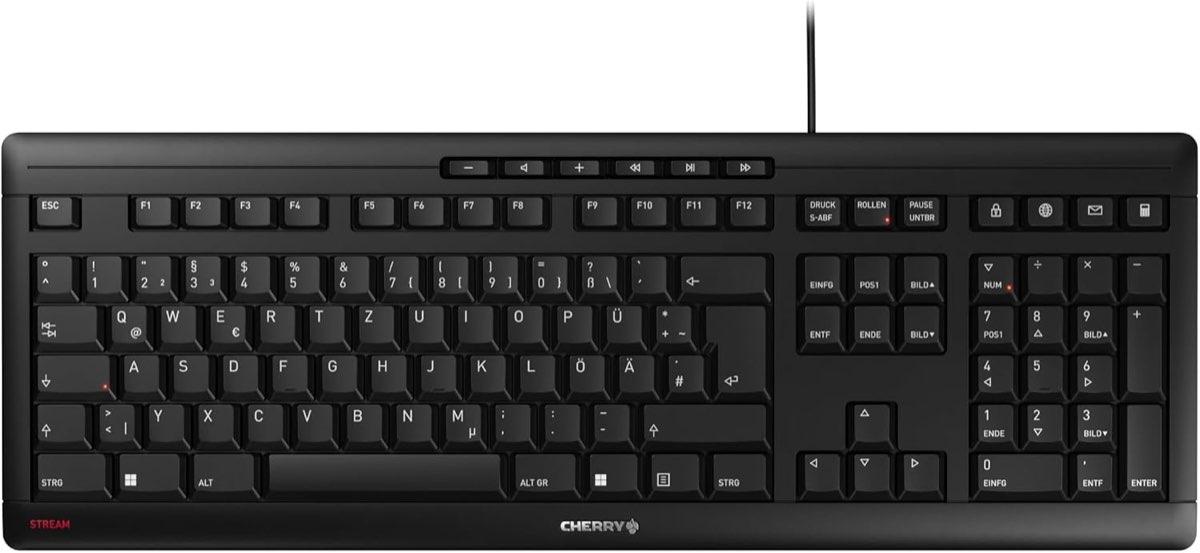
Ein falsches physisches Tastaturlayout kann wie ein Defekt aussehen. Besonders auffällig ist die Vertauschung von Y und Z zwischen QWERTY und QWERTZ. Auch Umlaute, Satzzeichen und Sonderzeichen sitzen je nach eingestellter Sprache an anderen Positionen. Die Taste funktioniert dabei technisch; nur die Zuordnung im Betriebssystem passt nicht zur Beschriftung.
Öffnen Sie die Einstellungen des verbundenen Computers, Tablets oder Smartphones und suchen Sie nach Sprache, Eingabemethode oder physischer Tastatur. Wählen Sie Deutsch beziehungsweise das zur Beschriftung passende QWERTZ-Layout. Bei mobilen Geräten kann die Bildschirmtastatur korrekt eingestellt sein, während für die externe Tastatur weiterhin ein anderes Layout aktiv ist. Eine Anleitung und passende Geräteklassen finden Sie im Vergleich zu Android-Tastaturen.
Prüfen Sie danach erneut „z y ä“ sowie die Zeichen, die zuvor falsch erschienen. Ein Layoutwechsel behebt keine Taste, die überhaupt kein Signal sendet, und auch keinen ungewollten Doppelanschlag. Bleibt eine einzelne Taste stumm, sollten Sie nicht immer weitere Sprachpakete installieren. Wechseln Sie dann zum Test von Energiesparmodus, Verbindung und Hardware.
Beachten Sie außerdem die Funktionsebene kompakter Tastaturen. Bei manchen Modellen teilen sich Buchstaben, Zahlenreihe oder Navigationstasten Funktionen mit einer Fn-Taste. Eine aktivierte Fn-Sperre oder ein Betriebssystemmodus kann einzelne Befehle verändern. Das ist vor allem dann plausibel, wenn Medien- oder Navigationstasten betroffen sind, nicht wenn ein gewöhnlicher Buchstabe sporadisch ausfällt.
Standby und der fehlende erste Buchstabe
Wenn eine Bluetooth-Tastatur den ersten Buchstaben verschluckt, ist oft ihr Energiesparmodus beteiligt. Nach einer Tipp-Pause reduziert sie den Stromverbrauch und muss beim nächsten Anschlag erst aufwachen. Bei gut abgestimmten Geräten geschieht das unbemerkt; bei anderen erreicht der Weckdruck den Computer nicht mehr als Zeichen. Dasselbe Muster kann bei Tastaturen mit USB-Funkempfänger auftreten.
Schreiben Sie zunächst einen kurzen Satz ohne Pause. Warten Sie anschließend 30 Sekunden, dann zwei Minuten, und drücken Sie jeweils zuerst eine harmlose Taste. Warten Sie einen Moment und tippen Sie danach denselben Satz. Fehlt nur der allererste Anschlag nach der Pause, während längeres Tippen fehlerfrei bleibt, ist eine Schlaf-Wach-Verzögerung plausibler als eine tote Taste.
Die Beleuchtung liefert dabei nur einen Hinweis. Dass sie erlischt, kann ein eigener Licht-Timeout sein und muss nicht bedeuten, dass die Funkverbindung getrennt wurde. Umgekehrt beweist leuchtende Hintergrundbeleuchtung nicht, dass jede Eingabe übertragen wird. Prüfen Sie daher das Schreibverhalten, nicht nur die LEDs.
Laden Sie einen fest verbauten Akku vollständig oder setzen Sie frische, passende Batterien ein. Schalten Sie die Tastatur danach aus und wieder ein. Wenn der erste Buchstabe weiterhin fehlt, dokumentieren Sie den zeitlichen Abstand bis zum Fehler. Eine nicht abschaltbare, deutlich störende Weckverzögerung kann ein Grund für die Rückgabe sein, auch wenn die Tastatur nach dem Aufwachen normal arbeitet.
Verbindung oder echte Tastenschwäche
Eine gestörte Verbindung betrifft selten dauerhaft nur einen einzigen Buchstaben. Typischer sind kurze Aussetzer, wechselnd fehlende Zeichen, verzögerte Eingaben oder mehrere Buchstaben, die plötzlich auf einmal erscheinen. Auch Doppelanschläge können durch Verarbeitung oder Funkprobleme entstehen, sind bei stets derselben Taste aber ebenso ein Hinweis auf deren Kontaktmechanik.
Bei Bluetooth entfernen Sie die Tastatur nicht sofort aus allen Gerätelisten. Prüfen Sie zunächst Akkustand, Abstand und aktive Gerätekanäle. Trennen Sie andere gekoppelte Geräte vorübergehend oder stellen Sie sicher, dass die Tastatur nicht versehentlich auf einen anderen Kanal gewechselt ist. Erst danach löschen Sie die Verbindung auf einem Testgerät, starten beide Seiten neu und koppeln sauber neu. Weitere Gerätearten zur Einordnung finden Sie bei Bluetooth-Tastaturen.
Bei einem USB-Empfänger stecken Sie den Dongle direkt in einen anderen Anschluss statt in einen überlasteten Hub. Ein Abstand von wenigen Zentimetern zu stark belegten USB-Anschlüssen oder anderen Funkquellen kann bereits einen Unterschied machen. Testen Sie nur eine Änderung nach der anderen, jeweils mit demselben kurzen Text.
Für den Hardwaretest öffnen Sie zwei unterschiedliche Anwendungen, etwa einen einfachen Texteditor und die Browser-Adresszeile. Drücken Sie die verdächtige Taste jeweils zehnmal langsam, danach zehnmal in normalem Tempo. Produziert sie in beiden Anwendungen Aussetzer oder Doppelanschläge, während benachbarte Tasten zuverlässig arbeiten, ist ein lokaler Defekt wahrscheinlich. Eine Übersicht verschiedener Bauformen bietet der Tastaturvergleich, falls ein Austausch ansteht.
Reinigen, ohne Schaden anzurichten
Krümel, Haare oder klebrige Rückstände können den Hub einer Taste behindern. Schalten Sie die Tastatur aus, trennen Sie Kabel und Empfänger und stellen Sie sie leicht schräg. Lösen Sie sichtbare Partikel mit einem weichen Pinsel oder kurzen, kontrollierten Luftstößen. Halten Sie eine Druckluftdose aufrecht und mit Abstand, damit kein flüssiges Treibmittel auf die Tastatur gelangt.
Drücken Sie die betroffene Taste anschließend mehrfach an verschiedenen Punkten. Fühlt sie sich mechanisch anders an als ihre Nachbarn, klemmt oder kehrt sie langsam zurück, ist Schmutz als Ursache möglich. Reagiert sie normal und bleibt elektronisch trotzdem stumm, bringt stärkeres Ausblasen meist nichts. Gegen verschlissene Kontakte, gebrochene Scherenmechaniken oder Fehler auf der Platine hilft äußere Reinigung nicht.
Ziehen Sie Tastenkappen nur ab, wenn die Anleitung des Herstellers das für genau dieses Modell vorsieht. Flache Scherenmechaniken besitzen kleine Halterungen, die leicht brechen. Flüssigkeiten, aggressive Reiniger und direkt aufgesprühte Mittel können Beschichtungen oder Elektronik beschädigen. Während einer Rückgabefrist ist eine schonende Prüfung fast immer vernünftiger als eine riskante Zerlegung.
Gewölbtes Gehäuse, ungewöhnliche Wärme, chemischer Geruch oder ein Spalt, der sich ohne Sturz vergrößert hat, kann auf einen aufgeblähten Akku hindeuten. Laden und benutzen Sie die Tastatur dann nicht weiter, drücken Sie das Gehäuse nicht zusammen und stechen Sie den Akku niemals auf. Lagern Sie das Gerät bis zur sicheren Abgabe fern von brennbaren Materialien und klären Sie die Annahme bei Händler oder Sammelstelle.
Retoure oder weiterbeobachten
Ein sporadischer Fehler lässt sich besser reklamieren, wenn Sie ihn knapp und reproduzierbar dokumentieren. Notieren Sie Gerät, Verbindungsart, Akkustand und den genauen Ablauf. Ein kurzes Video kann zeigen, dass bei zehn Anschlägen derselben Taste nur sieben Zeichen erscheinen oder dass nach jeder längeren Pause der erste Buchstabe fehlt. Zwei gezielte Testsitzungen reichen meist.
Beobachten ist vertretbar, wenn der Fehler einmalig nach leerem Akku auftrat und nach Laden, Neustart oder korrigiertem Layout verschwunden ist. Warten Sie dagegen nicht unnötig, wenn eine neue Tastatur wiederholt dieselbe Taste auslässt, Doppelanschläge erzeugt oder sich trotz voller Energie entkoppelt. Ein Fehler, der den normalen Schreibfluss regelmäßig unterbricht, ist kein bloßer Schönheitsmangel.
Öffnen oder löten Sie ein neues Gerät nicht, um die Ursache endgültig zu beweisen. Der Vergleich mit einer zweiten Anwendung und möglichst einem zweiten kompatiblen Gerät liefert ausreichend starke Hinweise. Tritt der Fehler nur an einem Endgerät auf, prüfen Sie dort Einstellungen und Verbindung. Wandert der Fehler mit der Tastatur mit, spricht das deutlich für die Tastatur als Ursache.
Formulieren Sie bei der Reklamation das beobachtete Verhalten statt einer ungesicherten Diagnose: „Die E-Taste erzeugt bei zehn Anschlägen mehrfach keine Eingabe“ ist hilfreicher als „Die Platine ist kaputt“. Nennen Sie auch, dass Layout, Energieversorgung und erneutes Koppeln geprüft wurden. Bei einem aufgeblähten Akku setzen Sie den Betrieb sofort aus und stimmen Transport oder Abgabe ab, statt das Gerät eigenständig zu versenden.
Häufige Fragen
Warum fehlt bei meiner Bluetooth-Tastatur der erste Buchstabe?
Ist eine einzelne tote Taste immer ein Defekt?
Was bedeutet es, wenn Y und Z vertauscht sind?
Hilft Ausblasen bei einer klemmenden Taste?
Wann ist die Verbindung statt der Taste das Problem?
Darf ich das Tastaturgehäuse öffnen?
Wie lange sollte ich den Fehler vor einer Retoure beobachten?

Als Technik- und Gaming-Enthusiast betreut er Vergleiche zu Elektronik, Gadgets und Unterhaltungstechnik – getestet am Alltagsnutzen.
Ähnliche Artikel
Tastatur reinigen: sauber, ohne Flüssigkeitsschaden
Krümel zuerst trocken lösen, nichts direkt aufsprühen und flache Kappen nur mit Herstellerfreigabe abziehen.
Bluetooth-Tastatur-Akku leer: richtig prüfen
Leerer Akku, Energiesparmodus und verlorene Funkverbindung können an der Tastatur gleich aussehen.
Tastatur USB Empfänger verloren: Das können Sie tun
Fehlt der USB-Empfänger, hilft ein beliebiger Nano-Stick fast nie. Unifying, Bolt und fest gepaart sind verschieden.