Tastatur reinigen: sauber, ohne Flüssigkeitsschaden
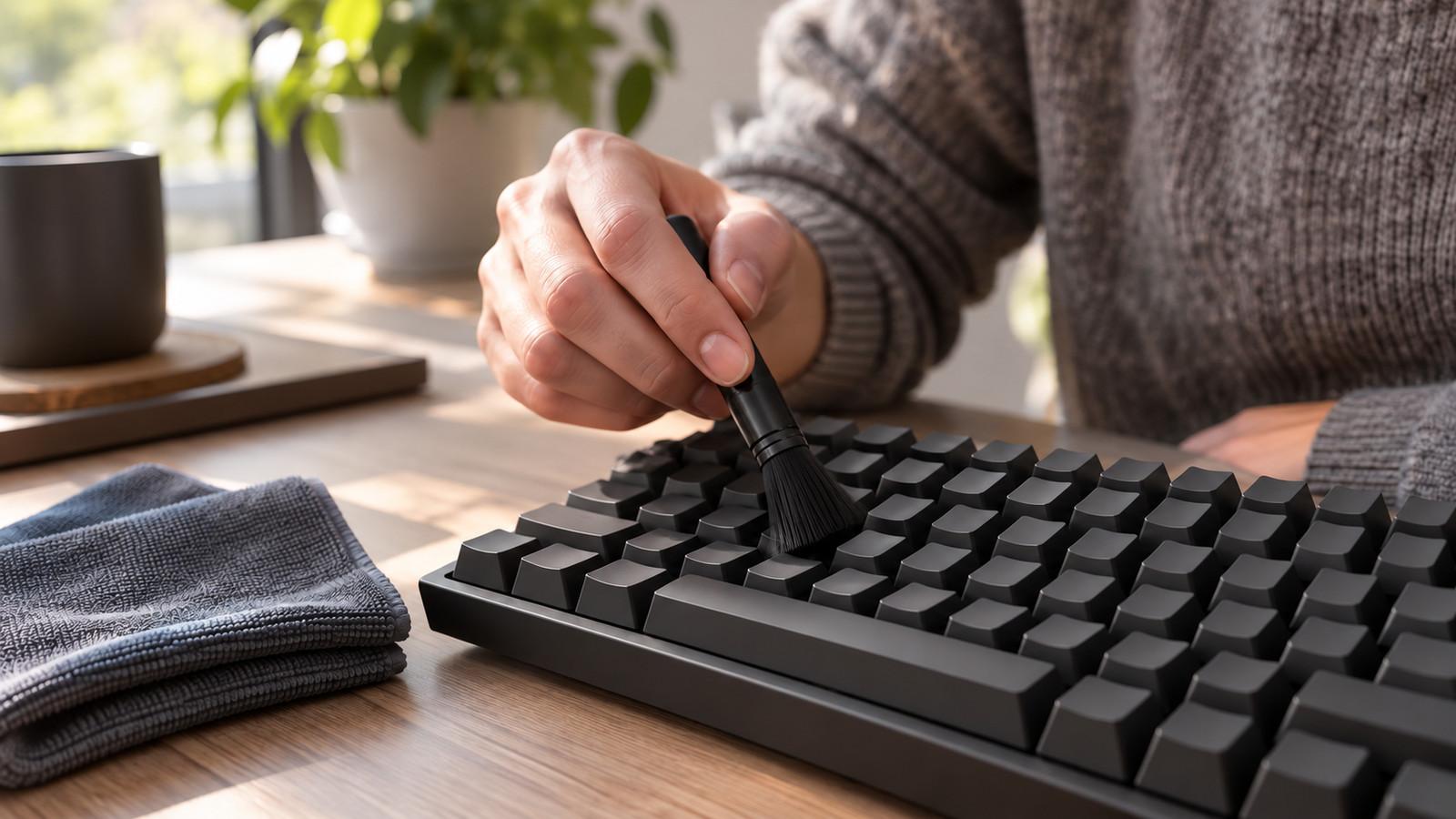
Tastatur reinigen ohne Schäden: Krümel zuerst trocken lösen, Flächen schonend abwischen und bei verschütteter Flüssigkeit im Inneren richtig reagieren.
Inhaltsverzeichnis
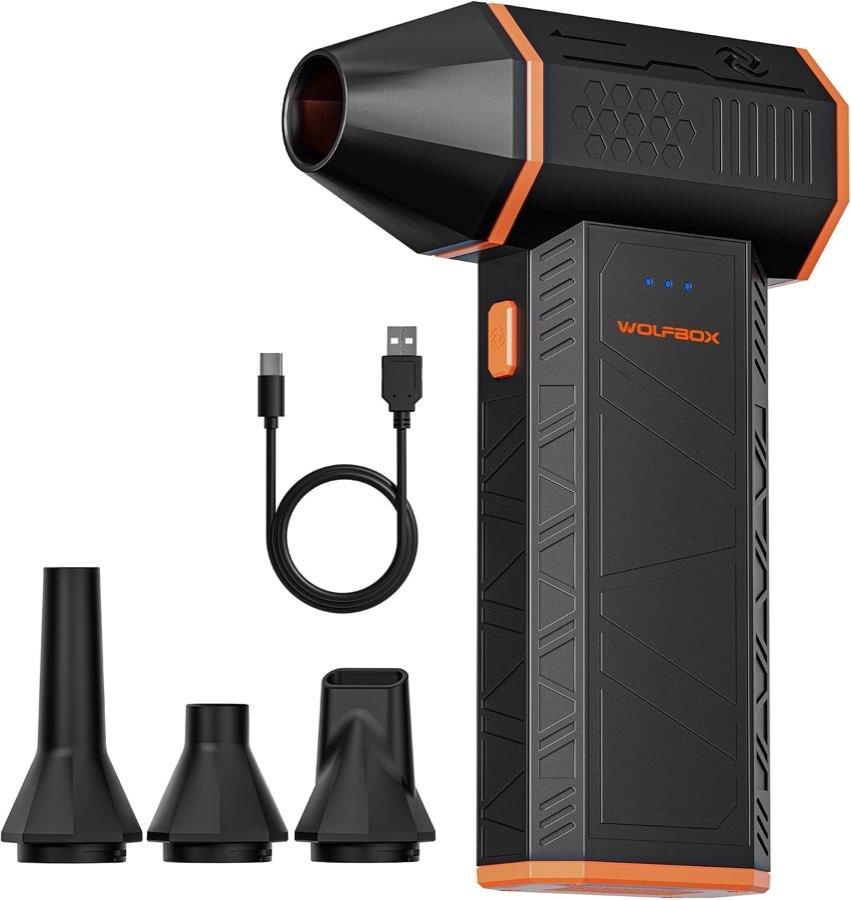
Zwischen den Tasten sammeln sich Krümel, Staub und Hautfett, während häufig berührte Flächen mit der Zeit glänzen. Wer eine Tastatur reinigen möchte, greift deshalb schnell zu Spray, Staubsauger oder einem nassen Tuch. Genau dabei entstehen vermeidbare Schäden: Flüssigkeit läuft in den Tastenschacht, Beschriftungen lösen sich oder flache Tastenkappen brechen beim Abziehen. Sicherer ist eine feste Reihenfolge: erst Strom trennen, lose Partikel entfernen und nur geeignete Außenflächen sparsam feucht behandeln.
Kurz gesagt
Schalten Sie die Tastatur aus, trennen Sie Kabel und entnehmen Sie wechselbare Batterien. Entfernen Sie Krümel zuerst trocken mit einem weichen Pinsel oder Blasebalg; erst danach folgt ein leicht feuchtes, fusselfreies Tuch. Sprühen Sie nichts direkt auf das Gerät, ziehen Sie flache Tastenkappen nicht ohne Herstellerfreigabe ab und behandeln Sie Flüssigkeit im Inneren als möglichen Servicefall.
Vorbereitung: Strom weg, dann trocken
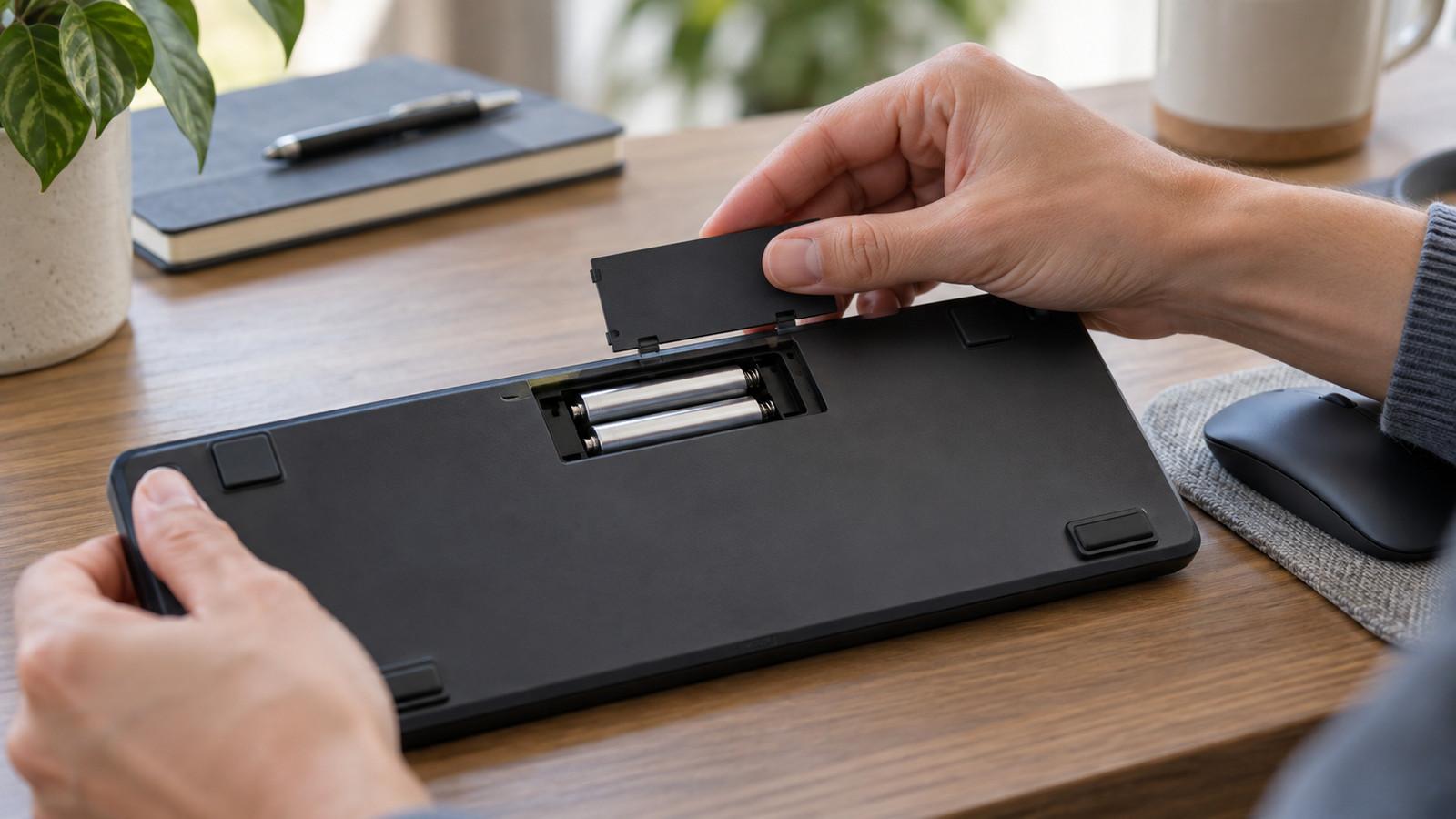
Eine sichere Reinigung beginnt mit dem Abschalten. Ziehen Sie bei einer kabelgebundenen Tastatur den Stecker. Funk- oder Bluetooth-Modelle schalten Sie aus, lösen sie vom verbundenen Gerät und nehmen wechselbare Batterien oder Akkus heraus. Bei einem fest eingebauten Akku genügt das Ausschalten; das Gehäuse nur zur Reinigung zu öffnen kann Bauteile beschädigen und Garantiebedingungen berühren.
Legen Sie ein helles Handtuch oder eine große Unterlage auf den Tisch, damit gelöste Kleinteile sichtbar bleiben und die Tastatur weniger rutscht. Bereit liegen ein weicher Pinsel, ein trockenes Mikrofasertuch, bei Bedarf ein Blasebalg und ein zweites fusselfreies Tuch für die spätere Feuchtreinigung.
Fotografieren Sie die Tastenbelegung nur, wenn das Modell ausdrücklich abnehmbare Kappen vorsieht. Das Foto ist keine Erlaubnis zum Zerlegen. Prüfen Sie die Pflegehinweise, besonders bei beschichteten, beleuchteten oder sehr flachen Modellen. Wer gerade eine neue Tastatur gewählt hat, findet solche Grenzen im Handbuch oder auf der Supportseite. Planen Sie zehn bis zwanzig Minuten plus Trockenzeit ein. Zu frühes Einschalten lässt Restfeuchte in Fugen stehen. Nach einem leicht feuchten Tuch kann das Trocknen schnell gehen; eine pauschale Minutenangabe wäre irreführend. Bei verschütteter Flüssigkeit reicht oberflächliches Trocknen nicht.
Krümel und Staub trocken entfernen
Drehen Sie eine externe Tastatur vorsichtig schräg und bewegen Sie sie sanft, damit Krümel herausfallen. Schlagen Sie das Gehäuse nicht auf die Tischkante und schütteln Sie es nicht kräftig. Große Partikel können sich sonst unter einer Taste verkeilen. Führen Sie einen weichen Pinsel in Längsrichtung durch die Zwischenräume, von einer Seite zur anderen. Ein manueller Blasebalg ist gut dosierbar und kommt ohne Treibmittel aus. Spezielle Tastaturreiniger unterscheiden sich bei Material, Form und Saug- oder Blasleistung; mehr Kraft ist nicht automatisch besser.
Druckluft aus der Dose kann helfen, wenn der Hersteller sie zulässt. Halten Sie die Dose aufrecht, setzen Sie das Röhrchen auf und verwenden Sie kurze Stöße aus etwas mehr als einem Zentimeter Abstand. Der Luftstrom geht schräg entlang der Tastenreihen, damit Partikel heraus- und nicht tiefer hineingetrieben werden. Kopfüber kann flüssiges Treibmittel austreten. Ein Staubsauger ist nur eingeschränkt geeignet: Selbst bei niedriger Stufe kann eine lockere Kappe angesaugt werden, harte Düsen zerkratzen die Oberfläche. Bei einer Notebook-Tastatur bleiben Sie bei Pinsel und vorsichtig eingesetzter Luft.
Klemmt eine Taste trotz entfernter Partikel oder reagiert sie nicht, ist die Trockenreinigung am Ende. Wiederholte Druckluftstöße lösen keinen gebrochenen Mechanismus. Reinigungsgel nur, wenn Hersteller von Tastatur und Produkt es zulassen: Weiches Gel kann in Spalten bleiben, Rückstände hinterlassen oder an lockeren Teilen ziehen und gehört nicht auf warme, beschädigte oder feuchte Flächen. Für flache Scherentastaturen sind Pinsel und ein leicht feuchtes Tuch besser kontrollierbar.
Tastatur feucht reinigen und desinfizieren
Befeuchten Sie ein fusselfreies Tuch sehr sparsam mit Wasser oder dem vom Hersteller empfohlenen Mittel. Es soll sich kühl anfühlen, beim Drücken aber keinen Tropfen abgeben. Wischen Sie Tastenflächen und Gehäuserand ohne starken Druck ab und bleiben Sie von Anschlüssen sowie offenen Spalten weg. Flüssigkeit nie direkt auf die Tastatur, auch kein fein zerstäubtes Spray. Ein Wattestäbchen an der Gehäusekante nur leicht angefeuchtet; tief in den Tastenschacht geschoben schafft es eher ein neues Problem.
Müssen Sie eine Tastatur desinfizieren, etwa an einem geteilten Arbeitsplatz, entfernen Sie zuerst sichtbaren Schmutz. Für geeignete harte, nicht poröse Außenflächen kann Isopropanol mit höchstens 70 Prozent infrage kommen, auf dem Tuch und nur mit Herstellerfreigabe. Manche Hersteller nennen 75 Prozent Ethylalkohol für bestimmte Außenflächen; das ist keine Freigabe für jede Tastatur. Beschichtete Handballenauflagen, bedruckte Kappen und Soft-Touch-Flächen zuerst an einer unauffälligen Stelle testen. Kein Fensterreiniger, Scheuermittel, Bleichmittel, Wasserstoffperoxid oder aggressiver Haushaltsreiniger.
Lassen Sie das ausgeschaltete Gerät offen an der Luft trocknen. Ein trockenes Tuch nimmt Oberflächenfeuchte auf, ersetzt aber keine Wartezeit in engen Fugen. Ein heißer Föhn kann Kunststoff verformen und Flüssigkeit weiter ins Innere treiben. Glanz an häufig benutzten Tasten ist nicht immer Fett: Fingerschweiß und Abrieb können die Oberfläche dauerhaft glätten. Lässt sich die Stelle mit einem leicht feuchten Tuch nicht verändern, scheuern Sie nicht stärker nach.
Tastenkappen nicht vorschnell abnehmen
Viele Anleitungen behandeln jede Tastatur wie ein mechanisches Desktop-Modell, bei dem sich Kappen mit passendem Werkzeug gerade nach oben abziehen lassen. Unter flachen Büro-, Bluetooth- und Tablet-Tasten sitzen oft Scherenmechaniken. Ihre kleinen Kunststoffhaken können beim Hebeln brechen, verbiegen oder falsch einrasten. Kappen nur abnehmen, wenn die Anleitung des konkreten Modells das beschreibt. Der Schaltertyp entscheidet, nicht die äußere Ähnlichkeit. Breite Tasten wie Leertaste, Umschalt- und Eingabetaste haben zusätzliche Stabilisatoren. Ein universelles Video reicht als Beleg nicht.
Abgenommene Kappen gehören nicht automatisch in ein Wasserbad. Bedruckung und Beschichtung können auf Wärme oder Reiniger reagieren. Eine Spülmaschine ist für die komplette Tastatur tabu; Wasserstrahl, Hitze und Reinigungsmittel erreichen Elektronik, Klebstoffe und Schmierstellen. Einweichen ist keine sichere Methode. Unter einer flachen Taste nicht mit Messer, Nadel oder Metallpinzette arbeiten. Bei anhaltendem Klemmen ist der Support der nächste Schritt.
Was nach verschütteter Flüssigkeit zählt
Ein umgekippter Becher ist keine normale Reinigung. Trennen Sie sofort Strom, Kabel und wechselbare Batterien. Drücken Sie keine weiteren Tasten, damit Flüssigkeit nicht tiefer in den Schacht gelangt, und tupfen Sie sichtbare Nässe mit einem saugfähigen, fusselfreien Tuch ab, ohne das Gerät zu schütteln. Nicht nach wenigen Minuten testweise einschalten. Zuckerhaltige Getränke hinterlassen klebrige Ablagerungen und fördern Korrosion, auch wenn die Oberfläche trocken aussieht. Warme Luft, Reis oder kräftige Druckluft machen Rückstände nicht zuverlässig unschädlich.
Öffnen Sie das Gehäuse nur, wenn der Hersteller das dokumentiert und Sie die Folgen für Garantie oder Gewährleistung geprüft haben. Bei fest verbautem Akku, Flüssigkeit in Anschlüssen oder Aussetzern sind Support oder Fachwerkstatt die Grenze. Nennen Sie Art, Menge und Zeitpunkt. Bleibt danach eine Taste ohne Funktion, reinigen Sie nicht aggressiver nach und prüfen Sie einen anderen Anschluss oder ein anderes Gerät. Brandgeruch, ungewöhnliche Wärme oder ein verformter Akku verlangen sofortigen Nutzungsstopp.
Warum wasserfest keine Freigabe ist
Wasserfest im Produkttitel sagt nicht, welcher Belastung die Tastatur standhält. Aussagekräftiger sind ein IP-Code und die Prüfbedingungen des Herstellers. Selbst Schutz gegen bestimmte Tropfen oder Strahlwasser erlaubt weder Reinigungsmittel noch warmes Wasser, Eintauchen oder Abspülen. Angaben gelten für ein intaktes Gerät in definierter Konfiguration. Offene Ladebuchsen, schlecht sitzende Batteriefächer, Verschleiß und Stürze ändern die reale Widerstandsfähigkeit. Zucker, Säure oder Alkohol verhalten sich anders als sauberes Wasser.
Nutzen Sie eine Schutzangabe als Notfallreserve, nicht als Reinigungsprogramm. Die Pflege bleibt: stromlos machen, trocken säubern, geeignete Flächen sparsam feucht wischen und vollständig trocknen lassen. Was sich damit nicht lösen lässt, braucht eine modellspezifische Anleitung oder professionelle Hilfe, keinen Waschgang.
Eine kleine Reinigungsroutine spart Aufwand
Sichtbare Krümel und Staub entfernen Sie nach Bedarf, bei täglicher Nutzung beispielsweise alle ein bis zwei Wochen. Eine gründlichere Oberflächenreinigung kann monatlich sinnvoll sein. Drehen Sie eine externe Tastatur bei Krümeln kurz stromlos um und lösen Sie Reste mit dem Pinsel. Ein trockenes Mikrofasertuch nach einigen Arbeitstagen hält Hautfett kürzer auf den Flächen. Wer am Schreibtisch isst, Haustiere hat oder die Tastatur teilt, braucht kürzere Abstände als ein gelegentlicher Tablet-Nutzer. An gemeinsamen Plätzen kommen Hygienevorgaben und Krankheitssituationen dazu. Häufiges Desinfizieren mit ungeeignetem Mittel belastet Beschriftungen stärker als eine schonende, regelmäßige Reinigung.
Bewahren Sie Pinsel und Tuch sauber und trocken auf. Ein fettiges Tuch verteilt Schlieren, ein offen liegender Pinsel bringt Staub zurück. Waschen Sie Mikrofasertücher nach Herstellerangabe und nehmen Sie kein Tuch, das zuvor Möbelpolitur oder aggressiven Reiniger gesehen hat. Lose Kappen, ausgefranste Kabel, Korrosion am Batteriefach oder ein gewölbtes Gehäuse sind keine Verschmutzung. Einen aufgeblähten Akku sofort außer Betrieb nehmen und fachgerecht prüfen lassen.
Eine Schutzhülle nur auf eine vollständig trockene und ausgeschaltete Tastatur. Im Alltag ist Essen und Trinken mit Abstand wirksamer als häufiges Desinfizieren. Prävention ersetzt die Pflege nicht, reduziert aber die klebrigen Ablagerungen, an denen eine sichere Oberflächenreinigung endet.
Häufige Fragen
Darf ich Isopropanol direkt auf die Tastatur sprühen?
Kann eine Tastatur in die Spülmaschine?
Soll ich zum Reinigen die Tastenkappen abnehmen?
Was mache ich, wenn Flüssigkeit in die Tastatur gelaufen ist?
Hilft Druckluft beim Reinigen der Tastatur?
Muss ich Batterien oder Akku vorher entfernen?
Bedeutet wasserfest, dass ich die Tastatur abspülen darf?
Wann sollte ich nicht weiter reinigen?

Als Technik- und Gaming-Enthusiast betreut er Vergleiche zu Elektronik, Gadgets und Unterhaltungstechnik – getestet am Alltagsnutzen.
Ähnliche Artikel
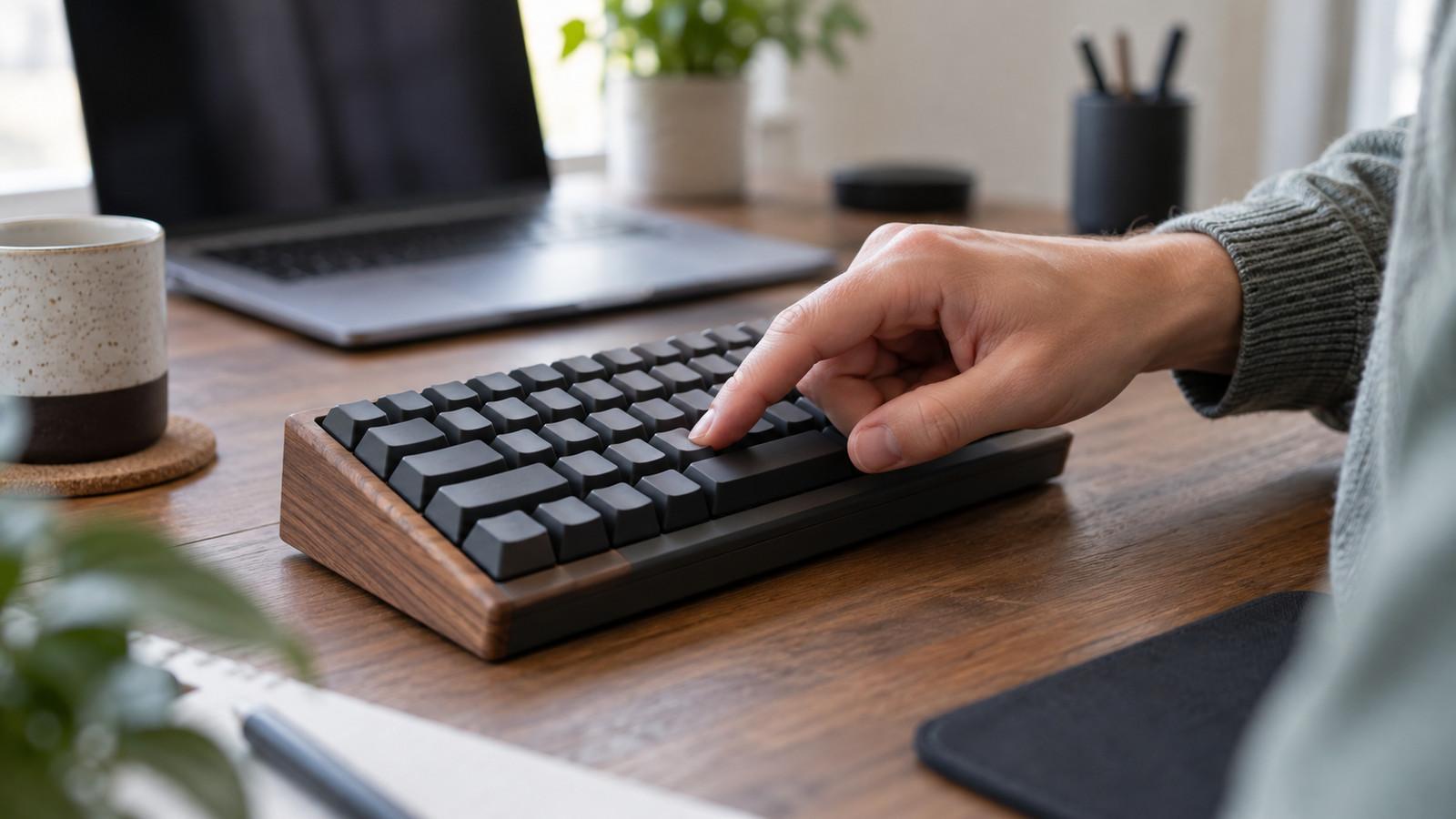
Wenn Tasten ausfallen oder Buchstaben verschlucken
So unterscheiden Sie Schmutz, falsche Einstellungen und einen echten Defekt.
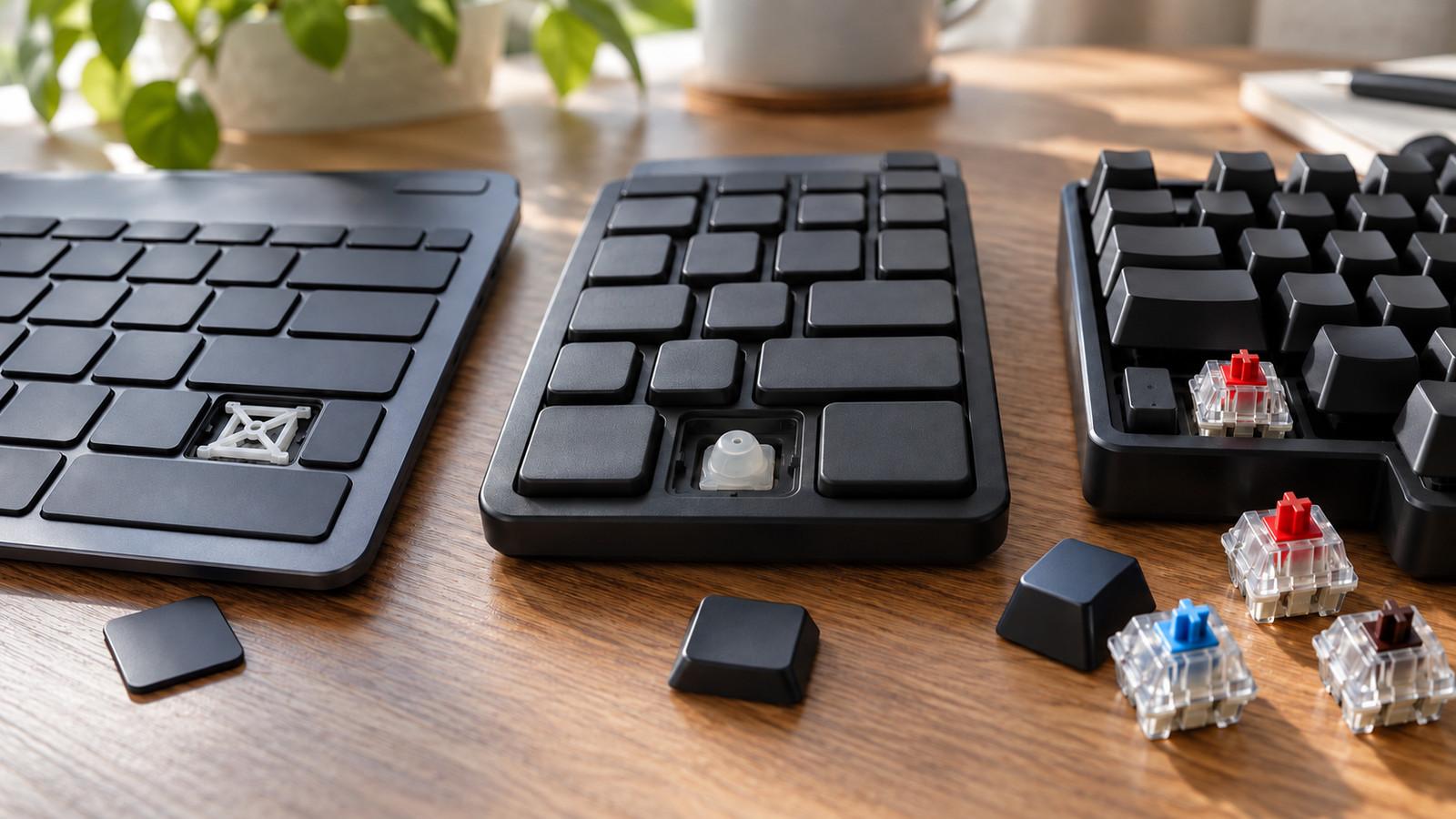
Schere, Membran oder mechanisch
Warum der Schaltertyp bestimmt, wie vorsichtig Sie Tasten und Kappen behandeln müssen.
Wann die Tastatur-Batterie wirklich leer ist
Anzeichen für schwache Batterien und sinnvolle Schritte vor einem Austausch.