Unabhängiger Vergleich, ggf. Vergütung durch Shop-Links. Mehr Infos

Bluetooth-Gaming-Maus verbinden: Vom Modusschalter bis zur Fehlersuche

Aktualisiert: Oktober 2026

Die neue Maus liegt auf dem Tisch, Bluetooth ist am Rechner eingeschaltet, aber in der Geräteliste erscheint nichts. Bei einer Gaming-Maus ist häufig nicht der Funk defekt, sondern der falsche Modus aktiv: Der Schieber steht auf „2.4G“, während Windows oder macOS nach Bluetooth-Geräten sucht. Wer eine Bluetooth Gaming Maus verbinden will, muss deshalb zuerst die Funkstrecke wählen und erst danach koppeln. Die [Übersicht der Bluetooth-Gaming-Mäuse](/hub/eingabegeraete/bluetooth-gaming-maus) zeigt, welche Modelle Bluetooth, Empfänger und Kabel bieten. Hier führen wir die Verbindung in einer festen Reihenfolge durch.

Die neue Maus liegt auf dem Tisch, Bluetooth ist am Rechner eingeschaltet, aber in der Geräteliste erscheint nichts.

Unsere Top-Empfehlungen

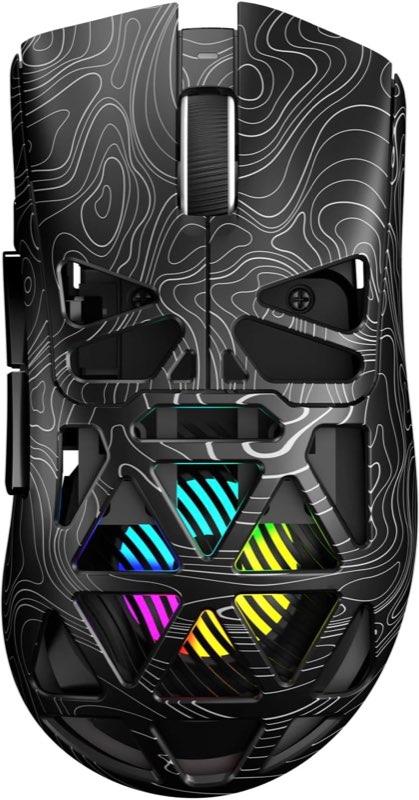
AULA AULA SC620

Testsieger

AULA AULA SC620
9,2/10∼ 34,19 €
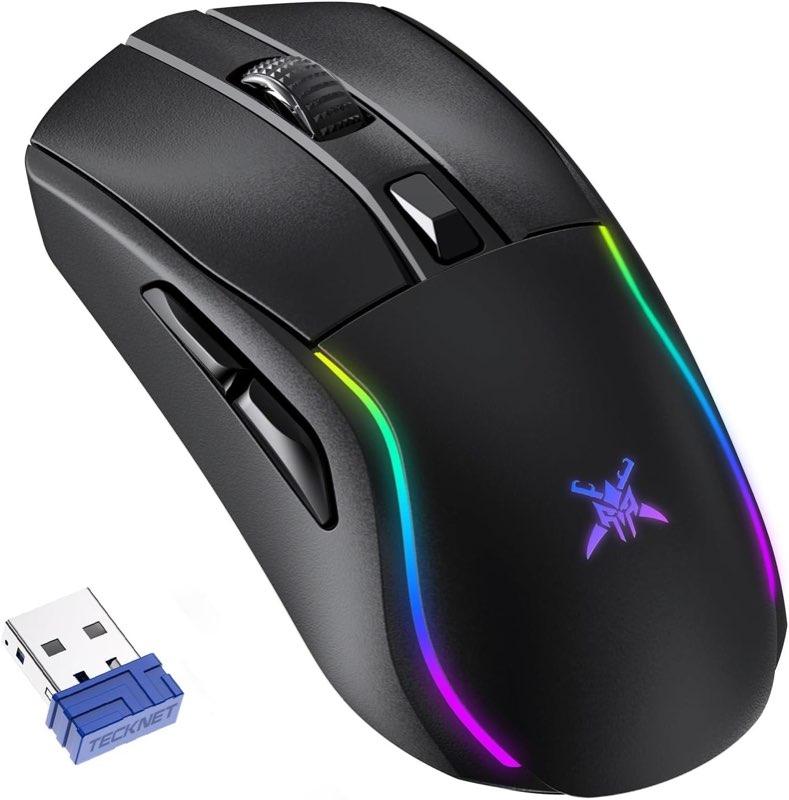
TECKNET TECKNET TK-GM005

Preis-Tipp

TECKNET TECKNET TK-GM005
8,8/10∼ 19,99 €
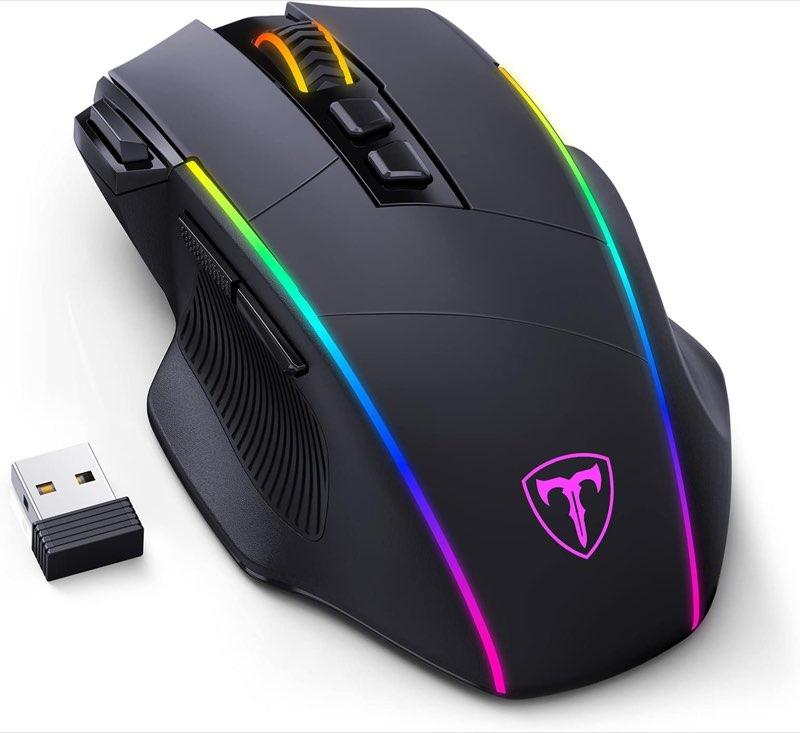
RisoPhy RisoPhy Gaming-Maus

Alternative

RisoPhy RisoPhy Gaming-Maus
8,6/10∼ 31,98 €
Inhalt

Welcher Schieber gerade gilt

Eine Tri-Mode-Maus hat meist drei Wege. „BT“ oder ein Bluetooth-Symbol aktiviert die direkte Verbindung zum Rechner. „2.4G“ nutzt den mitgelieferten USB-Empfänger und taucht nicht in der Bluetooth-Suche auf. Ein Kabel lädt die Maus; ob es zusätzlich Daten überträgt, hängt vom Modell ab. Die Beschriftung und Schalterposition sind nicht genormt, daher hat die Anleitung des Herstellers Vorrang. Stellen Sie die Maus für die erste Bluetooth-Kopplung auf BT und versetzen Sie sie in den sichtbaren Pairing-Modus. Je nach Modell halten Sie dafür eine Taste oder Tastenkombination einige Sekunden. Auch die Blinkfarbe ist herstellerspezifisch: Eine blaue LED kann Bluetooth bedeuten, muss es aber nicht. Verlassen Sie sich auf das Handbuch, nicht auf eine Farbangabe aus einer fremden Anleitung. Soll stattdessen der Empfänger arbeiten, stecken Sie ihn direkt in einen passenden USB-Port und wählen 2.4G. Dafür ist keine Bluetooth-Kopplung nötig. An einem Notebook ohne freien USB-A-Port ist Bluetooth oft der einfachere Weg. Erst wenn Modus und Suchweg zusammenpassen, lohnt sich die Host-Seite.

Erstes Koppeln unter Windows und macOS

Unter Windows öffnen Sie die Einstellungen, wechseln zu „Bluetooth und Geräte“ und wählen „Gerät hinzufügen“. Bluetooth muss am Rechner aktiv sein, und die Maus muss weiterhin sichtbar blinken. Wählen Sie ihren Namen aus der Liste und warten Sie auf die Bestätigung. Bewegen Sie danach den Zeiger und prüfen Sie beide Haupttasten, bevor Sie Hersteller-Software installieren. Unter macOS führt der Weg über Systemeinstellungen und Bluetooth. Die eingeschaltete, sichtbare Maus sollte in der Liste der Geräte erscheinen; anschließend klicken Sie auf „Verbinden“. Für Zeiger, Scrollrad und Standardtasten ist normalerweise keine Herstellersuite nötig. Makros, Beleuchtung und feinere Einstellungen können trotzdem fehlen, wenn der Anbieter nur Windows unterstützt. Erscheint ein generischer oder unerwarteter Name, vergleichen Sie ihn mit dem Handbuch. Koppeln Sie nicht wahllos jedes sichtbare Gerät. Wird die Maus erkannt, aber der Zeiger bewegt sich nicht, schalten Sie sie einmal wirklich aus und wieder ein. Ein Schlafmodus ist kein Ersatz für diesen Neustart, weil er den aktiven Funkkanal oft beibehält. Die reine Verbindung sagt noch nichts darüber aus, welcher Modus sich fürs Spiel eignet. Bluetooth kann am Schreibtisch funktionieren und trotzdem langsamer melden als der eigene Empfänger. Diese Entscheidung gehört in den Vergleich Bluetooth oder 2,4 GHz, nicht in die Koppelroutine.
AULA AULA SC620

Testsieger

AULA AULA SC620
9,2/10∼ 34,19 €

Dieselbe Maus an einem zweiten Gerät

Viele Mäuse verbinden sich beim Einschalten automatisch mit dem letzten Bluetooth-Host. Soll nun ein zweiter Rechner übernehmen, reicht es deshalb nicht immer, dort die Suche zu öffnen. Trennen Sie die Verbindung am ersten Gerät oder schalten Sie dessen Bluetooth kurz aus. Aktivieren Sie anschließend an der Maus erneut den Pairing-Modus und wählen Sie sie am zweiten Host. Manche Tri-Mode-Modelle speichern mehrere Bluetooth-Kanäle, andere nur einen. Bei mehreren Plätzen wählen Sie den gewünschten Kanal über eine Taste oder Schalterkombination, bevor Sie koppeln. Behauptet das Listing „drei Geräte“, kann damit auch Bluetooth, Empfänger und Kabel gemeinsam gemeint sein, nicht zwingend drei getrennte Bluetooth-Rechner. Das Handbuch muss klären, wie viele Profile tatsächlich gespeichert werden. Ein praktischer Aufbau ist Bluetooth am Arbeitsnotebook und der Empfänger am Spielrechner. Tagsüber wählen Sie BT, abends 2.4G. Dadurch muss nichts neu gekoppelt werden, solange die Maus beide Wege getrennt behält. Wenn Sie den Modus wechseln, warten Sie einige Sekunden, bevor Sie von einem Fehler ausgehen; der Funkchip muss die vorherige Verbindung lösen und die neue Strecke aufbauen.

Wenn die Maus nicht erscheint oder ruckelt

Beginnen Sie bei der Stromversorgung. Laden Sie einen integrierten Akku, setzen Sie eine sichere Batterie ein und verwenden Sie zum Neustart den echten Ausschalter. Prüfen Sie danach erneut, ob BT statt 2.4G gewählt ist. Löschen Sie einen alten, nicht funktionierenden Eintrag in Windows oder macOS und starten Sie die Kopplung frisch. Bleibt die Liste leer, bringen Sie Maus und Rechner näher zusammen und trennen Sie vorübergehend andere Hosts, mit denen die Maus verbunden sein könnte. Testen Sie Bluetooth am Rechner mit einem anderen Gerät, um den Host als Ursache einzugrenzen. Hersteller-Software ist zum grundlegenden Koppeln normalerweise nicht erforderlich. Ruckelt der Zeiger nur über den Empfänger, ist nicht automatisch der Sensor defekt. Steckt der Dongle zwischen USB-3-Geräten, hinter einem Metallgehäuse oder an einem schlecht abgeschirmten Hub, kann die Funkstrecke gestört werden. Setzen Sie ihn versuchsweise direkt und näher zur Maus ein; ein kurzes Verlängerungskabel kann den Empfänger aus dem Kabelknäuel holen. Funktioniert die Maus am Kabel, aber auf keiner Funkstrecke, setzen Sie die Funkzuordnung nach Handbuch zurück. Scheitert auch das an zwei Rechnern, ist ein Defekt plausibler. Vor einem Neukauf hilft die Kaufberatung für Bluetooth-Gaming-Mäuse, Modus- und Softwaregrenzen künftig vorab zu prüfen.

Häufige Fragen

Warum taucht die Maus nicht in Bluetooth auf?
Meist ist 2.4G statt BT gewählt, der Pairing-Modus ist nicht aktiv oder die Maus hängt noch am letzten Host. Prüfen Sie diese drei Punkte, bevor Sie Treiber installieren.
Muss der USB-Empfänger beim Bluetooth-Koppeln stecken?
Nein. Bluetooth verbindet sich direkt mit dem Funkmodul des Rechners. Der Empfänger gehört zur separaten 2,4-GHz-Strecke.
Brauche ich unter Windows ein Herstellerprogramm?
Für Zeiger, Klicks und Scrollrad normalerweise nicht. Die Software dient eher Tastenbelegung, Makros, Beleuchtung und Abfragerate.
Wie verbinde ich die Maus mit einem Mac?
Aktivieren Sie an der Maus den Bluetooth-Pairing-Modus. Öffnen Sie am Mac Systemeinstellungen, Bluetooth und wählen Sie „Verbinden“. Lösen Sie vorher gegebenenfalls die Verbindung zum alten Host.
Kann eine Maus zwei Rechner speichern?
Das ist modellabhängig. Manche speichern mehrere Bluetooth-Kanäle, andere nur den letzten Host. Tri-Mode allein garantiert keine drei Bluetooth-Speicherplätze.
Warum ruckelt sie mit eingestecktem Empfänger?
Testen Sie zuerst einen direkten Port abseits von USB-3-Geräten, Hubs und Metallflächen. Bleibt das Problem an mehreren Rechnern bestehen, kommen Funk- oder Hardwarefehler eher infrage.
Reicht der Schlafmodus zum Zurücksetzen?
Nein. Der Schlafmodus spart Energie, erhält aber meist den Verbindungszustand. Schalten Sie die Maus für einen echten Neustart aus und wieder ein.

Weiterführende Seiten

Quellenverzeichnis

Fachquellen zu Funk, Sensor, Abfragerate und Kennzeichnung; zuletzt abgerufen am 13.10.2026.

  1. RED 2014/53/EU (abgerufen am 13.10.2026)
  2. PixArt PAW3395 (abgerufen am 13.10.2026)
  3. PixArt PAW3311 (abgerufen am 13.10.2026)
  4. Igor’s Lab – LDAT Funk gegen Kabel (abgerufen am 13.10.2026)
  5. WhySoGeek – Bluetooth vs 2,4 GHz (abgerufen am 13.10.2026)
  6. ElektroG § 9 (abgerufen am 13.10.2026)
  7. Microsoft – Bluetooth koppeln (abgerufen am 13.10.2026)
  8. IB-Lenhardt zur RED (abgerufen am 13.10.2026)