Unabhängiger Vergleich, ggf. Vergütung durch Shop-Links. Mehr Infos

Gaming-Maus-DPI einstellen: ein Wert, der reproduzierbar bleibt

Aktualisiert: Oktober 2026

Wenn sich das Fadenkreuz jeden Abend anders anfühlt, hilft die höchste Zahl auf der Verpackung nicht weiter. Wer bei einer Gaming-Maus die DPI einstellen will, braucht eine feste Strecke auf dem Pad und eine kontrollierte Spielempfindlichkeit. Im [Gaming-Maus-Vergleich](/hub/eingabegeraete/gaming-maus) sehen Sie, welche Auflösungen die Geräte ausweisen. Diese Anleitung macht daraus eine brauchbare Einstellung. Sie trennt CPI, eDPI und Zentimeter pro Drehung, führt durch die Einrichtung und zeigt, wie Sie mit fehlenden Softwarestufen umgehen.

Wenn sich das Fadenkreuz jeden Abend anders anfühlt, hilft die höchste Zahl auf der Verpackung nicht weiter.

Unsere Top-Empfehlungen

Inhalt

CPI, eDPI und cm/360 beschreiben verschiedene Dinge

DPI wird bei Mäusen umgangssprachlich für die Sensorauflösung verwendet, technisch ist CPI – Counts per Inch – genauer. Bei 800 CPI meldet der Sensor pro Zoll Bewegung theoretisch 800 Zählschritte. Ein höherer Wert bewegt den Zeiger bei derselben Handstrecke weiter, macht die Maus aber nicht automatisch genauer. Die beworbene Maximalzahl sagt deshalb wenig über Ihre spätere Spielstufe aus. eDPI kombiniert Mausauflösung und Empfindlichkeit im Spiel. Die einfache Rechnung lautet DPI mal Ingame-Sensitivität: 800 DPI bei einer Sensitivität von 1,0 ergeben 800 eDPI, 1600 DPI bei 0,5 ebenfalls. Dieser Vergleich funktioniert nur innerhalb desselben Spiels, weil Titel ihre Empfindlichkeit unterschiedlich skalieren. cm/360 beschreibt die reale Strecke, die die Maus für eine vollständige Drehung zurücklegt. Für die Kaufentscheidung bleibt die Form entscheidend; die Gaming-Maus-Kaufberatung ordnet sie vor dem Sensor ein.

Einen stabilen Ausgangswert setzen

Beginnen Sie mit 800 oder 1600 DPI. Beide Werte liegen im verbreiteten Praxisband von ungefähr 400 bis 1600 DPI. Stellen Sie in der Maussoftware nur eine aktive DPI-Stufe ein oder deaktivieren Sie ungenutzte Stufen. So springt die Maus nicht mitten im Match auf einen anderen Wert, wenn Sie versehentlich die DPI-Taste drücken. Setzen Sie anschließend die Spielempfindlichkeit so, dass eine komfortable Bewegung auf Ihrem Pad möglich ist. Führen Sie die Maus von einem markierten Punkt zum anderen und prüfen Sie, wie weit sich die Ansicht dreht. Wiederholen Sie die Bewegung langsam und schnell. Kommen beide Versuche am selben Ziel an, haben Sie eine bessere Grundlage als mit bloßem Nachahmen einer Profi-Einstellung. Ändern Sie danach immer nur einen Wert und notieren Sie DPI, Sensitivität und die ungefähr gemessene cm/360. Überschießen Sie regelmäßig, senken Sie die Sensitivität in kleinen Schritten. Bleiben Sie vor dem Ziel stehen oder reicht das Pad nicht aus, erhöhen Sie sie vorsichtig.
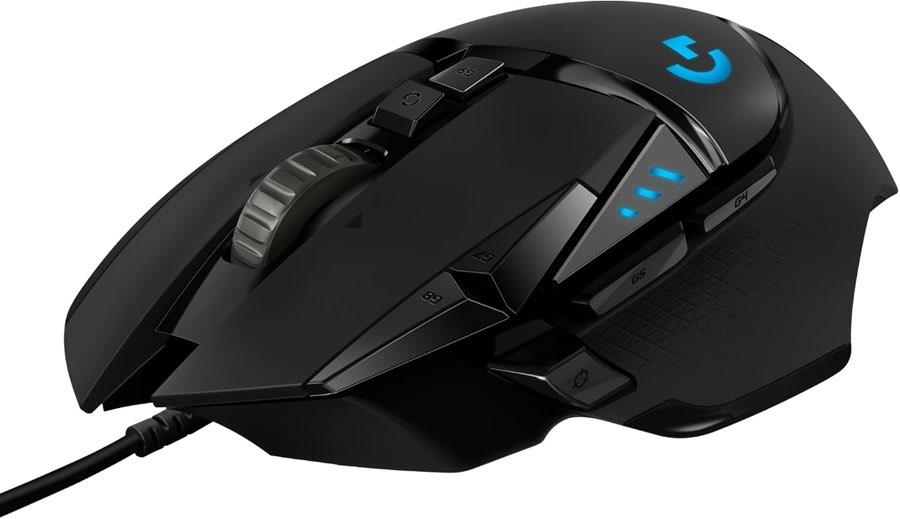
Logitech G Logitech G502 HERO

Testsieger

Logitech G Logitech G502 HERO
9,2/10∼ 26,13 €

Beschleunigung, Glättung und Abfragerate kontrollieren

Eine konsistente Einstellung setzt voraus, dass gleiche Handwege möglichst gleiche Bildschirmwege erzeugen. Deaktivieren Sie Mausbeschleunigung im Betriebssystem und im Spiel, sofern der Titel rohe Eingaben nicht ohnehin direkt verarbeitet. Auch Glättung oder Angle Snapping sollten Sie für präzises Zielen zunächst ausschalten. Speichern Sie die Einstellungen im Onboard-Speicher, falls die Maus einen solchen besitzt, und testen Sie nach einem Neustart, ob die Stufe erhalten bleibt. Die Abfragerate ist eine andere Größe als DPI. Bei 1000 Hz meldet die Maus theoretisch alle eine Millisekunde einen neuen Wert. 8000 Hz verkürzen dieses Intervall, können aber mehr CPU- und Akkulast verursachen. Für die Entscheidung zwischen Kabel, Dongle und Bluetooth verweist Gaming-Maus: Kabel oder Funk. Eine höhere Abfragerate verlangt nicht automatisch eine extreme DPI-Stufe. Ändern Sie Hertz erst, wenn DPI und Spielempfindlichkeit bereits konsistent sind.

Wenn die beworbene Stufe in der Software fehlt

Listings nennen oft die maximale Sensorauflösung, während die voreingestellten Stufen deutlich darunter enden. Das ist nicht zwingend ein Defekt: Manche Werte lassen sich erst in der Hersteller-Software frei eingeben. Prüfen Sie zuerst, ob Sie das richtige Modellprofil, die aktuelle offizielle Software und den Onboard-Modus verwenden. Bleibt die Stufe unauffindbar, behandeln Sie die Angabe als Widerspruch. Erfinden Sie keine Zwischenstufe und verlassen Sie sich nicht auf die Farbe einer DPI-LED, wenn die Zuordnung nicht dokumentiert ist. Wählen Sie stattdessen einen verfügbaren Wert wie 800 oder 1600 und passen Sie nur die Ingame-Sensitivität an. Für die tatsächliche Kontrolle zählt die gemessene Strecke auf dem Pad. Prüfen Sie zum Abschluss drei Dinge: Bleibt das Profil nach einem Neustart aktiv, führt dieselbe Handstrecke wieder zum selben Ziel, und ist die Einstellung auch nach einer längeren Runde bequem? Eine Auswahl nach Einsatz hilft, wenn schon die Form oder Bauart der Maus nicht zu Ihrer Spielweise passt.

Häufige Fragen

Was ist der Unterschied zwischen DPI und CPI?
CPI bezeichnet die vom Sensor gezählten Schritte pro Zoll und ist für Mäuse der genauere Begriff. DPI stammt aus der Druck- und Bildschirmwelt, wird im Handel aber synonym verwendet. Für die Einstellung können Sie beide Angaben praktisch gleich lesen.
Welche DPI sollte ich zuerst ausprobieren?
800 oder 1600 DPI sind sinnvolle Ausgangswerte innerhalb des verbreiteten Praxisbands von etwa 400 bis 1600. Passen Sie danach die Empfindlichkeit im Spiel an, statt die Maus ständig zwischen vielen Stufen umzuschalten.
Was bedeutet eDPI?
eDPI ist DPI multipliziert mit der Ingame-Sensitivität. Damit lassen sich Einstellungen innerhalb desselben Spiels vergleichen. Zwischen verschiedenen Spielen ist der Wert nicht zuverlässig übertragbar, weil die Sensitivitätsskalen unterschiedlich arbeiten.
Was bedeutet cm/360?
cm/360 ist die reale Mausstrecke für eine vollständige Drehung im Spiel. Sie macht Einstellungen über unterschiedliche DPI-Werte hinweg anschaulich. Messen Sie die Strecke auf Ihrem Pad, statt sie nur aus fremden Profilen zu übernehmen.
Soll ich die DPI-Taste im Match verwenden?
Meist ist eine feste Stufe konsistenter. Deaktivieren Sie ungenutzte Stufen oder belegen Sie die Taste anders, wenn die Software das erlaubt. Ein versehentlicher Wechsel verändert sonst alle eingeübten Wege.
Muss ich für 8000 Hz eine hohe DPI wählen?
Nein. Abfragerate und Sensorauflösung beschreiben verschiedene Dinge. Stabilisieren Sie zunächst DPI und Ingame-Sensitivität; testen Sie höhere Hertz-Werte danach separat und nur, wenn System und Verbindung sie unterstützen.
Was mache ich, wenn die Software den beworbenen Wert nicht zeigt?
Prüfen Sie offizielles Modellprofil, Softwareversion und Onboard-Speicher. Fehlt der Wert weiterhin, nutzen Sie eine verfügbare Stufe und gleichen sie im Spiel aus. Die gemessene Strecke ist verlässlicher als eine ungeklärte Listing-Angabe.

Weiterführende Seiten

Quellenverzeichnis

Fachquellen zu Sensor, Abfragerate, Schaltern, Handgröße und Rücknahme; zuletzt abgerufen am 13.10.2026.

  1. Gaming-Insider – Gaming-Maus-Kaufberatung 2026 (abgerufen am 13.10.2026)
  2. CHIP – Gaming-Maus-Test (abgerufen am 13.10.2026)
  3. GameStar – 8000 Hz (abgerufen am 13.10.2026)
  4. Tom's Hardware – 8K-Polling (abgerufen am 13.10.2026)
  5. Corsair – Marksman S (abgerufen am 13.10.2026)
  6. EloShapes – Sensorvergleich (abgerufen am 13.10.2026)
  7. Omron – D2FP und D2FC (abgerufen am 13.10.2026)
  8. ElektroG (abgerufen am 13.10.2026)
  9. Elitegear – Handgröße (abgerufen am 13.10.2026)