Unabhängiger Vergleich, ggf. Vergütung durch Shop-Links. Mehr Infos

Logitech Funkmaus einrichten

Aktualisiert: Oktober 2026

Die Maus liegt auf dem Tisch, der Zeiger steht, und die Schachtel wirkt leer. Logitech Funkmaus einrichten heißt dann nicht, zuerst eine App zu laden. In den meisten Fällen steckt der Empfänger im Fach der Maus, eine Folie liegt noch auf dem Sensor, oder der Schalter steht auf Aus. Diese Seite führt Sie vom Auspacken bis zum ersten bewegten Zeiger und sagt, wann Logi Options+ dazukommt. Welche Familie Ihr Stecker hat, steht auf [Logitech Unifying oder Bolt](/hub/eingabegeraete/logitech-funkmaus/sub/logitech-funkmaus-empfaenger). Die Zeile, die Sie gekauft haben, sehen Sie auf der [Logitech Funkmaus](/hub/eingabegeraete/logitech-funkmaus). Einen verlorenen Stecker bestellen Sie von hier aus nicht.

Die Maus liegt auf dem Tisch, der Zeiger steht, und die Schachtel wirkt leer. Logitech Funkmaus einrichten heißt dann nicht, zuerst eine App zu laden.

Unsere Top-Empfehlungen

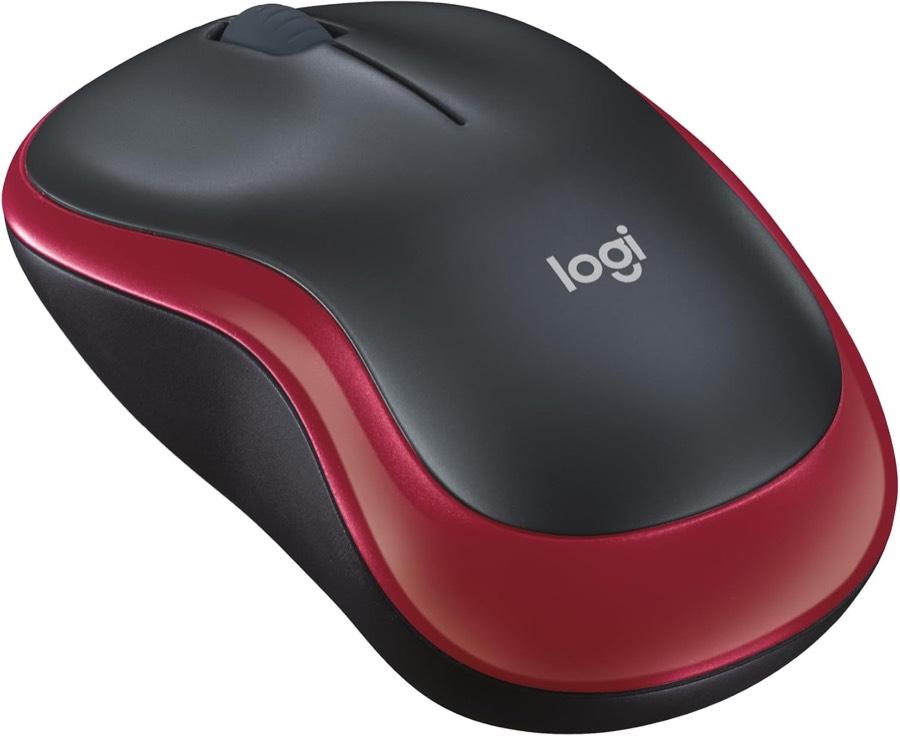
Logitech Logitech M185 Rot

Testsieger

Logitech Logitech M185 Rot
9,2/10∼ 9,69 €
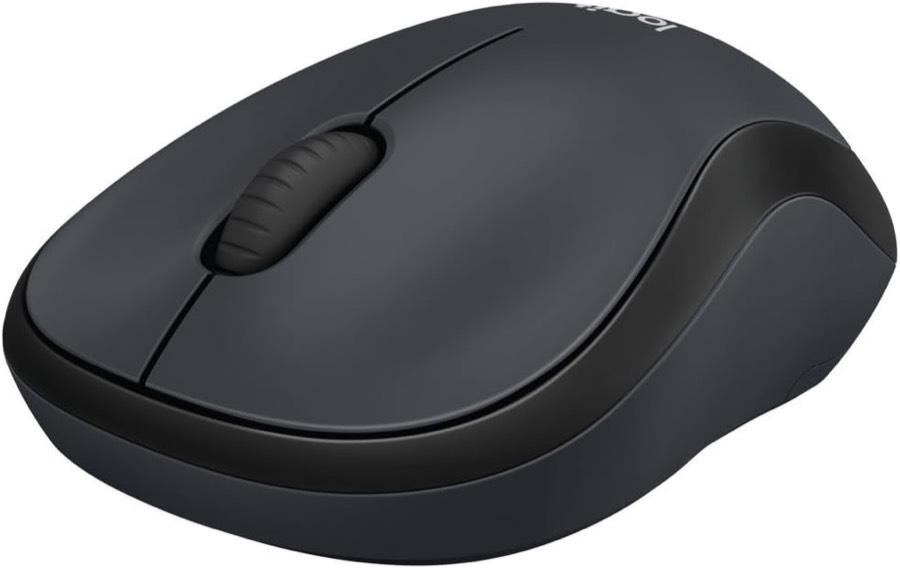
Logitech Logitech M220 Silent

Preis-Tipp

Logitech Logitech M220 Silent
9,0/10∼ 6,89 €
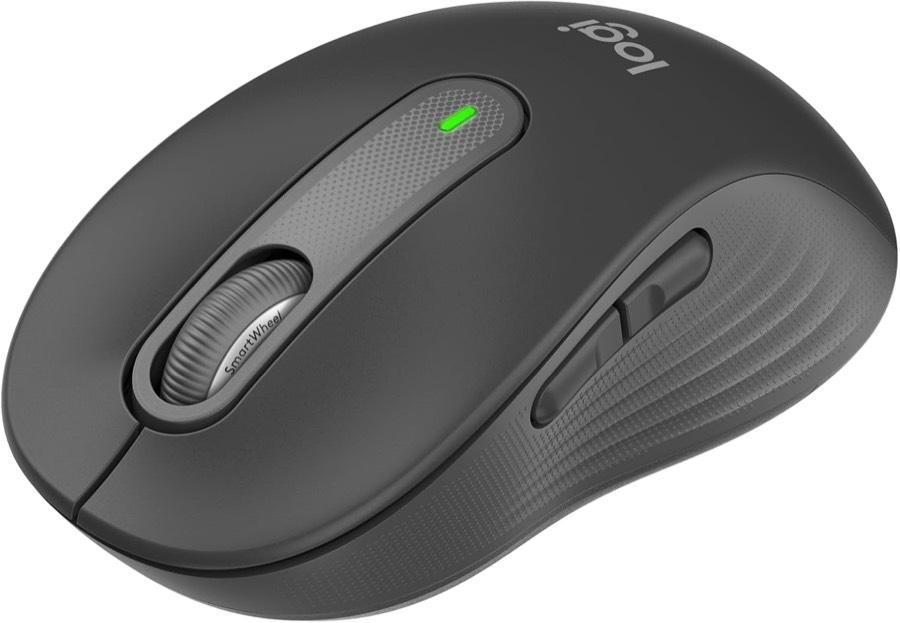
Logitech Logitech Signature M650

Alternative

Logitech Logitech Signature M650
9,0/10∼ 23,20 €
Inhalt

Empfänger aus dem Fach, nicht aus der Schachtel

Lesen Sie zuerst das Logo auf der Unterseite. Dann öffnen Sie das Batteriefach. Bei der M705 liegt der Unifying-Empfänger laut Listing in der Maus. In den Stimmen wird er in der Verpackung gesucht, und die Maus wirkt tot, obwohl sie nur ohne Stecker dasteht. Der Nano der M185 und der flache Empfänger der M220 liegen oft in einer Tüte unter der Maus und gehören in eine USB-A-Buchse. Ziehen Sie die Folie vom Sensor, legen Sie die Zelle nach dem Aufdruck ein und stellen Sie den Schalter auf Ein, falls die Linie einen hat. Die Polung raten Sie nicht. Steht im Fach ein Plus, folgt die Zelle diesem Zeichen, nicht einem Foto aus einem anderen Modell. Wenn Aufdruck und Tabelle verschiedene Zellen nennen, gilt der Aufdruck im Fach. Ein zweiter Logitech-Stecker passt nur bei demselben Logo. Die M185 hat dazu eine Support-Ausnahme, die M220 in den gelesenen Seiten nicht. Sonst bestellen Sie neu, obwohl der Empfänger noch in der Maus steckt.

Einschalten, ohne die App

Der Zeiger bewegt sich als gewöhnliches Zeigegerät, sobald der richtige Empfänger steckt oder die M650 per Bluetooth gekoppelt ist. Options+ brauchen Sie für diesen Test nicht. Logitech führt die ältere Unifying-Software nicht mehr weiter und empfiehlt Options+ für die Tastenbelegung, nicht für den ersten Klick. Reagiert die Maus erst nach etwa einer Sekunde, ist das oft der Schlafmodus und kein Defekt. Die Laufzeittexte gelten mit Standby, bei der M220 bis 18 Monate, bei der M705 bis zu drei Jahre. Bewegen Sie die Maus kurz, bevor Sie sie als tot zurücklegen. Bei der M650 nehmen Sie den Bolt-Stecker zuerst, wenn ein USB-A-Port frei ist. Bluetooth nehmen Sie, wenn kein USB-A frei ist. Beides gleichzeitig bringt keinen schnelleren Zeiger. Easy-Switch, wie es Seiten zu MX und Ergo beschreiben, haben M185 und M220 nicht. Wenn der Zeiger läuft, ist die Grundfunktion da.
Logitech Logitech M185 Rot

Testsieger

Logitech Logitech M185 Rot
9,2/10∼ 9,69 €

Wann Options+ dazukommt

Seitentasten der M650 belegen Sie mit Logi Options+ unter Windows und macOS. Der Text sagt das, die Tabelle nennt oft nur drei Tasten. Tut die Seitentaste nichts, fehlt in der Regel die Belegung, nicht ein Treiber für den Zeiger. Die hintere Taste der kleineren M650 verlangt in den Stimmen ein Umsetzen des Daumens. Das ist die Reichweite des Daumens, keine fehlende Installation. Die M220 hat drei Tasten und keine Seitentaste. Options+ versprechen Sie dort nichts, bei der M330 ebenfalls nicht. In einer älteren Stimme zur kleineren M650 stört Options+ das Herunterfahren von Windows. Wenn der Rechner deshalb hängen bleibt, prüfen Sie die App, nicht zuerst die Batterie. Installieren Sie die App erst, nachdem der Zeiger ohne sie gelaufen ist. Eine zweite Maus hängt nur innerhalb derselben Familie am selben Stecker, bis zu sechs Geräte, und nur über die vorgesehene Zuordnung. Welche Linie diese Tasten überhaupt hat, steht in der Logitech Funkmaus Kaufberatung.

Wenn der Zeiger trotzdem ruckelt

Sitzt der richtige Stecker und die Folie ist ab, ruckelt der Zeiger manchmal direkt neben einer USB-3-Buchse. Das USB-IF beschreibt diese Störung in einem Papier vom April 2012. Die Abhilfe dort ist Abstand oder ein kurzes USB-2-Verlängerungskabel. Eine Messung in Hertz an diesen Mäusen brauchen Sie nicht, und wir haben sie nicht gemacht. Stecken Sie den Empfänger eine Buchse weiter oder an die andere Seite des Notebooks und prüfen Sie den Zeiger erneut. Ruckelt er nur auf einer dunklen oder spiegelnden Fläche, ist das der Sensor, nicht die Funkstrecke. Glas verspricht keines der Listings. Eine falsche Familie erzeugt eher gar keinen Zeiger als ein Ruckeln. Ob Ihre Linie den Klick dämpft, steht auf leise Logitech Funkmaus.

Häufige Fragen

Die Maus reagiert erst nach einer Sekunde. Ist sie kaputt?
In der Regel nicht. Der Schlafmodus hält die Zelle, und die Laufzeittexte rechnen mit Standby. Bewegen Sie die Maus einmal, dann sollte der Zeiger folgen. Bleibt er aus, prüfen Sie Folie, Schalter, Zelle und ob der Empfänger in einer USB-A-Buchse am Rechner steckt. Eine Sekunde Verzögerung allein ist kein Defektbild aus den Stimmen.
Bolt oder Bluetooth, was zuerst an der M650?
Den Bolt-Empfänger, wenn ein USB-A-Port frei ist. Bluetooth, wenn kein USB-A frei ist oder der Stecker fehlt. Beides zusammen beschleunigt den Zeiger nicht. Unifying ist für diese Maus nicht der erste Weg. Koppeln Sie nur einen Weg und prüfen Sie den Zeiger, bevor Sie Options+ öffnen.
Warum ruckelt der Zeiger neben einer bestimmten Buchse?
USB-3-Buchsen können den Empfänger stören. Das beschreibt ein USB-IF-Papier von 2012. Stecken Sie den Empfänger eine Buchse weiter oder nutzen Sie ein kurzes USB-2-Kabel. Eine Hertz-Messung an der Maus brauchen Sie dafür nicht. Ruckeln auf Glas ist ein anderes Problem und in diesen Listings nicht als gelöst beschrieben.
Kann ich eine zweite Maus an denselben Stecker hängen?
Nur wenn sie zur selben Familie gehört. Unifying und Bolt nehmen je bis zu sechs kompatible Geräte, über die vorgesehene Zuordnung, nicht kreuzweise. Eine M220 an den Unifying-Stecker der M705 zu hängen, ist keine zweite Maus am selben Empfänger. Die M185 hat eine eigene Support-Ausnahme, die Sie nicht auf die anderen Linien übertragen.
Die Seitentaste tut nichts. Fehlt ein Treiber?
Für den Zeiger nein. Für die Seitentaste der M650 oft die Belegung in Options+ unter Windows oder macOS. Die M220 und die M330 haben keine Seitentaste, der die App etwas zuweisen könnte. Wenn der Zeiger läuft und nur die seitliche Taste schweigt, ist die App der nächste Schritt, nicht ein neuer Empfänger.

Weiterführende Seiten

Quellenverzeichnis

Fachquellen zu Empfängerfamilien, Specs, Funkanlagen und USB-3-Rauschen; zuletzt abgerufen am 13.10.2026.

  1. Logitech Support – Bolt gegen Unifying (abgerufen am 13.10.2026)
  2. Logitech Support – Specification Signature M650 (abgerufen am 13.10.2026)
  3. Logitech Support – Marathon Mouse M705 (abgerufen am 13.10.2026)
  4. Logitech Support – M185 mit anderem Empfänger (abgerufen am 13.10.2026)
  5. Logitech Support – Wireless Mouse M220 (abgerufen am 13.10.2026)
  6. Logitech Support – Ersatz-USB-Empfänger (abgerufen am 13.10.2026)
  7. Richtlinie 2014/53/EU, konsolidiert (abgerufen am 13.10.2026)
  8. USB-IF – USB 3.0 und 2,4 GHz (abgerufen am 13.10.2026)