Unabhängiger Vergleich, ggf. Vergütung durch Shop-Links. Mehr Infos

Russische Tastatur unter Windows umschalten

Aktualisiert: Oktober 2026

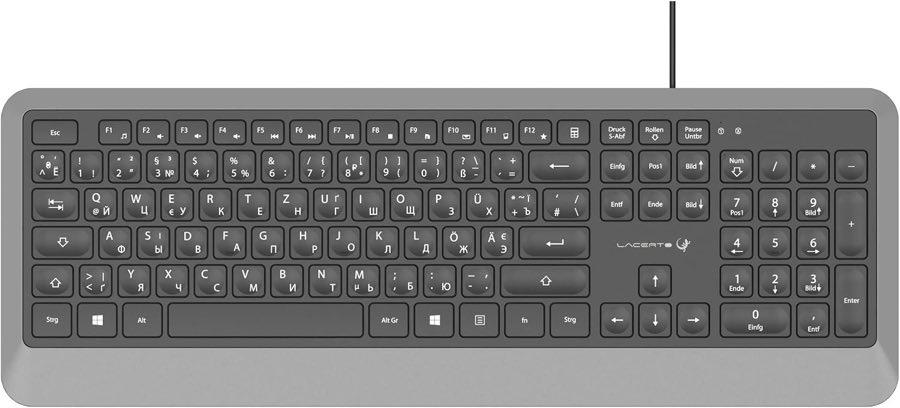
Sie drücken eine Taste mit Й auf der Kappe und sehen ein lateinisches Q oder ein deutsches Y. Die Tastatur ist damit nicht zwingend kaputt. Eine russische Tastatur unter Windows liefert Positionen, und Windows entscheidet, welcher Buchstabe daraus wird. Solange die Eingabequelle Deutsch bleibt, bleiben die Zeichen lateinisch, egal was aufgedruckt ist. Das Ziel ist, Russisch als Layout hinzuzufügen und die Anzeigesprache deutsch zu lassen. Die Hardware, an der Sie das später prüfen, steht auf der [Hauptseite zur russischen Tastatur](/hub/eingabegeraete/russische-tastatur). Zuerst setzen Sie die Quelle und lesen sie an der Bildschirmtastatur gegen.

Sie drücken eine Taste mit Й auf der Kappe und sehen ein lateinisches Q oder ein deutsches Y. Die Tastatur ist damit nicht zwingend kaputt.

Unsere Top-Empfehlungen

Lacerto Lacerto LUCER-DR523

Testsieger

Lacerto Lacerto LUCER-DR523
8,4/10∼ 24,45 €
Lacerto Lacerto BELA-DR568

Alternative

Lacerto Lacerto BELA-DR568
6,9/10∼ 32,45 €
Lacerto Lacerto Bela-DR570

Alternative

Lacerto Lacerto Bela-DR570
6,3/10∼ 39,95 €
Inhalt

Die Taste kennt den Buchstaben nicht

Jede Taste sendet einen Scan-Code, also eine Nummer der Position, keinen Buchstaben. Das Layout im System übersetzt diese Nummer. Deshalb kann dieselbe physische Taste lateinisch oder kyrillisch sein, je nachdem, welche Quelle aktiv ist. Eine beschriftete Kappe ändert diese Übersetzung nicht. Sie hilft nur Ihren Augen. Wenn nach dem Umschalten immer noch die falschen kyrillischen Buchstaben kommen, liegt das oft an der lateinischen Ebene darunter: QWERTZ und QWERTY vertauschen Y und Z, und die russische Standardbelegung folgt den Positionen. Eine neue Tastatur ändert diese Zuordnung nicht, solange dieselbe Quelle aktiv bleibt. Das ist auf der Seite QWERTZ oder QWERTY auseinandergezogen. Ein 2,4-GHz-Empfänger und ein Bluetooth-Modul senden dieselben Positionen. Sie installieren keine Sprache.

Windows, ohne die Menüs auf Russisch zu stellen

Anzeigesprache und Tastaturlayout sind in Windows getrennt. Sie fügen Russisch hinzu und lassen Menüs auf Deutsch. Unter Windows 11: Einstellungen, Zeit und Sprache, Sprache und Region, Sprachoptionen bei Deutsch, Tastatur hinzufügen, Russisch. Unter Windows 10 liegt derselbe Schritt unter Zeit und Sprache, Sprache, Optionen bei Deutsch. Der Wechsel im Alltag ist die Windows-Taste zusammen mit der Leertaste.
Lacerto Lacerto LUCER-DR523

Testsieger

Lacerto Lacerto LUCER-DR523
8,4/10∼ 24,45 €

Drei russische Layouts

Windows kennt mehr als ein Russisch, und nur eines passt zu den üblichen ЙЦУКЕН-Kappen. Die Standardbelegung trägt die Kennung 00000419. Sie ist der Default für beschriftete russische Tastaturen: Die Positionen folgen der russischen Reihe, nicht dem ähnlich aussehenden lateinischen Buchstaben. Die Schreibmaschinen-Variante 00010419 setzt Zeichen anders, auch wenn der Name vertraut klingt. Die mnemonische Belegung 00020419 legt Laute in die Nähe der lateinischen Buchstaben. Sie ist keine Hilfe für einen ЙЦУКЕН-Aufdruck. Wer sie aktiviert, sieht auf der Kappe einen Buchstaben und auf dem Schirm einen anderen. Wenn Sie eine beschriftete Tastatur gekauft haben, starten Sie mit 00000419 und prüfen an der Bildschirmtastatur, ob Й auf der erwarteten Position liegt. Ukrainisch ist dabei eine eigene Sprache und keine dritte russische ID. Die vier Buchstaben, die dort fehlen, stehen auf der Seite ukrainische Tastatur.

Mac und Android

Am Mac öffnen Sie die Systemeinstellungen, dann Tastatur, dann Texteingabe, und fügen Russisch als Eingabequelle hinzu. Die Tastaturübersicht zeigt, welche Taste welchen Buchstaben sendet. Die Umschaltung ist je nach macOS-Version die Globus-Taste oder Control zusammen mit der Leertaste. Bleibt die Übersicht lateinisch, ist die Quelle nicht aktiv. Eine deutsche Hardware bleibt physisch QWERTZ. Stimmt der Aufdruck nicht mit der Übersicht überein, ist das ein Ebenenproblem, kein defekter Kontakt. Am Android-Tablet koppeln Sie eine Bluetooth-Tastatur zuerst. Danach wählen Sie unter System, Tastatur, physische Tastatur das Layout Russisch. Ein 2,4-GHz-Dongle ist diese Kopplung nicht. Die Kaufberatung trennt Dongle und Bluetooth, bevor Sie ein Set fürs Tablet bestellen.

Wann es doch die Hardware ist

Nicht jede falsche Ausgabe ist ein Layout. Eine Taste, die nie ankommt, oder Zeichen, die von allein Fenster öffnen, sind ein Defekt. Die Bildschirmtastatur zeigt den Unterschied: Reagiert dort jede Stelle und nur die physische Taste schweigt, liegt es am Board. Kommt der lateinische Buchstabe, fehlt die Quelle. Umtausch ist berechtigt, wenn Tasten fehlen oder nichts registrieren. Er ist nicht berechtigt, nur weil Й erst nach dem Umschalten erscheint.

Häufige Fragen

Muss die Windows-Anzeige auf Russisch wechseln?
Nein. Anzeigesprache und Tastaturlayout sind getrennt. Sie fügen Russisch als Tastatur zu Ihrer deutschen Sprache hinzu oder installieren die Sprache Russisch, ohne sie zur Windows-Anzeigesprache zu machen. Menüs bleiben deutsch. Nur die Zeichen, die das aktive Layout erzeugt, wechseln. Wenn plötzlich auch die Oberfläche russisch ist, haben Sie die Anzeigesprache geändert und können sie in denselben Einstellungen zurücksetzen.
Welche Tastenkombination schaltet unter Windows um?
Die Windows-Taste zusammen mit der Leertaste wechselt die Eingabequellen der Reihe nach. In der Taskleiste stehen die Kürzel DEU und RUS. Ältere Kombinationen wie Alt plus Umschalt können noch aktiv sein, wenn sie früher eingerichtet wurden. Verlassen Sie sich auf die Anzeige in der Ecke, nicht auf eine Kombination, die für jede Windows-Version dieselbe sein muss. Am Anmeldebildschirm gilt dieselbe Umschaltung, sofern die Quelle dort überhaupt eingerichtet ist.
Was tun, wenn das Passwort am Anmeldebildschirm kyrillisch ankommt?
Schalten Sie vor der Eingabe auf die deutsche Quelle, sichtbar an DEU. Das Kennwort ist dann wieder lateinisch, sofern es lateinisch vergeben wurde. Damit das nicht jedes Mal passiert, kopieren Sie die Sprachliste in den erweiterten Spracheinstellungen auf den Willkommensbildschirm. Der Anmeldebildschirm führt eine eigene Layout-Liste und übernimmt die Sitzung nicht automatisch. Eine andere Tastatur ändert diese Liste nicht.
Welche der drei russischen Windows-Layouts gehört auf eine beschriftete Tastatur?
Das Standardlayout mit der Kennung 00000419. Es folgt ЙЦУКЕН und passt zu den üblichen kyrillischen Kappen. Die Schreibmaschine 00010419 und die mnemonische Belegung 00020419 erzeugen andere Zuordnungen. Die mnemonische Variante ist keine Abkürzung für den Aufdruck. Wenn die Bildschirmtastatur nicht zu den Kappen passt, prüfen Sie die Kennung, bevor Sie die Hardware zurückschicken.
Wie sieht man die Belegung, ohne zu raten?
Mit der Bildschirmtastatur unter Windows oder der Tastaturübersicht am Mac. Schalten Sie die Quelle um und vergleichen Sie drei Tasten, die Sie kennen, zum Beispiel die erste Reihe. Liegen dort Й, Ц und У, ist die Standardquelle aktiv. Liegen dort andere kyrillische Zeichen, ist eine andere russische ID gewählt. Liegen dort lateinische Buchstaben, ist noch Deutsch aktiv.
Ersetzt ein 2,4-GHz-Dongle die Bluetooth-Kopplung am Telefon?
Nein. Der Dongle spricht mit dem Rechner, in dem er steckt, und gehört zur Tastatur, nicht zum Bluetooth-Menü des Telefons. Viele Telefone haben keinen USB-A-Anschluss, an dem der Stift Sinn ergibt. Für Android ist der beschriebene Weg eine Bluetooth-Tastatur, danach das Layout der physischen Tastatur. Wer nur einen Dongle hat, bleibt am PC oder braucht einen Adapter, der nicht dasselbe ist wie eine Kopplung.

Weiterführende Seiten

Quellenverzeichnis

Fachquellen zu Layout, Normen, Funk und RoHS; zuletzt abgerufen am 13.10.2026.

  1. Microsoft Support – Sprach- und Tastaturlayouts in Windows (abgerufen am 13.10.2026)
  2. Microsoft Learn – Windows keyboard layouts (abgerufen am 13.10.2026)
  3. Apple Support – In einer anderen Sprache auf dem Mac schreiben (abgerufen am 13.10.2026)
  4. DIN Media – DIN EN ISO 9241-410:2012-12 (abgerufen am 13.10.2026)
  5. EUR-Lex – Richtlinie 2014/53/EU (abgerufen am 13.10.2026)
  6. EUR-Lex – Richtlinie 2011/65/EU (abgerufen am 13.10.2026)
  7. Google Android-Hilfe – Physische Tastatur (abgerufen am 13.10.2026)