Unabhängiger Vergleich, ggf. Vergütung durch Shop-Links. Mehr Infos

USB-Fingerabdrucksensor: Dongle oder Kabel

Aktualisiert: August 2026

USB-Fingerabdrucksensor Dongle oder Kabel ist die Frage, die du klären solltest, bevor Marken gegeneinander zählen. Beide Bauarten machen Windows Hello; sie unterscheiden sich darin, wo deine Hand landet und wie hart der USB-Pfad beansprucht wird. Am Laptop in der Tasche stört jedes überstehende Gehäuse. Am Tower unter der Platte ist ein kurzer Stick unsinnig. Modelle listet der [Fingerabdruckscanner Vergleich](/hub/elektronische-ueberwachung/fingerabdruckscanner). Hier geht es nur um Formfaktor, Hub und Dock – nicht um eine volle Bestenliste. Die Marke kommt erst, wenn klar ist, wo die Hand landen soll.

USB-Fingerabdrucksensor Dongle oder Kabel ist die Frage, die du klären solltest, bevor Marken gegeneinander zählen.

Unsere Top-Empfehlungen

Inhalt

Zuerst der Rechner, nicht die Marke

Schreib den Alltag in einem Satz auf. Reist du mit dem Notebook und steckst den Reader nur an, wenn der interne Sensor fehlt? Dann ist ein USB-A-Dongle die logische Klasse: wenig Kabelchaos, ein Port am Gerät, mitnehmen. Steht der Rechner den ganzen Tag am selben Platz – Tower, Mini-PC hinter dem Monitor, Laptop zugeklappt an der Dock – brauchst du den Sensor auf der Tischplatte. Dann zählen 1,2 bis 1,5 Meter Kabel oder ein gewichtiger Fuß. Mischbetrieb endet oft bei zwei Geräten oder bei einem Kabelreader, der zu Hause liegen bleibt. Das ist Physik, kein Markenversagen. Die Kaufreihenfolge OS vor Bauform vor Preis steht in Fingerabdruckscanner kaufen. USB-C am Gehäuse ändert die Logik nicht. Ein C-Dongle entlastet Adapterwirrwarr, bleibt aber ein Hebel auf eine oft dünnere Buchse. Ein A-Stick plus Adapter ist mechanisch noch unruhiger. Für den Desktop mit A-Ports an der Rückseite ist C-Dongle ohne Verlängerung die falsche Klasse.

Dongle: kompakt, aber Hebel auf den Port

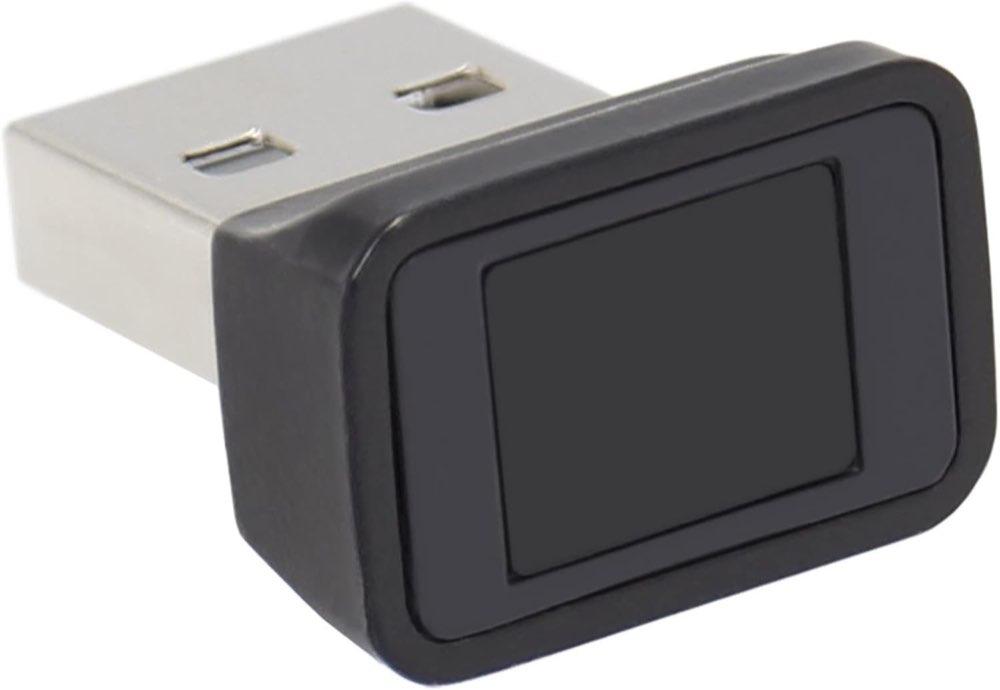
Der USB-A-Dongle steckt am Gehäuse, wiegt wenig und bleibt in der FeinTech- und CSL-Klasse oft unter fünfzig Euro. Vorteil: kein Kabel, das vom Rucksackreißverschluss erfasst wird. Nachteil: jeder Druck auf das Pad ist ein Moment auf die Buchse. Wackelige Ports und seitlich belastete USB-A-Buchsen am Ultrabook erzeugen genau die Gerät-getrennt-Töne, die Hello abbrechen. Für den reinen Laptop-Alltag ohne Dock ist der Dongle trotzdem der nachvollziehbare Griff – sofern der Port fest sitzt und du nicht auf dem Stick als Stütze lastest. Lege den Finger auf, statt den Reader als Taste zu drücken. Wer den Stick acht Stunden am Monitor-USB lässt, hat kein Dongle-Szenario mehr, sondern ein schlechtes Kabel-Szenario: der Hebel sitzt am falschen Ende der Kette. Langzeit-Reviews zu günstigen Sticks erwähnen gelockerte Buchsen. Das spricht nicht gegen die Bauform insgesamt, aber gegen den Dongle an einem Port, der schon Maus und Netzteil teilt. Picks und Scores stehen unter bester USB-Fingerabdrucksensor.

Kabel und Fuß: liegen bleiben oder rutschen

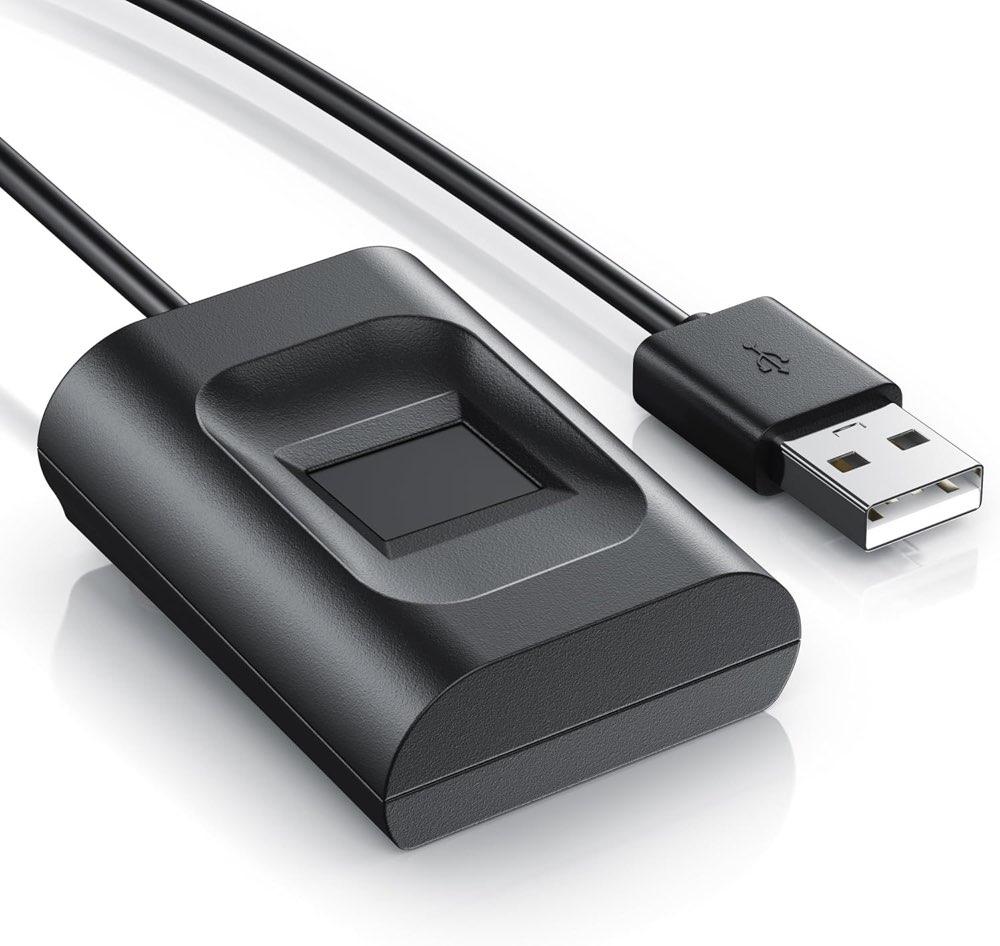
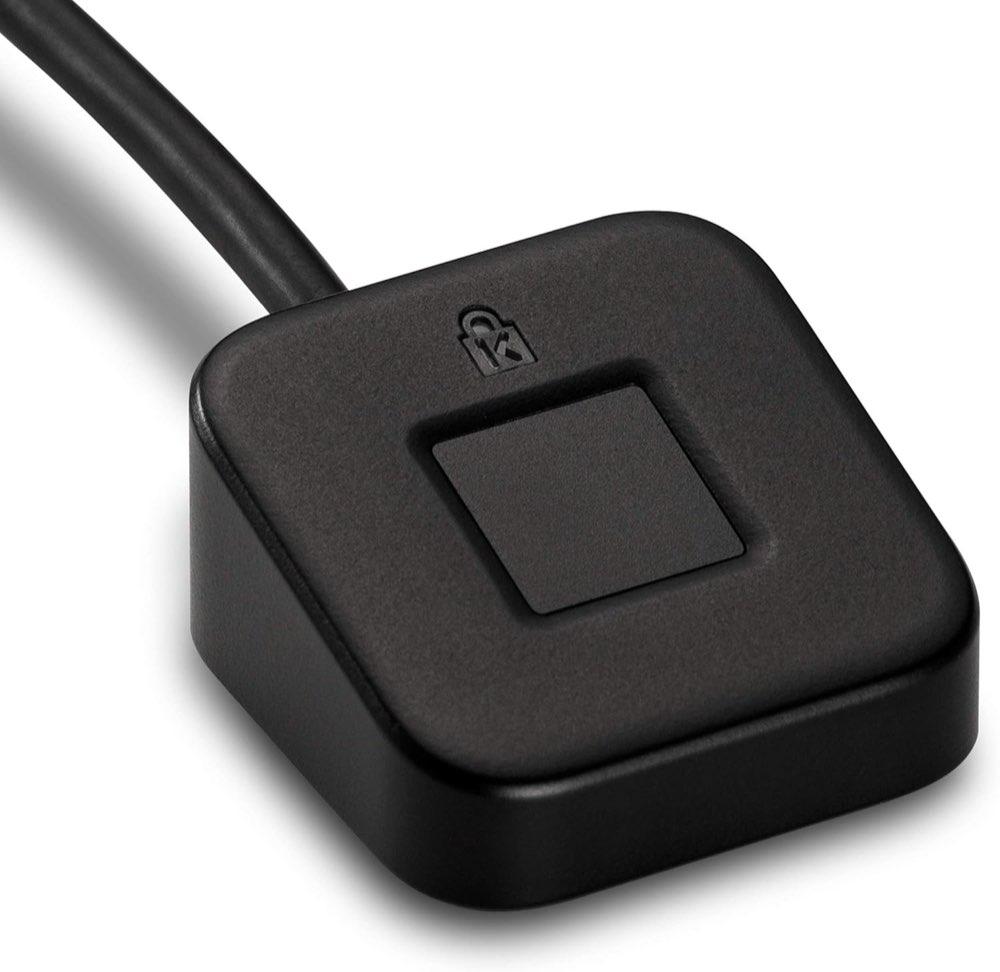
Kabelgeräte legen den Sensor neben Tastatur oder Maus. 1,2 bis 1,5 Meter reichen vom Tower unter dem Tisch zur Platte, wenn das Kabel nicht hinter dem Schrank verschwindet. Leichtes Plastik rutscht bei jedem Auflegen ein Stück; dann verfehlst du die Fläche und Hello zählt einen Fehlversuch. Gewicht oder Gummiunterseite helfen. Der Desktop-Fuß im Set adressiert genau das mit Masse, kostet dafür im Premiumband. Für den zugeklappten Dock-Laptop ist die Platte Pflicht. Der interne Sensor liegt unter dem Deckel; Hello muss den externen Reader erlauben. Die Einrichtung selbst gehört auf Windows Hello Fingerabdruck einrichten, nicht in diese Bauform-Seite. Dongle am zugeklappten Gerät nur wenn eine Buchse außen erreichbar und mechanisch ruhig ist – selten an dünnen Docks. Sensoren mit integriertem USB-Hub lösen das Port-Problem am Tower und schaffen ein neues: Hello und Hub in einem Gehäuse. Das ändert nichts an der Regel, den Fingerprint zuerst am Host zu enumerieren.

Fazit: Hub danach, Bauform vorher

Reise und USB am Gerät: kurzer Dongle, Port wählen, der nicht wackelt. Schreibtisch, Tower, Mini-PC, Deckel zu: Kabel oder Standfuß auf der Platte. Hub und Monitor-USB erst nach Direktanschluss testen. Wer beides täglich braucht, plant zwei Reader oder akzeptiert, dass der Kabel-Sensor zu Hause bleibt. Die Marke wählst du danach.

Häufige Fragen

Ist ein Dongle für den Desktop-PC unsinnig?
Meist ja, wenn die Buchsen hinten oder unter der Platte liegen. Ein kurzer Stick zwingt zur Griffakrobatik. Ausnahme: Front-USB in Reichweite und fester Sitz. Sonst lieber 1,2 bis 1,5 Meter Leitung oder einen Fuß, der auf der Platte bleibt.
Reicht der USB-Anschluss am Monitor?
Erst nachdem der Reader einmal direkt am PC erkannt wurde. Viele Hello-Sticks bleiben am Monitor unsichtbar oder trennen unter Last. Monitor-USB ist Komfort, nicht Erstanschluss – Docking-Stationen mit eigenem USB-Tree verhalten sich wie Hubs.
Lohnt der Kensington-Fuß gegenüber einem CSL-Kabel?
Wenn der Sensor rutscht oder du Stand plus Marke willst. Hello-Nutzen ist derselbe Job; du kaufst Gewicht und Review-Masse, keine Labor-FAR. Das günstigere Kabelmodell macht dieselbe Geometrie mit weniger Stand.
Kann ich denselben Dongle am Laptop und am Dock nutzen?
Ja, mit jeweiligem Enrolment. Mechanisch bleibt der Stick ein Hebel. Am Dock oft besser ein Kabelgerät auf der Platte und den Dongle nur für unterwegs – sonst lastest du acht Stunden auf derselben Buchse.
USB-C oder USB-A – was ist besser?
Was am Rechner fest und nativ ist. Adapterketten erhöhen Wackeln. Die Hello-Qualität hängt nicht am Buchstaben, sondern an der Buchse und am Treiber. C-Dongle ohne Verlängerung am Tower mit hinteren A-Ports ist die falsche Klasse.
Warum piept Windows Gerät getrennt, wenn ich den Finger auflege?
Druck auf den Dongle bewegt den Stecker. Kabelreader rutschen oder der Hub spart Strom. Fester Port, weniger Hebel, Energiesparoption am USB prüfen. Drei Fehlversuche danach sind oft Physik, kein defekter Sensor.

Weiterführende Seiten

Quellenverzeichnis

Fachquellen aus dem Deep Research; zuletzt abgerufen am 30.08.2026.

  1. Microsoft Learn – Windows Hello Enhanced Sign-in Security (abgerufen am 30.08.2026)
  2. Microsoft Support – Fingerabdruckleser und Kameras von Drittanbietern mit Windows Hello (abgerufen am 30.08.2026)
  3. BSI – Biometrie (Verbraucher) (abgerufen am 30.08.2026)
  4. BSI Whitepaper – Biometrie und 2FA (abgerufen am 30.08.2026)
  5. FeinTech Helpdesk – Fingerabdruck-Sensor für Windows Hello einrichten (abgerufen am 30.08.2026)
  6. Kensington – VeriMark Desktop Setup Guide (abgerufen am 30.08.2026)
  7. ISO/IEC 19794-2:2011 – Finger Minutiae Data (abgerufen am 30.08.2026)
  8. ISO/IEC 19795-1:2021 – Biometric Performance Testing (abgerufen am 30.08.2026)