Unabhängiger Vergleich, ggf. Vergütung durch Shop-Links. Mehr Infos

Windows Hello Fingerabdruck einrichten: USB sichtbar

Aktualisiert: August 2026

Wer Windows Hello Fingerabdruck einrichten will, hat den Stick oft schon in der Buchse – und unter Anmeldeoptionen steht trotzdem nur die PIN. Das ist der Normalfall, nicht ein defektes Gerät. Windows muss den Reader als Fingerprint im Biometric Framework sehen, nicht nur als USB-Piepser. Diese Anleitung klärt Direktanschluss, optionale Treiber, Hello-PIN und den ESS-Schalter, bevor der erste Finger auf dem Pad landet. Hardwarewahl steht im [Fingerabdruckscanner Vergleich](/hub/elektronische-ueberwachung/fingerabdruckscanner). Hier geht es um Consumer-Hello-Sticks, nicht um eine Bestenliste – und um den Standby-Test, den viele überspringen.

Wer Windows Hello Fingerabdruck einrichten will, hat den Stick oft schon in der Buchse – und unter Anmeldeoptionen steht trotzdem nur die PIN. Das ist der Normalfall, nicht ein defektes Gerät. Windows muss den Reader als…

Unsere Top-Empfehlungen

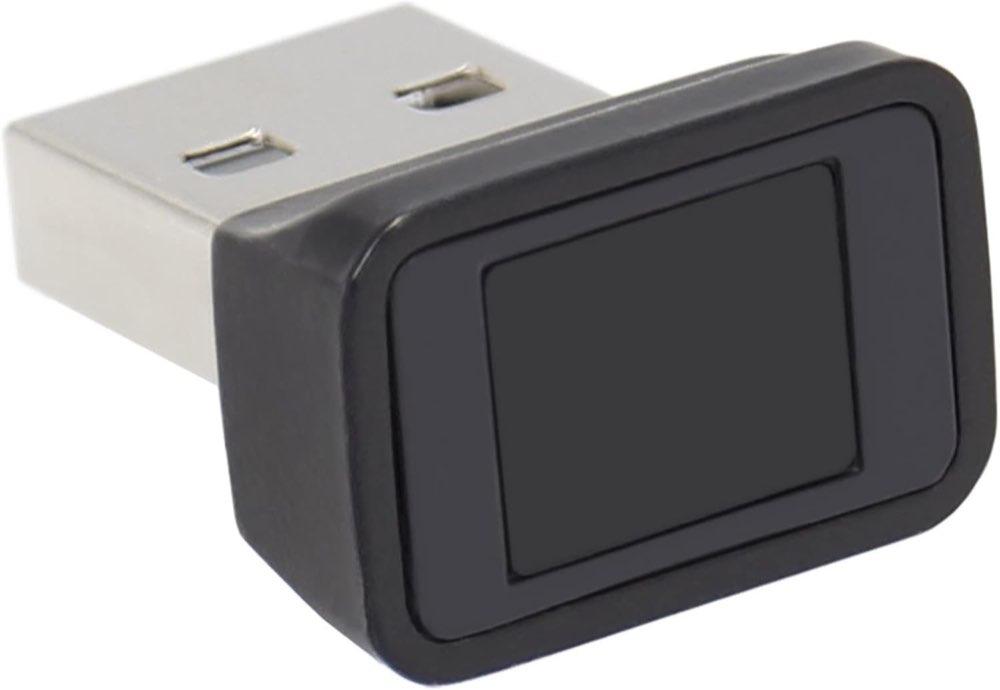
FeinTech FeinTech FPS00200 USB-Fingerabdruck-Sensor

Testsieger

FeinTech FeinTech FPS00200 USB-Fingerabdruck-Sensor

8,2/10∼ 29,99 €
4,1(696)
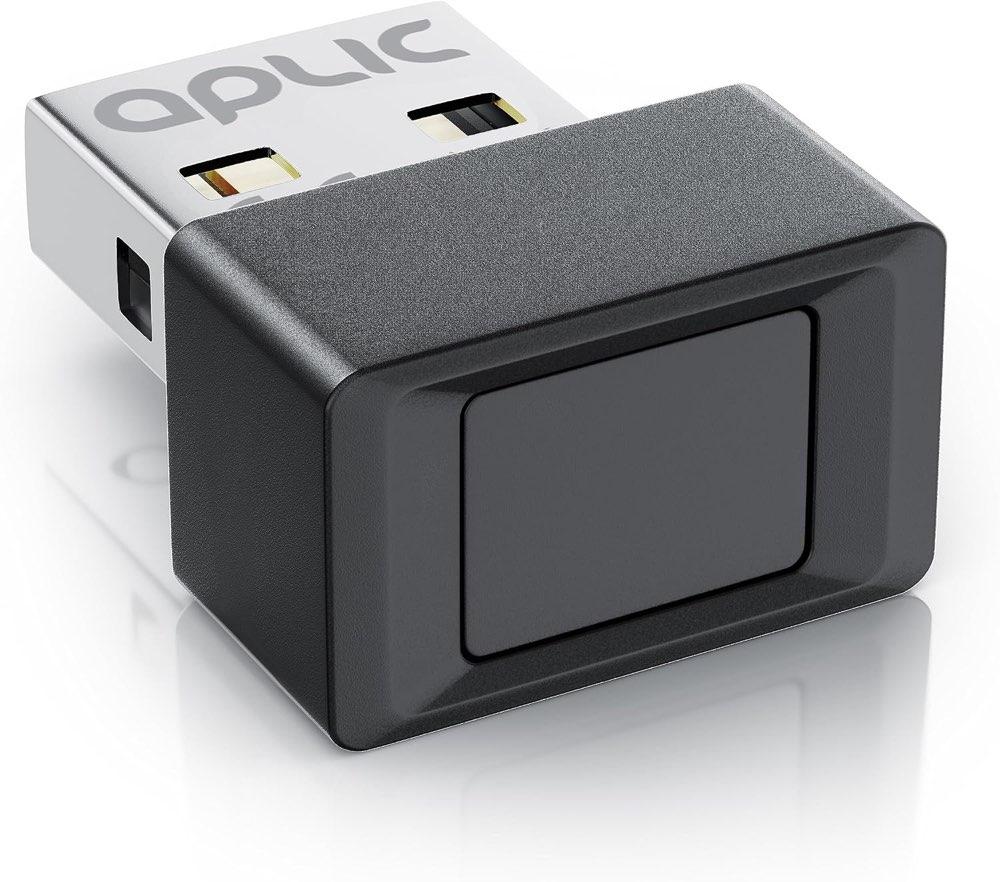
CSL-Computer CSL USB-Fingerabdrucksensor Dongle

Preis-Tipp

CSL-Computer CSL USB-Fingerabdrucksensor Dongle

7,7/10∼ 39,85 €
4,3(508)
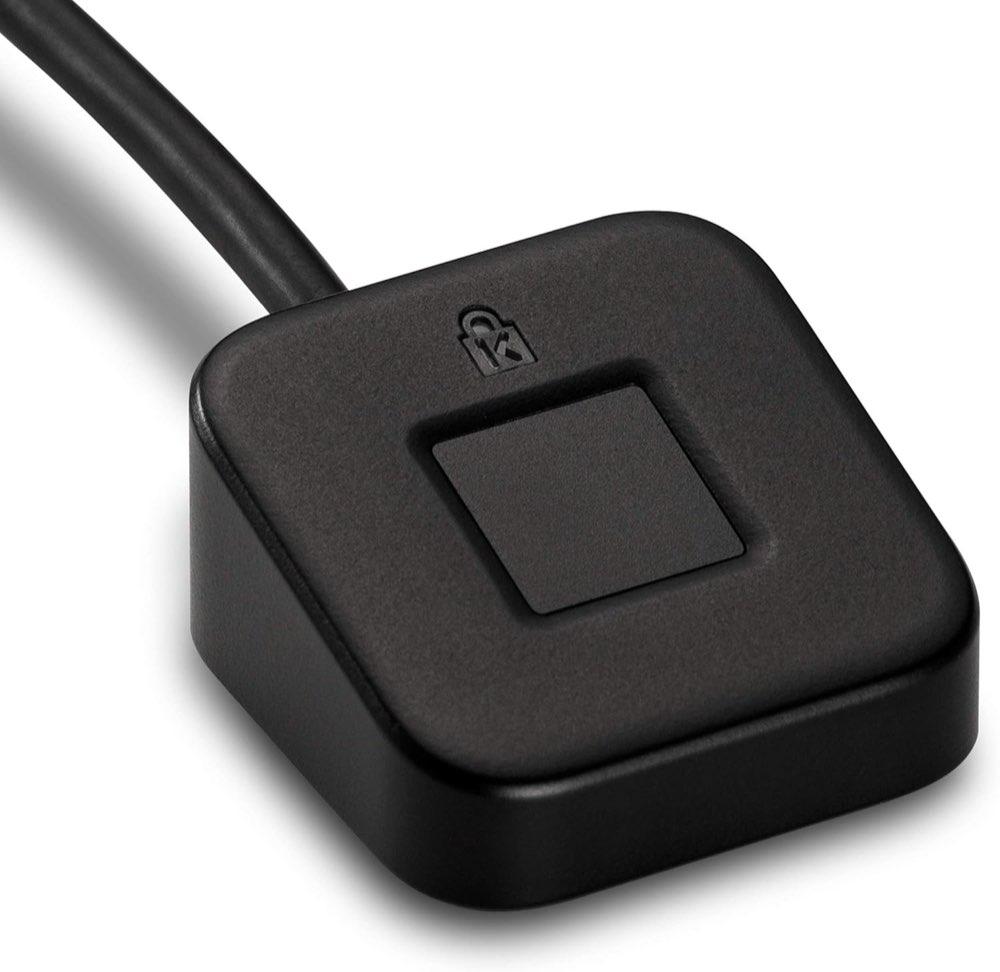
Kensington Kensington VeriMark Desktop Fingerprint Key

Alternative

Kensington Kensington VeriMark Desktop Fingerprint Key

8,0/10∼ 65,70 €
4,2(1.080)
Inhalt

Anschluss und Treiber vor dem Enrolment

Steck den Scanner zuerst in eine Buchse am Rechner selbst, nicht in den Monitor-Hub und nicht in einen ungespeisten Verteiler. Viele Reader enumerieren erst, nachdem Windows sie einmal direkt gesehen hat; danach kann derselbe Stick am Dock funktionieren – oder eben nicht. Warte, bis der Gerätemanager unter biometrischen Geräten einen Fingerprint-Eintrag zeigt. Ein generischer USB-Composite ohne Biometrie-Klasse reicht nicht. Unter Windows Update die optionalen Updates öffnen: Fingerprint-Treiber liegen nach einem Versionswechsel oft nur dort. Fehlt der Eintrag, hilft kein wildes Enrolment. ARM-PCs, Domain-Geräte mit Hello for Business und PCs ohne Recht, Anmeldeoptionen zu ändern, sind Totursachen. Ob der Stick grundsätzlich zu Windows passt, klärst du vor dem Kauf unter Fingerabdruckscanner kaufen. Hersteller-Software aus inoffiziellen Portalen brauchst du für Hello in der Regel nicht; ein zweiter Stack neben dem Windows Biometric Framework stört mehr, als er rettet. Notiere den funktionierenden Port – wer später zwischen Laptop und Dock wechselt, spart sich die Suche.

PIN, ESS-Toggle und der richtige Schalter

Windows Hello verlangt eine PIN, bevor Biometrie zuverlässig angeboten wird. Richte die PIN unter Konten und Anmeldeoptionen ein, falls sie fehlt – nicht umgekehrt Finger zuerst. Die PIN ist der Fallback nach drei Fehlversuchen und wenn der Stick abgezogen ist. Sie ersetzt weder das Kontopasswort in der Cloud noch BitLocker vor dem Boot. Unter Windows 11 isoliert Enhanced Sign-in Security die Biometrie. Nicht-ESS-USB-Reader – die Mehrheit der Marktplatz-Dongles – werden blockiert, solange ESS an ist. Auf 23H2 heißt der Schalter sinngemäß, dass du dich mit einem externen Fingerabdruckleser anmelden darfst. Auf 24H2 und neuer findest du unter den zusätzlichen Einstellungen oft erweiterte Anmeldesicherheit: für einen gewöhnlichen Hello-Stick muss Non-ESS-Peripherie erlaubt sein. Wenn du ESS deaktivierst, können bestehende ESS-Enrolments und zugehörige Passkeys entfallen. Preview-Update KB5101684 (Juli 2026) erweitert ESS nur auf unterstützte Sensoren mit Match-on-Chip und Zertifikat. Es macht aus Alltagssticks keine ESS-Hardware. Welche Picks Hello-tauglich sind, steht unter bester USB-Fingerabdrucksensor.
FeinTech FeinTech FPS00200 USB-Fingerabdruck-Sensor

Testsieger

FeinTech FeinTech FPS00200 USB-Fingerabdruck-Sensor

8,2/10∼ 29,99 €
4,1(696)

Finger anlegen und Standby prüfen

Enrolment ist Auflegen, nicht Wischen. Kapazitive Pads erwarten Fläche und etwas Ruhe; ein schneller Wisch erzeugt Timeout. Lege mindestens zwei Finger an, besser drei, und variiere den Winkel, wenn der Assistent 360-Grad anbietet. Nasse oder kalte Finger gehören in den Alltagstest, nicht nur der trockene Daumen am Schreibtisch. Hat der Laptop bereits einen internen Sensor, entscheidet Windows oft für das eingebaute Gerät. Für den zugeklappten Dock-Betrieb musst du Hello so einstellen, dass der externe Reader zählt. Templates sind gerätegebunden: ein intern sitzender Abdruck gilt nicht automatisch am USB-Stick. Nach dem Assistenten nicht am entsperrten Desktop stehen bleiben. Sperren, Finger, Sleep, wieder Finger, Kaltstart, wieder Finger. USB-Energiesparmodus nach Standby ist der Klassiker, wenn der Stick über Nacht weg ist. Im Gerätemanager die Energieverwaltung des USB-Root-Hubs und des Readers prüfen. Wer denselben Finger später im Passwortmanager nutzt, braucht genau diese Stabilität; die Kette erklärt Fingerabdruckscanner und Passwortmanager.

Fazit: Reihenfolge nicht umdrehen

Wenn der Fingerprint im Gerätemanager fehlt, zuerst Port und optionale Treiber, nicht den Assistenten. Wenn ESS an ist und der Stick kein Match-on-Chip hat, Toggle bewusst setzen und Passkeys einplanen. Wenn Enrolment klappt, erst Lock, Sleep und Kaltstart – sonst bleibt der Scanner ein USB-Gerät, das nur am laufenden Desktop funktioniert.

Häufige Fragen

Warum erscheint unter Anmeldeoptionen kein Fingerabdruck?
Weil Windows den Stick nicht als Fingerprint-Gerät gebunden hat, ESS Non-ESS-Hardware blockiert, optionale Treiber fehlen oder eine Richtlinie Hello verbietet. USB-Erkennung allein reicht nicht: Im Gerätemanager muss unter biometrischen Geräten ein Fingerprint-Eintrag stehen, sonst bleibt die Option ausgegraut.
Muss ich Enhanced Sign-in Security ausschalten?
Bei den üblichen Consumer-USB-Readern ja, sofern dein PC ESS aktiv hat und der Stick nicht ausdrücklich ESS-fähig ist. KB5101684 gilt nur für unterstützte Sensoren mit Match-on-Chip und Zertifikat. ESS aus kann Passkeys neu verlangen – das vorher einplanen.
Brauche ich die PIN, wenn der Finger klappt?
Ja. Die PIN ist Pflicht-Fallback und oft Voraussetzung, damit Hello Biometrie überhaupt anbietet. Drei Fehlversuche oder abgezogener Stick fallen auf die PIN zurück; ohne sie stehst du vor einem gesperrten PC ohne schnellen Ausweg.
Kann ich internen Laptop-Sensor und USB-Stick gleichzeitig nutzen?
Technisch oft ja, praktisch gewinnt meist eines. Für Dock mit Deckel zu den externen Reader priorisieren. Jeder Sensor braucht eigenes Enrolment; ein intern gespeicherter Abdruck gilt nicht automatisch am USB-Stick.
Der Stick funktioniert, nach dem Standby nicht mehr. Was tun?
USB-Selektivem Suspend, Hub-Pfad und fehlender Direkt-Erstanschluss sind die üblichen Ursachen. Reader und Hub im Gerätemanager von der Energiesparoption nehmen, danach Lock und Sleep erneut testen, bevor du den Stick austauschst.
Darf ich nur die Hersteller-App statt des Hello-Assistenten nutzen?
Für den Windows-Login nein. Hello hängt am Biometric Framework. Zusatzsoftware kann Templates im Chip verwalten, ersetzt aber nicht die Anmeldeoptionen und erzeugt oft einen zweiten Stack, der die Diagnose erschwert.

Weiterführende Seiten

Quellenverzeichnis

Fachquellen aus dem Deep Research; zuletzt abgerufen am 30.08.2026.

  1. Microsoft Learn – Windows Hello Enhanced Sign-in Security (abgerufen am 30.08.2026)
  2. Microsoft Support – Fingerabdruckleser und Kameras von Drittanbietern mit Windows Hello (abgerufen am 30.08.2026)
  3. BSI – Biometrie (Verbraucher) (abgerufen am 30.08.2026)
  4. BSI Whitepaper – Biometrie und 2FA (abgerufen am 30.08.2026)
  5. FeinTech Helpdesk – Fingerabdruck-Sensor für Windows Hello einrichten (abgerufen am 30.08.2026)
  6. Kensington – VeriMark Desktop Setup Guide (abgerufen am 30.08.2026)
  7. ISO/IEC 19794-2:2011 – Finger Minutiae Data (abgerufen am 30.08.2026)
  8. ISO/IEC 19795-1:2021 – Biometric Performance Testing (abgerufen am 30.08.2026)