Unabhängiger Vergleich, ggf. Vergütung durch Shop-Links. Mehr Infos

SSHD einbauen: klonen, Höhe und die ersten Starts

Aktualisiert: Oktober 2026

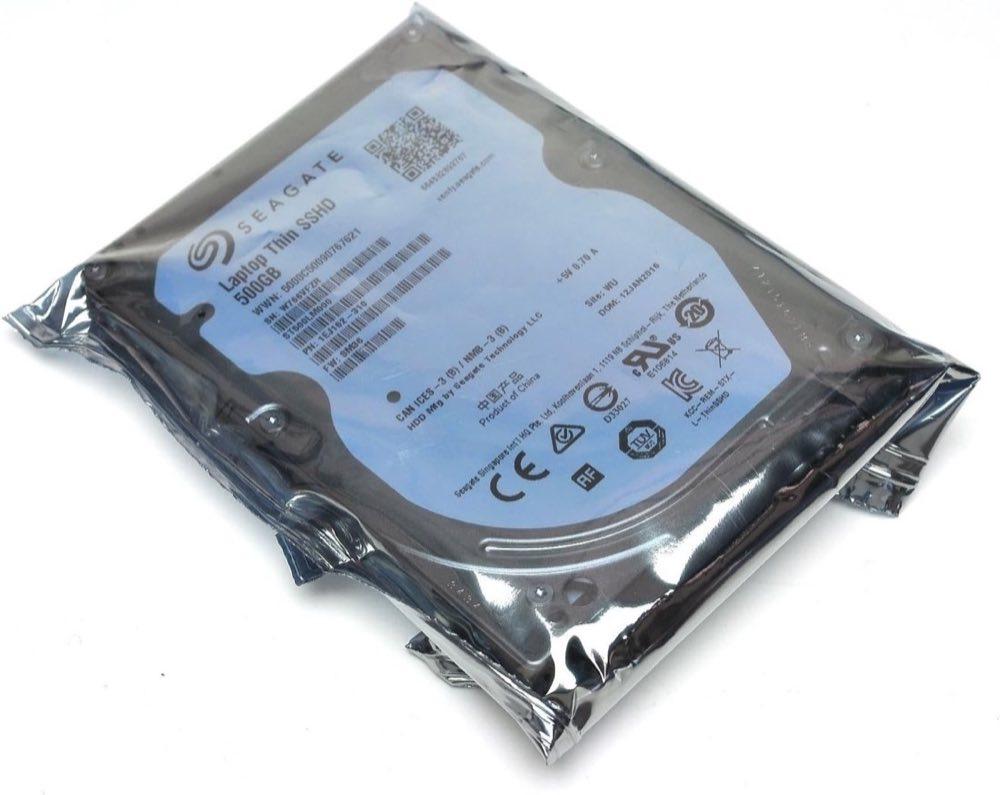
Die neue SSHD liegt auf dem Tisch, das Notebook hat nur einen Schacht, und auf der alten Platte ist das System. SSHD einbauen heißt in dieser Reihenfolge: erst sichern und klonen, solange die alte Platte noch bootet, dann stromlos tauschen, dann mehrere Starts abwarten. Wer nach dem ersten Boot reklamiert, misst die Lernphase und hält einen leeren Cache für einen Defekt. Am Desktop gilt dieselbe Reihenfolge, dort ersetzt der freie SATA-Port den Adapter. Die Modellauswahl steht im [Vergleich der SSHDs](/hub/festplatten-speicherkarten/sshd). Ob der Schacht 2,5 Zoll und welche Bauhöhe hat, klärt [SSHD im Notebook](/hub/festplatten-speicherkarten/sshd/sub/sshd-notebook), bevor die erste Schraube fällt.

Die neue SSHD liegt auf dem Tisch, das Notebook hat nur einen Schacht, und auf der alten Platte ist das System.

Unsere Top-Empfehlungen

Inhalt

Sichern und klonen, solange die alte Platte noch bootet

Eine SSHD braucht keinen Treiber und keine Partition für die 8 GB Flash. Trotzdem ist ein sauberes Abbild der sicherste Weg, wenn das System schon eingerichtet ist. Kopieren Sie wichtige Ordner vorher extra auf einen zweiten Datenträger. Im Notebook hängt ein SATA-USB-Adapter die neue 2,5-Zoll-Platte nach außen, solange das alte System noch startet. Am Desktop mit freiem SATA-Port und Stromstecker können beide Platten innen liegen. Eine 3,5-Zoll-SSHD am USB ohne eigenes Netzteil bleibt dunkel. Nach dem Klon stellen Sie die Bootreihenfolge auf die neue Platte.

Stromlos tauschen und die Höhe halten

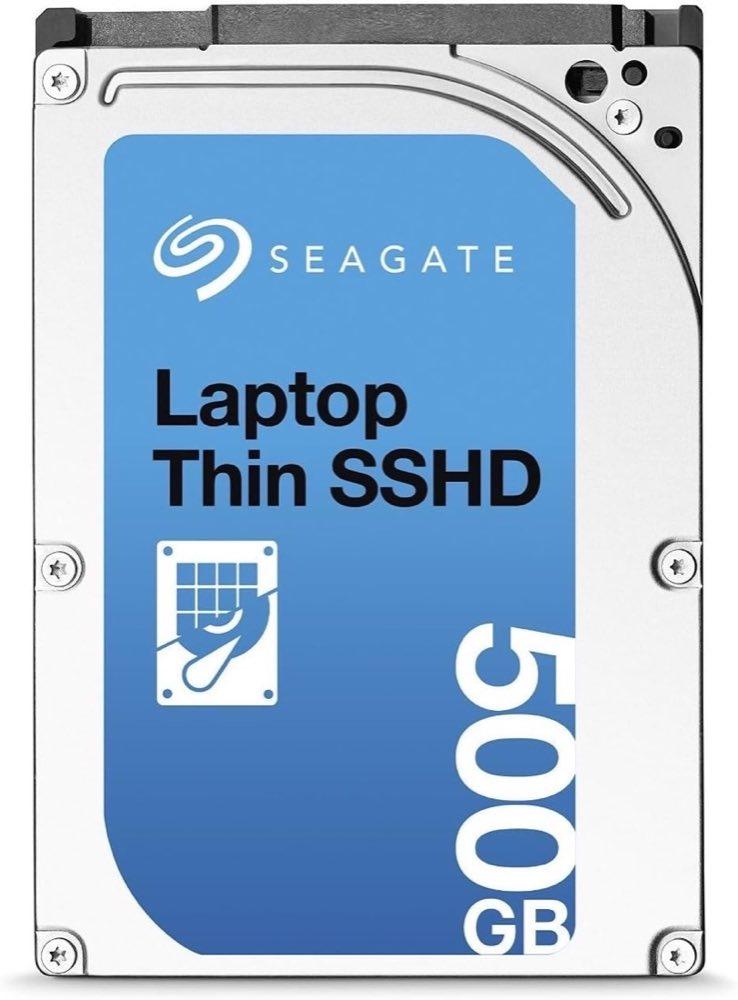
Ziehen Sie den Stecker, beim Notebook auch den Akku, wenn er sich lösen lässt, und warten Sie, bis Restspannung weg ist. Die SSHD sitzt wie die alte SATA-Platte: dieselbe Buchse, dieselben Schrauben, kein Adapter im normalen HDD-Schacht. Den Rahmen, die Gummischienen und den Caddy der alten Platte behalten Sie. Eine 7-mm-Platte sitzt in einem 9,5-mm-Schacht mit diesem Rahmen in der Regel fest. Umgekehrt passt 9,5 mm nicht in einen 7-mm-Schacht. Die Höhe lesen Sie an der Modellnummer, nicht an einem einzelnen Bullet. Zur ST500LM000 sagt das Datenblatt 7,0 mm, das Handbuch 6,8 mm mit 0,2 mm Toleranz. Ein Marketplace-Bullet kann trotzdem 9,5 mm behaupten. Messen Sie den Schacht und das gelieferte Stück. Ein optisches Laufwerk ist ein anderer Platz: der Caddy dort ist oft 9,5 oder 12,7 mm und will vorher gemessen sein.

Die ersten Starts sind die Lernphase

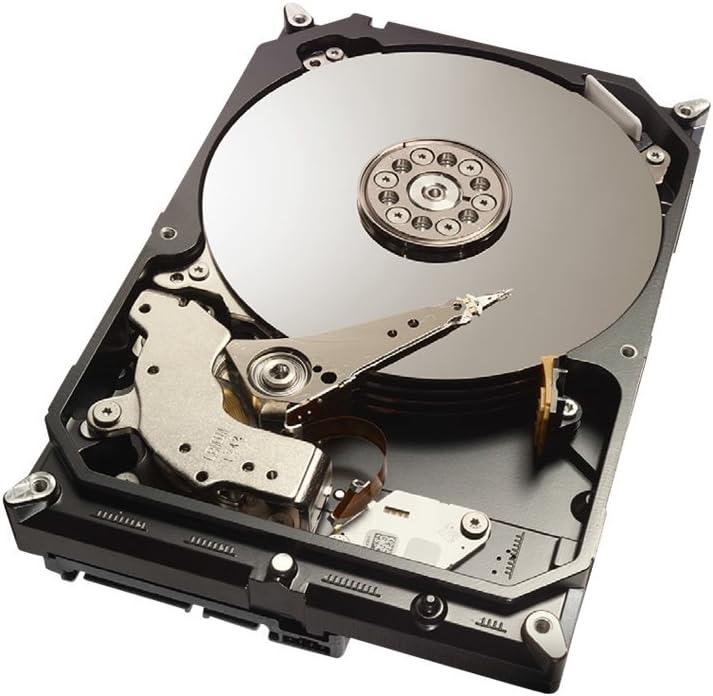
Der erste Start fühlt sich an wie die alte Festplatte, weil der Flash noch leer ist. Die Firmware merkt sich wiederkehrende Blöcke erst über mehrere Boots. Drei bis fünf Starts sind der übliche Rahmen, in dem System und ein paar Programme kürzer werden. Ein Notebook-Bericht kommt erst danach von etwa 2 Minuten 30 Sekunden auf etwa 30 Sekunden, nicht beim ersten Einschalten. Wer in dieser Stunde schon umtauscht, gibt die Platte zurück, bevor der Cache gefüllt ist. Defragmentieren setzt diesen Lernstand zurück. Die automatische Optimierung von Windows wirft die gemerkten Blöcke weg, der nächste Start ist wieder langsam. Schalten Sie die planmäßige Defragmentierung für dieses Laufwerk aus. Große Kopien und der erste Start eines Programms bleiben trotzdem auf der Scheibe, der Cache ist nur ein kleiner Lesepuffer von etwa 8 GB.

Wann es kein Cache-Thema mehr ist

Klackern, SMART-Warnungen und wachsende defekte Sektoren sind ein Defekt – kein Cache-Thema. Ebenso ein Rechner, der die Platte im BIOS nicht zeigt: Sitz, Strom, Boot-Eintrag, Bauhöhe. Die alte Platte löschen Sie erst, wenn das neue System zuverlässig startet. Formatieren reicht nicht. Secure Erase oder Sanitize erfassen den NAND besser. Ob sich der Tausch lohnt: SSHD oder SSD. Entscheidung vor dem Kauf: SSHD Kaufberatung.

Häufige Fragen

Muss ich vor dem Ausbau klonen?
Ja, wenn das eingerichtete System mit soll und nur ein Schacht frei ist. Solange die alte Platte bootet, hängt die neue per SATA-USB am Notebook oder an einem freien SATA-Port im Desktop. Eine Neuinstallation ist der andere Weg und braucht kein Abbild, dafür danach alle Programme. In beiden Fällen sichern Sie wichtige Ordner vorher extra.
Braucht eine SSHD Treiber oder eine Partition für die 8 GB?
Weder noch. Das System sieht die Kapazität der Magnetplatte, der Flash bleibt unsichtbar und wird von der Firmware gefüllt. Die Installation und der Klon laufen wie bei einer normalen SATA-Festplatte. Eine Extra-Partition für 8 GB legt keinen zweiten Cache frei.
Passt 7 mm in einen 9,5-mm-Schacht?
Mit dem Rahmen und den Gummischienen der alten Platte ja, verschraubt sitzt das in der Regel ohne Spiel. 9,5 mm in einen 7-mm-Schacht passen nicht, der Deckel bleibt offen. Die Höhe der Modellnummer und das gelieferte Stück gehen vor einem Bullet, das eine andere Millimeterzahl nennt.
Warum ist der erste Start so langsam wie die alte HDD?
Der NAND ist noch leer. Die Firmware lernt wiederkehrende Blöcke über mehrere Starts, oft drei bis fünf. In diesem Fenster ist ein träges Boot normal. Danach sollten System und häufige Programme kürzer werden. Eine große Kopie bleibt auch später auf Scheibentempo.
Darf Windows die SSHD defragmentieren?
Die planmäßige Defragmentierung sollte für dieses Laufwerk aus bleiben. Sie kann den gelernten Cache verwerfen, der nächste Start wirkt wieder wie eine leere Platte. Ein manuelles Defrag als Beschleuniger hat denselben Effekt. Das ist kein Ersatz für einen vollen Flash.
Was tun, wenn das BIOS die Platte nicht zeigt?
Prüfen Sie Sitz, am Desktop den Stromstecker, die Bootreihenfolge und ob die Bauhöhe den Anschluss schief zieht. Ein alter Boot-Eintrag auf die ausgebaute Platte sieht aus wie ein Totalausfall. Klackern und SMART sind davon getrennt ein Defekt und kein Geduld-Thema der Lernphase.
Wann lösche ich die alte Platte?
Erst wenn das neue System mehrfach sauber gestartet ist und die Reserve-Kopie der wichtigen Ordner lesbar ist. Danach reicht Formatieren nicht. Secure Erase oder Sanitize erfassen den NAND besser als ein einfaches Überschreiben. Bei einem Defekt, der kein Löschkommando mehr annimmt, machen Sie die Platte physisch unbrauchbar, bevor sie den Besitzer wechselt.

Weiterführende Seiten

Quellenverzeichnis

Fachquellen aus dem Research-Digest; zuletzt abgerufen am 12.10.2026.

  1. Seagate SSHD Produktübersicht DE (2013) (abgerufen am 2026-10-12)
  2. Seagate Laptop Thin Datenblatt DS1784 (abgerufen am 2026-10-12)
  3. Seagate Product Manual Laptop Thin (abgerufen am 2026-10-12)
  4. Seagate Desktop SSHD Datenblatt (abgerufen am 2026-10-12)
  5. ComputerBase: SSHD Toshiba und Seagate (abgerufen am 2026-10-12)
  6. BSI: Daten endgültig löschen (abgerufen am 2026-10-12)
  7. Universität Paderborn: Sicheres Löschen (abgerufen am 2026-10-12)
  8. Geizhals: FireCuda Compute SSHD (abgerufen am 2026-10-12)