Grafikkarte einbauen: Slot, Strom, Monitor und Treiber
Grafikkarte einbauen Schritt für Schritt: PC abschalten, PCIe-Slot und Riegel, Stromkabel, Monitor am richtigen Port und saubere Treiber nach dem Wechsel.
Inhaltsverzeichnis
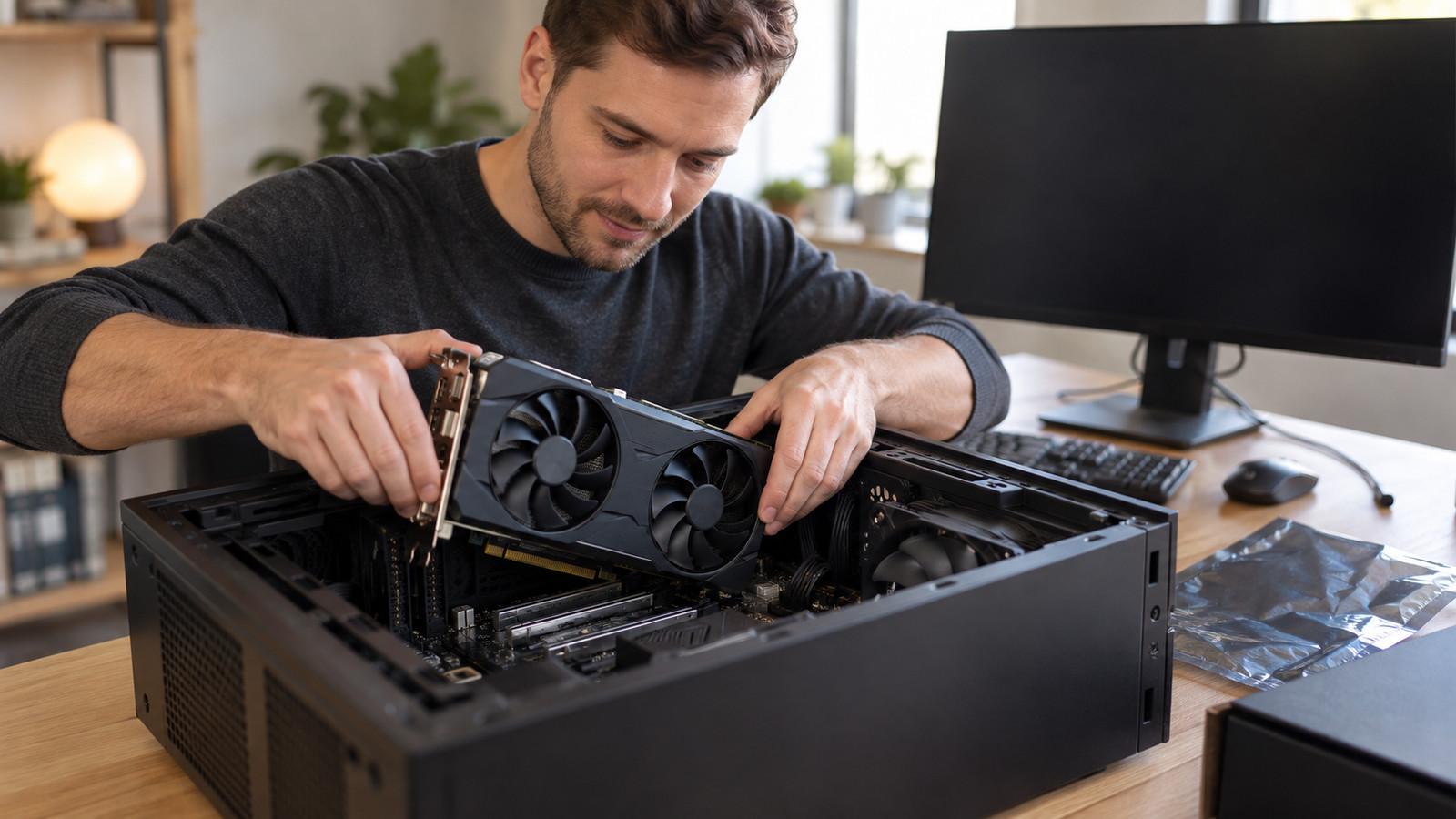
Die neue Karte liegt noch in der Antistatik-Tüte, das Gehäuse steht offen, und der Monitor hängt noch am alten Anschluss am Mainboard. Genau in dieser Kombination landen viele Erstbauer mit schwarzem Bild, obwohl die GPU mechanisch sitzt. Grafikkarte einbauen ist weniger eine Frage des Chips als der Reihenfolge: Strom wirklich weg, klären ob ein PCIe-Stecker nötig ist, dann erst Slot und Schraube, danach das Displaykabel umstecken und erst zum Schluss Treiber. Ob Sie eine kompakte 6-GB-Karte oder eine breite Drei-Lüfter-Bauform einsetzen, die Handgriffe am PC bleiben gleich; anders werden nur Gehäuselänge, Slotblech und Kabel vom Netzteil.
Kurz gesagt
Fahren Sie den Rechner vollständig herunter, trennen Sie ihn vom Netz und klären Sie vor dem Einbau, ob Ihre Karte und Ihr Netzteil zum Stromthema passen. Setzen Sie die GPU in den oberen langen PCIe-x16-Slot, bis der Riegel einrastet, und fixieren Sie das Slotblech. Stecken Sie nötige Stromkabel fest, hängen Sie den Monitor an die Grafikkarte, nicht ans Board, und installieren Sie danach den passenden Treiber – beim Herstellerwechsel lieber nach DDU.
PC aus und die Stromfrage zuerst
Der erste Fehler passiert, bevor die Karte den Slot sieht: zu wenig Abschaltung. Herunterfahren reicht nicht, solange das Netzteil noch am Strom hängt und Standby-Spannung auf dem Board liegt. Schalten Sie am Netzteil aus oder ziehen Sie das Kabel, drücken Sie einmal kurz den Power-Knopf am Gehäuse und warten Sie ein paar Sekunden. Erst dann ist das Arbeiten am PCIe-Slot vertretbar. Die Platine an den Metallflächen fassen und statische Entladung über das Gehäuse vermeiden, bevor Sie die Verpackung öffnen.
Bevor Sie schrauben, lohnt ein Blick auf Datenblatt und Netzteil-Ausgänge. Viele Einsteiger-Karten kommen ohne Zusatzstecker aus, weil sie im Rahmen der Slot-Leistung bleiben. Sobald auf der Verpackung 6-Pin, 8-Pin oder 12VHPWR steht, muss der passende Stecker bereitliegen – am Netzteil, nicht lose im Karton. Fehlt er, stoppen Sie hier: Adapterlösungen sind nicht immer vorgesehen und das Netzteil kann zu schwach sein. Die Einordnung, welche Klassen typischerweise ohne Extra-Kabel laufen, finden Sie im Hub-Vergleich zu 6-GB-Grafikkarten.
Legen Sie Kabelbinder bereit, damit Sie beim Einsetzen nicht an SATA- oder 24-Pin-Leitungen hängen. Ein Kreuzschlitz für die Slotblech-Schraube und eine Taschenlampe ins Gehäuse sparen Suchzeit. Planen Sie für den ersten Versuch eher dreißig bis fünfzig Minuten ein – nicht weil der Handgriff kompliziert ist, sondern weil Sie Kabel legen und den Monitor umstecken sollten, ohne unter Zeitdruck zu vergessen, wo das Displaykabel vorher steckte.
Wenn bisher nur die integrierte GPU des Prozessors lief, bleibt der Einbau gleich, aber der Monitor-Umstieg ist Pflicht. Viele Mainboards schalten die onboard-Ausgänge ab, sobald eine PCIe-Grafikkarte erkannt wird; andere lassen beide Wege offen. Für den ersten Boot gilt trotzdem: Kabel an der neuen Karte, nicht am Board. Ein zu kleines Gehäuse, ein Netzteil ohne reservierte GPU-Leitung oder ein Board ohne freien x16-Slot lösen Sie nicht mit Geduld am Riegel – dann zuerst Handbuch und Gehäusemaße prüfen.
Slot, Slotblech und Riegel
Öffnen Sie die Seitenwand auf der Mainboard-Seite. Der Ziel-Slot ist fast immer der oberste lange Steckplatz: mechanisch x16, oft mit verstärkter Halterung am Gehäuserand. Entfernen Sie die Abdeckung am Slotblech, die zu diesem Steckplatz gehört, nicht die des darunter liegenden Kurzslots. Steckt noch eine alte Grafikkarte, lösen Sie zuerst die Schraube am Gehäuserahmen, drücken Sie den PCIe-Riegel zur Seite oder nach unten und ziehen Sie die Karte gerade heraus, ohne zu kippen.
Die Kerbe am goldenen Kontaktstreifen zeigt, wie die neue Karte in den Slot gehört: Kerbe zu Kerbe, dann senkrecht andrücken, bis der Riegel einrastet. Wenn Sie Widerstand spüren, ohne dass der Riegel sich bewegt, ist die Karte meist schief oder trifft noch auf das alte Blech – nicht mit Gewalt. Schrauben Sie das Slotblech fest, damit die Karte nicht kippt, wenn Sie Display- und Stromkabel einstecken. Prüfen Sie, ob die Karte zwei oder drei Slot-Einheiten nach unten ragt und ob SATA-Kabel im Weg liegen.
In engen Gehäusen kollidiert der Kühler manchmal mit Festplattekäfigen; dann hilft nur Verschieben von Kabeln, nicht Biegen der Platine. Low-Profile- oder kurze Bauformen sind echte Platzfragen – unabhängig davon, ob Sie eher NVIDIA- oder AMD-Radeon-Modelle vergleichen. Nach dem Einsetzen sollte die Karte waagerecht sitzen und nicht am unteren Rand schleifen. Liegt das Slotblech nicht bündig am Rahmen, ist die Karte oft noch nicht vollständig eingedrückt.
Stromkabel und Monitoranschluss
Erst wenn die Karte mechanisch fixiert ist, kommen die Stromstecker dran. 6- und 8-Pin-Stecker passen nur in einer Richtung und sollten bis zum spürbaren Einrasten sitzen. Ein halb eingesteckter Stecker ist eine klassische Fehlerquelle für Boot-Schleifen und schwarze Bildschirme. Bei Karten mit mehreren Anschlüssen verlangt das Handbuch manchmal alle Stecker. 12VHPWR-Leitungen gerade führen, nicht um 90 Grad am Stecker abknicken.
Der zweite Punkt, den selbst erfahrene Nutzer übersehen: der Monitor. Solange das Kabel am Mainboard steckt, nutzt Windows nach dem GPU-Einbau oft die integrierte Grafik – oder gar kein Signal. Stecken Sie HDMI, DisplayPort oder USB-C am Rand der neuen Karte ein, nicht an den onboard-Ports. Für den ersten Test reicht ein Anschluss. Legen Sie lose Kabel so, dass der Lüfter nicht scheuert. Erst wenn Strom und Monitor stimmen, schließen Sie die Seitenwand und geben Netzspannung zurück.
Manche Netzteile haben modulare Ausgänge: Der GPU-Stecker muss in der beschrifteten Buchse sitzen, nicht in einer CPU- oder Peripherie-Leitung. Adapter von Molex auf 6-Pin gehören nicht in einen frischen Einbau, wenn das Handbuch feste PCIe-Leitungen verlangt. Liefert Ihr Netzteil nur einen 8-Pin und die Karte verlangt zwei, fehlt Hardware. Bleibt das Bild schwarz, obwohl Strom und Riegel stimmen, wechseln Sie einmal den Port an der Karte, bevor Sie die Karte wieder herausziehen.
Treiber nach dem Wechsel
Beim ersten Start kann Windows eine Basisanzeige liefern oder kurz mit generischem Treiber arbeiten. Das ist normal. Installieren Sie danach das aktuelle Paket vom Hersteller Ihrer neuen Karte – NVIDIA oder AMD – und starten Sie einmal neu. Wechseln Sie von AMD zu NVIDIA oder umgekehrt, lohnt sich vor oder unmittelbar nach dem Tausch eine Bereinigung mit Display Driver Uninstaller im abgesicherten Modus. Beim Upgrade innerhalb derselben Marke sparen Sie sich das oft.
Laden Sie keine Treiber von alter CD oder unbekannten Aggregator-Seiten. Offizielle Installer sind groß, aber sie passen zur Chipgeneration. Wenn nach dem Einbau Artefakte, Abstürze oder falsche Auflösungen auftreten, obwohl der Monitor am GPU-Port hängt, ist der Treiber der nächste Prüfpunkt – nicht sofort der Rückbau. BIOS-Updates zum GPU-Einbau sind für Standard-Desktop-PCs selten nötig; bei sehr alten Boards und brandneuen Karten zuerst die Kompatibilitätsliste des Mainboard-Herstellers lesen.
Windows Update liefert manchmal einen generischen Treiber nach; der reicht für den Desktop, nicht für Spiele oder mehrere Monitore. Bleibt die Karte im Geräte-Manager mit einem Ausrufezeichen, prüfen Sie erneut Strom und Sitz im Slot, bevor Sie stundenlang Treibervarianten durchprobieren. Ein lose sitzender 8-Pin erzeugt genau dieses Bild: Windows erkennt Hardware, aber der Treiber startet nicht stabil. Erst mechanisch sichern, dann Software.
Senkrechter Einbau braucht Zubehör
In Social Media wirken senkrecht montierte Karten oft wie der Standard. Mechanisch ist es ein Sonderfall: Die GPU steckt nicht direkt im Slot am Board, sondern über ein PCIe-Riser-Kabel, und eine Halterung am Gehäuse trägt das Gewicht. Ohne dieses Set kollidiert die Karte mit der Seitenwand oder dem Glas. Billige Riser können Instabilität erzeugen, die wie ein defekter Slot aussieht.
Senkrecht montiert heißt nicht automatisch kühler. Oft steht die Lüfterseite näher am Glas, der Luftstrom wird schlechter, und die Temperaturen steigen eher. Wer Optik will, plant Halterung und Riser vor dem Kauf des Gehäuses. Der normale waagerechte Einbau im oberen x16-Slot bleibt der Standard mit der wenigsten Mechanik; vertikale Lösungen vergleichen Sie gezielt bei Halterungen und Risern.
Häufige Fragen
Welcher PCIe-Slot ist der richtige für die Grafikkarte?
Funktioniert eine PCIe-4.0-Karte in einem PCIe-3.0-Slot?
Wann brauche ich ein extra Stromkabel an der Grafikkarte?
Warum bleibt der Bildschirm nach dem Einbau schwarz?
Muss der alte Grafiktreiber vor dem Tausch weg?
Kann ich die Grafikkarte im laufenden Betrieb einstecken?
Was tun, wenn der PCIe-Riegel klemmt?
Lohnt sich vertikaler Einbau der Grafikkarte?

Als Technik- und Gaming-Enthusiast betreut er Vergleiche zu Elektronik, Gadgets und Unterhaltungstechnik – getestet am Alltagsnutzen.
Ähnliche Artikel
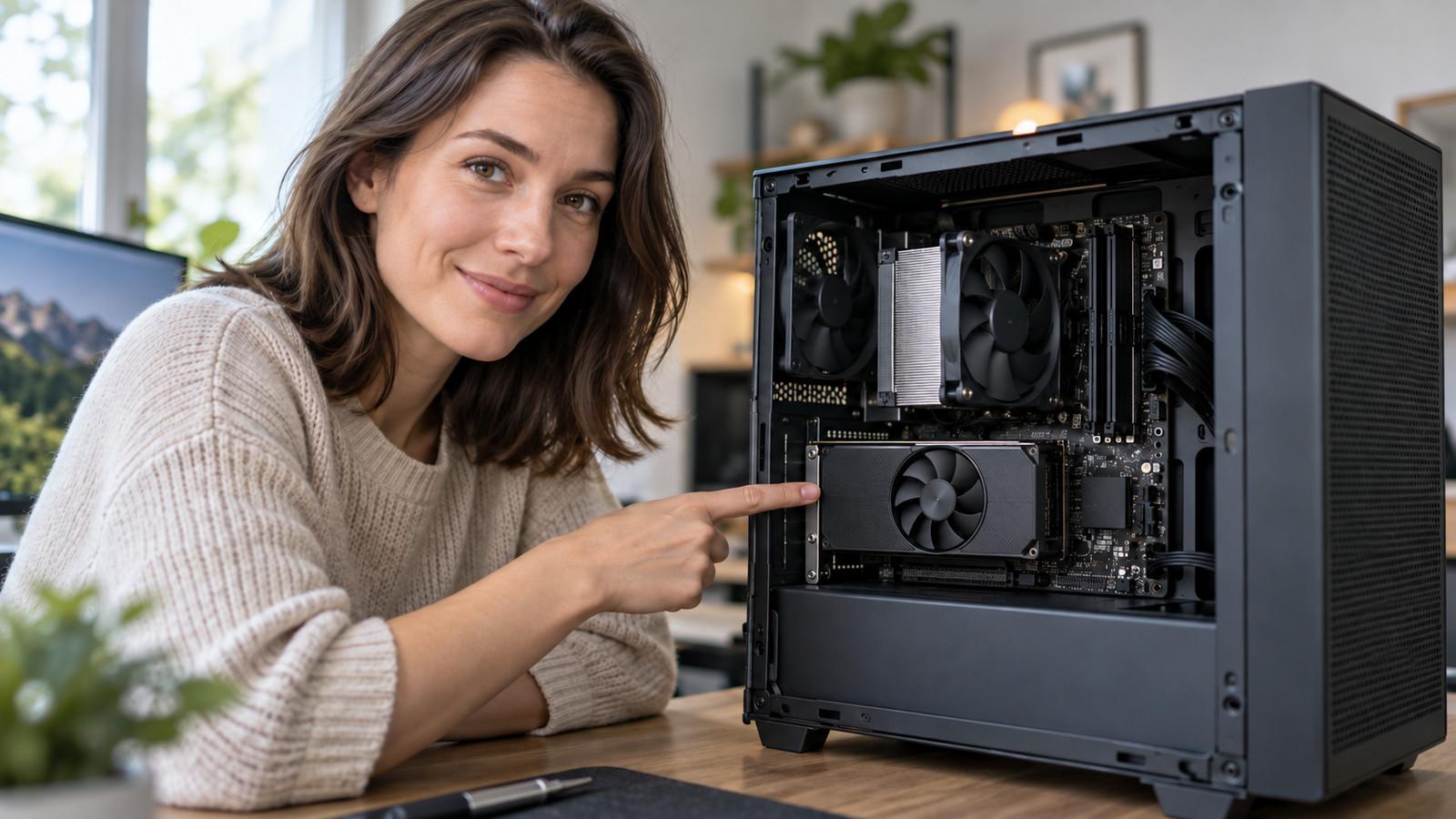
Grafikkarte ohne Extra-Stromkabel
Wann der PCIe-Slot reicht und wann ein 6- oder 8-Pin-Kabel Pflicht ist – vor dem Kauf klären.
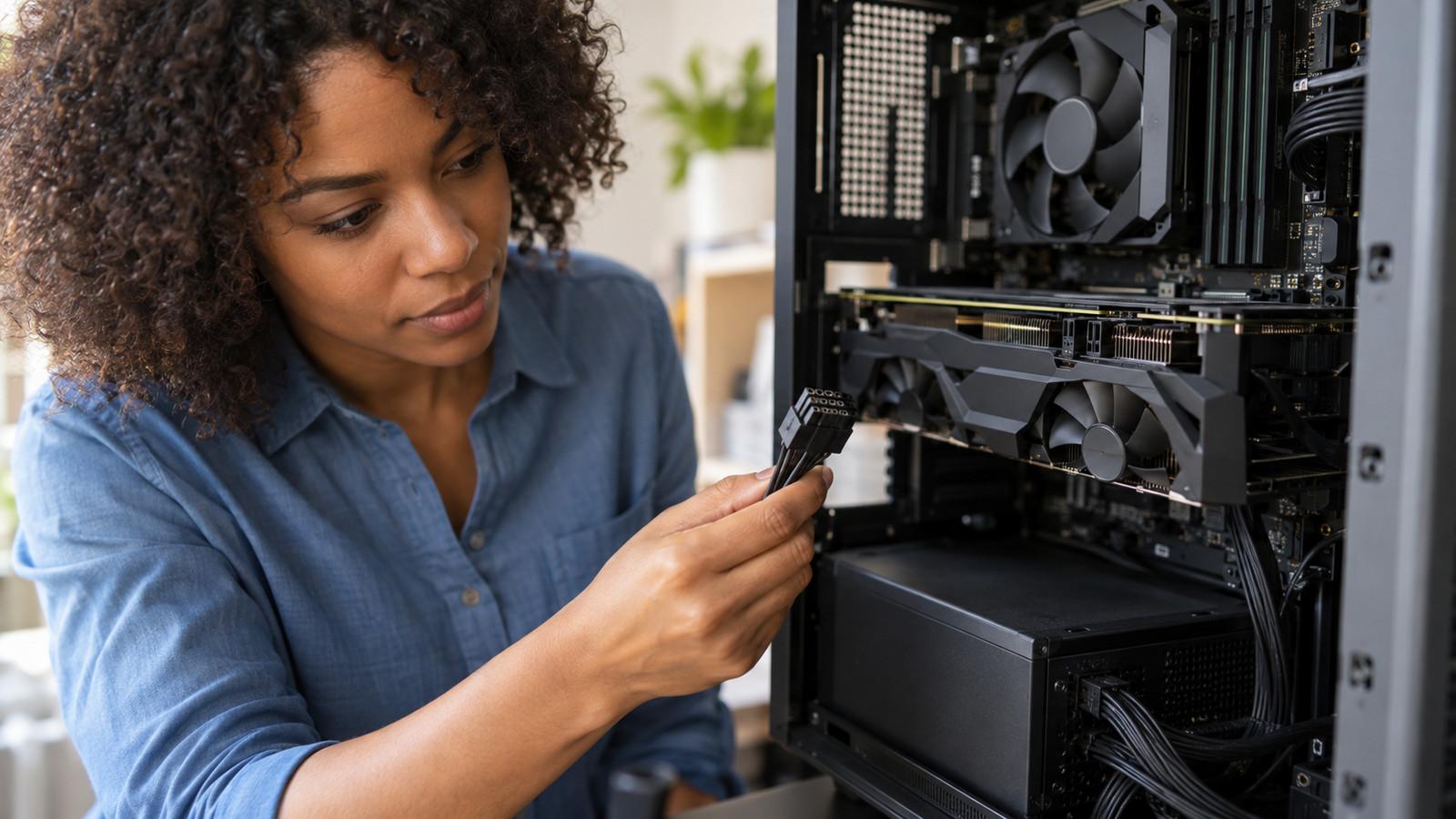
Welches Netzteil braucht die Grafikkarte?
Kartenleistung, Stecker und Systemreserve: Netzteil und GPU zusammen planen.
Grafiktreiber sauber installieren
DDU, abgesicherter Modus und Herstellerwechsel ohne Reste des alten Treibers.