Grafiktreiber sauber installieren: DDU und Herstellerpakete
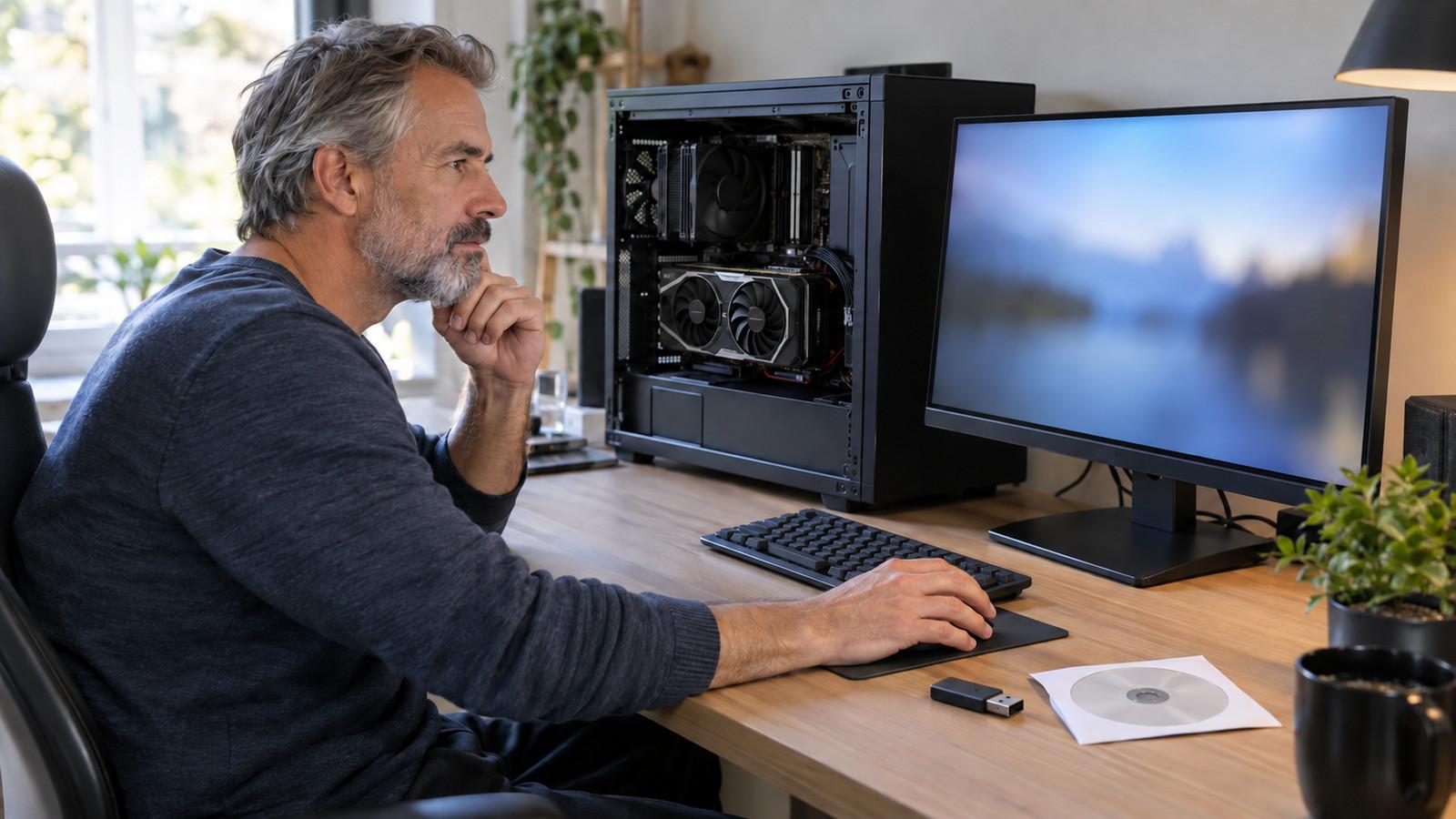
Grafiktreiber neu installieren mit DDU: Herstellerpakete statt CD, Update derselben Karte, Wechsel NVIDIA zu AMD oder Intel, abgesicherter Modus.
Inhaltsverzeichnis
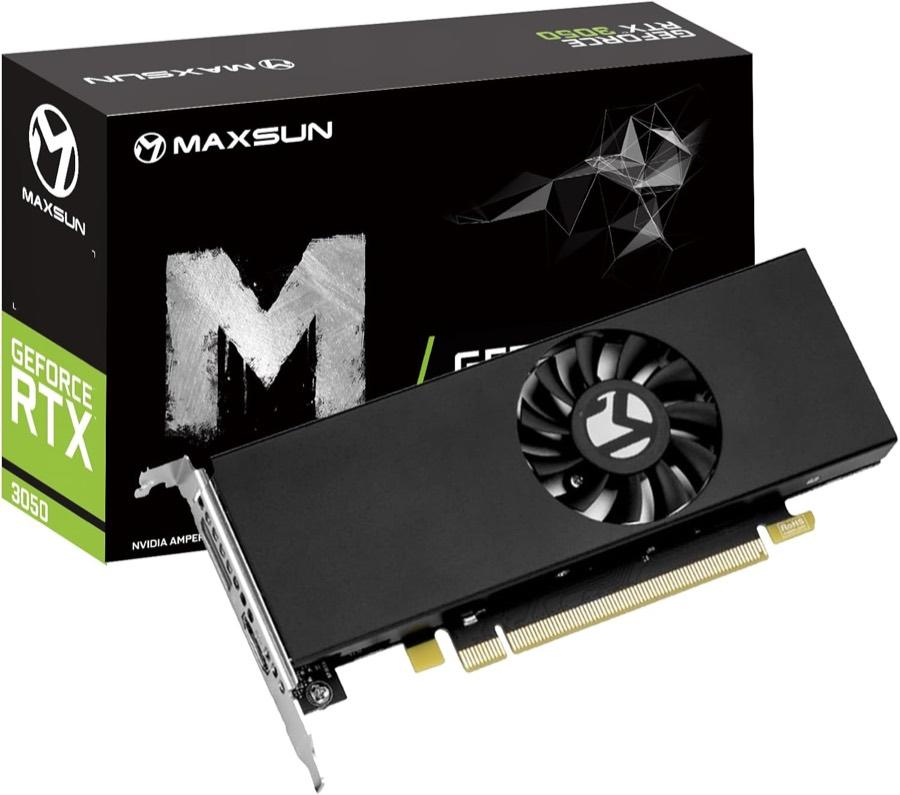
Der Monitor bleibt schwarz, obwohl die Karte steckt und das Stromkabel sitzt. Oder das Spiel stürzt ab, seit Windows automatisch den neuesten Treiber geladen hat. Dann fällt oft das Kürzel DDU – Display Driver Uninstaller – und der Rat, alles wegzuwischen. Das ist oft richtig, aber nicht immer: Manchmal reicht ein Update derselben Karte, manchmal liegt das Problem an der beigelegten CD oder an einem Chip, der nicht zum Aufdruck passt. Grafiktreiber sauber installieren heißt zuerst: richtige Quelle, passender Grad an Aufräumen und klare Reihenfolge beim Wechsel von NVIDIA zu AMD, Intel Arc oder zurück zu einem stabilen System.
Kurz gesagt
Beziehen Sie Treiber von NVIDIA, AMD oder Intel – nicht von einer verstaubten CD und nicht allein vom Windows-Update, wenn Sie Spiele, HDR oder Hersteller-Tools brauchen. DDU im abgesicherten Modus lohnt bei Herstellerwechsel, Doppel-Einträgen im Geräte-Manager und vor dem physischen Kartentausch; ein normales Update reicht oft bei derselben GPU ohne Symptome. Laden Sie das neue Paket vor dem Aufräumen herunter, trennen Sie beim Wechsel optional das Netz, und erwarten Sie keine Wunder von der Registry, wenn die Auslese den falschen Chip zeigt.
Wo der Treiber herkommt
Windows liefert einen Grafiktreiber, sobald es eine Karte erkennt. Für Schreibtisch und einen Monitor reicht das manchmal. Sobald Sie GeForce Experience, DLSS-Profile, AMD Anti-Lag, mehrere Displays mit unterschiedlicher Hz-Zahl oder Intel Arc Control nutzen wollen, brauchen Sie das Paket des Chip-Herstellers. NVIDIA bündelt Game Ready und Studio über die NVIDIA-App bzw. den klassischen Installer; AMD verteilt Adrenalin; Intel pflegt Arc und Iris über das Downloadcenter.
Die CD im Karton ist in der Praxis fast immer älter als das Online-Paket und bei Gebrauchtangeboten mit unrealistischem Modellnamen ein Warnsignal. Legen Sie sie beiseite, identifizieren Sie den Chip über Aufdruck, Rechnung und Auslese nach dem Einbau, und laden Sie gezielt von nvidia.com, amd.com oder intel.com. Speichern Sie den Installer auf der Festplatte, etwa unter C:\Treiber\GPU\ mit Datum im Dateinamen – Offline-Pakete helfen, wenn Sie das LAN-Kabel gezogen haben. Prüfen Sie die Produktfamilie: Mobile, Desktop, Workstation und integrierte Arc-GPUs haben getrennte Pakete. Grenze: Auch der offizielle Installer scheitert, wenn die Karte nicht im Slot sitzt, der Monitor am Mainboard hängt oder das Netzteil unter Last abschaltet. Hardware-Kontrolle zuerst, siehe Grafikkarte einbauen.
Update derselben Karte
Bleibt dieselbe Grafikkarte im Rechner und treiben nur Ruckler, ein neues Spiel oder ein Sicherheitsbulletin zum Update, ist der Weg kurz: GeForce Experience bzw. NVIDIA-App, Adrenalin oder den Intel-Arc-Installer öffnen, Version zur Kartengeneration prüfen, Installation mit geschlossenen Programmen starten. Ein Neustart am Ende ist normal; während des Setups weder hart ausschalten noch an GPU-Kabeln wackeln.
DDU ist hier meist überdimensioniert – es entfernt auch Einstellungen, die Sie neu pflegen müssten. Ausnahme: Das Update bricht mehrfach ab, der Bildschirm flackert, oder im Geräte-Manager erscheinen doppelte Einträge. Dann hilft bei NVIDIA oft die Option Neuinstallation statt Upgrade; das ist milder als DDU. Notieren Sie die alte Version fürs Zurückrollen. Game Ready versus Studio betrifft vor allem den Veröffentlichungsfokus, nicht einen zweiten Chip. Vor dem Update Spiele, Hardware-Beschleunigung im Browser und Aufnahme-Tools schließen – ShadowPlay und ReLive können den Installer blockieren.
Wechsel des Herstellers
Der häufigste Fall für Grafiktreiber neu installieren DDU ist der Wechsel von NVIDIA zu AMD, von AMD zu Intel Arc oder umgekehrt. Reste des alten Ökosystems können dazu führen, dass Spiele die falsche GPU wählen oder der Monitor am falschen Treiber hängen bleibt. Kernablauf: Treiberpaket vorher laden, DDU im abgesicherten Modus starten, Hersteller der alten Karte wählen, Bereinigen und Herunterfahren, dann Karte tauschen oder neu starten und das neue Paket installieren.
Planen Sie etwa eine halbe Stunde plus Neustarts. Kopieren Sie DDU in einen festen Pfad; aus dem Browser-Downloadordner startet das Tool oft unzuverlässig. Im abgesicherten Modus ist die Auflösung reduziert – normal. Optional Netz trennen, damit Windows keinen Microsoft-Standardtreiber vorsetzt. Monitorkabel an die neue Karte, nicht ans Mainboard. Wer zu einer stärkeren Karte aus der Grafikkarten-Übersicht wechselt, prüft zusätzlich Netzteil und PCIe-Kabel – der Treiber ändert daran nichts. Reihenfolge bleibt: Hardware zuerst, Software danach.
Wenn der Installer die Karte ablehnt
Meldet der NVIDIA- oder AMD-Installer keine kompatible Grafikkarte, sitzt die Karte oft nicht vollständig im Slot, fehlt der Zusatzstromstecker, hängt der Monitor am Onboard-HDMI, oder Windows zeigt noch Microsoft Basic Display Adapter. PC aus, PCIe-Riegel und Stromleitung prüfen, neu starten, Geräte-Manager öffnen: Bei gelbem Ausrufezeichen Eintrag mit Treibersoftware entfernen deinstallieren und den Hersteller-Installer erneut starten, bevor Sie DDU eskalieren.
Passt die Generation nicht – etwa ein RTX-40-Installer bei einer Pascal-Karte –, laden Sie die korrekte Produktlinie. Intel Arc und ältere iGPUs haben getrennte Pakete. Blackscreen nach dem Update bei laufendem PC: Monitoranschluss, HDMI-Kabel und Übertakt prüfen, auf die vorherige Version zurückrollen, erst dann DDU als zweite Welle. Wiederholte Fehlschläge nach sauberem DDU und korrektem Paket gehören eher zur Hardwareprüfung – bei Gebrauchtware ohne Beleg zu Gebrauchte Grafikkarte prüfen.
Was Sie nicht in der Registry suchen
Forenlisten mit Dutzenden Registry-Schlüsseln zum manuellen Löschen von NVIDIA-Anteilen sind veraltet und riskant. Ein Tippfehler in regedit kann Profile oder andere Treiber stören, ohne die GPU zu stabilisieren. DDU existiert genau deshalb: Es kennt die üblichen Reste und arbeitet im abgesicherten Modus. Gleiches gilt für Debloat-Skripte, die Systemkomponenten mitlöschen. Sauber heißt: Hersteller-Deinstallation oder DDU, dann Hersteller-Installation – nicht drei Tools in einer Nacht mischen.
Windows Update dauerhaft zu deaktivieren, um Treiber zu vermeiden, erzeugt Sicherheitslücken; kurz Netz trennen während des Wechsels ist der pragmatischere Kompromiss. Zeigt die Auslese einen Chip, der nicht zum Karton passt, heilt auch Grafiktreiber neu installieren DDU nichts – dann liegt ein Hardware- oder Betrugsproblem vor. Nach gelungener Installation Version und Datum notieren; beim nächsten Mal wissen Sie, ob ein neues Problem vom Treiber oder von einem Spiel-Patch kommt.
Wer zwischen NVIDIA-Grafikkarten und Radeon-Grafikkarten wechselt, profitiert von derselben Disziplin: ein Paket, ein Aufräumlauf, ein Neustart, dann erst Feintuning. Bleibt nach sauberer Installation alles instabil, verschieben Sie die Fehlersuche von der Software zur Hardware – Lüfter, Temperatur, Strom und echter Chipname – bevor Sie erneut alles löschen.
Häufige Fragen
Reicht der Grafiktreiber aus Windows Update?
Wann brauche ich DDU, wann reicht ein normales Update?
In welcher Reihenfolge wechsle ich von NVIDIA zu AMD oder Intel?
Was mache ich mit der Treiber-CD im Karton?
Warum startet DDU nicht aus dem Download-Ordner?
Muss das Netz aus sein, nur weil ich einen Treiber lösche?
Game Ready oder Studio – was ändert sich praktisch?
Hilft ein neuer Treiber, wenn GPU-Z den falschen Chip zeigt?

Als Technik- und Gaming-Enthusiast betreut er Vergleiche zu Elektronik, Gadgets und Unterhaltungstechnik – getestet am Alltagsnutzen.
Ähnliche Artikel
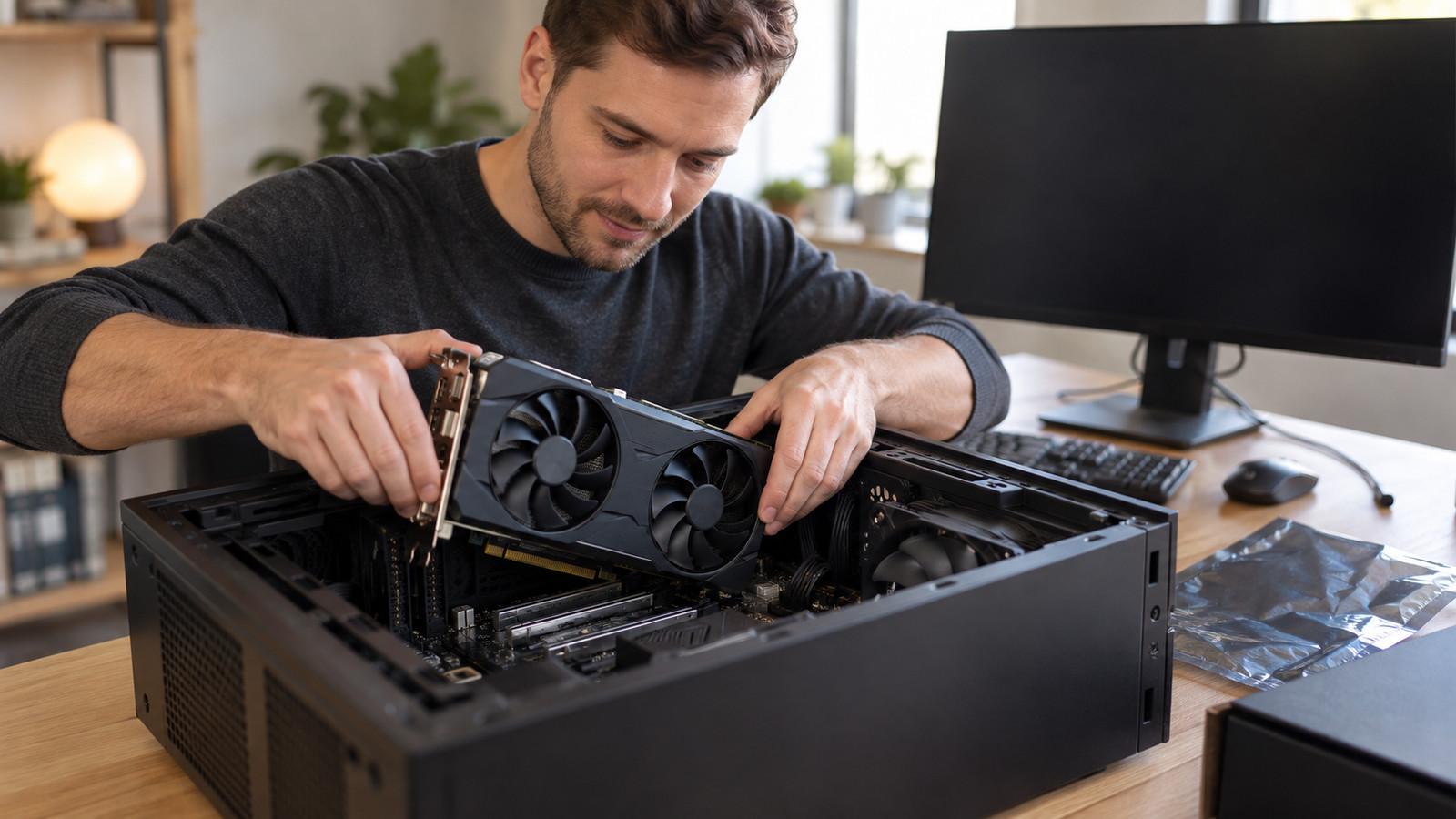
Grafikkarte einbauen
Slot, Stromkabel, Monitorausgang und der Moment, in dem Windows die neue Karte zum ersten Mal sieht.
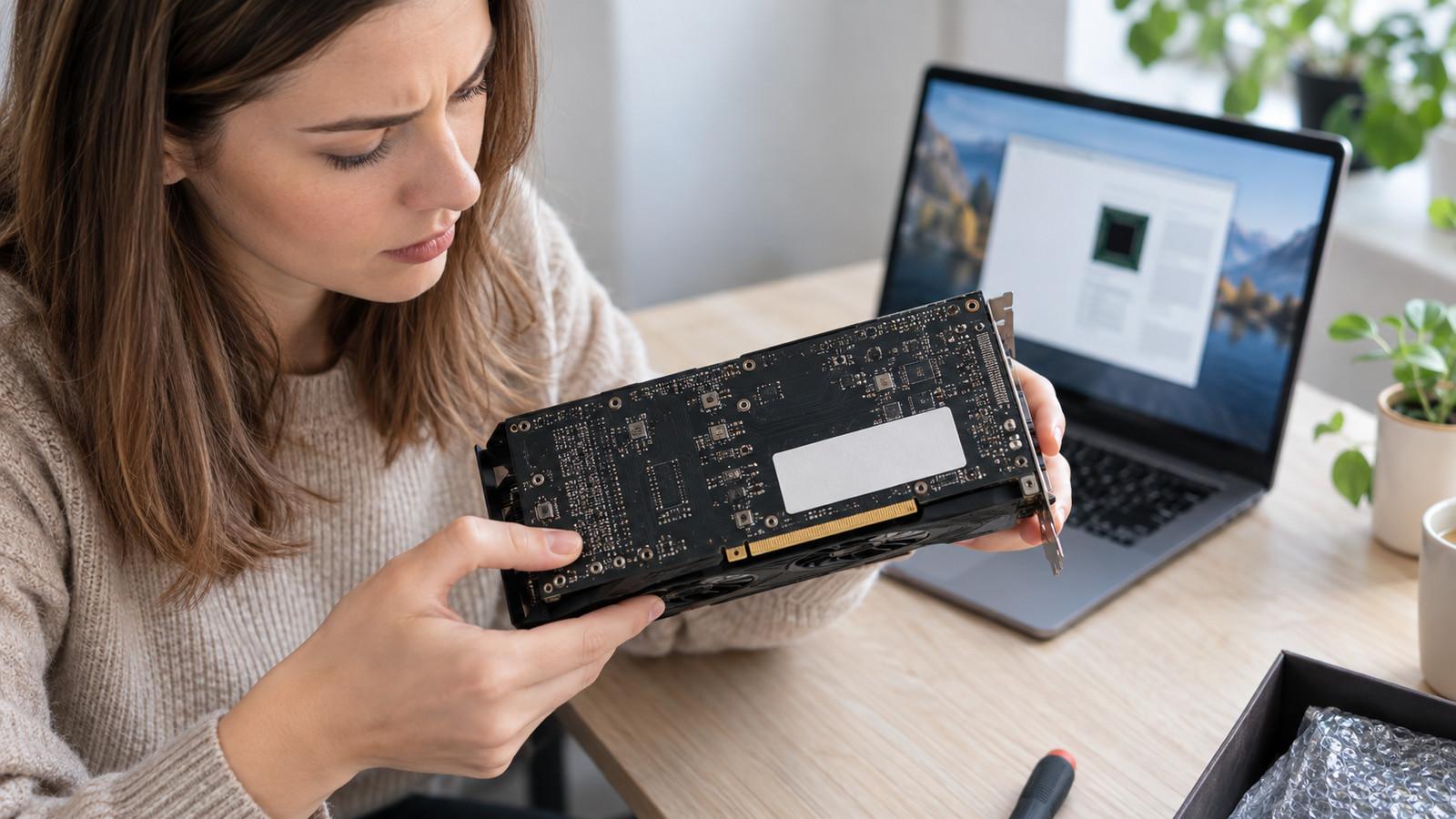
Gefälschte Grafikkarte erkennen
Wenn der Name im Geräte-Manager nicht zum Chip auf der Platine passt, hilft kein Treiberpaket der Welt.
Gebrauchte Grafikkarte prüfen
Lüfter, Rückseite und eine Auslese unter Last, bevor Sie den Treiber als letztes Puzzleteil sehen.