Unabhängiger Vergleich, ggf. Vergütung durch Shop-Links. Mehr Infos

144 Hz am 27-Zoll-Monitor wirklich erreichen

Aktualisiert: Oktober 2026

Der Monitor trägt 144 Hz auf dem Karton, Windows zeigt 60 Hz – und viele Nutzer schließen daraus, das Panel sei schuld. In der Praxis steckt die Grenze meist in Port, Kabel, Grafikkartenbuchse oder Spielmenü. Diese Seite beschreibt die Kette für Besitzer aus der Kategorie [144-Hz-Monitor 27 Zoll](/hub/grosse-monitore/144hz-monitor-27-zoll); sie ersetzt keine Modellwahl.

Der Monitor trägt 144 Hz auf dem Karton, Windows zeigt 60 Hz – und viele Nutzer schließen daraus, das Panel sei schuld. In der Praxis steckt die Grenze meist in Port, Kabel, Grafikkartenbuchse oder Spielmenü.

Unsere Top-Empfehlungen

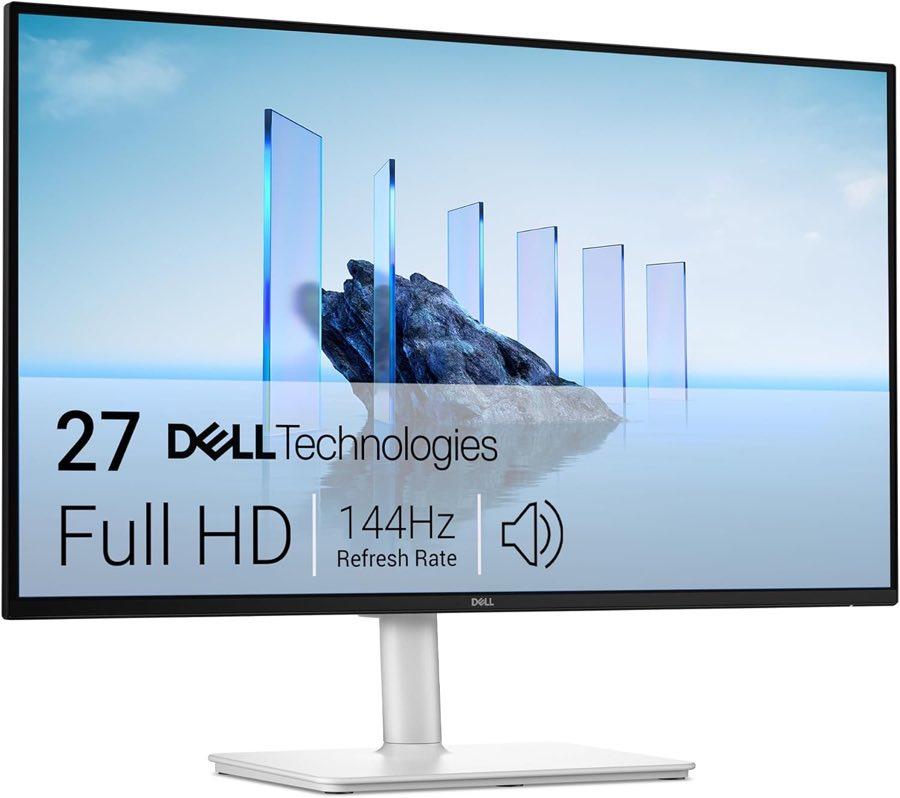
Dell Dell S2725HSM

Testsieger

Dell Dell S2725HSM
9,4/10∼ 126,75 €
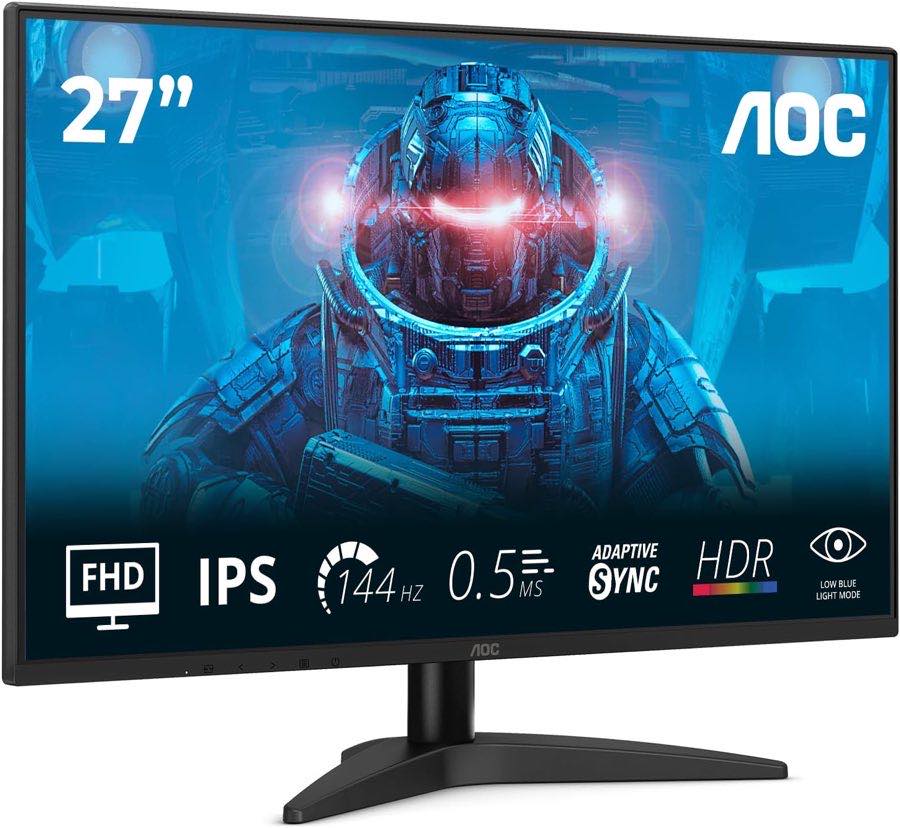
AOC AOC 27B36X

Preis-Tipp

AOC AOC 27B36X
8,8/10∼ 97,99 €
Inhalt

Zuerst ablesen, nicht tauschen

Unter Windows 11 führt der Weg über Einstellungen, System, Anzeige, Erweiterte Anzeige und dort Bildwiederholrate; unter Windows 10 oft über Eigenschaften des Anzeigeadapters und Registerkarte Monitor. Die Liste zeigt nur Raten, die der angeschlossene Weg meldet – fehlt 144 Hz, ist das ein Befund am Signalweg. Bei mehreren Monitoren zuerst den richtigen Bildschirm wählen. Viele Geräte zeigen die empfangene Rate im OSD; vergleichen Sie OSD und Windows. Dynamische Aktualisierungsrate in Windows 11 kann Spiele begrenzen. Ein Spielmenü kann 60 Hz erzwingen, obwohl Windows 144 Hz zeigt.

Welcher Anschluss die Rate trägt

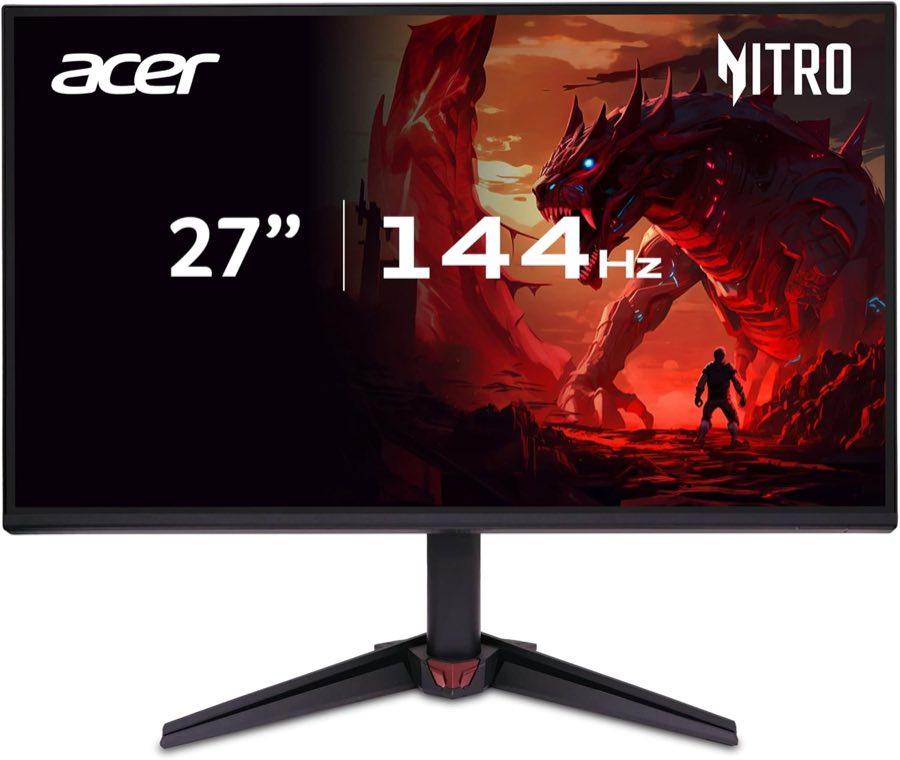
Full HD bei 144 Hz ist leichter als WQHD bei 144 Hz; 4K braucht deutlich mehr. HDMI 1.4 für 1440p bei 144 Hz ist der dokumentierte Fehlkauf. Full HD bei 144 Hz über HDMI 1.4 kommt bei manchen Modellen vor – Dell legt HDMI 1.4 bei –, ist aber kein sicherer Standard. Für WQHD mit 144 Hz tragen Acer Nitro VG270U P6 und AOC Q27B36X HDMI 2.0 plus DisplayPort 1.4. DisplayPort 1.2 reicht für 1080p und 1440p bei 144 Hz laut gängigen Tabellen; Overclock-Raten sind kein Garant für jeden Stecker. USB-C mit DisplayPort Alt Mode braucht ein Kabel, das Daten und ggf. Strom führt.
Dell Dell S2725HSM

Testsieger

Dell Dell S2725HSM
9,4/10∼ 126,75 €

Kabel, Adapter, Mainboard

Die Buchse muss an der Grafikkarte sitzen, nicht an der Hauptplatine, wenn eine diskrete GPU die Frames liefert. Docking-Stationen, passive Adapter und Umschalter kürzen die Liste oft auf 60 Hz. Das mitgelieferte Kabel deckelt den Modus: Ein älteres Kabel am HDMI-2.0-Port kann WQHD auf 60 Hz begrenzen. Nach Kabeltausch erneut in Windows die Liste öffnen. Adapter DisplayPort zu HDMI müssen zur Generation passen.

Wenn 144 Hz in der Liste steht

Dann lohnt das Spiel- oder Anwendungsmenü: VSync, Frame-Limit und exklusiver Vollbildmodus können die wahrgenommene Flüssigkeit dämpfen, ohne dass Windows die Rate ändert. Für Büroarbeit reicht oft 60 Hz; 144 Hz macht Scrollen ruhiger, ersetzt aber keine matte Fläche oder Neigung. Viele Nutzer stecken das Kabel in die Motherboard-HDMI, obwohl die diskrete GPU die Leistung liefert – die iGPU meldet oft nur 60 Hz. Andere bleiben am HDMI-1.4-Kabel am Laptop-Dock, obwohl der Monitor DisplayPort 1.4 nennt. Testen Sie nach jedem Schritt nur eine Variable: erst Kabel tauschen, dann Port wechseln, dann Auflösung senken.

Fazit: Eine Variable nach der anderen

Wenn Windows 60 Hz zeigt, liegt es selten am Panel allein. Port-Generation, Kabel und GPU-Buchse prüfen, OSD mit Windows abgleichen, dann Spielmenü. Nach Treiber-Updates kann Windows kurz auf 60 Hz zurückfallen – ein erneuter Blick in die Bildwiederholrate ist schneller als ein Panel-Tausch. Erst wenn alles passt und die Liste leer bleibt, lohnt Gewährleistung. Port-Felder vor dem Kauf stehen in der Kaufberatung.

Häufige Fragen

Warum zeigt Windows nur 60 Hz?
Weil der aktuelle Weg aus GPU, Kabel und Monitor-Eingang nur 60 Hz meldet – oder weil der falsche Monitor in den Einstellungen aktiv ist.
Reicht HDMI 1.4 für 144 Hz?
Für Full HD manchmal, unsicher pauschal. Für WQHD bei 144 Hz nicht als verlässlicher Weg.
Brauche ich für 1440p/144 Hz zwingend HDMI 2.1?
Nicht pauschal; viele Geräte nutzen HDMI 2.0 oder DisplayPort. Das Listing des konkreten Modells gilt.
Muss das Kabel in die Grafikkarte?
Ja, wenn eine diskrete GPU die Bildausgabe übernimmt. Mainboard-Anschlüsse teilen oft die iGPU mit anderen Limits.
Kann das mitgelieferte Kabel deckeln?
Ja. Ein HDMI-1.4-Kabel am richtigen Port limitiert WQHD, auch wenn ein anderer Eingang mehr könnte.
Was ist mit 210 Hz OC am TUF?
Nur wenn Windows und OSD die Rate zeigen und die GPU mithält; OC ist kein Standardmodus an jedem Port.
Wann ist der Monitor defekt?
Wenn nach passendem Port, Kabel und Einstellung weder OSD noch Windows höhere Raten anbieten – dann Gewährleistung beim Verkäufer.

Weiterführende Seiten

Quellenverzeichnis

Fachquellen zum 144-Hz-Monitor mit 27 Zoll; zuletzt abgerufen am 11.10.2026.

  1. ArbStättV Anhang 6 (abgerufen am 11.10.2026)
  2. DGUV Information 215-410 (abgerufen am 11.10.2026)
  3. Delegierte Verordnung (EU) 2019/2013 (abgerufen am 11.10.2026)
  4. VESA DisplayHDR (abgerufen am 11.10.2026)
  5. VESA: Not all HDR is created equal (abgerufen am 11.10.2026)
  6. AMD FreeSync (abgerufen am 11.10.2026)
  7. TFTCentral zu MPRT (abgerufen am 11.10.2026)
  8. PPI-Orientierung 27 Zoll (abgerufen am 11.10.2026)